
 Bayo AM
Mozilla Thunderbird adalah salah satu software email client yang bisa diunduh secara gratis dan paling banyak digunakan sebagai alternatif pengganti software berbayar Microsoft Outlook. Kali ini, kami akan berbagi cara setting email titan di Thunderbird dengan mudah.
Mengenal Thunderbird
Thunderbird adalah salah satu aplikasi mail client yang dapat Anda gunakan untuk mengelola email. Dengan aplikasi Thunderbird, Anda akan lebih mudah dalam membaca, mengirim dan mengelola email secara instan.
Aplikasi Thunderbird diklaim lebih aman dari serangan malware atau virus, dibanding dengan aplikasi mail client yang lain. Selain itu, Thunderbird juga dapat digunakan pada beberapa operating system seperti Windows, Linux hingga MacOS.
Anda dapat mendownload aplikasi Thunderbird dengan mudah melalui link berikut: download Thunderbird
Enable Third-Party Email Access
Langkah pertama yang perlu Anda lakukan adalah mengaktifkan fitur third party email access. Fitur ini dapat diaktifkan melalui Webmail pada menu Setting > Enable Titan on other apps. Untuk langkah-langkahnya, Anda bisa simak video berikut:

Setelah itu, Anda bisa mengikuti panduan berikut untuk setting email di Thunderbird.

Setting Email Titan di Thunderbird
Email Titan hadir sebagai alternatif alamat email berbayar dengan harga yang lebih terjangkau. Ketika Anda sudah terbiasa melakukan pegelolaan email melalui ThunderBird, Anda juga bisa menyambungkan layanan email Titan Anda ke Thunderbird.
Berikut ini adalah cara setting email Titan pada Mozilla Thunderbird:
- Masuk ke pengaturan email dari menu Tools lalu pilih Account Settings.
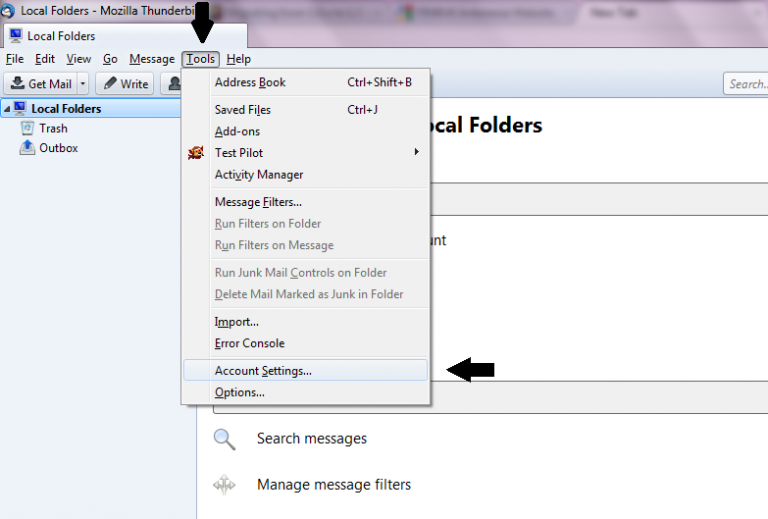
- Pilih pada Local Folders, lalu pada bagian Set up an account, klik Email.

- Silahkan isi username dan password email Anda, lalu pilih opsi Manual Config untuk melakukan setting secara manual.

Baca artikel: Perbedaan IMAP dan POP3 Pada Email
Opsi IMAP
Pada opsi Incoming, jika Anda akan menggunakan opsi IMAP, maka silahkan gunakan data berikut:
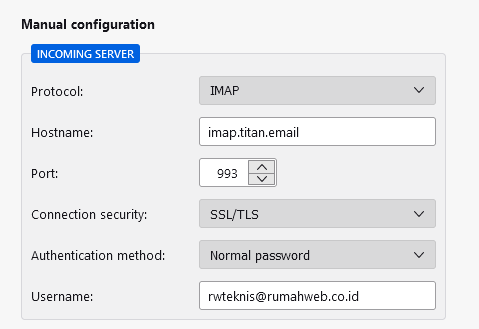
Incoming: IMAP
Server hostname: imap.titan.email
Port: 993
SSL: STARTTLS
Authentication: Normal password
Opsi POP3
Pada opsi Incoming, jika Anda akan menggunakan opsi POP3, maka silahkan gunakan data berikut:

Incoming: POP3
Server hostname: pop.titan.email
Port: 995
SSL: STARTTLS
Authentication: Normal password
Setting SMTP
Untuk baris “Outgoing” dapat menggunakan informasi berikut:
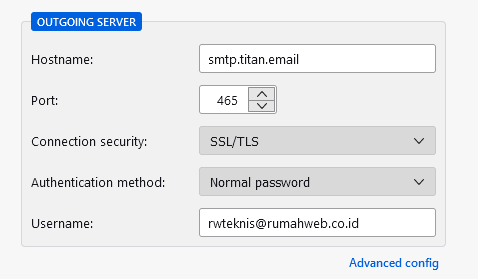
Outgoing: SMTP
Server hostname: smtp.titan.email
Port: 587
SSL: STARTTLS
Authentication: Normal password
Setelah semua field terisi, silahkan klik menu Re-test untuk melihat hasil konfigurasinya. Jika setting telah complete, klik Done untuk menyimpan konfigurasi email Anda di Thunderbird.
Demikian cara setting Email Titan di Thunderbird. Jika Anda temui kendala dalam konfigurasi tersebut, Anda bisa menghubungi Support Rumahweb melalui email atau gunakan fitur Livechat.