


 Risang
Microsoft Outlook adalah salah satu aplikasi mail client yang paling banyak digunakan saat ini. Selain memiliki tampilan yang sederhana dan user friendly, Outlook dapat digunakan sebagai opsi penyimpanan email langsung ke komputer. Dalam artikel ini, kami akan berbagi cara setting email di Outlook 2021 dengan metode IMAP dan POP3 secara mudah.
Microsoft Outlook mulai diperkenalkan di seluruh belahan dunia pada 7 Mei 2007 dengan nama Windows Live Hotmail. Seiring berjalannya waktu, Outlook mengalami perkembangan berbagai versi hingga release terbaru versi 2021.
Aplikasi Outlook dilengkapi dengan 2 opsi setting email, yaitu IMAP dan opsi POP3. Opsi IMAP dapat Anda pilih, jika Anda ingin mensinkronkan data email sama persis dengan data di mail server (mirroring). Sedangkan opsi POP3 dapat Anda gunakan, jika Anda ingin mengunduh email ke komputer atau device yang Anda gunakan. Anda dapat membaca lebih lengkap tentang perbedaannya di artikel berikut.
Tanpa berlama-lama, saatnya memasuki bagian pembahasan mengenai cara setting email di Outlook 2021.
Setting Email di Outlook 2021
Opsi pertama yang kami gunakan adalah imap. Secara keseluruhan, cara setting imap dan pop3 tidak jauh berbeda di Outlook 2021. Berikut penjelasan lengkapnya.
Opsi IMAP
- Untuk memulai, pastinya di perangkat komputer atau laptop Anda sudah terpasang Outlook 2021. Setelah itu, silakan masuk ke aplikasi tersebut.
Secara default jika belum ada settingan email di dalamnya, akan langsung muncul tampilan untuk melakukan setting. Silakan masukkan alamat email yang akan digunakan dan centang pada bagian advanced option seperti gambar berikut.

- Lalu pilih yang IMAP
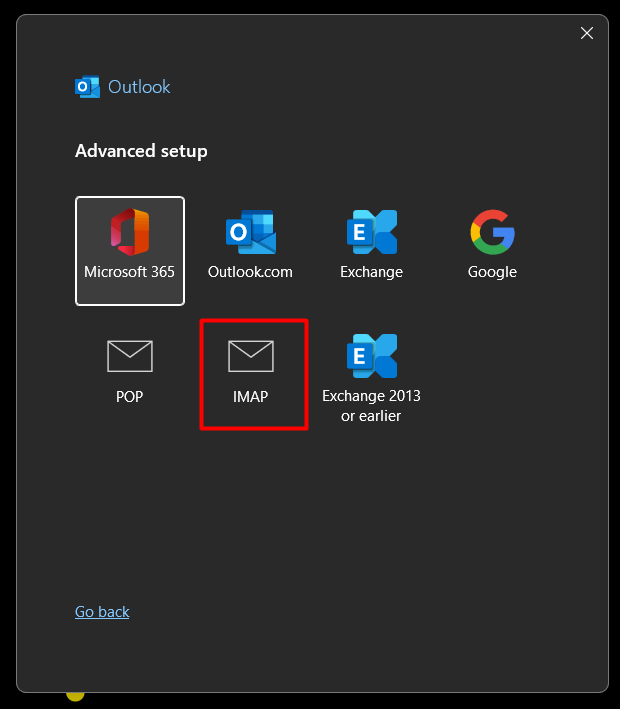
- Kemudian masukkan password akun emailnya. Pastikan passwordnya valid.

- Kemudian tunggu prosesnya.
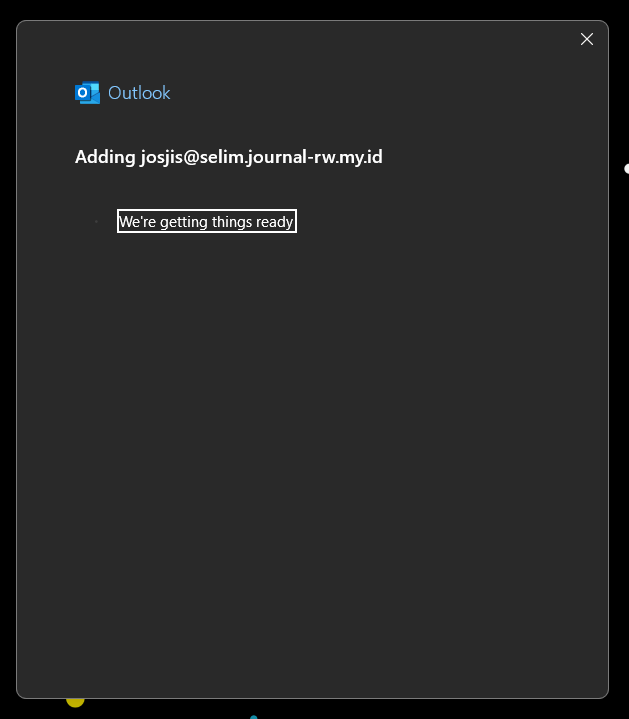
- Jika sudah muncul tampilan berikut, akun email Anda menggunakan IMAP telah berhasil tersetting di Outlook. Bagian Add another email address bersifat opsional, silakan disesuaikan sesuai kebutuhan Anda.
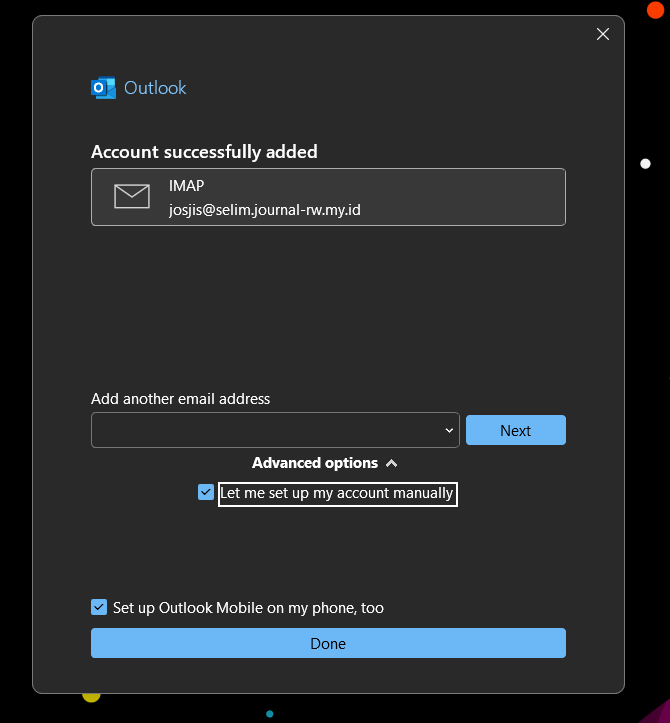
- Setelah klik Done, Anda dapat langsung menggunakan Outlook untuk aktivitas email pada akun yang Anda setting.
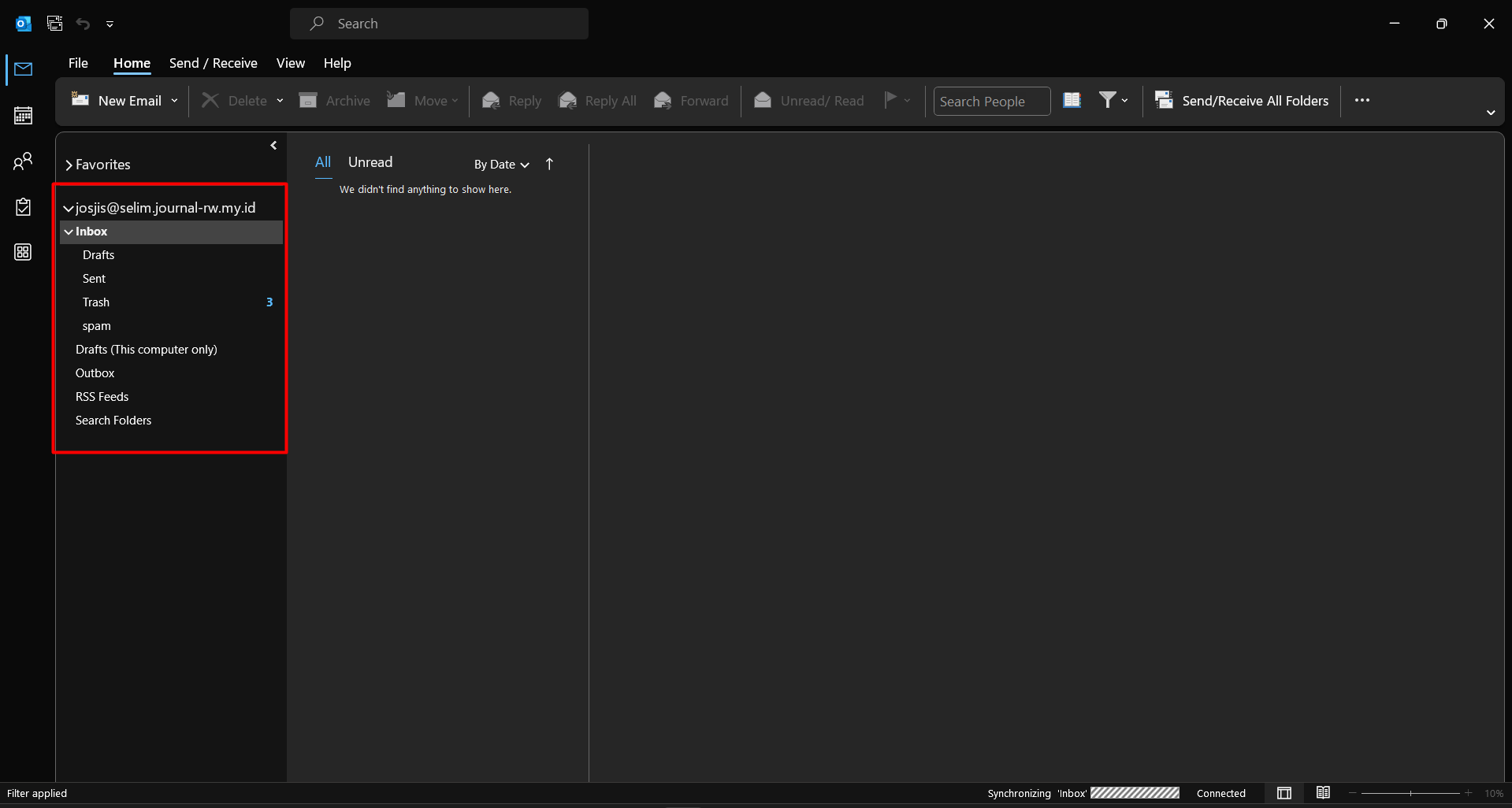
Sampai tahap ini, proses setting email di Outlook dengan opsi imap telah selesai.

BACA JUGA : Alternatif Aplikasi Mail Client Selain Microsoft Outlook
Opsi POP3
Berikut langkah-langkah setting email di Outlook dengan opsi POP3.
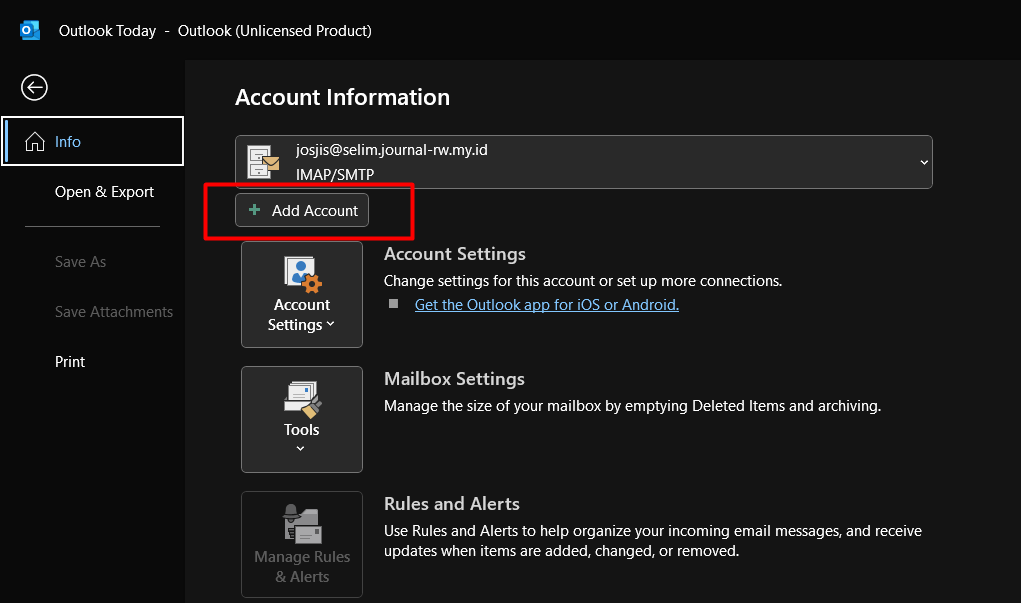
- Pada opsi POP3 ini, kami hanya menambahkan akun baru saja. Sehingga prosesnya perlu klik menu File.

- Kemudian klik tombol + Add Account.
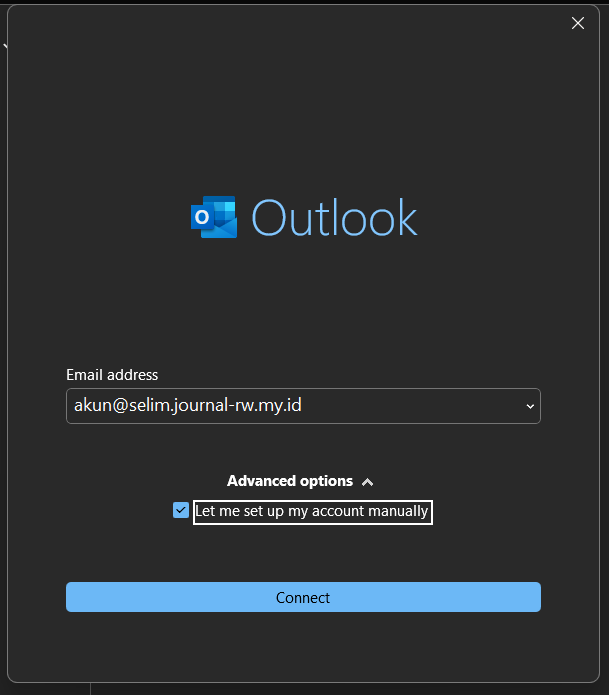
- Kemudian memasukkan akun email tujuan. Pastikan bagian advanced option dicentang.
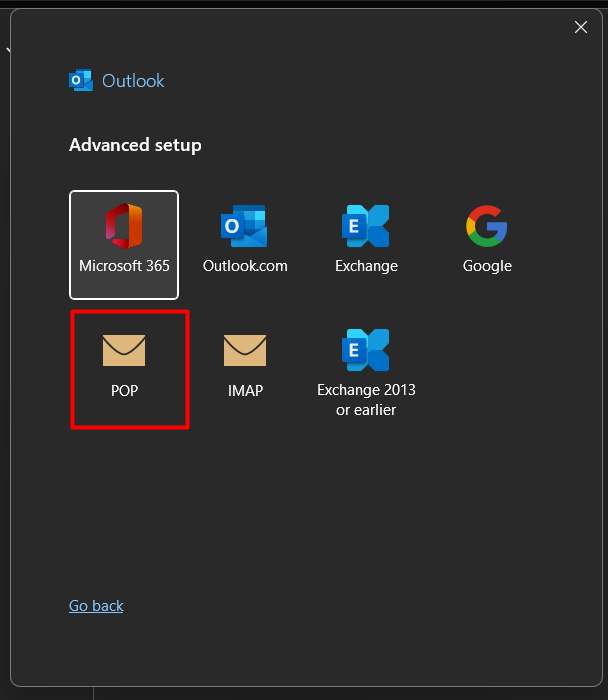
- Lalu pilih yang POP.
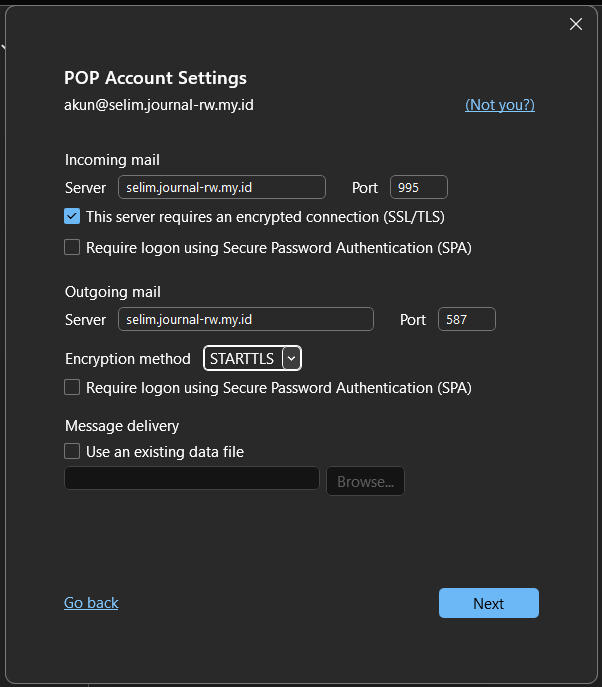
- Bagian ini yang berbeda dengan IMAP. Silakan melakukan setting terutama bagian incomming server, outgoing server, dan port.
Silahkan Anda ubah Incoming mail dan Outgoing Mail dengan nama domain atau hostname server email yang Anda gunakan.
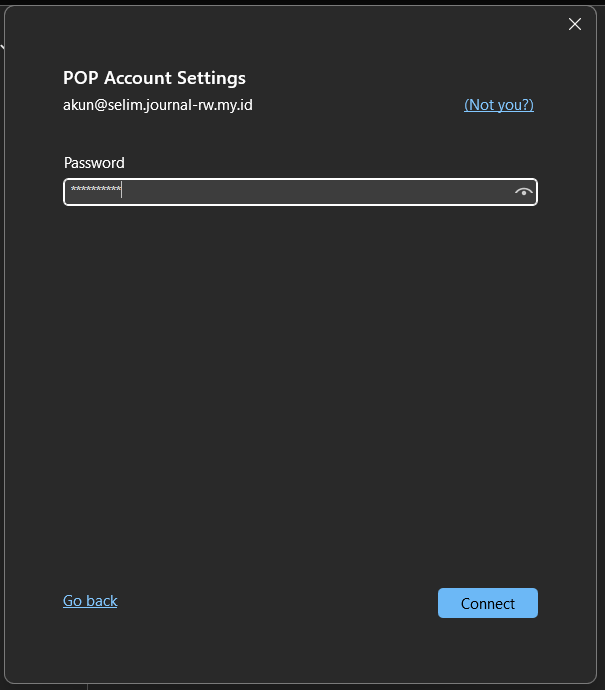
- Kemudian masukkan password akun emailnya. Pastikan passwordnya valid.
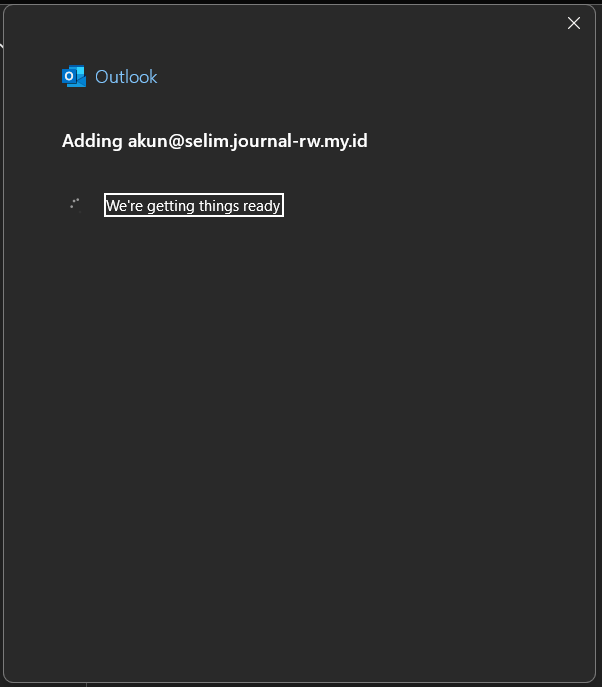
- Kemudian tunggu prosesnya.
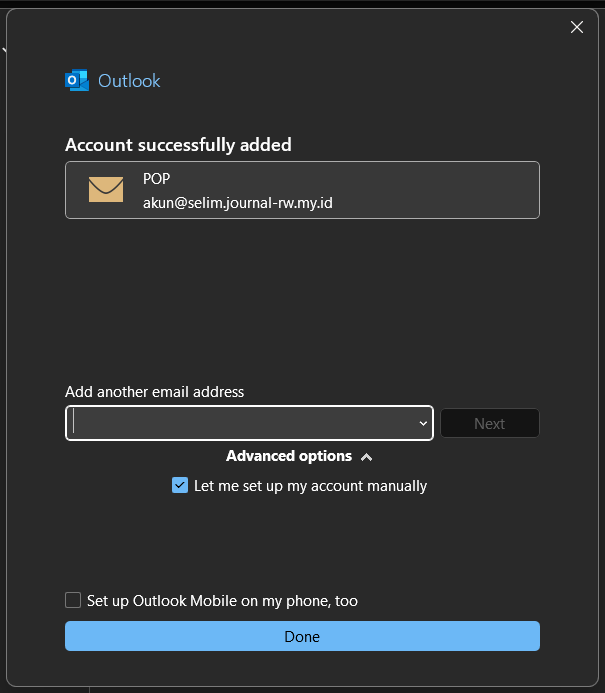
- Jika sudah muncul tampilan berikut, akun email Anda menggunakan POP3 telah berhasil tersetting di Outlook. Bagian Add another email address bersifat opsional, silakan disesuaikan sesuai kebutuhan Anda.
- Setelah klik Done, Anda dapat langsung menggunakan Outlook untuk aktivitas email pada akun yang Anda setting
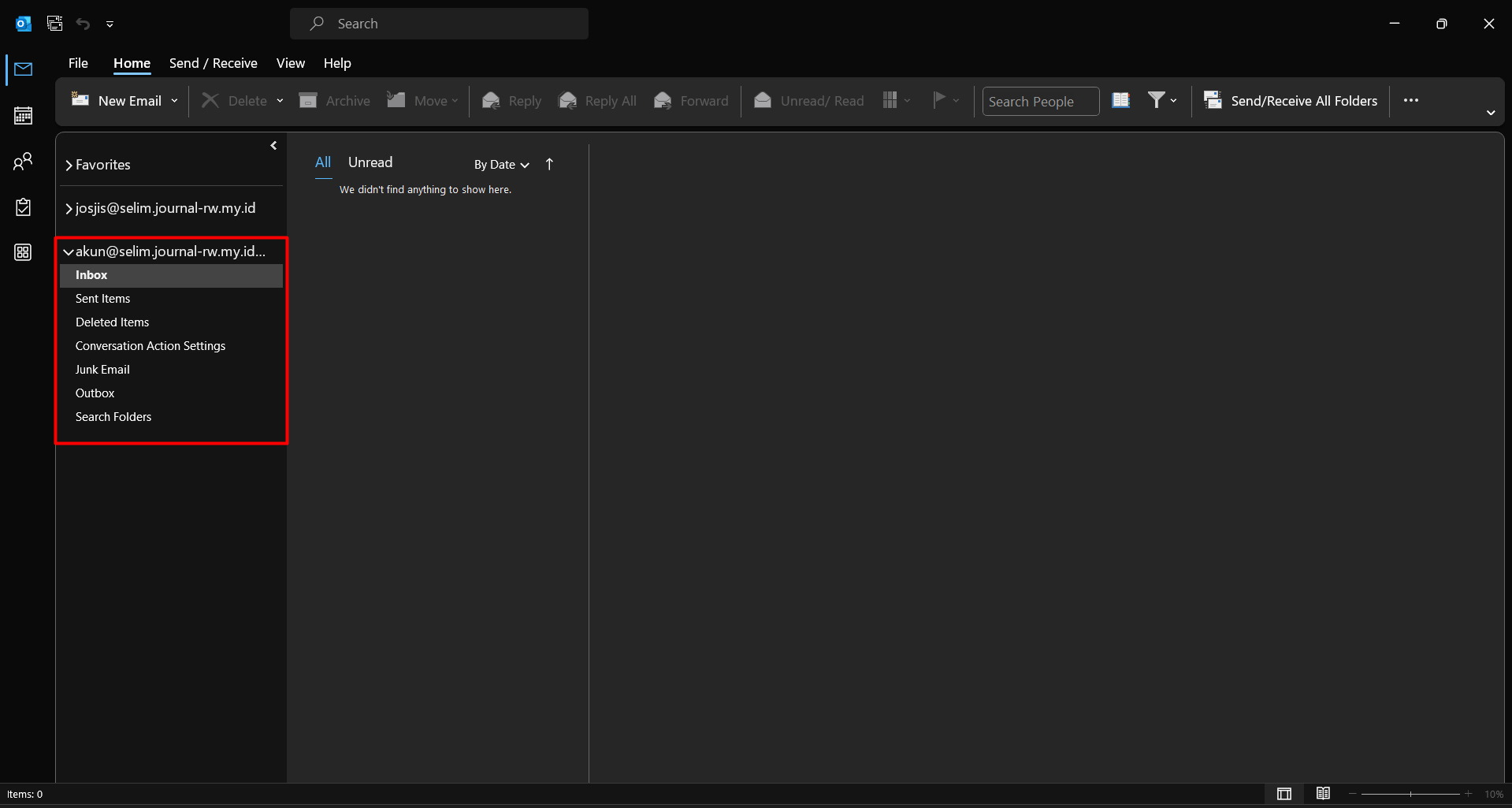
Sampai tahap ini, setting email di Outlook 2021 dengan opsi pop3 telah selesai.
Tutorial Video Setting Email di Outlook
Untuk memudahkan Anda dalam mengikuti panduan setting email di aplikasi Outlook, kami sertakan video tutorial berikut ini.
Demikian panduan kami tentang cara setting email di Outlook 2021 dengan opsi IMAP dan POP3, semoga dapat membantu.


