

 Pramudya Lutfiansyah
Posting Artikel WordPress umumnya dilakukan melalui dashboard admin. Selain itu, Anda juga dapat memposting artikel langsung dari Microsoft Word, sehingga proses penulisan dan publikasi menjadi lebih praktis, rapi, dan minim kesalahan, terutama untuk artikel panjang.
Metode ini memanfaatkan fitur XML-RPC sebagai penghubung antara Microsoft Word dan WordPress. Namun, fitur ini memiliki aspek keamanan yang perlu diperhatikan.
Dalam artikel ini, Rumahweb Indonesia akan membahas cara memposting artikel WordPress melalui Microsoft Word secara efisien dan tetap aman.
Persiapan Sebelum Memposting Artikel WordPress Menggunakan Microsoft Word
Sebelum memulai proses posting artikel, pastikan fitur XML-RPC pada WordPress berada dalam kondisi aktif. XML-RPC (Extensible Markup Language Remote Procedure Call) adalah sebuah protokol yang memungkinkan aplikasi eksternal, seperti Microsoft Word, berkomunikasi dan mengirim perintah ke website WordPress dari jarak jauh.
Melalui fitur ini, pengguna dapat melakukan publikasi konten tanpa harus login ke halaman admin melalui browser. Namun, metode ini sebenarnya tidak direkomendasikan untuk penggunaan jangka panjang, karena XML-RPC sering menjadi target serangan keamanan seperti brute force dan eksploitasi kredensial login.
Untuk memastikan XML-RPC aktif, silakan akses alamat namadomainanda.com/xmlrpc.php melalui browser. Jika fitur tersebut berjalan dengan baik, halaman akan menampilkan pesan:

“XML-RPC server accepts POST requests only.”
Jika pesan tersebut tidak muncul, kemungkinan XML-RPC sedang tidak aktif. Karena pertimbangan keamanan, secara default fungsi XML-RPC dinonaktifkan pada layanan hosting Rumahweb dengan tujuan meminimalisir risiko serangan pada website WordPress. Jika memang diperlukan, XML-RPC dapat diaktifkan sementara dengan mengikuti panduan berikut: cara mengaktifkan XML-RPC.
Cara Memposting Artikel WordPress Melalui Microsoft Word
Setelah seluruh persiapan selesai, Anda dapat melanjutkan ke tahap utama, yaitu memposting artikel WordPress melalui Microsoft Word. Metode ini memungkinkan Anda mengirimkan konten langsung ke website tanpa membuka dashboard WordPress melalui browser.
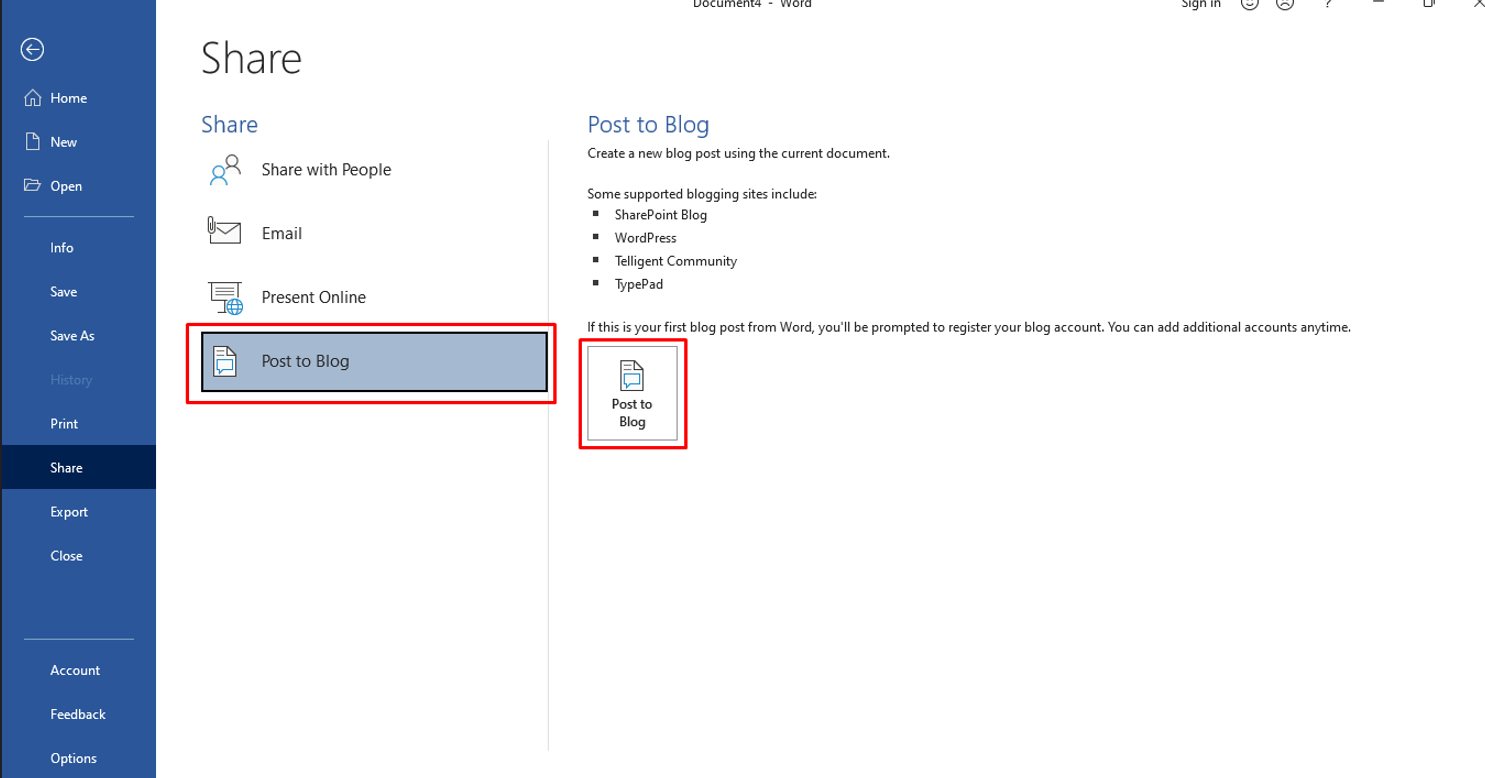
- Langkah pertama, buka aplikasi Microsoft Word, lalu klik menu File > Share > Post to Blog. Jika ini adalah pertama kalinya Anda menggunakan fitur tersebut, Microsoft Word akan menampilkan jendela pendaftaran akun blog.
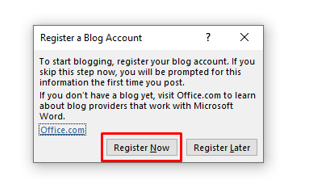
- Pada tahap ini, klik Register Now, kemudian pilih platform WordPress sebagai blog provider. Selanjutnya, Anda akan diminta untuk memasukkan alamat website WordPress, username, dan password akun WordPress yang digunakan. Pastikan Anda mencentang opsi Remember Password agar proses login lebih praktis di kemudian hari.
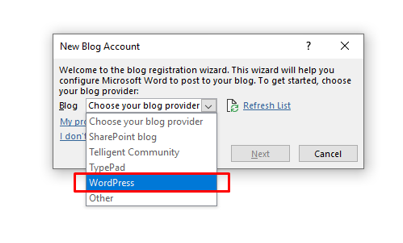
- Setelah itu kita diminta untuk memasukan domain website, Username dan juga password agar Microsoft Word bisa terhubung dengan website kita. Jangan lupa untuk memilih Remember Password.
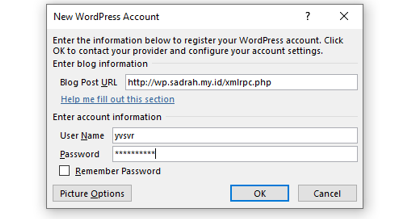
- Apabila data yang dimasukkan sudah benar, Microsoft Word akan berhasil terhubung dengan website WordPress Anda. Setelah koneksi berhasil, Anda dapat mulai menulis artikel dengan memasukkan judul dan isi konten sesuai kebutuhan.
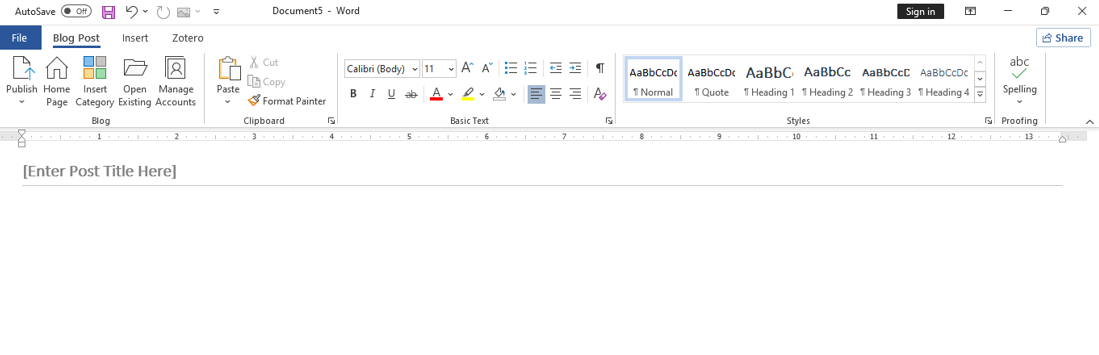
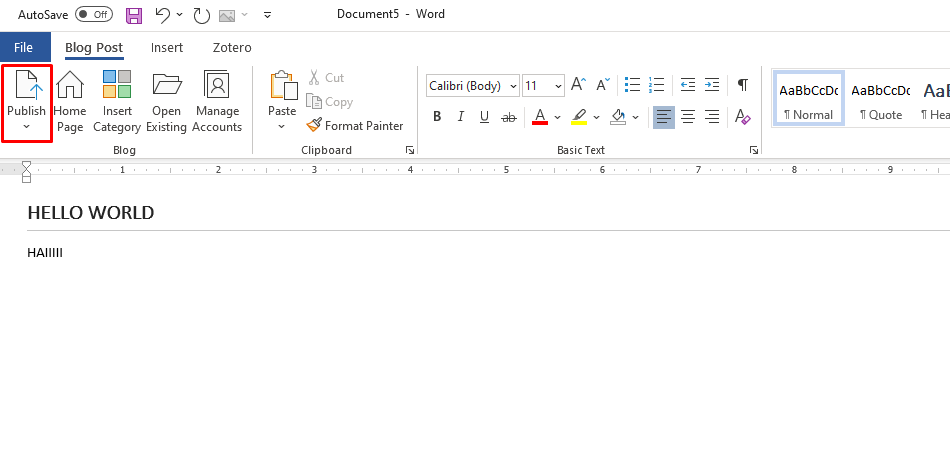
- Jika penulisan artikel telah selesai, klik ikon Publish untuk langsung memposting artikel ke website WordPress. Selain membuat artikel baru, Anda juga dapat mengedit artikel yang sudah diposting sebelumnya dengan memilih opsi Open Existing pada Microsoft Word.
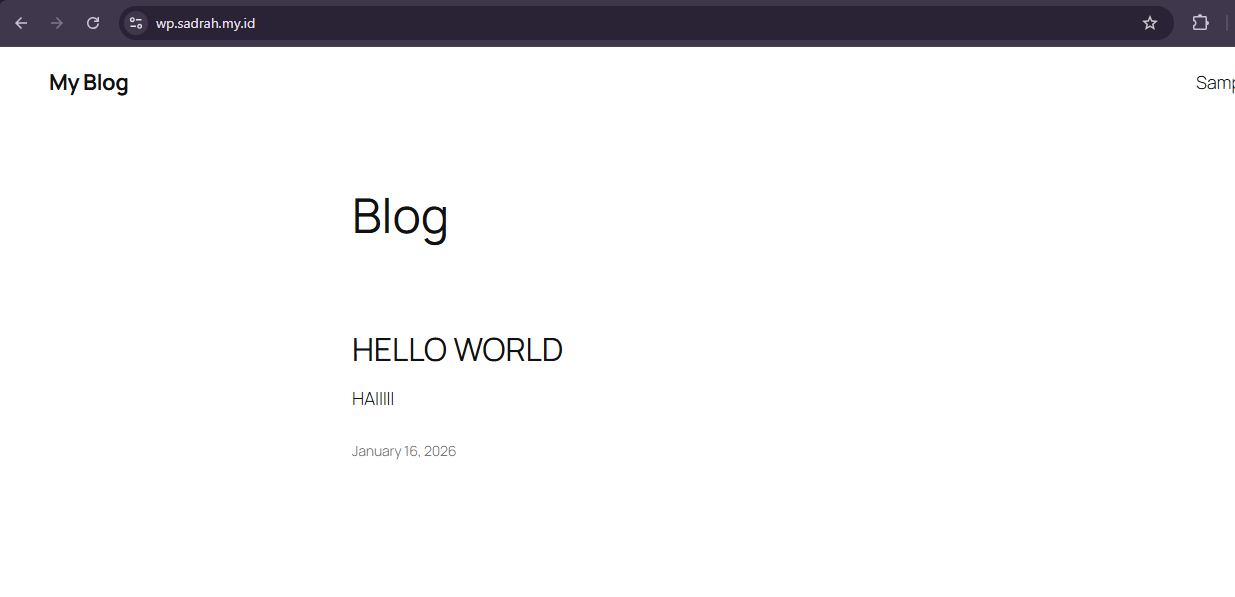
- Sebagai langkah terakhir, pastikan artikel berhasil dipublikasikan dengan cara login ke dashboard WordPress melalui browser atau mengakses langsung halaman website WordPress Anda.
FAQ
Berikut adalah beberapa pertanyaan popular tentang cara posting artikel WordPress melalui Microsoft Word.
Mengapa fitur XML-RPC dinonaktifkan secara default di hosting Rumahweb?
XML-RPC sering menjadi target serangan brute force dan abuse, terutama pada endpoint xmlrpc.php. Penyerang dapat memanfaatkannya untuk mencoba login berulang atau melakukan DDoS secara tidak langsung. Oleh karena itu, demi menjaga keamanan server dan website pelanggan, Rumahweb menonaktifkan XML-RPC secara default pada layanan hosting.
Apakah XML-RPC berbahaya untuk WordPress?
XML-RPC bukan fitur berbahaya, namun berisiko jika tidak dikonfigurasi dengan baik, seperti brute force attack, penyalahgunaan untuk spam dan pingback, hingga beban server meningkat bila endpoint sering diakses.
Mengapa metode posting artikel WordPress melalui Microsoft Word tidak disarankan digunakan terus-menerus?
Metode ini bersifat alternatif, bukan pengganti utama editor WordPress. Hal ini karena XML-RPC memiliki risiko keamanan yang cukup tinggi. Untuk penggunaan jangka panjang, disarankan tetap menggunakan editor WordPress langsung dari dashboard.
Kapan metode posting melalui Microsoft Word sebaiknya digunakan?
Metode ini cocok digunakan dalam kondisi tertentu, seperti penulis lebih nyaman menulis artikel panjang di Microsoft Word dan proses penulisan dilakukan secara offline terlebih dahulu.
Apa alternatif yang lebih aman selain XML-RPC?
Kami sarankan agar Anda menggunakan fitur copy–paste dari Word ke WordPress dengan formatting minimal. Artinya, posting tetap dilakukan melalui dashboard WordPress.
BACA JUGA: Plugin Keamanan WordPress Terbaik
Penutup
Memposting artikel WordPress melalui Microsoft Word dapat menjadi alternatif praktis bagi Anda yang ingin menulis dan mempublikasikan konten tanpa harus mengakses dashboard WordPress melalui browser. Integrasi ini memanfaatkan fitur XML-RPC, yaitu protokol komunikasi jarak jauh yang memungkinkan aplikasi eksternal seperti Microsoft Word berinteraksi langsung dengan sistem WordPress.
Namun, perlu dipahami bahwa metode ini sebenarnya tidak sepenuhnya disarankan karena XML-RPC kerap menjadi target serangan keamanan, seperti brute force dan DDoS. Oleh karena itu, penggunaan metode ini sebaiknya dibatasi, diaktifkan hanya saat diperlukan, serta disertai pengamanan tambahan agar keamanan website WordPress tetap terjaga.
Demikian artikel kami tentang cara posting artikel WordPress melalui Microsoft Word, semoga bermanfaat.


