


 Yanuar Ardhi Pratama
Plugin merupakan bagian penting dalam ekosistem WordPress. Dengan plugin, kita bisa menambahkan berbagai fitur tanpa perlu menulis kode dari awal. Namun, ada kalanya sebuah plugin sudah tidak dibutuhkan, bermasalah, atau justru membebani performa website. Pada kondisi seperti ini, menghapus plugin WordPress dari dashboard sering kali belum cukup.
Banyak pengguna mengira bahwa setelah klik Deactivate lalu Delete, semuanya sudah bersih. Padahal, beberapa plugin masih meninggalkan data di database, tabel tambahan, bahkan file di server. Jika dibiarkan, sisa-sisa ini bisa membuat database menjadi tidak rapi dan berpotensi menimbulkan konflik di kemudian hari.
Karena itu, jika ingin benar-benar bersih, proses penghapusan perlu dilakukan secara menyeluruh.
Mengapa Plugin Perlu Dihapus Hingga Bersih?
Saat sebuah plugin diinstal, perubahan yang terjadi tidak hanya sebatas menambahkan folder di dalam /wp-content/plugins/. Di balik itu, plugin biasanya juga melakukan beberapa hal lain di dalam sistem WordPress, misalnya:
- Membuat tabel baru di database
Digunakan untuk menyimpan data khusus seperti statistik, log aktivitas, atau transaksi. - Menambahkan shortcode di halaman atau posting
Shortcode ini akan menampilkan fitur tertentu selama plugin aktif. - Membuat folder tambahan di dalam
wp-content
Contohnya folder cache, backup, log, atau file upload khusus plugin.
Karena perubahan ini tersebar di beberapa bagian sistem, menghapus plugin WordPress dari dashboard belum tentu otomatis membersihkan semuanya.
Jika plugin hanya dinonaktifkan atau dihapus secara biasa, file, tabel, atau data pengaturan tersebut bisa saja tetap tertinggal. Dalam jangka panjang, sisa data ini dapat membuat database menjadi kurang rapi, memenuhi ruang hosting, atau bahkan berpotensi menimbulkan konflik dengan plugin lain.

Itulah sebabnya penghapusan secara menyeluruh kadang diperlukan, terutama jika plugin sudah dipastikan tidak akan digunakan kembali. Dengan membersihkannya hingga tuntas, website akan tetap ringan, terstruktur, dan lebih mudah dikelola ke depannya.
Hapus Plugin WordPress Secara Menyeluruh
Berikut langkah-langkah menghapus plugin WordPress secara menyeluruh melalui dashboard hingga cPanel.
Step 1. Lakukan Backup Terlebih Dahulu
Sebelum melakukan penghapusan data secara manual, pastikan Anda sudah membuat cadangan (backup) website, terutama database. Langkah ini penting untuk mengantisipasi kesalahan saat menghapus tabel atau data yang ternyata masih digunakan.
Backup bisa dilakukan melalui plugin backup atau melalui cPanel hosting.
Step 2. Nonaktifkan dan Hapus Plugin dari Dashboard
Berikut adalah cara menonaktifkan dan menghapus plugin WordPress melalui dashboard.
- Masuk ke Dashboard > Plugins > Installed Plugins.
- Klik Deactivate pada plugin yang ingin dihapus.
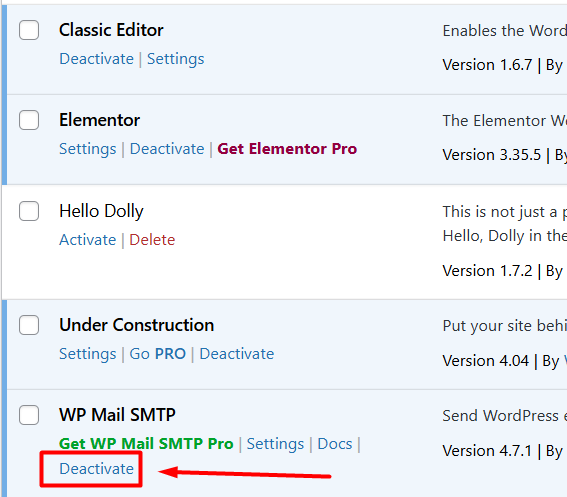
- Setelah nonaktif, klik Delete.

Langkah ini akan menghapus file utama plugin dari direktori WordPress, tepatnya dari folder wp-content/plugins. Artinya, seluruh file inti yang digunakan plugin untuk berjalan sudah tidak lagi berada di sistem, sehingga plugin tersebut benar-benar tidak aktif dan tidak bisa digunakan kembali.
Pada umumnya, proses ini sudah cukup untuk membersihkan plugin dari sisi file. Namun perlu dipahami, tidak semua plugin langsung terhapus sepenuhnya hanya dengan cara ini. Beberapa plugin tertentu masih bisa meninggalkan data tambahan, seperti folder khusus, tabel di database, atau pengaturan yang tersimpan di sistem.
Karena itu, jika Anda ingin memastikan plugin benar-benar bersih tanpa sisa, sebaiknya lakukan pengecekan lanjutan pada folder lain, database, maupun shortcode yang mungkin masih tertinggal.
Step 3. Cek dan Hapus File Tambahan (Jika Ada)
Beberapa plugin tidak hanya menyimpan file di dalam folder utamanya, tetapi juga dapat membuat folder atau file tambahan di lokasi lain dalam direktori WordPress. Oleh karena itu, setelah plugin dihapus melalui dashboard, sebaiknya tetap dilakukan pengecekan manual untuk memastikan tidak ada file yang tertinggal.
Namun, perlu diperhatikan bahwa tidak semua plugin memiliki folder tambahan, dan lokasi penyimpanannya pun bisa berbeda-beda tergantung pada cara kerja masing-masing plugin. Untuk memastikan hal tersebut, Anda dapat merujuk ke dokumentasi resmi plugin atau mencari informasi melalui forum dukungan pengembangnya.
Sebagai contoh, jika Anda menggunakan plugin keamanan Wordfence, plugin ini dapat meninggalkan folder bernama wflogs di dalam direktori wp-content. Folder tersebut berisi file log dan data keamanan yang tidak selalu terhapus otomatis saat plugin dihapus dari dashboard.
Jika ditemukan folder yang masih berkaitan dengan plugin yang sudah dihapus dan memang sudah tidak digunakan lagi, folder tersebut dapat dihapus secara manual.
Berikut adalah tahapan yang dapat dilakukan untuk membersihkan file tambahan yang mungkin ditinggalkan oleh plugin tersebut.
- Pastikan Anda telah login ke cPanel. Setelah itu, klik menu File Manager di hosting Anda.

- Masuk ke folder utama website, biasanya berada di public_html, jika menggunakan subdomain maka ada di dalam public_html/namadomain.

- Setelah itu, buka folder wp-content, yaitu lokasi utama tempat WordPress menyimpan plugin, tema, dan file tambahan lainnya. Di dalam folder ini, Anda dapat memeriksa apakah masih terdapat folder yang berkaitan dengan plugin yang telah dihapus..

- Cari folder dari sisa plugin yang berkaitan dengan yang dihapus.
plugin Wordfence biasanya meninggalkan folderwflogsdi dalam direktoriwp-content. Folder ini berisi file log aktivitas keamanan, data firewall, dan catatan pemindaian. Jika plugin sudah tidak digunakan dan folder tersebut tidak diperlukan, Anda dapat menghapusnya secara manual.

Step 4. Menghapus Data Plugin dari Database
Setelah memastikan tidak ada folder yang tertinggal di dalam wp-content, langkah berikutnya adalah memeriksa dan membersihkan data plugin dari database WordPress jika diperlukan. Perlu dipahami bahwa tidak semua plugin meninggalkan tabel khusus atau menyimpan data tambahan di database. Plugin yang sederhana umumnya akan bersih saat proses uninstall dilakukan dengan benar.
Namun, beberapa plugin dengan fitur tertentu dapat menyimpan pengaturan atau data tambahan di database. Sebagai contoh, plugin berbagi sosial seperti Yoast SEO, WooCommerce, hingga Social Snap biasanya menyimpan data di dalam database. Data tersebut bisa saja tetap tersimpan meskipun plugin sudah dihapus dari dashboard.
Untuk melakukan pengecekan, Anda dapat mengakses phpMyAdmin melalui panel hosting, lalu membuka database website yang digunakan. Periksa apakah terdapat tabel atau entri pada tabel wp_options yang berkaitan dengan nama plugin tersebut.
Sebelum menghapus tabel atau data apa pun, sangat disarankan untuk melakukan backup database terlebih dahulu agar website dapat dipulihkan jika terjadi kesalahan.
Untuk melakukan pengecekan dan penghapusan, berikut langkah yang dapat dilakukan:
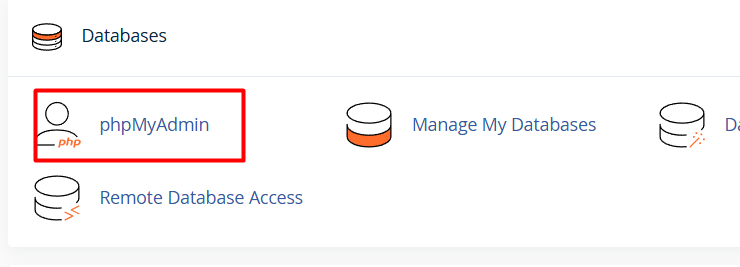
- Buka phpMyAdmin melalui panel hosting
Login ke hosting Anda, lalu akses menu phpMyAdmin.
- Pilih database WordPress yang digunakan website Anda
Pastikan Anda memilih database yang benar (biasanya bisa dicek di file wp-config.php jika ragu).
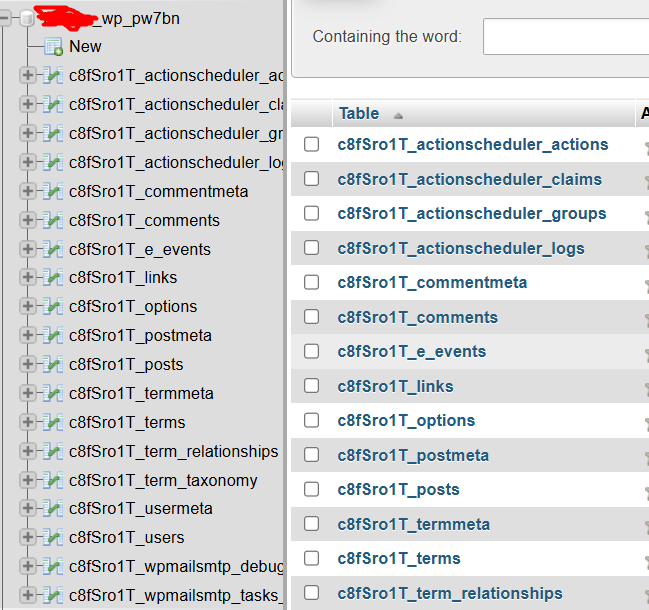
- Periksa daftar tabel yang tersedia
Di dalam database, Anda akan melihat banyak tabel dengan awalan seperti wp_. - Cari tabel yang berkaitan dengan nama plugin
Biasanya nama tabel mengandung nama plugin tersebut.
Sebagai contoh, jika Anda sebelumnya menggunakan plugin Social Snap dan masih menemukan tabel bernama wp_socialsnap_stats, tabel tersebut merupakan sisa data statistik dari plugin tersebut.
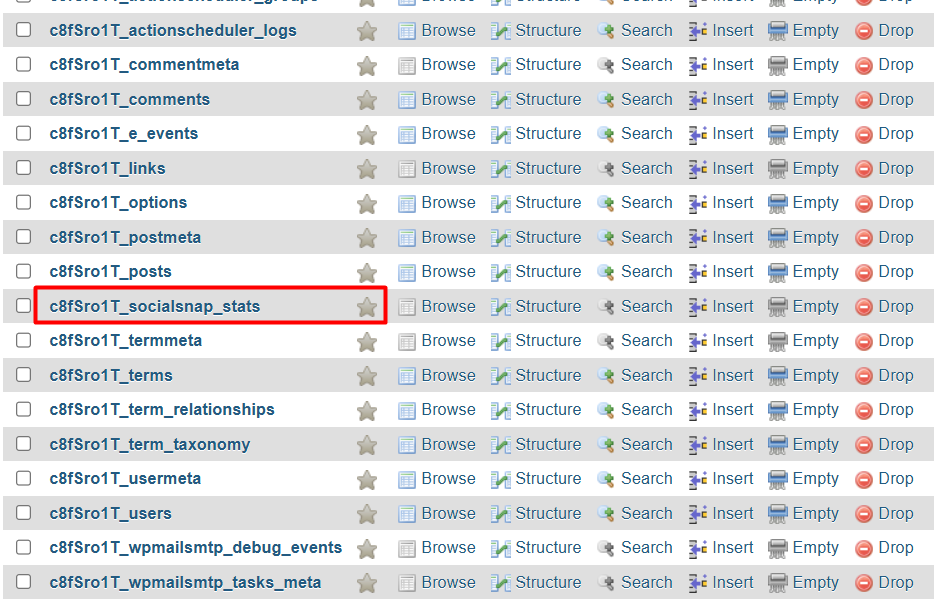
Jika Anda sudah yakin plugin tidak lagi digunakan dan data di dalamnya tidak diperlukan, Anda dapat menghapus tabel tersebut dengan memilih opsi Drop di sebelah nama tabel. Opsi ini akan menghapus tabel secara permanen dari database.
Pastikan Anda benar-benar yakin sebelum menghapus tabel, karena penghapusan tidak bisa dibatalkan tanpa backup.
Step 5. Membersihkan Shortcode yang Masih Tersisa
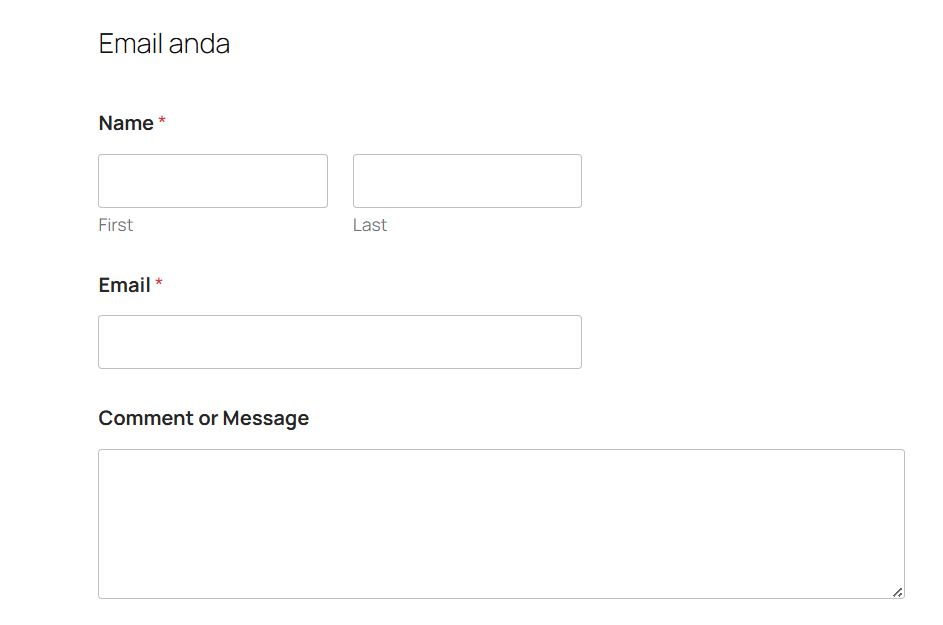
Banyak plugin WordPress memanfaatkan shortcode untuk menampilkan fitur tertentu di dalam halaman atau posting. Sebagai contoh, plugin formulir seperti WPForms menyediakan shortcode yang dapat ditempelkan pada halaman seperti Contact agar formulir dapat tampil di website.
Selama plugin masih aktif, shortcode tersebut akan diproses secara normal dan ditampilkan sebagai elemen yang sesuai, misalnya form kontak. Namun, setelah plugin dinonaktifkan atau dihapus, WordPress tidak lagi mengenali shortcode tersebut. Akibatnya, yang muncul di halaman hanyalah kode mentah seperti:
[wpforms id=”13″]
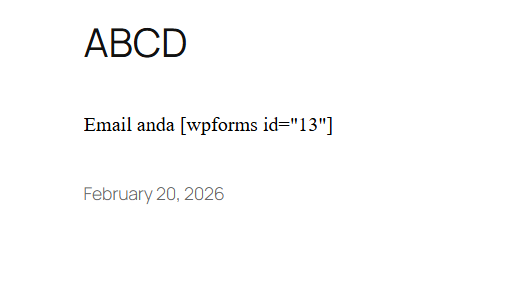
Perlu dipahami bahwa tidak semua plugin menggunakan shortcode, dan tidak semua plugin akan meninggalkan shortcode setelah dihapus. Hal ini bergantung pada cara kerja masing-masing plugin.
Jika shortcode hanya digunakan pada satu atau dua halaman, Anda bisa langsung mengedit halaman tersebut dan menghapus kodenya secara manual. Namun, dalam beberapa kasus, terutama jika sebelumnya menggunakan page builder shortcode bisa tersebar di banyak halaman sekaligus. Jika jumlahnya banyak, membersihkannya satu per satu tentu akan memakan waktu dan perlu pengecekan lebih teliti.
Cara Cepat Mencari dan Menghapus Shortcode Sisa
Untuk mempermudah proses ini, Anda bisa menggunakan bantuan plugin.
Berikut langkah-langkahnya:
- Install plugin Shortcodes Finder
Masuk ke Dashboard WordPress > Plugins > Add New, lalu cari dan install plugin bernama Shortcodes Finder.

- Masuk ke menu Tools > Shortcodes Finder
Setelah aktif, buka menu tersebut lalu masuk ke bagian Settings.


- Aktifkan opsi Disable unused/orphan shortcodes
Centang opsi ini untuk menonaktifkan dan membantu menemukan shortcode yang sudah tidak digunakan. Setelah itu, klik Save.

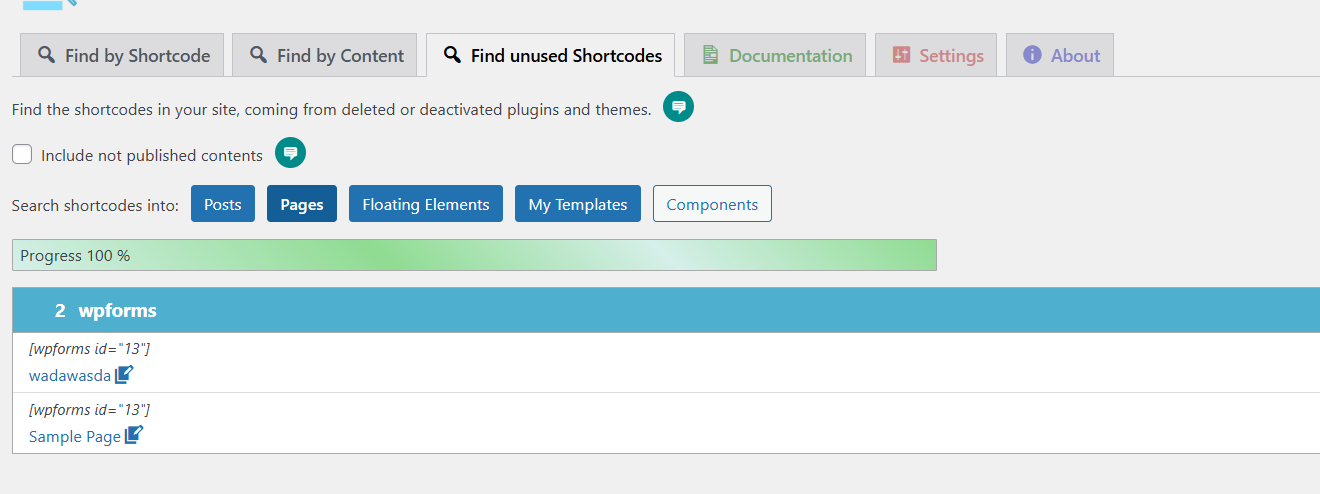
- Gunakan fitur Find unused shortcodes
Buka tab Find unused shortcodes, lalu lakukan pencarian pada Posts dan Pages.
Sistem akan menampilkan daftar halaman yang masih mengandung shortcode sisa.
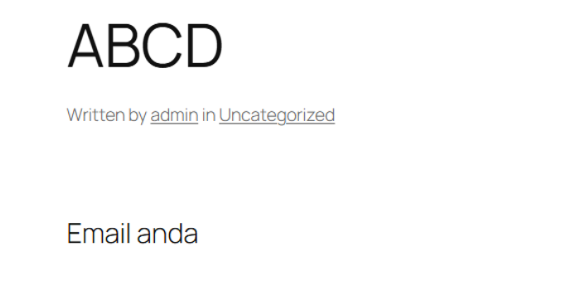
Setelah dibersihkan, halaman seperti Sample Page tidak lagi menampilkan kode shortcode yang mengganggu.
Penutup
Pada dasarnya, menghapus plugin WordPress tidak selalu sesederhana menekan tombol Deactivate lalu Delete. Meskipun secara tampilan plugin sudah hilang dari dashboard, belum tentu seluruh data dan jejaknya benar-benar terhapus dari sistem.
Beberapa plugin menyimpan pengaturan di database, membuat tabel tambahan, bahkan meninggalkan shortcode di dalam konten. Jika tidak dibersihkan, sisa-sisa ini bisa membuat database menjadi kurang rapi dan dalam jangka panjang berpotensi memengaruhi performa website.
Karena itu, jika Anda memang sudah tidak akan menggunakan plugin tersebut lagi, sebaiknya lakukan penghapusan secara menyeluruh. Mulai dari menonaktifkan dan menghapusnya melalui dashboard, memastikan tidak ada file tersisa di server, hingga membersihkan data yang masih tertinggal di database.
Dengan langkah yang tepat dan diawali backup sebagai pengaman, website akan tetap bersih, lebih optimal, dan terhindar dari potensi konflik di kemudian hari.


