


 Triyadi
Setelah berhasil menginstal Laragon di komputer, langkah berikutnya adalah memahami cara menggunakan Laragon di localhost untuk mendukung proses pembuatan website. Dengan Laragon, Anda bisa menjalankan server lokal, membuat project baru, hingga mengelola database hanya dengan beberapa klik saja.
Dalam artikel ini, kami akan menjelaskan cara menggunakan Laragon di localhost, mulai dari mengenal fitur, membuat database, melakukan installasi WordPress, Mengakses phpMyAdmin, hingga mengganti versi PHP.
Mengenal Laragon Control Menu
Sebelum mulai, pastikan Anda sudah melakukan instalasi Laragon di komputer. Jika belum, silakan ikuti panduan lengkapnya pada artikel berikut: Cara Install Laragon
Setelah Laragon berhasil terinstall, buka aplikasi Laragon di komputer Anda. Nantinya akan muncul panel pengelolaan yang disebut Control Menu. Melalui Control Menu ini, Anda dapat mengatur berbagai service dan fitur utama Laragon dengan mudah. Beberapa fungsi utama yang tersedia di Control Menu antara lain:
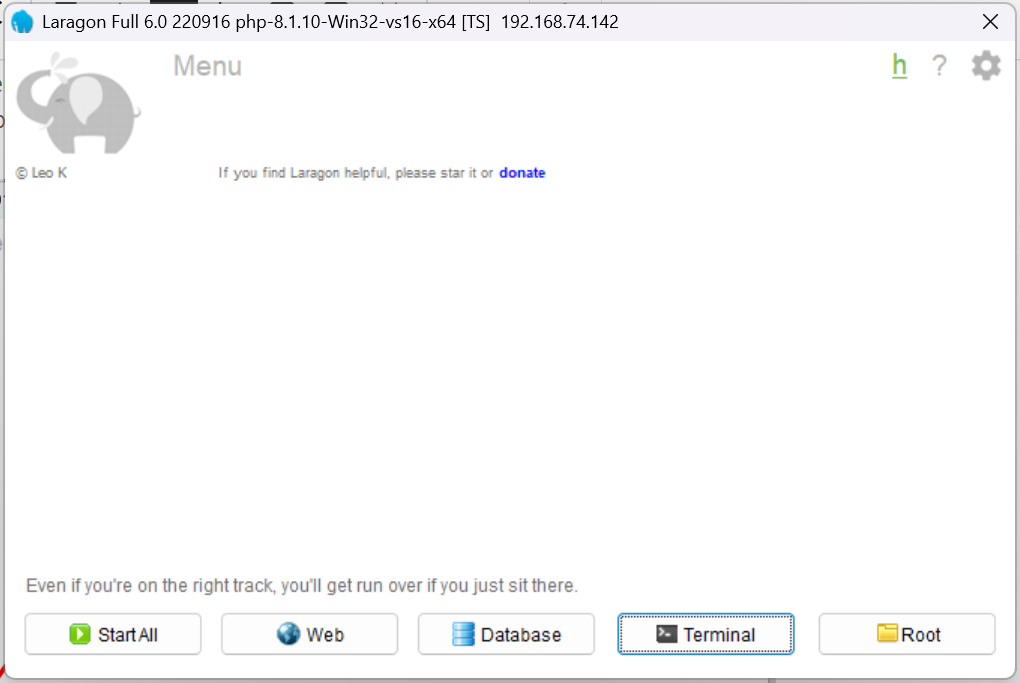
- Start All / Stop All: untuk menyalakan atau mematikan semua service (misalnya Apache/Nginx, MySQL/MariaDB, dll) secara sekaligus.
- Web: untuk mengontrol web server apache, seperti start, stop, atau restart.
- Database: untuk mengelola database server, termasuk start, stop, atau restart.
- Terminal: Mengelola local server melalui SSH atau command.
- Root: Mengakses dokumen root default di Laragon.
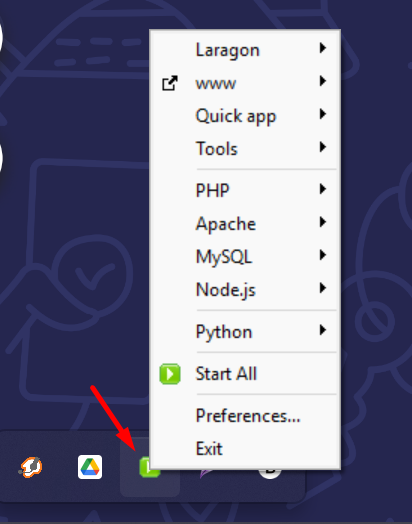
Selain menu tersebut, anda juga bisa melihat ikon Laragon muncul di system tray (pojok kanan bawah Windows). Dari ikon inilah Anda bisa mengakses Laragon Control Menu, yaitu menu utama untuk mengatur semua service dan fitur Laragon.
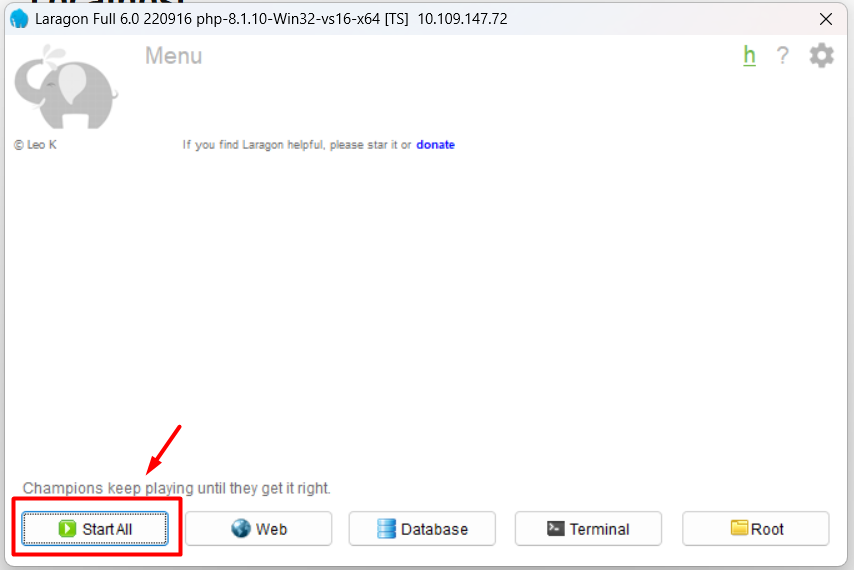
Untuk menjalankan web server dan databasenya, silahkan klik tombol “Start ALL” seperti pada gambar berikut:

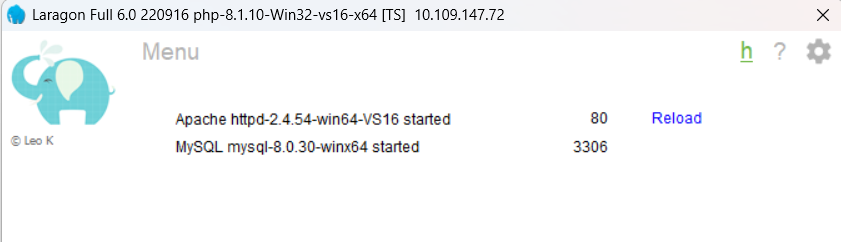
Jika Anda menemukan service seperti gambar berikut, maka artinya service apache dan MySQL telah running.
Membuat Project Baru di Laragon
Untuk membuat project baru di Laragon, caranya cukup sederhana:
- Pastikan service seperti Apache/Nginx dan MySQL sudah aktif.
- Masuk ke folder instalasi Laragon, biasanya ada di
C:\laragon\www. - Buat folder baru, misalnya
belajarphp, lalu simpan file PHP Anda di dalamnya. - Akses project melalui browser dengan mengetikkan
http://localhost/belajarphp.
Jika ingin membuat project WordPress, Anda juga bisa langsung meletakkan file WordPress ke dalam folder tersebut, kemudian lakukan instalasi seperti biasa.
Membuat Database di Laragon
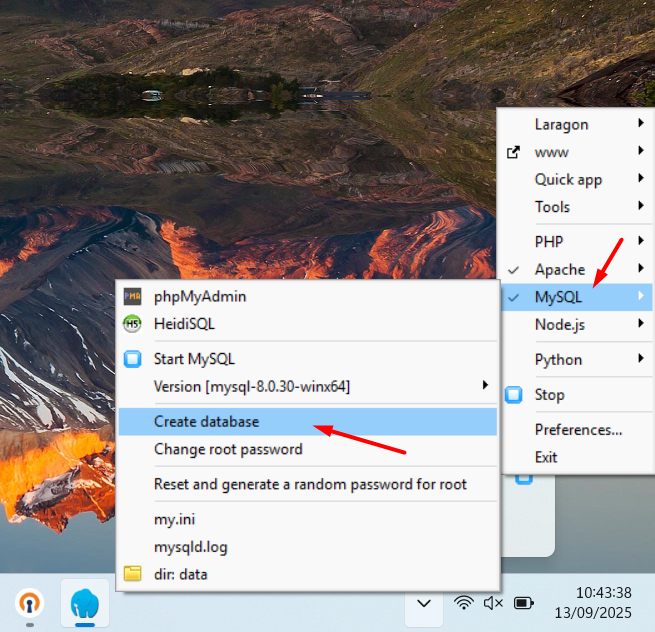
Untuk membuat database di Laragon, caranya adalah dengan klik kanan ikon Laragon di system tray (pojok kanan bawah Windows). Pilih menu MySQL > Create database seperti gambar berikut.
Lalu, masukan nama database, contoh “databasewp” dan klik OK.
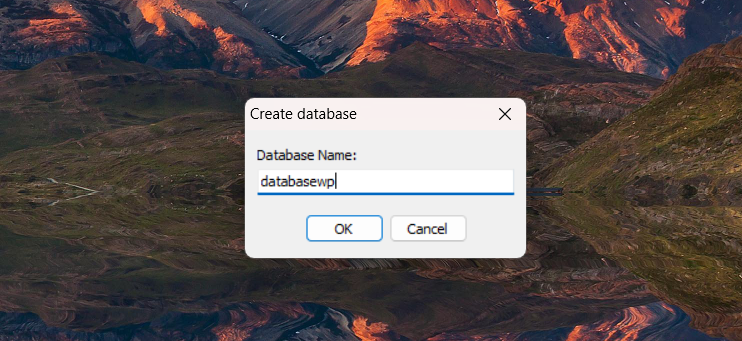
Sampai tahap ini, Anda telah berhasil membuat sebuah database di Laragon.
Cara Install WordPress di Laragon
Anda bisa melakukan installasi WordPress di Laragon melalui fitur Quic Apps di laragon atau secara manual. Pada journal ini kami akan memberikan panduan cara install WordPress secara manual di Laragon.
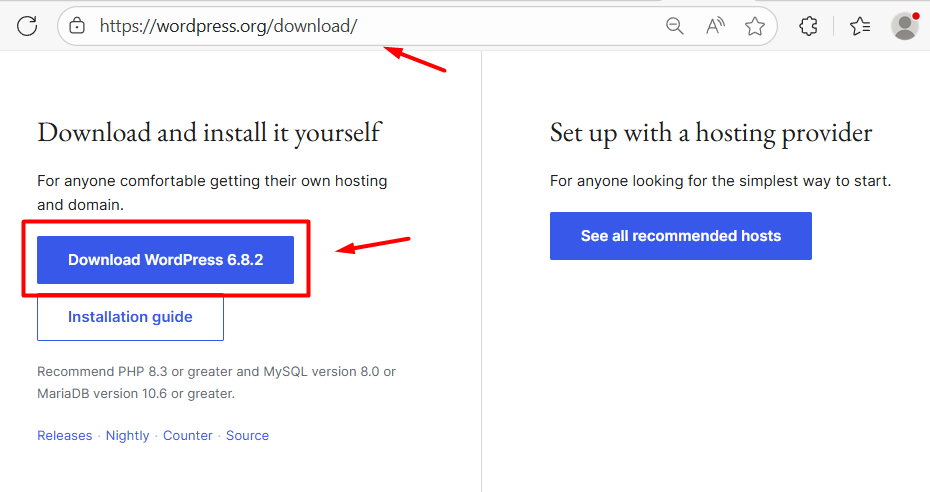
- Langkah pertama adalah download WordPress versi terbaru, Anda bisa download WordPress melalui url https://wordpress.org/download/
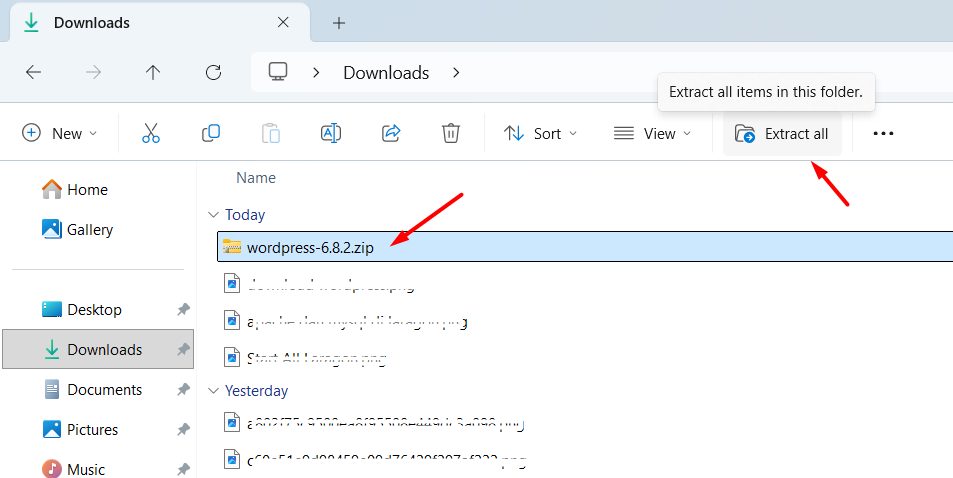
- Setelah terdownload, ekstrak file WordPress di komputer Anda.
- Pindahkan file WordPress ke dalam document root Laravel di “C:/laragon/www”, bisa dengan cara melakukan copy dan paste ke folder “C:/laragon/www”.
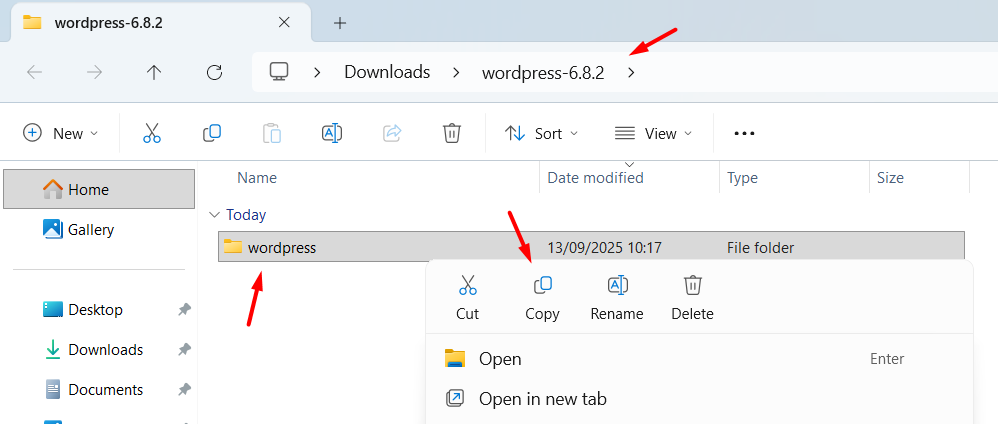
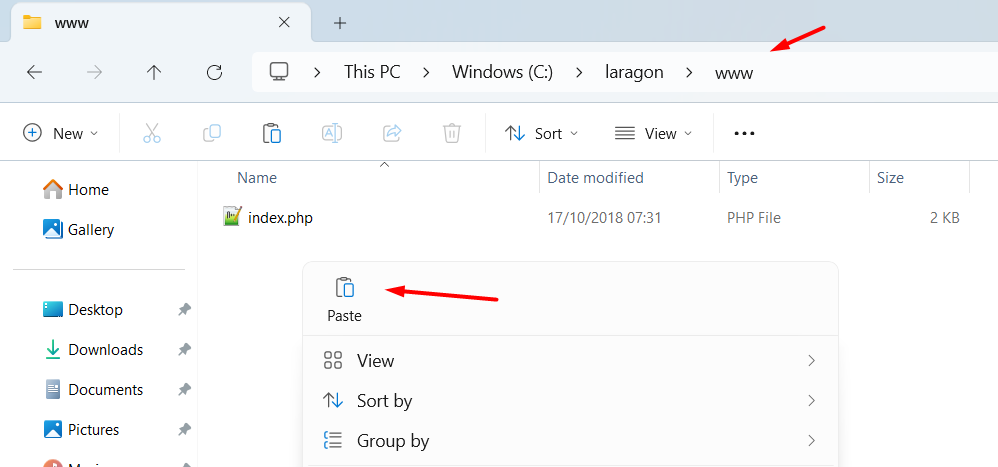
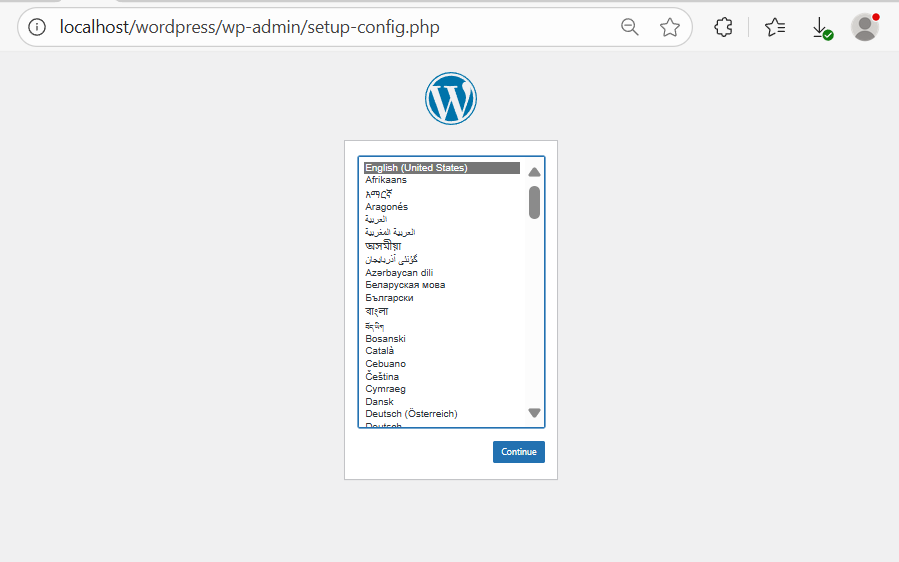
- Setelah file WordPress disimpan pada folder “C:\laragon\www”, akses WordPress melalui browser di url localhost/wordpress/.
- Pada browser akan muncul tampilan instalasi awal WordPress, klik Continue > dan klik “Lets’go!”.
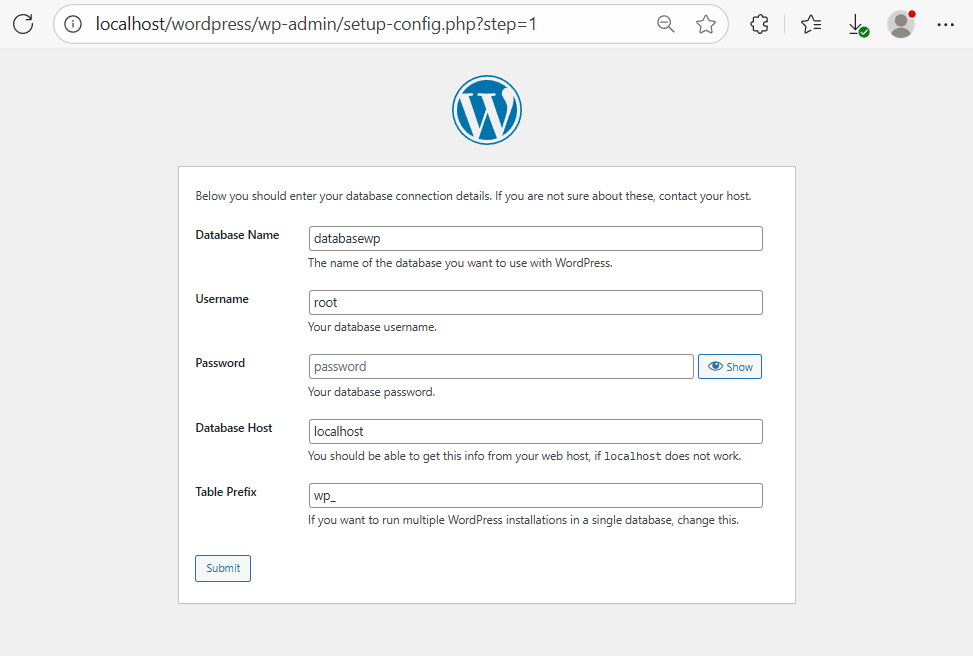
Pada form konfigurasi database, Silahkan isi dengan :
- Database Name = databasewp (sesuai nama database yang sudah dibuat)
- Username = root
- Password =
- Database Host = localhost
- Table Prefix = wp_
- Selanjutnya klik “Submit” dan klik “Run the Installation”.
- Tahapan selanjutnya adalah mengisi informasi seperti Site title, username, password, dan opsi “Search engine visibility”.
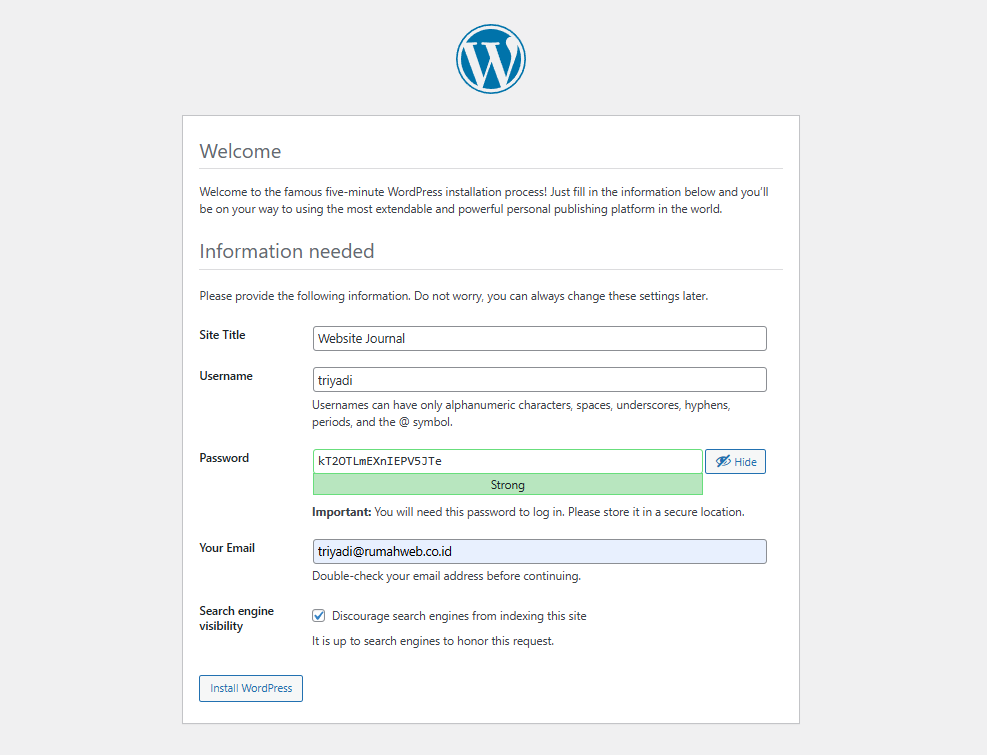
- Isi data informasi sesuai yang diinginkan, jangan lupa menyimpan password pada tempat yang aman dan klik tombol “Install WordPress”.
- Installasi WordPress selesai, Anda dapat mengakses hasil installasinya melalui url
http://localhost/wordpressdan untuk login ke dashboard WordPress bisa dilakukan melalui urlhttp://localhost/wordpress/wp-admin
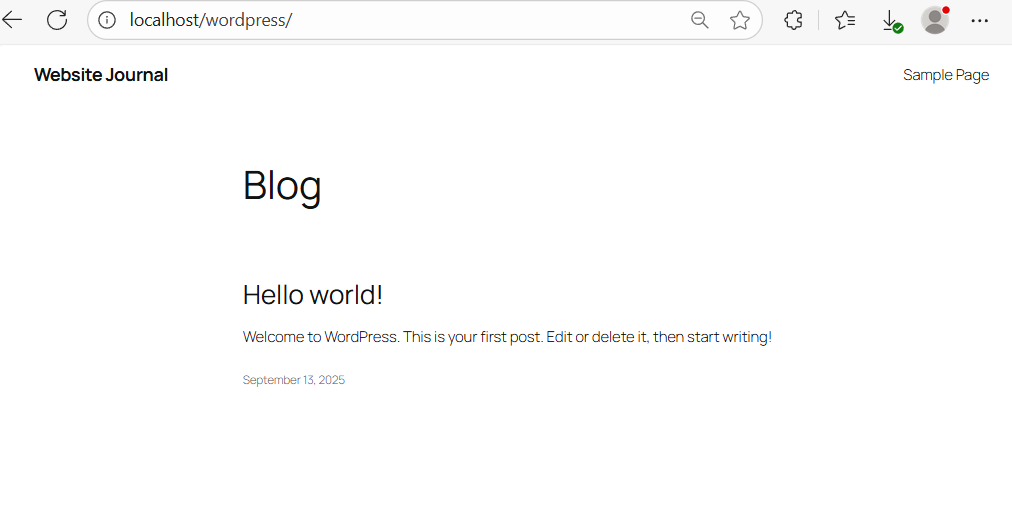
Selengkapnya tentang cara install WordPress di Laragon bisa Anda pelajari di artikel berikut: Cara Install WordPress di Laragon
Cara mengakses database menggunakan phpMyadmin
Secara default, Laragon belum menyertakan aplikasi phpMyAdmin. Agar bisa menggunakan fitur phpMyadmin, Anda perlu melakukan beberapa hal berikut ini:
- Buka aplikasi Laragon kemudian klik kanan.
- Pilih Tools > Quick add > phpmyadmin.
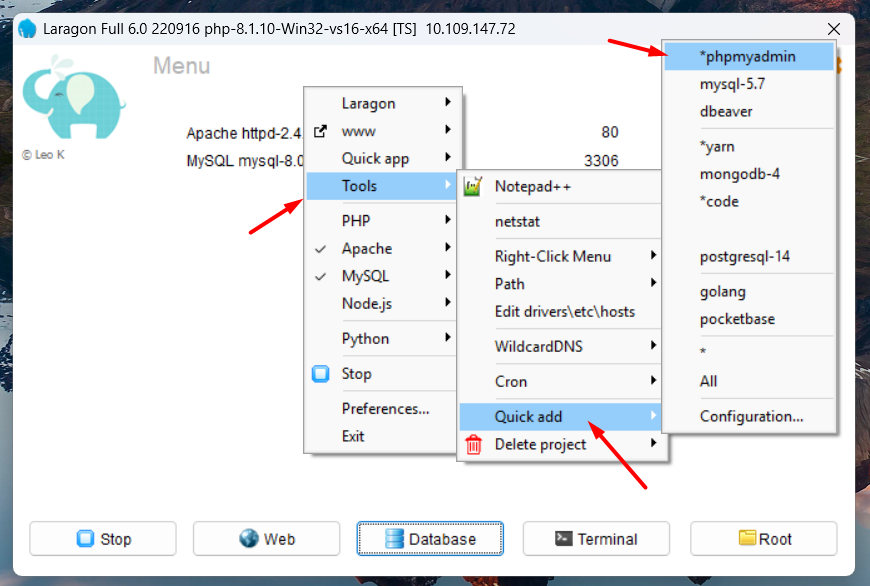
- Tunggu sampai proses installasi phpMyadmin. Jika sudah selesai, Anda bisa mengakses phpMyadmin melaui url http://localhost/phpmyadmin/

Anda bisa login mengunakan username root dan password dikosongkan. Dari phpMyadmin, Anda bisa membuat database baru, mengelola database, serta menghapus database.
Cara menggunakan Virtual Host di Laragon
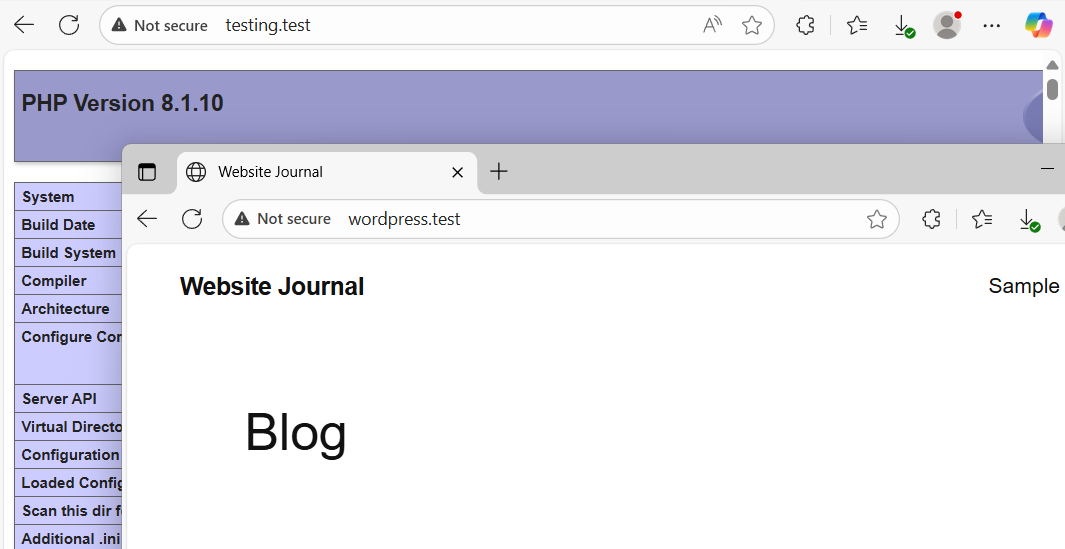
Laragon memiliki fitur auto virtual hosts, sehingga anda bisa mengakses aplikasi yang diinstall menggunakan nama domain. Ketika Anda membuat folder di dalam “C:\laragon\www”, secara otomatis folder tersebut bisa diakses menggunakan domain dengan ekstensi “.test”
Pada contoh, ketikamembuat folder wordpress dan testing di dalam “C:\laragon\www”
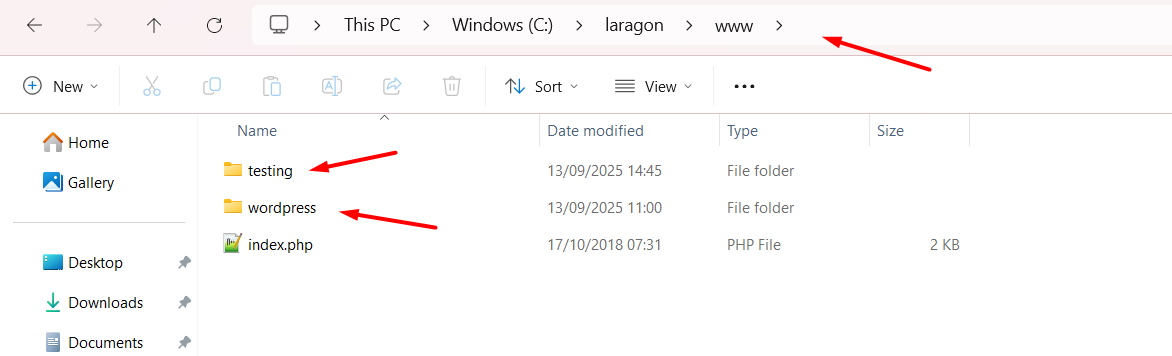
Maka kedua folder diatas bisa diakses menggunakan url http://wordpress.test/ dan http://testing.test/
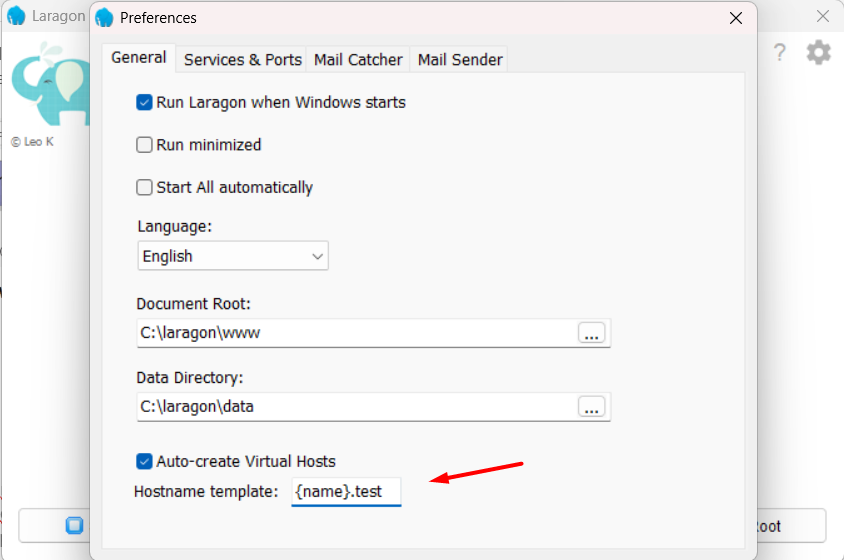
Jika anda ingin menggunakan extension lain seperti .com maka anda bisa mengubahnya dengan cara klik kanan pada aplikasi Laragon. pilih Preferences, ganti Hostname template dari {name}.test menjadi {name}.com. Kemudian stop dan start pada Laragon.
Cara Mengganti Versi PHP di Laragon
Di Laragon, Anda bisa mengganti versi php misalkan ketika script yang digunakan memerlukan versi php tertentu dan berbeda dengan versi php yang tersedia di Laragon. Berikut cara mengganti versi PHP di Laragon:
- Buka website windows php, kemudian download file binary PHP yang ingin digunakan.
- Pilih versi thread safe dan pastikan juga memilih versi yang sesuai dengan sistem operasi Anda (x64 atau x32).
- Ekstrak file yang telah di download, lalu pindahkan ke folder “C:\laragon\bin\php”
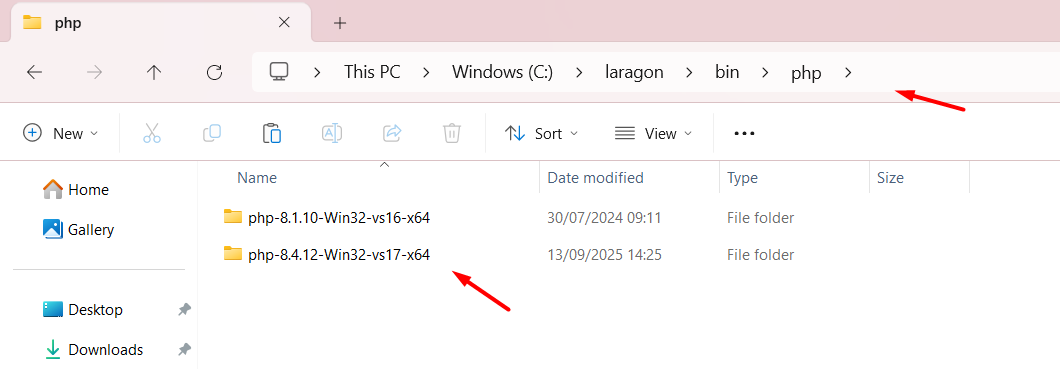
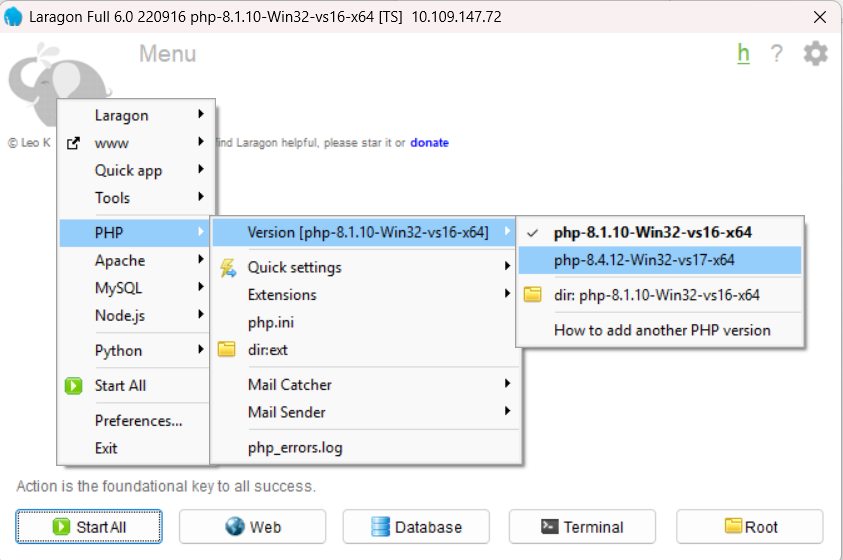
- Setelah itu, Anda bisa bisa memilih versi PHP yang diinginkan dengan klik kanan pada Laragon. Pilih PHP > Version > Pilih versi PHP yang ingin digunakan.
Cara Menjalankan Framework atau CMS di Laragon
Dengan Laragon, Anda tidak hanya bisa menjalankan CMS WordPress tetapi bisa menjalankan CMS atau Framework PHP lain seperti Code Igniter, Laravel, Joomla, Drupal, dll. Bahkan saat ini Laragon juga sudah bisa digunakan untuk menjalankan Python dan NodeJS.
Berikut kami berikan beberapa artikel installasi CMS atau Framework pada Laragon, antara lain :
Tips & Trik Cara Menggunakan Laragon Lebih Optimal
Berikut beberapa tips & trik cara menggunakan Laragon agar lebih optimal
Quick App
Dengan fitur ini anda tidak perlu melakukan installasi cms/framework secara manual, cukup pilh app yang ingin diinstall dari menu Quick app.
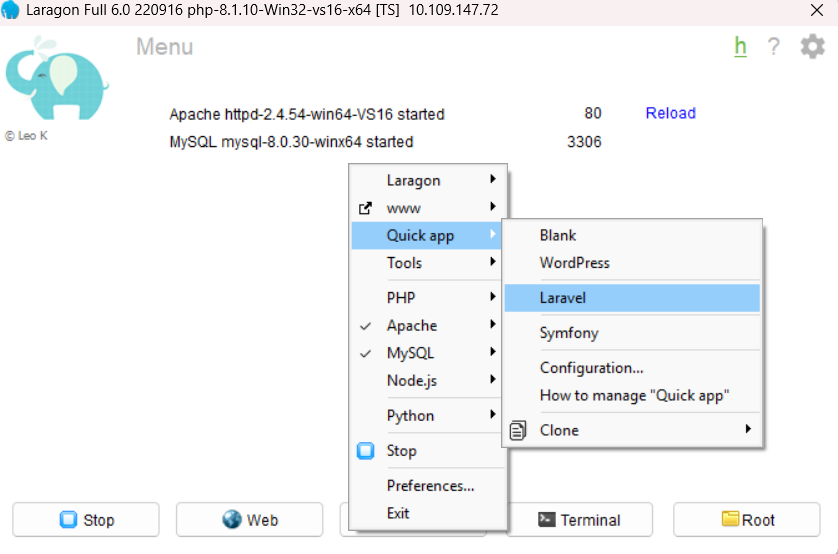
Selain app yang tersedia, Anda bisa menambahkan app lain dari menu Configuration.
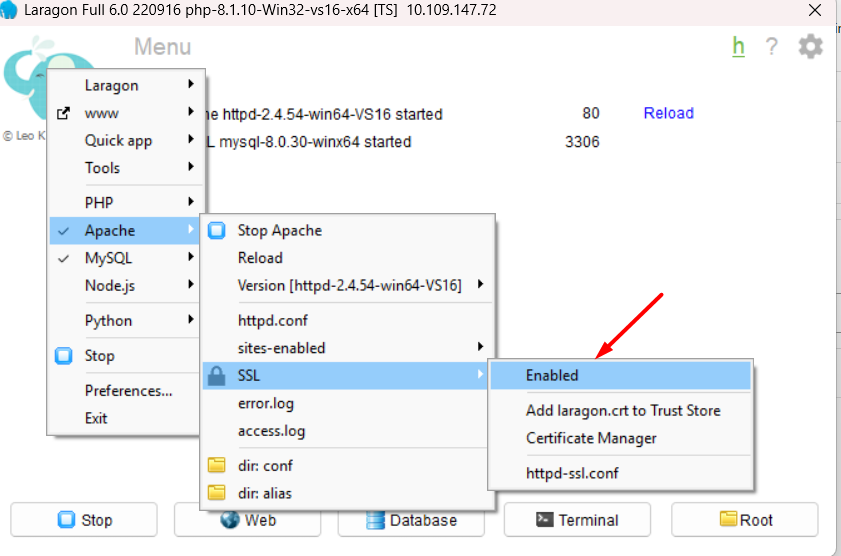
SSL
Laragon support sertifikat SSL, caranya melalui menu Apache > SSL > Enable
Terminal
Laragon menyediakan terminal yang memudahkan programer dalam melakukan perubahan baik pada installasi Laragon maupun installasi app.
Bahkan anda bisa menambahkan composer dan NodeJS di dalam folder “C:\laragon\bin”, secara otomatis terminal Laragon bisa digunakan untuk composer, npm, yarn, npx.
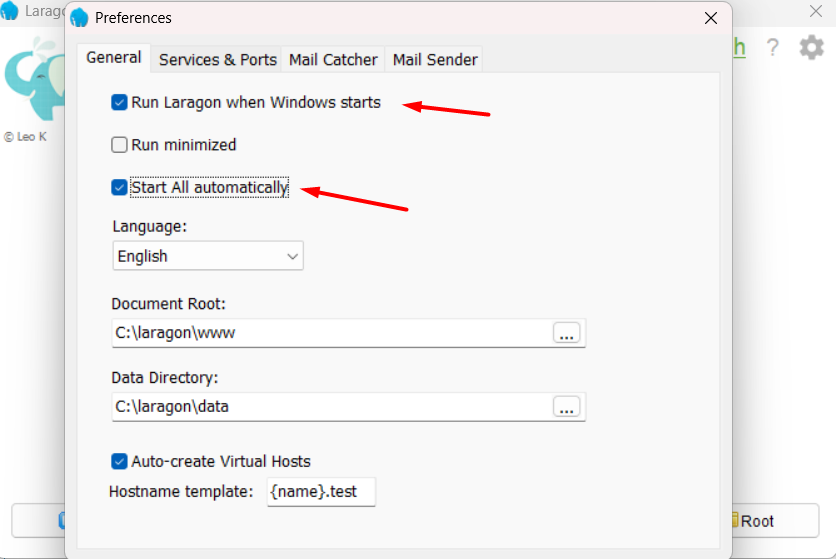
Auto Start
Anda bisa mengatur Laragon otomatis aktif ketika menghidupkan laptop atau komputer. Dengan ini Anda tidak perlu repot membuka ulang aplikasi Laragon setiap ingin menggunakannya. Caranya : Buka Laragon > Preferences > Centang pada bagian “Run Laragon when Windows starts” dan “Start All automatically”
Penutup
Laragon adalah solusi praktis untuk membangun dan mengelola website di localhost. Dengan fitur lengkap seperti virtual host, multi PHP version, hingga dukungan CMS dan framework, Laragon membuat proses pengembangan menjadi lebih cepat dan fleksibel.
Setelah project Anda selesai dibuat di Laragon, saatnya membawa website tersebut ke tahap berikutnya agar bisa diakses secara online. Anda bisa mendaftarkan domain sekaligus menggunakan layanan hosting dari Rumahweb, kemudian mengunggah project ke server. Dengan cara ini, website yang sebelumnya hanya berjalan di localhost akan tampil profesional dan siap diakses oleh siapa saja melalui internet.
Demikian panduan kami tentang cara menggunakan Laragon di localhost. Semoga dengan panduan ini, Anda bisa lebih mudah menggunakan Laragon untuk membuat project aplikasi di localhost.


