

 Lutfi Hanif
Di part 2, kita sudah belajar tentang apa itu WooCommerce, bagaimana cara menginstalnya di WordPress, serta fungsinya untuk mengubah website biasa menjadi toko online yang lengkap. Nah, di tutorial membuat toko online part 3 ini, kita akan masuk ke tahap yang lebih seru, yaitu membuat dan mengelola produk di WooCommerce.
Produk adalah jantung dari sebuah toko online. Tanpa produk yang jelas, pelanggan tentu akan kesulitan untuk memilih barang yang ingin dibeli. Karena itu, yuk kita pelajari cara menambahkan produk, mengatur kategori, hingga mengoptimalkan tampilannya agar toko online terlihat lebih profesional.
Mengenal Tipe Produk di WooCommerce
WooCommerce menyediakan beberapa tipe produk agar sesuai dengan kebutuhan toko online Anda. Beberapa tipe yang umum digunakan yaitu:
- Produk Sederhana (Simple Product)
Digunakan untuk produk tunggal tanpa variasi. Contoh: buku, aksesoris, atau gadget dengan satu model saja. - Produk Variasi (Variable Product)
Cocok untuk produk dengan beberapa pilihan, misalnya baju dengan ukuran S, M, L, atau sepatu dengan warna berbeda. - Produk Grouped (Grouped Product)
Digunakan untuk mengelompokkan beberapa produk sederhana dalam satu halaman. Misalnya, satu set alat makan yang terdiri dari sendok, garpu, dan pisau. - Produk Virtual & Downloadable
- Virtual: produk tanpa pengiriman fisik, seperti layanan konsultasi.
- Downloadable: produk digital yang bisa diunduh, seperti e-book atau template desain.
Dengan memahami tipe produk ini, Anda bisa menyesuaikan sesuai kebutuhan toko online yang sedang dibangun.
Cara Membuat Produk Baru
Berikut langkah demi langkah untuk membuat produk baru di WooCommerce.
- Langkah pertama, silahkan login ke halaman dashboard WordPress Anda. Lalu klik menu Products > Add New Products.
- Pada halaman ini, silahkan Anda menambahkan judul, mengisi keterangan, hingga melakukan setting pada produk yang akan di jual.

Berikut adalah informasi detail yang bisa anda lengkapi:

- Product name : Nama produk Anda.
- Product description : Deskripsi lengkap dari produk tersebut.
- Types : Jenis produk Anda
- Short description : Penjelasan sederhana produk yang akan tampil di halaman produk.
- Product images/gallery : Gambar produk unggulan yang akan digunakan.
- Product tags : Label untuk produk.
- Categories : Kategori produk.
Pada data product, disediakan kolom informasi dimana Anda diminta untuk mengisikan informasi yang lebih lengkap sebagai berikut:
- General : Informasi seputar harga umum dan harga diskon produk.
- Inventory : Kode barang dan status barang yang dimiliki (tersedia atau habis)
- Shipping : Jenis pengiriman barang dan penentuan berat dan dimensi barang.
- Linked product : Memilih produk serupa untuk melakukan up selling (menjual produk dengan kelas harga di atasnya)
- Attributes. Atribut pada suatu produk
- Variations : Variasi pada produk yang dijual, misalnya ukuran yang berbeda (S,M,L,XL).
- Advanced : Pengaturan tingkat lanjut yang bisa digunakan untuk mengelola urutan order, dan lainnya.
- Get More Options : Pilihan untuk menambahkan fungsi lain menggunakan ekstensi WooCommerce.
Mengatur Kategori & Tag Produk
Selanjutnya dalam tutorial membuat toko online dengan Woocommerce, kita akan belajar mengatur kategori dan menambahkan tag pada produk. Agar toko online lebih rapi dan mudah ditelusuri pelanggan, Anda bisa menambahkan kategori dan tag pada produk.
Mengatur Kategori
Dengan mengatur kategori, pelanggan bisa langsung melihat produk sesuai kelompoknya. Misalnya kategori “Laptop”, “VGA”, Monitor” dll.
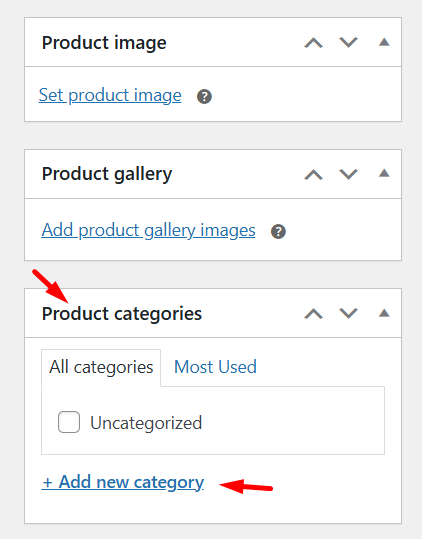
Cara membuat kategori sangat mudah. Di sidebar dashboard Post, Anda akan melihat menu namanya “Products Categories”. Klik Add new category untuk menambahkan kategori baru, atau silahkan pilih kategori yang sudah ada untuk produk tersebut.
Menambahkan Tag Produk
Tag berfungsi seperti label tambahan. Misalnya untuk produk “Kaos Polos”, Anda bisa menambahkan tag seperti cotton, lengan pendek, atau casual. Tag memudahkan pencarian produk di toko online Anda.
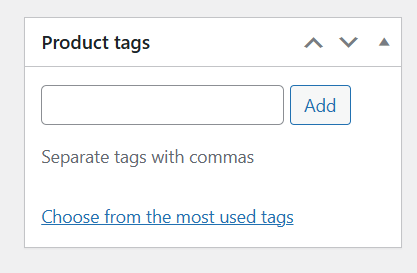
Cara menambahkan tag sangat mudah. Di sidebar dashboard Post, Anda akan melihat menu namanya Product Tags. Silahkan masukkan tag yang anda inginkan. Jika lebih dari 1, maka silahkan beri pemisah berupa koma (,) lalu klik tombol Add.
Mengelola Produk Toko
Semua produk yang telah Anda tambahkan akan tercatat pada halaman Products di WooCommerce. Di halaman ini, Anda bisa mengelola produk Anda, mulai dari mengedit, menghapus hingga menduplikat produk.

Mengelola Pesanan
Setelah pelanggan Anda menyelesaikan proses pemesanan, Anda akan mendapatkan notifikasi pada menu order di dashboard WooCommerce. Berikut adalah contoh notifikasi pesanan yang masuk ke dashaboard Anda.

Ketika pesanan tersebut Anda klik, Anda akan memperoleh informasi lebih lengkap sebagai berikut:

Setiap pesanan memiliki Order ID unik dilengkapi dengan detail informasi seperti email pelanggan, nomor kontak, alamat, dan metode pembayaran.
Anda bisa memproses pesanan tersebut, dan melakukan perubahan status pada setiap prosesnya. Beberapa status tersebut adalah:
- Processing: Orderan sudah diterima dan sudah dibayar, namun masih dalam proses.
- Pending payment: sudah dilakukan order namun belum dilakukan pembayaran
- On Hold: Order sudah dilakukan, namun konsumen belum melakukan konfimasi pembayaran
- Completed: Orderan sudah diproses dan dikirimkan ke konsumen.
- Cancelled: Order dibatalkan oleh konsumen/penjual
- Refunded: Order dibatalkan dan pembayaran dikembalikan.
- Failed: Order gagal.
Kini, Anda telah mengetahui cara membuat produk, mengelola, hingga memproses pemesanan.
Tips Mengoptimalkan Produk di WooCommerce
Agar produk lebih menarik perhatian pelanggan, ada beberapa tips yang bisa Anda lakukan:
- Gunakan foto produk berkualitas tinggi dengan background yang bersih.
- Tulis deskripsi produk yang jelas, seperti sertakan manfaat, spesifikasi, dan keunggulannya.
- Tambahkan kata kunci pada judul atau deskripsi agar produk lebih mudah ditemukan di Google (SEO friendly).
- Pastikan harga dan stok selalu terupdate agar tidak mengecewakan pelanggan.
Penutup
Di tutorial cara membuat toko online part 3 ini, kita sudah belajar cara membuat dan mengelola produk di WooCommerce, mulai dari mengenal tipe produk, mengatur kategori, menambahkan variasi, hingga tips optimasi agar lebih menarik.
Selanjutnya di tutorial cara membuat toko online part 4, kita akan membahas tentang cara memilih tema atau template dan membuat menu pada website toko online, sehingga tampilan toko Anda bisa lebih profesional dan mudah digunakan pelanggan.
Demikian panduan membuat toko online part 3 tentang cara membuat dan mengelola produk toko online dengan WooCommerce, semoga bermanfaat.


