 Andika Dwi Setyawan
Mengelola email dengan domain sendiri sering kali terasa kurang fleksibel jika hanya bergantung pada layanan pihak ketiga. Hal inilah yang mendorong banyak developer untuk mempelajari cara membuat server email sendiri, agar memiliki kontrol penuh terhadap data, keamanan, dan konfigurasi.
Dengan memiliki server email sendiri, Anda bisa mengatur akun, kapasitas, hingga sistem keamanan sesuai kebutuhan tanpa bergantung pada kebijakan layanan eksternal. Salah satu solusi yang cukup populer untuk kebutuhan ini adalah Mailcow, platform open-source yang dirancang untuk memudahkan pengelolaan email server di VPS.
Dalam artikel ini, kita akan membahas cara membuat server email sendiri dengan Mailcow di VPS secara lengkap dan mudah diikuti, bahkan untuk Anda yang baru pertama kali mencobanya.
Apa itu Mailcow?
Mailcow (dockerized) adalah sekumpulan layanan email yang dikemas dalam satu sistem terpadu untuk memudahkan Anda membuat server email sendiri. Platform ini berjalan di atas Docker, sehingga setiap komponen seperti mail server, database, filter spam, dan webmail berjalan terpisah dalam container, membuat sistem lebih stabil dan minim konflik dengan OS utama.
Dengan Mailcow, Anda tidak perlu menginstal dan mengatur setiap komponen secara manual. Semua sudah terintegrasi dalam satu paket lengkap dengan interface web untuk mengelola domain, akun email, hingga pengaturan keamanan seperti SPF dan DKIM, sehingga lebih praktis digunakan di VPS.
Fitur Unggulan Mailcow
Berikut beberapa fitur unggulan dari Mailcow yang dapat kita gunakan.

- SOGo Groupware : Webmail modern yang mendukung kalender, kontak, dan sinkronisasi ActiveSync.
- Antispam (Rspamd) : Sistem filter spam yang sangat cerdas dan bisa kita latih (learning process).
- Integrasi Let’s Encrypt : SSL otomatis untuk semua domain email kita.
- Two-Factor Authentication (2FA) : Keamanan ekstra menggunakan FIDO2/WebAuthn atau TOTP.
- Tampilan Admin Panel yang Powerful : Kita bisa mengatur kuota, domain, alias, hingga memantau antrean email (mail queue) hanya lewat klik-klik saja.
Kelebihan dan Kekurangan Mailcow MailServer
Sebagai bahan pertimbangan sebelum kita melakukan instalasi, berikut adalah rangkuman poin-poin plus dan minus dari penggunaan Mailcow (Dockerized) :
Kelebihan Mailcow
- Deployment Sangat Cepat : Berbasis Docker, sehingga seluruh komponen (Postfix, Dovecot, Nginx, dll.) bisa terinstal otomatis dalam satu kali jalan.
- Antarmuka Web Modern : Panel admin sangat user-friendly, memudahkan kita mengelola domain, kuota user, hingga memantau mail queue tanpa menyentuh terminal.
- Fitur Keamanan Terintegrasi : Sudah termasuk Rspamd (antispam), ClamAV (antivirus), dan dukungan otomatis untuk SSL Let’s Encrypt.
- Dukungan Protokol Lengkap : Mendukung SMTP, IMAP, POP3, hingga ActiveSync (via SOGo) sehingga sinkronisasi email, kalender, dan kontak di smartphone berjalan mulus.
- Sistem Backup & Restore : Mailcow menyediakan skrip bawaan yang sangat handal untuk melakukan pencadangan seluruh data kontainer dan database.
- Two-Factor Authentication (2FA) : Mendukung FIDO2/WebAuthn dan TOTP untuk mengamankan akun admin dan user dari hacking.
Kekurangan Mailcow
- Haus Sumber Daya (RAM) : Karena menjalankan banyak kontainer sekaligus (termasuk antivirus dan antispam), Mailcow butuh RAM minimal 4GB agar stabil.
- Kompleksitas Docker : Jika terjadi masalah pada jaringan Docker (docker network) atau volume data, kita butuh pemahaman ekstra tentang Docker untuk melakukan troubleshooting.
- Ketergantungan Spesifikasi : Tidak disarankan dijalankan di VPS dengan spek “kentang” atau menggunakan penyimpanan HDD biasa karena akan terasa lambat saat memproses database.
- Update yang Cepat : Kita harus rajin memantau rilis baru di GitHub agar tidak ketinggalan patch keamanan, meskipun proses update-nya sendiri tergolong mudah.
Cara Install MailCow di Ubuntu
Dalam panduan ini, kami menggunakan layanan VPS KVM dari Rumahweb Indonesia dengan OS Ubuntu. Berikut langkah-langkah instalasinya.
Persiapan Sistem
Untuk menjalankan mailcow, kita perlu memenuhi beberapa persyaratan berikut:
- VPS dengan spesifikasi 2vCPU dan 4GB RAM
- Akses Root
- Nama Domain/Hostname
- Os Ubuntu 22.04
- Port 25, 80, 443, 110, 143, 465, 587, 993, dan 995 terbuka di firewall/provider
Install MailCow di Ubuntu
Sekarang, siapkan terminal kita sebagai root dan Ikuti perintah di bawah ini secara berurutan.
Step 1. Update Sistem & Install Docker
Pertama, kita pastikan sistem kita up-to-date dan memiliki Docker terinstal. Gunakan perintah berikut:
sudo apt update && sudo apt upgrade -y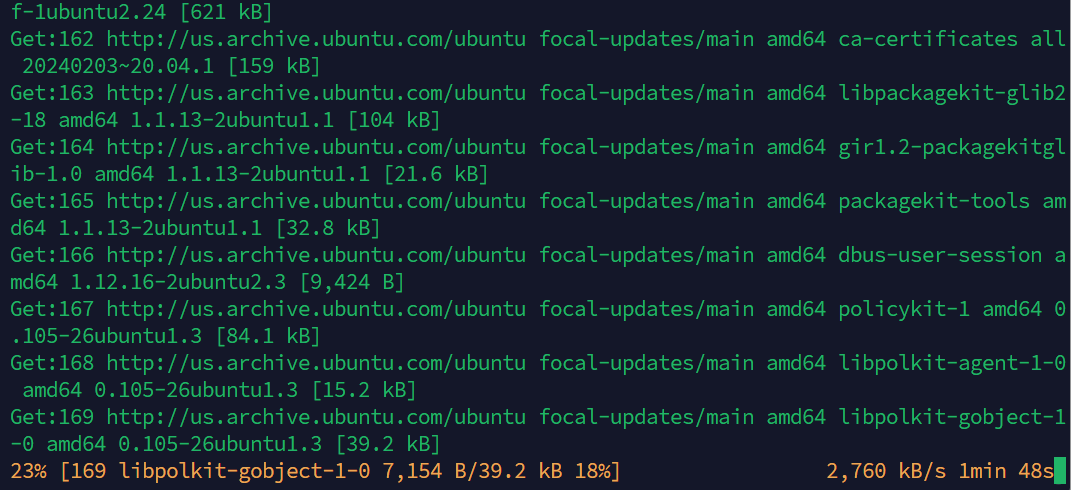
# Install dependensi awal

sudo apt install curl git software-properties-common -y

# Install Docker

curl -sSL https://get.docker.com/ | CHANNEL=stable sh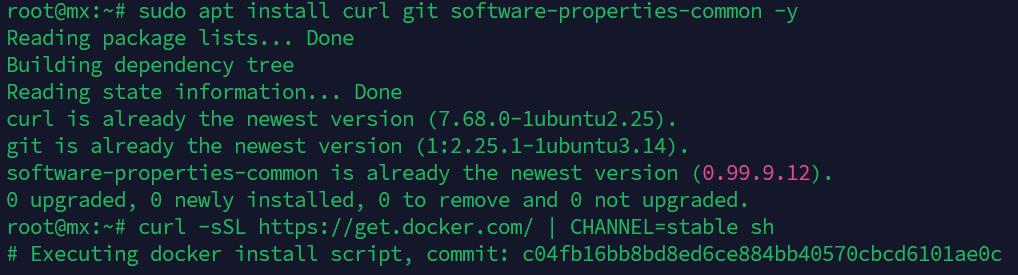
# Install Docker Compose V2

sudo apt install docker-compose-plugin -y
sudo apt install docker-ce docker-ce-cli containerd.io -y
Step 2. Clone Repository Mailcow
Kita akan menaruh file instalasi di direktori /opt/mailcow-dockerized.
cd /opt
sudo git clone https://github.com/mailcow/mailcow-dockerized

cd mailcow-dockerized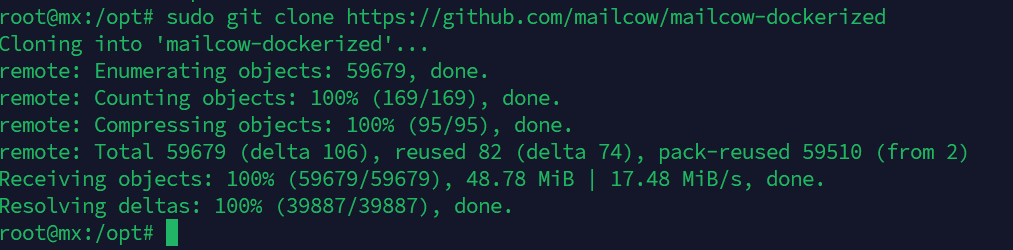
Step 3. Konfigurasi Mailcow
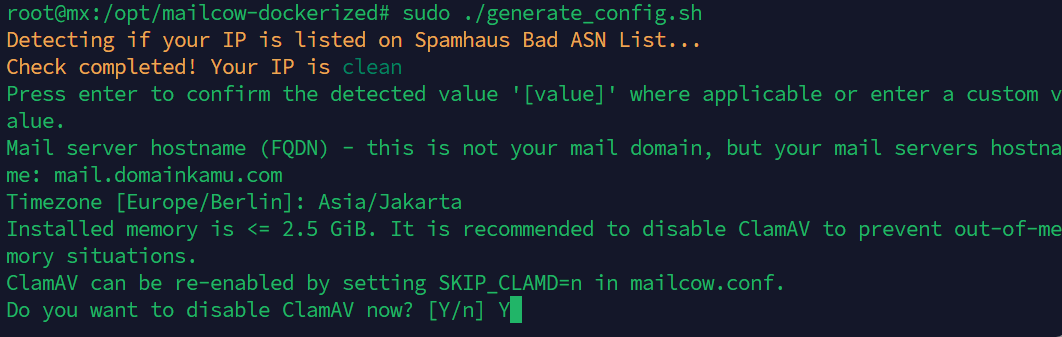
Jalankan skrip inisialisasi untuk membuat file konfigurasi. Di sini kita akan diminta memasukkan hostname (misal: mail.domainkamu.com).
sudo ./generate_config.shTips: Pilih zona waktu yang sesuai (misal: Asia/Jakarta)
Step 4. Jalankan Mailcow
Setelah konfigurasi siap, kita tinggal menarik image Docker dan menjalankannya. Proses ini mungkin memakan waktu beberapa menit tergantung kecepatan internet server kita.
- Tarik image docker
sudo docker compose pull 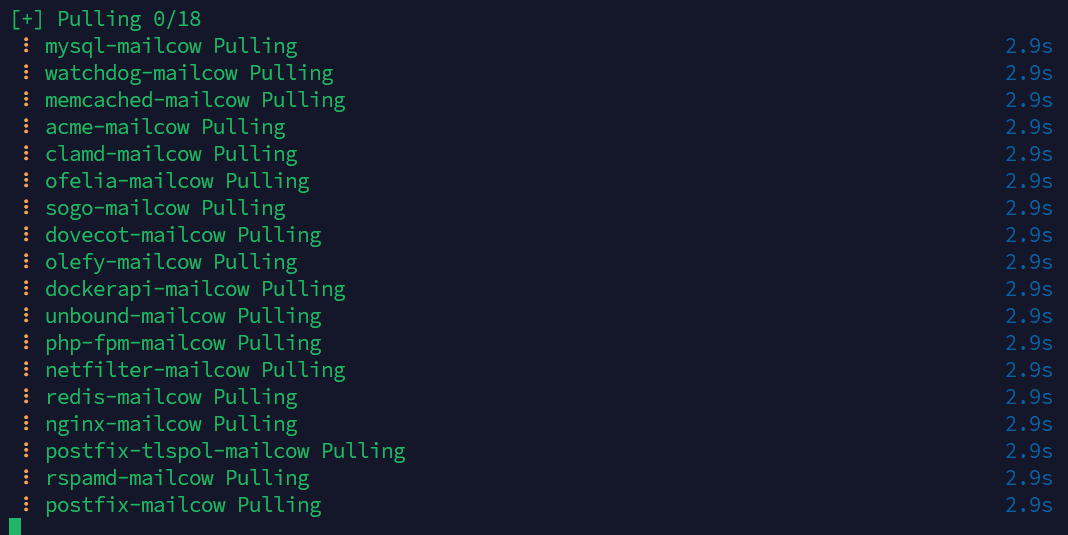
- Jalankan kontainer di background .
sudo docker compose up -d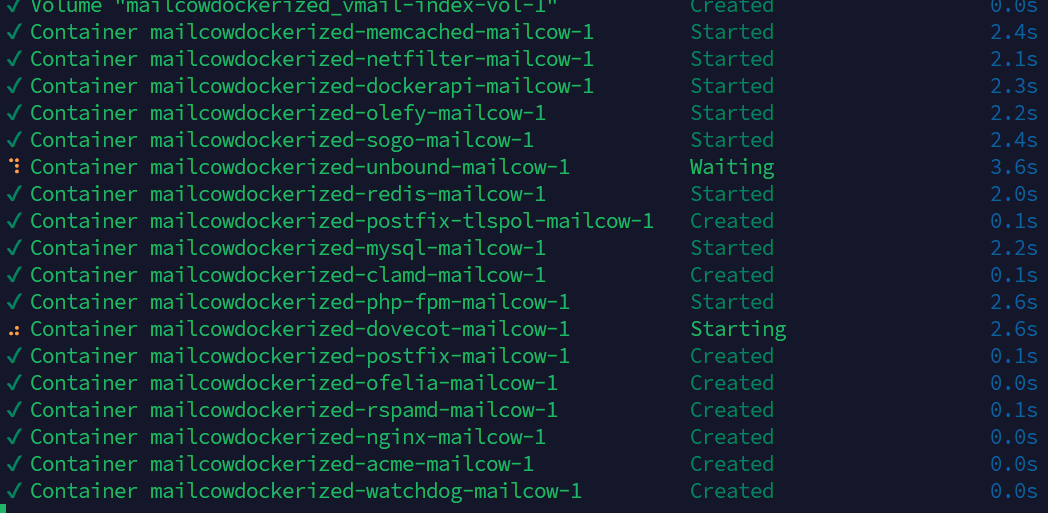
Step 5. Akses Dashboard Admin
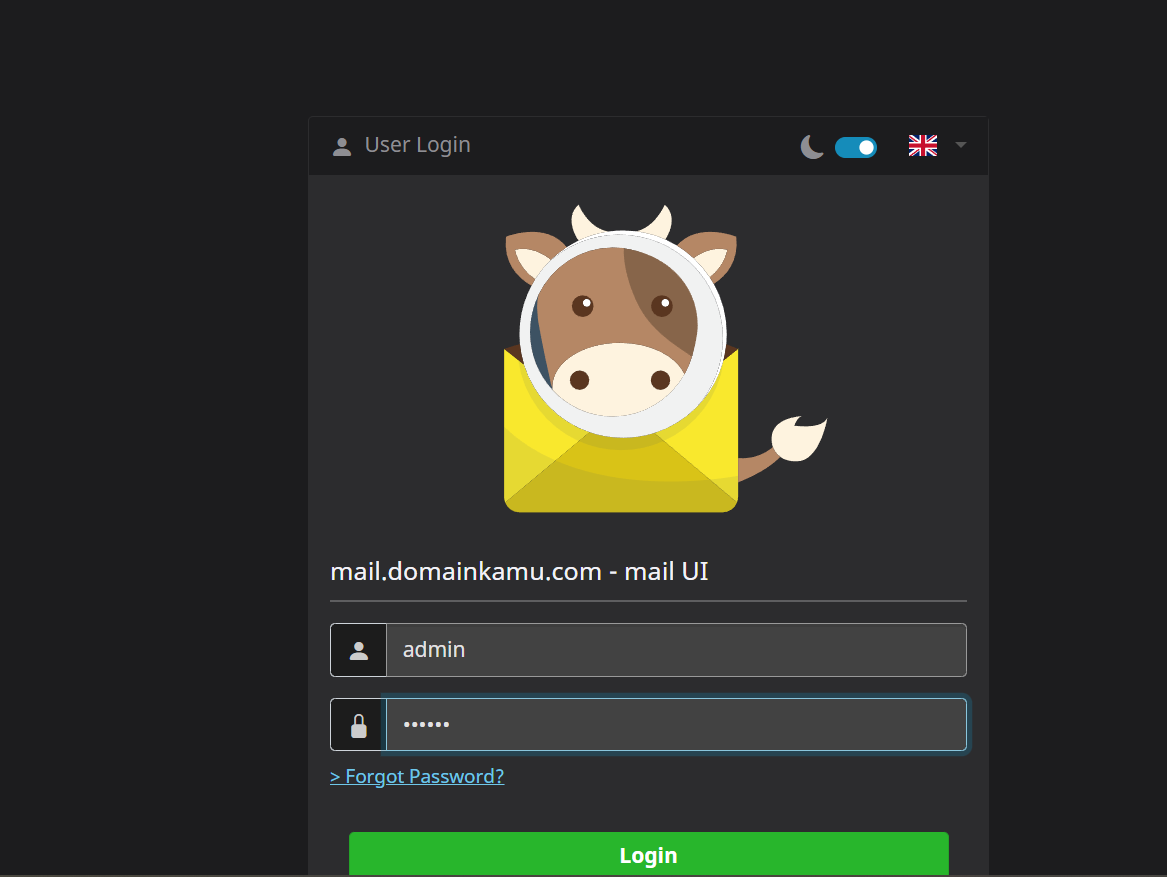
Sekarang, kita bisa mengakses panel admin melalui browser di alamat https://mail.domainkamu.com.
- User Default : admin
- Password Default : moohoo
Penting: Segera ganti password default setelah login pertama kali demi keamanan server kita!
Setup DNS
Agar email kita tidak masuk ke folder spam atau ditolak oleh server lain (seperti Gmail/Outlook), kita wajib mengatur record DNS berikut :
- A Record : mail.domainkamu.com ke IP Public Server.
- MX Record : Arahkan ke mail.domainkamu.com.
- SPF Record : v=spf1 mx a -all.
- DKIM & DMARC : Bisa kita dapatkan kodenya langsung di panel admin Mailcow setelah menambahkan domain.
FAQ
Berikut adalah beberapa pertanyaan popular tentang membuat server email sendiri dengan Mailcow di VPS Ubuntu.
Apakah Mailcow gratis digunakan?
Ya, Mailcow adalah platform open-source yang bisa digunakan secara gratis.
Apakah Mailcow bisa dijalankan di semua VPS?
Bisa, selama VPS memenuhi system requirements seperti sistem operasi Linux, RAM yang cukup, dan akses root untuk instalasi Docker.
Apakah Mailcow aman digunakan untuk server email?
Cukup aman, karena Mailcow sudah dilengkapi fitur keamanan seperti spam filter, antivirus, serta dukungan konfigurasi SPF, DKIM, dan DMARC untuk melindungi email Anda.
Apakah Mailcow cocok untuk pemula?
Cocok, terutama bagi pengguna yang sudah familiar dengan dasar VPS. Namun, tetap disarankan mengikuti panduan instalasi dengan teliti agar tidak terjadi kesalahan konfigurasi.
Penutup
Membuat server email sendiri dengan Mailcow bisa menjadi solusi menarik bagi Anda yang ingin memiliki kontrol penuh terhadap sistem email. Dengan fitur yang cukup lengkap dan integrasi yang sudah siap pakai, Mailcow memudahkan proses setup tanpa harus mengonfigurasi setiap komponen secara manual.
Agar server email dapat berjalan optimal dan stabil, pemilihan infrastruktur juga menjadi hal yang tidak kalah penting. Menggunakan VPS dengan resource yang memadai akan membantu memastikan performa email tetap cepat, aman, dan dapat diandalkan.
Demikian artikel kami tentang cara membuat server email sendiri dengan Mailcow di VPS Ubuntu, semoga bermanfaat.