

 Risang
Install Symfony kini semakin mudah dilakukan, bahkan tanpa konfigurasi manual yang rumit di server. Bagi Anda yang menggunakan layanan shared hosting, proses install Symfony di cPanel dapat dilakukan dengan cepat melalui fitur Softaculous. Dengan Softaculous, Anda tidak perlu lagi menyiapkan environment dari nol karena sebagian besar kebutuhan dasar sudah dikonfigurasi secara otomatis.
Dalam panduan ini, kami akan membahas cara install Symfony melalui cPanel secara praktis dan sistematis agar aplikasi dapat langsung digunakan untuk pengembangan web Anda.
Apa itu Symfony?
Symfony adalah sebuah framework PHP yang dirancang untuk kebutuhan pengembangan aplikasi web. Framework ini menggunakan konsep MVC (Model-View-Controller) yang dapat membantu pengembang untuk memisahkan interface pengguna, pengelolaan data, hingga logika aplikasi.
Symfony bersifat open-source, sehingga dapat digunakan secara gratis dan bebas dilakukan modifikasi sesuai dengan kebutuhan pengguna. Komunitasnya cukup luas sehingga banyak tersedia dokumentasi yang dapat digunakan referensi oleh pengguna.
Fitur Symfony
Beberapa fitur symfony yang dapat digunakan:
- Security : dilengkapi keamanan dari serangan seperti SQL injection atau XSS (Cross-Site Scripting)
- Fleksibilitas : dapat menggunakan beberapa komponen sesuai kebutuhan
- Performace : dirancang agar dapat memberikan performa terbaik
- Dokumentasi lengkap : menyediakan dokumentasi lengkap untuk membantu pengguna
Cara Instal Symfony melalui Softaculous
Dalam artikel ini, kami akan berbagi cara install Symfony di cPanel pada layanan shared hosting dengan menggunakan Softaculous Apps Installer. Sebelum melakukan instalasi, pastikan bahwa domain dan hosting aktif dan Anda sudah memiliki akses ke control panel hostingnya.

Berikut langkah-langkah instalasinya:
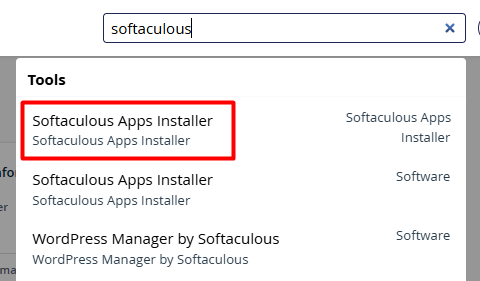
- Langkah pertama, silahkan login ke cPanel hosting Anda terlebih dahulu. Setelah itu, ketik ‘Softaculous’ di kolom pencarian lalu klik menu ‘Softaculous Apps Installer’ seperti pada gambar berikut.
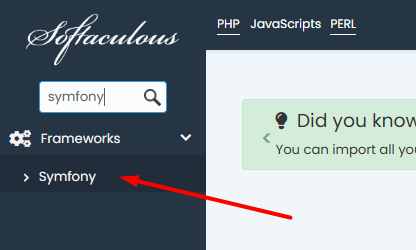
- Kemudian ketikan Symfony di kolom pencarian pada halaman Softaculous. Nantinya akan muncul dan klik Symfony
- Anda bisa langsung klik “Quick Install” namun pada panduan ini kami akan menggunakan opsi “Custom Install” dengan pengisian
- Choose Protocol : default
- Choose Domain : diisikan domain tujuan
- In Directory : dikosongkan
- Choose the version : versi paling terakhir
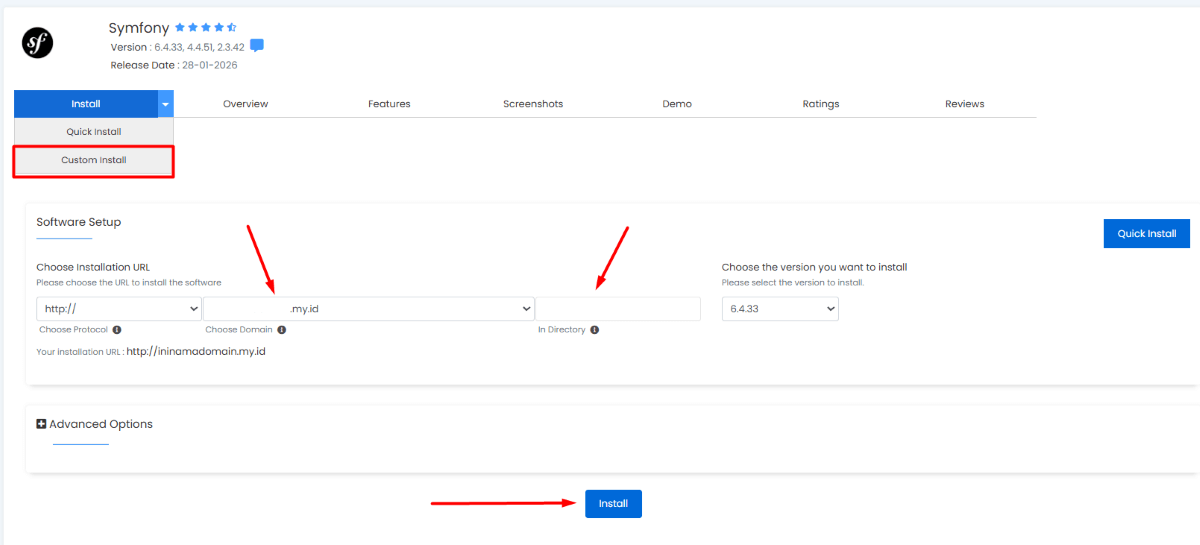
- Setelah itu, klik tombol install dan nantinya jika sudah terpasang tampilan awal ketika domain diakses akan seperti berikut
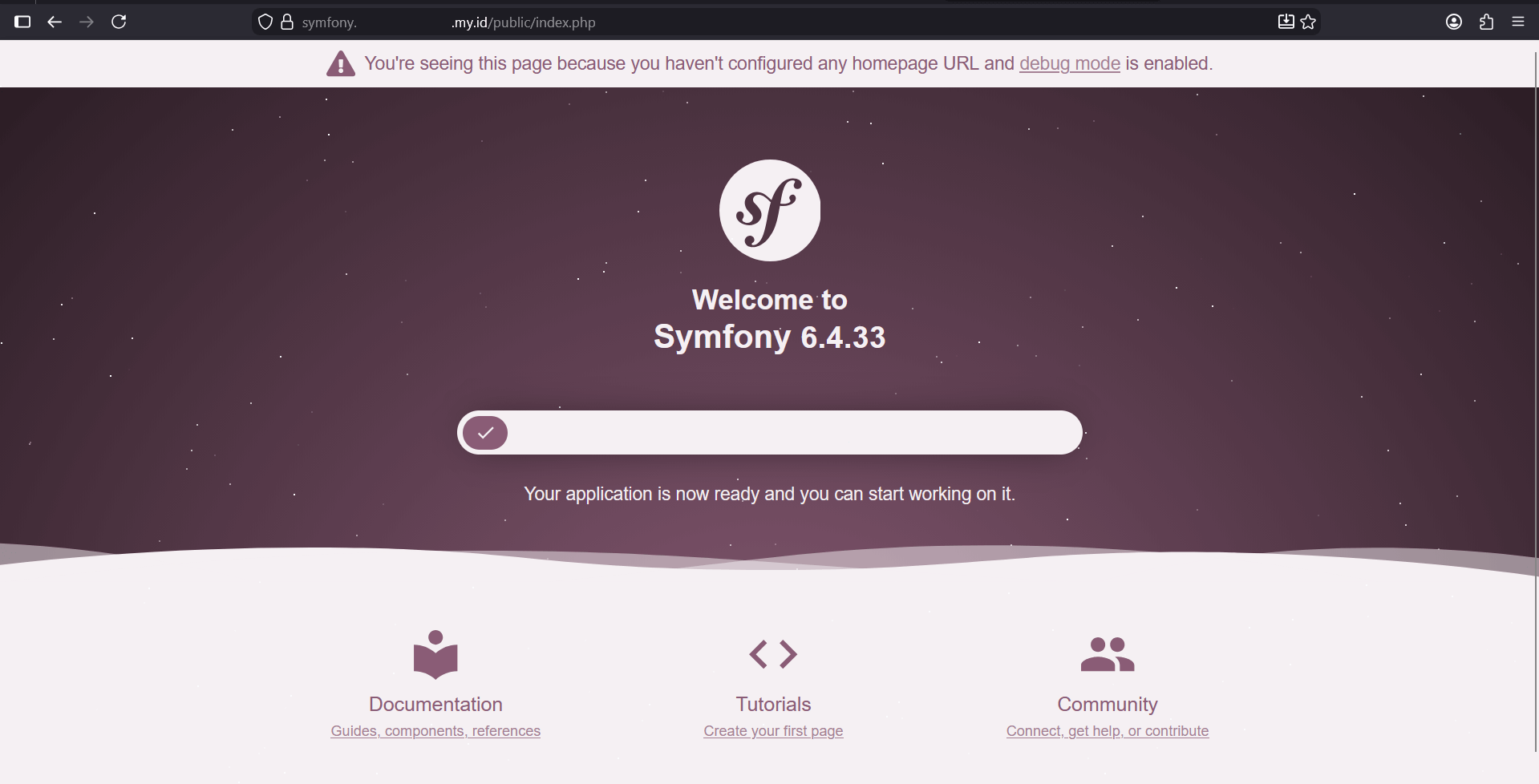
Hasil tersebut menandakan pemasangan Symfony di Shared Hosting cPanel telah selesai. Selanjutnya dapat Anda lakukan modifikasi tampilan sesuai dengan kebutuhan.
Penutup
Install Symfony kini dapat dilakukan dengan lebih praktis melalui fitur Softaculous di cPanel tanpa harus melakukan setup manual dari awal. Dengan proses instalasi yang lebih sederhana, Anda dapat langsung fokus pada pengembangan aplikasi sesuai kebutuhan. Setelah berhasil install Symfony di cPanel, pastikan konfigurasi database, environment, dan struktur routing sudah sesuai agar aplikasi berjalan optimal.
Untuk memastikan performa aplikasi tetap stabil, terutama jika digunakan untuk project production, Anda juga perlu mempertimbangkan spesifikasi hosting yang memadai. Dengan resource yang cukup dan konfigurasi yang tepat, aplikasi Symfony dapat berjalan cepat, aman, dan siap dikembangkan lebih lanjut.
Demikian artikel ini mengenai Instal Symfony melalui Softaculous. Semoga dapat membantu dan memberikan wawasan tambahan.


