

 Yanuar Ardhi Pratama
Mengembangkan dan menguji website jurnal ilmiah berbasis OJS akan jauh lebih efisien jika dilakukan di komputer lokal sebelum dipublikasikan secara online. Salah satu cara termudah untuk install OJS di localhost adalah menggunakan aplikasi Laragon, karena sudah dilengkapi web server, database, dan PHP environment yang siap digunakan hanya dalam beberapa klik.
Jika Anda pernah kesulitan melakukan konfigurasi server secara manual, Laragon hadir sebagai solusi praktis dengan tampilan yang sederhana dan proses instalasi yang cepat.
Pada panduan ini, kami akan menunjukkan langkah lengkap mulai dari persiapan, instalasi OJS, hingga memastikan aplikasi berjalan normal di localhost. Mari kita mulai prosesnya, sehingga Anda dapat membangun dan melakukan pengembangan jurnal online lebih mudah dan efisien.
Mengapa Penting untuk Development OJS Localhost?
OJS adalah Content Management System (CMS) khusus untuk publikasi jurnal ilmiah yang menyediakan fitur lengkap seperti:
- Manajemen submission dan peer review
- Workflow editorial yang terstruktur
- Indexing dan archiving otomatis
- Dukungan DOI (Digital Object Identifier)
- Multi-bahasa dan multi-jurnal dalam satu instalasi
- Template yang customizable
Berdasarkan data dari PKP, OJS telah digunakan oleh lebih dari 25,000 jurnal di seluruh dunia, menjadikannya platform jurnal open source paling populer saat ini.
Menjalankan OJS di localhost memberikan beberapa keuntungan, seperti:

- Testing Environment yang Aman: Anda bisa eksperimen dengan tema, plugin, atau konfigurasi tanpa risiko merusak website jurnal yang sudah live.
- Development Lebih Cepat: Proses loading dan testing di localhost jauh lebih cepat dibanding harus upload-download file ke server setiap kali ada perubahan.
- Hemat Bandwidth: Tidak perlu koneksi internet untuk development, sehingga lebih efisien dalam proses trial and error.
- Learn by Doing: Ideal untuk pembelajaran dan training bagi tim editor atau administrator jurnal sebelum mengelola sistem di server produksi.
Persiapan: Tools dan Requirements yang Dibutuhkan
Sebelum memulai instalasi, pastikan Anda telah menyiapkan tools dan memenuhi requirements berikut:
System Requirements Minimum
Hardware:
- Processor: Intel Core i3 atau equivalent
- RAM: Minimal 4 GB (rekomendasi 8 GB)
- Storage: Minimal 2 GB free space untuk instalasi Laragon + OJS
- OS: Windows 10/11 (64-bit)
Software:
- Laragon (download dari laragon.org)
- Web Browser modern (Chrome, Firefox, atau Edge)
- Text Editor untuk edit konfigurasi (VS Code, Sublime, atau Notepad++)
Versi Software yang Compatible
Berdasarkan dokumentasi resmi OJS 3.5, berikut requirements yang harus dipenuhi:
| Component | Minimum Version | Recommended |
|---|---|---|
| PHP | 8.1.0 | 8.2 atau 8.3 |
| MySQL | 5.7.0 | 8.0 |
| MariaDB | 10.2.0 | 10.5+ |
| Apache | 2.4 | 2.4+ |
Catatan Penting: OJS 3.5 merupakan versi OJS terbaru. Jika Anda menggunakan OJS versi lain, mungkin sistem requirements diatas kurang sesuai.
Install OJS di Localhost
Berikut cara install OJS di Localhost melalui aplikasi Laragon yang dapat Anda ikuti.
Step 1. Download Laragon
- Kunjungi website resmi: https://laragon.org/download/
- Download Laragon Full (sekitar 200 MB) yang sudah include Apache, MySQL, PHP, dan phpMyAdmin
- Install Laragon dengan double-click file installer
- Ikuti wizard instalasi (default settings biasanya sudah optimal)
Laragon akan terinstall di C:\laragon secara default. Folder www di dalam direktori Laragon akan menjadi document root untuk semua projects Anda.
Step 2. Membuka dan Menyiapkan aplikasi Laragon
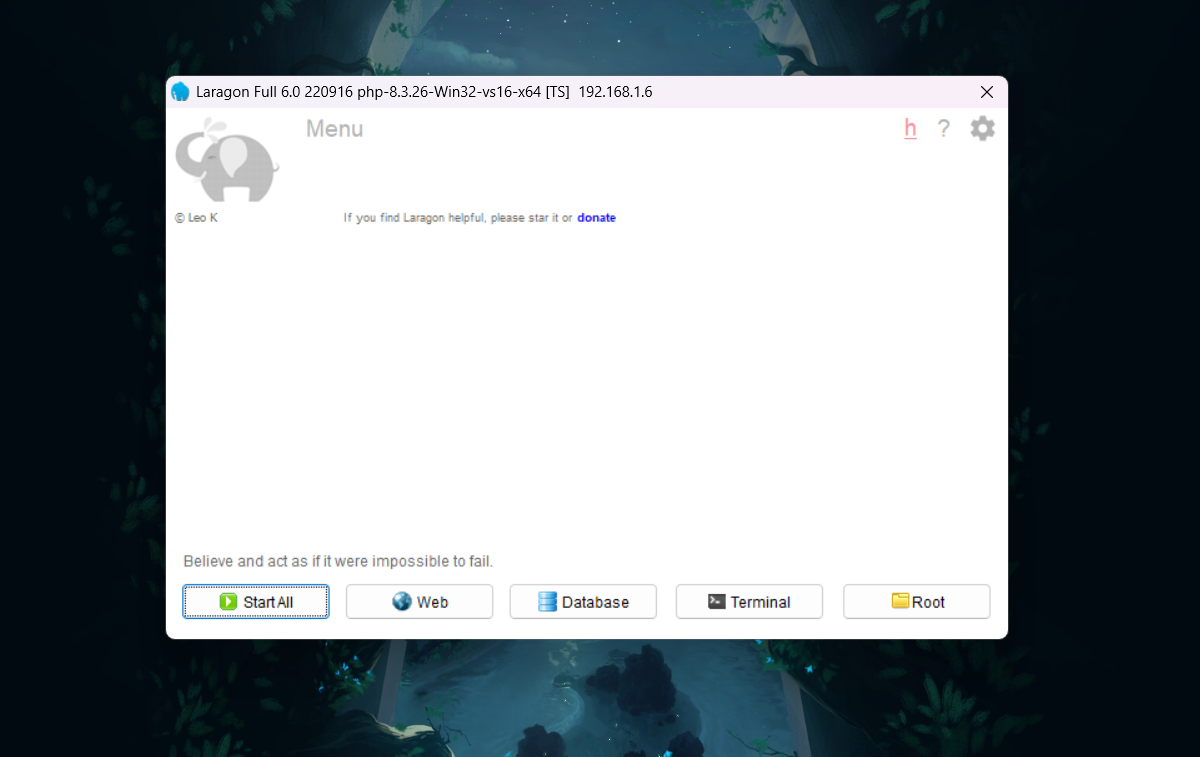
Jalankan aplikasi Laragon. Secara otomatis, Laragon akan mengaktifkan Apache dan MySQL, sehingga Anda tidak perlu melakukan konfigurasi server secara manual.
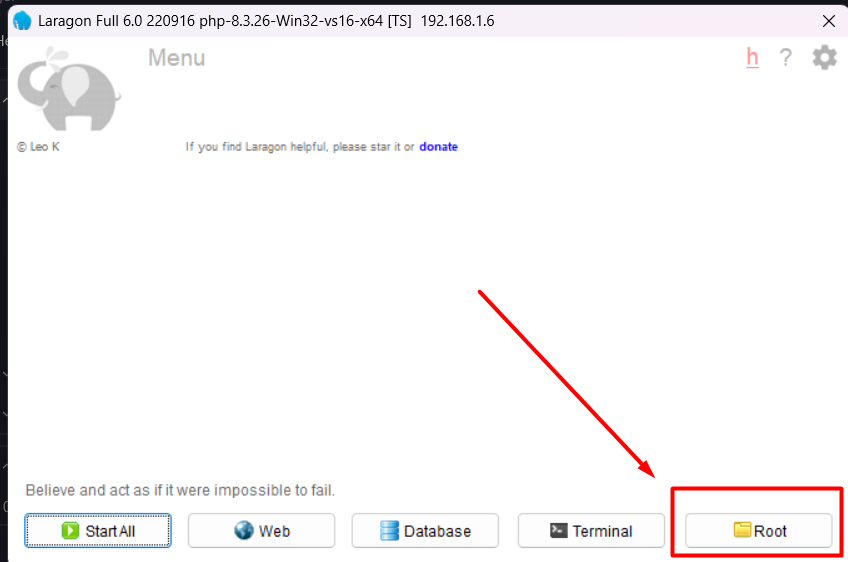
Dari tampilan utama Laragon:
- Klik tombol Root untuk membuka folder web server.
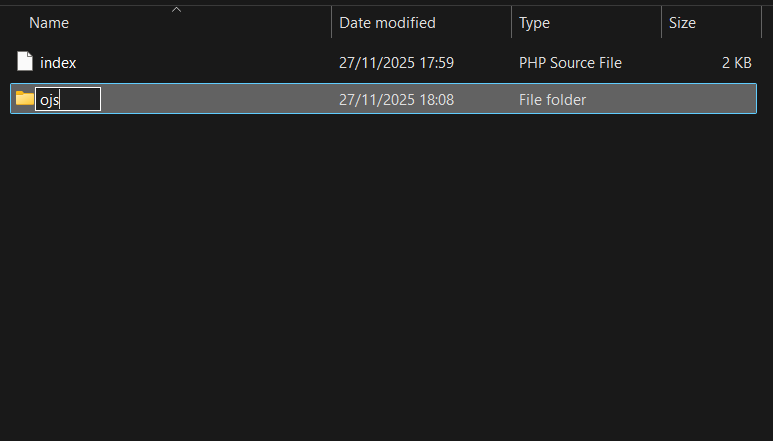
- Buat folder baru bernama ojs. Folder inilah yang nantinya akan menjadi lokasi utama instalasi OJS.
Step 3. Memindahkan File OJS ke Folder Laragon
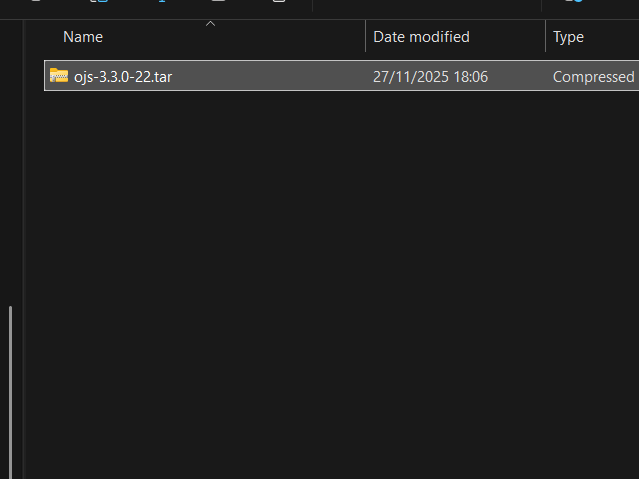
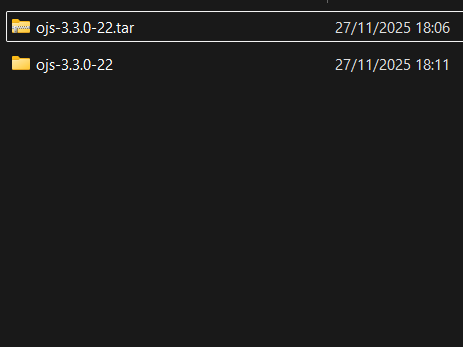
Ekstrak file OJS yang telah diunduh sebelumnya. Di dalamnya biasanya terdapat folder seperti ojs-3.x.x-xx.
Salin seluruh isi folder tersebut ke dalam direktori: laragon/www/ojs
Step 4. Membuat Database Baru di phpMyAdmin
OJS membutuhkan database MySQL untuk menyimpan seluruh data jurnal. Untuk membuat database:
- Buka Laragon
- Klik menu Database
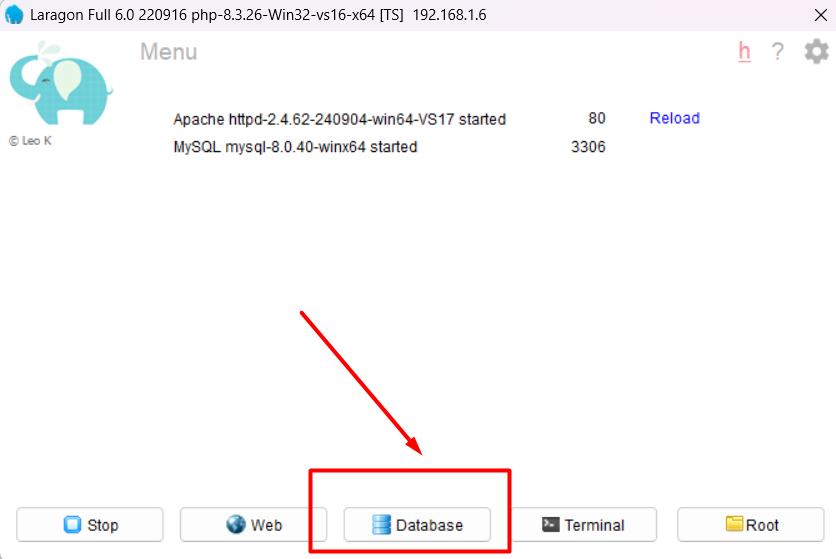
- phpMyAdmin akan terbuka di browser
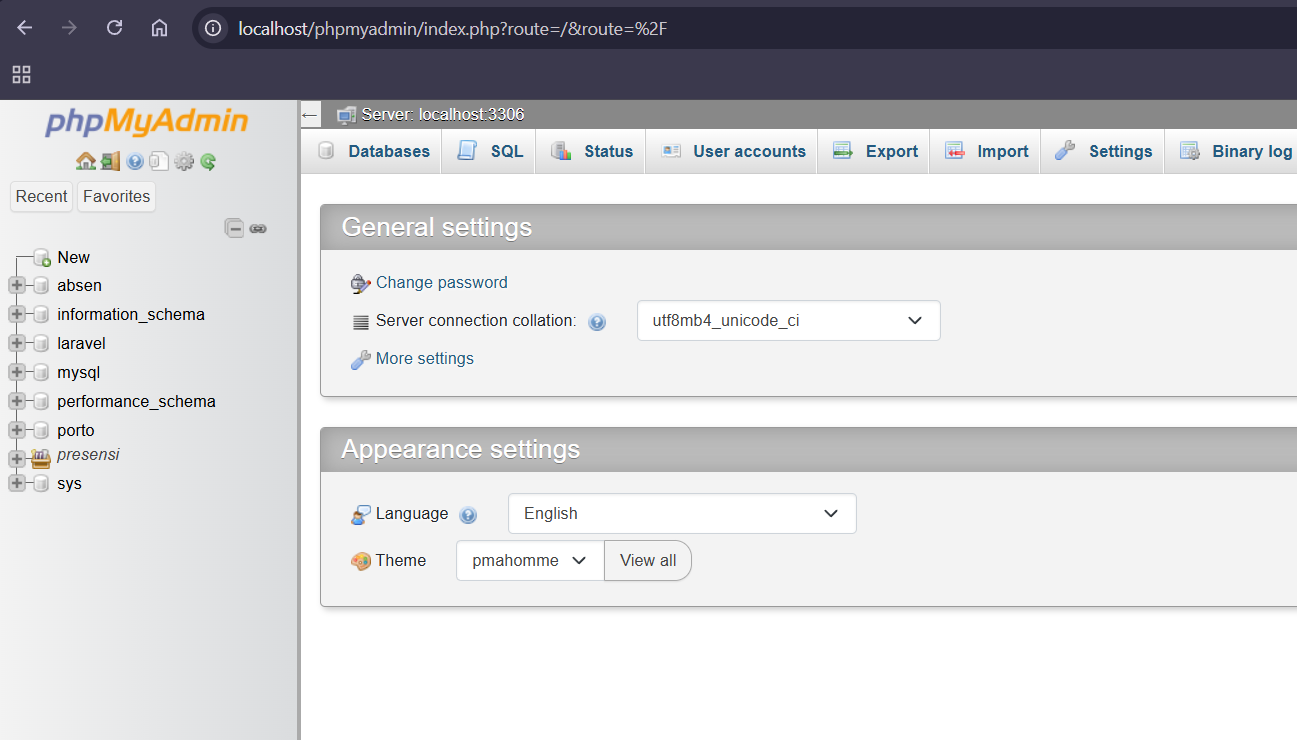
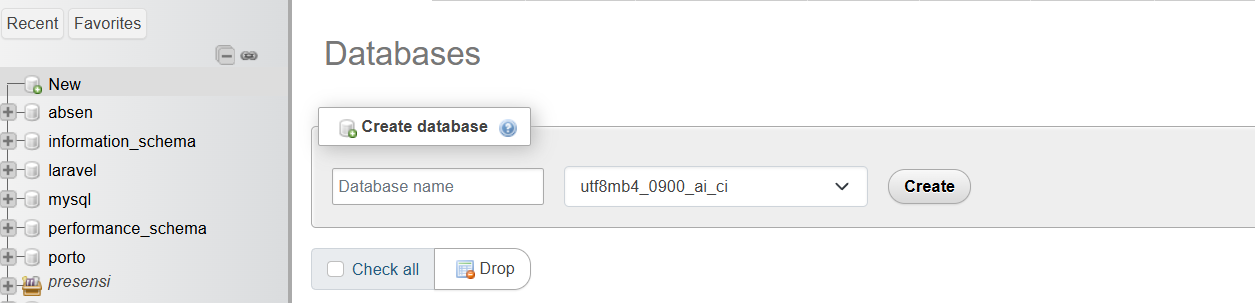
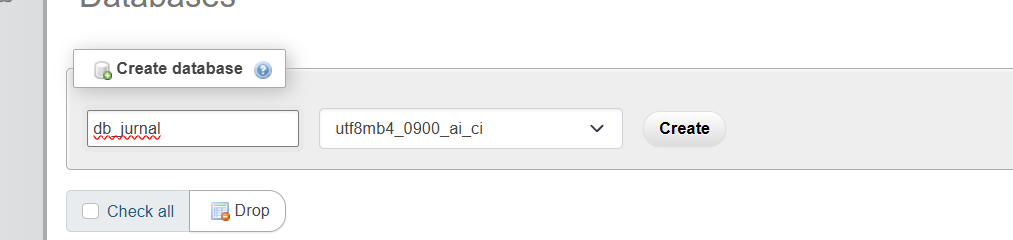
- Klik new untuk membuat database baru pada bagian kiri, kemudian masukan nama database misalnya db_jurnal, dan klik create.
Step 5. Install OJS
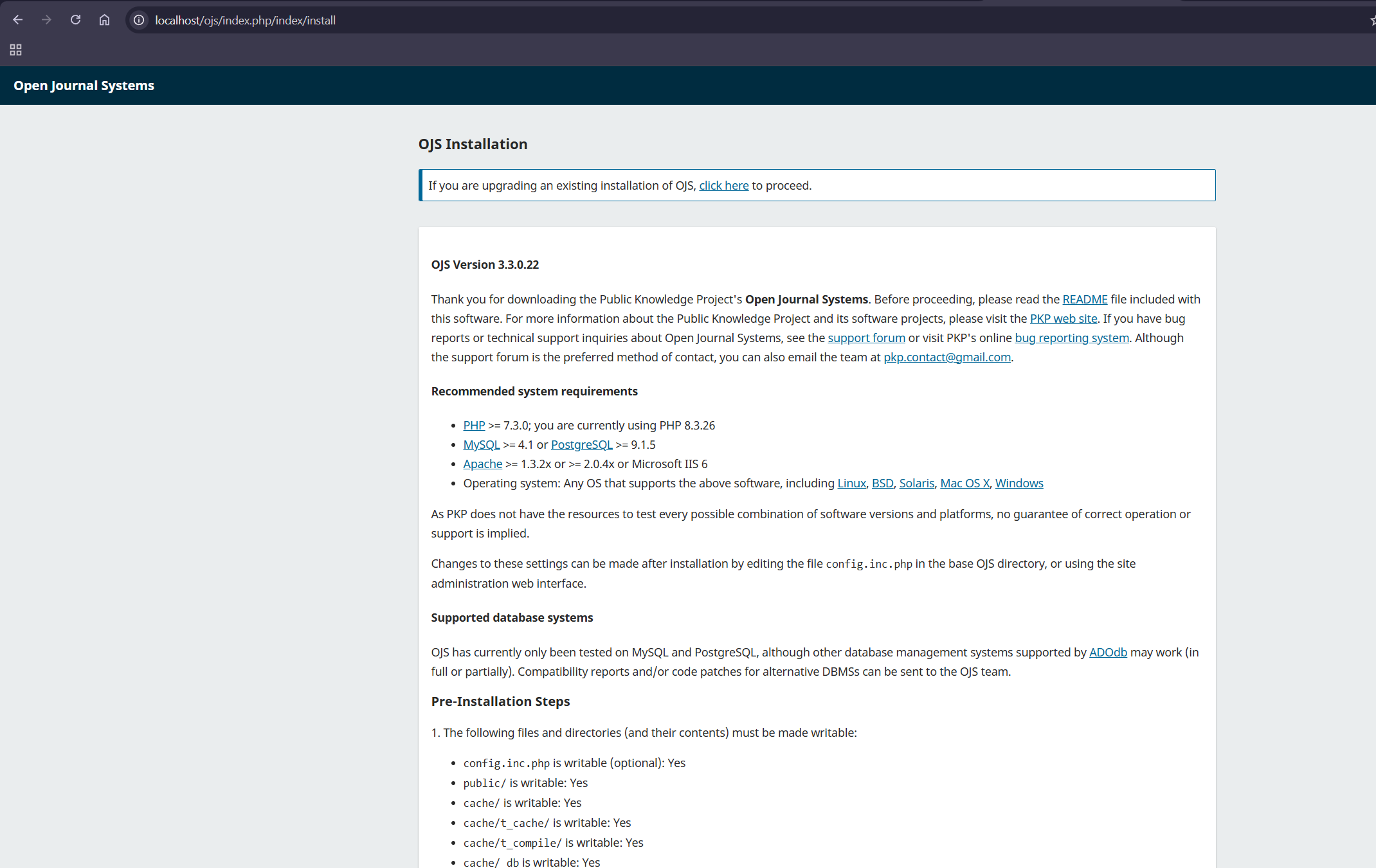
Setelah folder dan database siap, buka browser Anda lalu akses: http://localhost/ojs
Jika semua file telah ditempatkan dengan benar, halaman instalasi OJS akan muncul. Pada halaman ini Anda akan diminta memasukkan informasi administrator, konfigurasi database, dan direktori penyimpanan file.
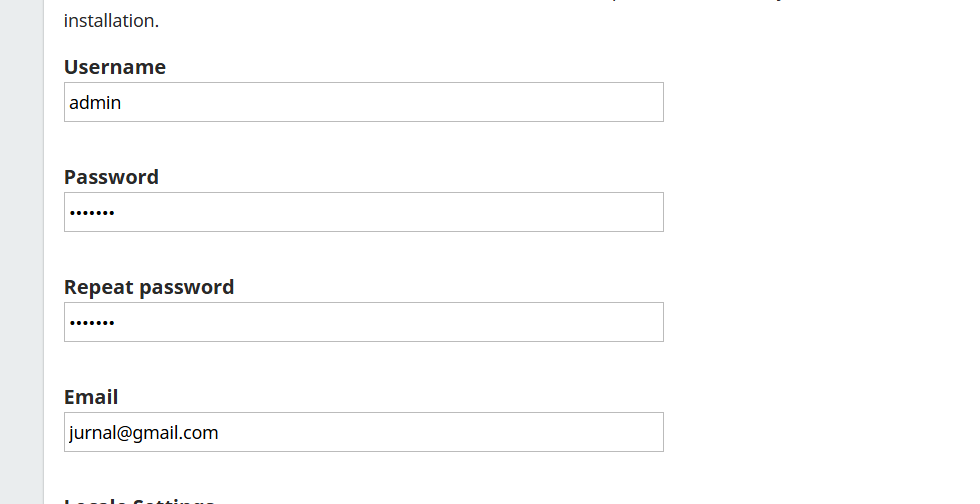
Membuat akun Administrator
Masukkan username, password, dan email admin yang akan digunakan untuk login ke dashboard OJS.
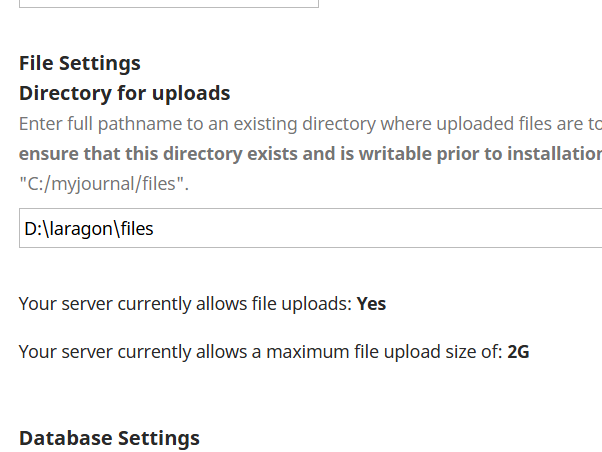
Menentukan Folder Penyimpanan File
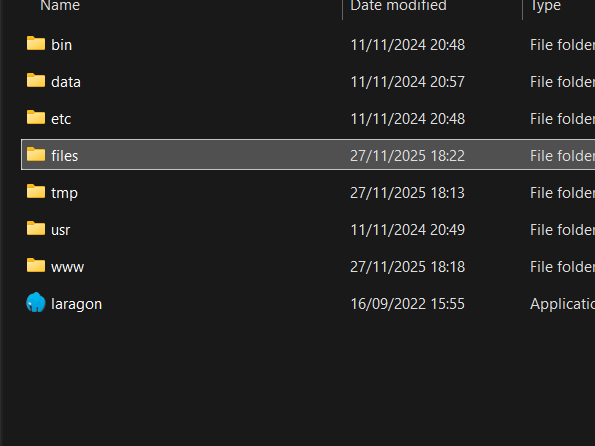
OJS membutuhkan folder khusus untuk menyimpan file artikel, gambar, dan lampiran lainnya. Untuk keamanan, disarankan folder ini berada di luar direktori root web, misalnya:
D:\laragon\files
Buat folder tersebut secara manual, lalu masukkan path-nya pada kolom “Directory for uploads”.
Mengatur Konfigurasi Database
Kemudian masukan konfigurasi database, nama username dan password opsional, nama database di sesuaikan dengan yang dibuat sebelumnya
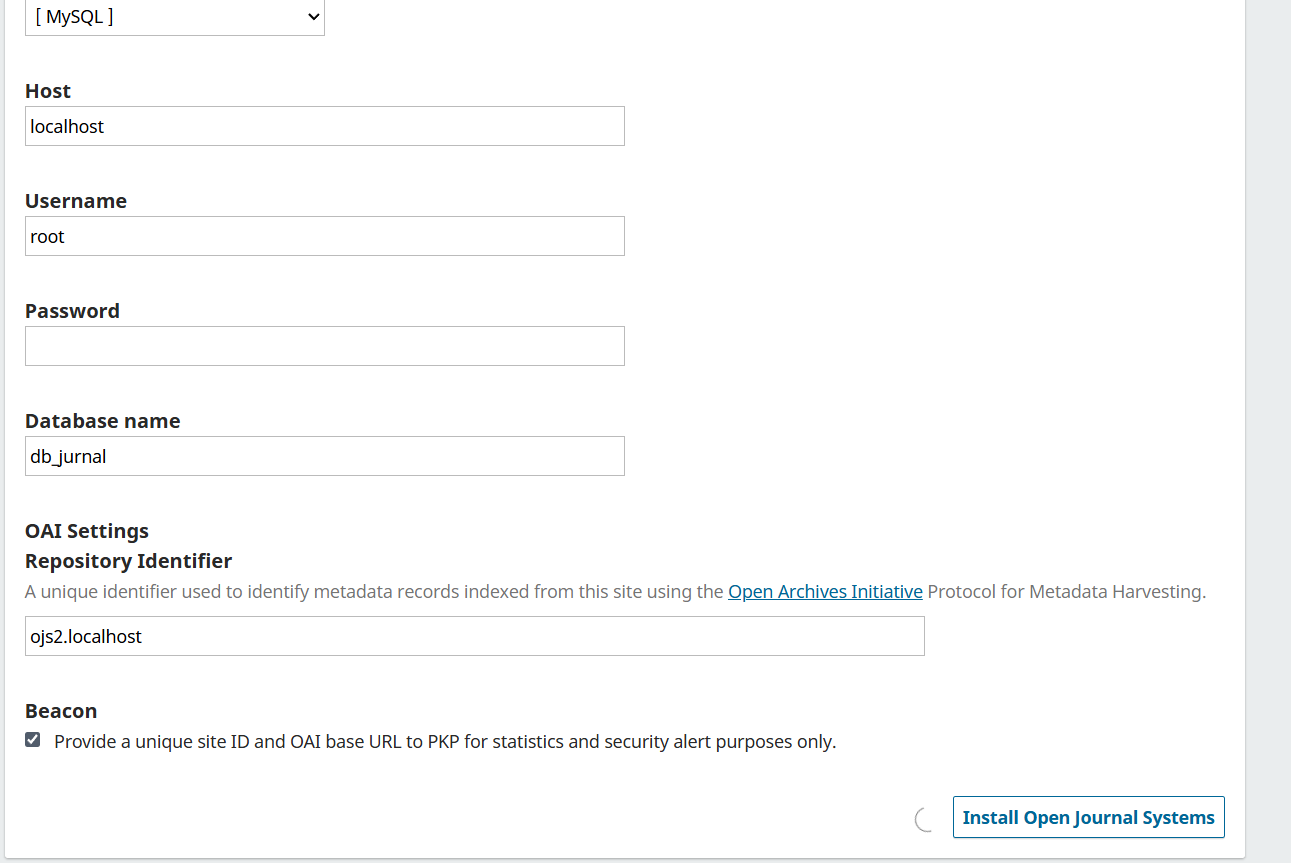
Klik tombol Install dan tunggu beberapa saat. Jika semua konfigurasi benar, proses instalasi akan berjalan lancar tanpa error.
Login ke Dashboard Administrator
Jika proses instalasi berhasil, Anda akan diarahkan ke halaman utama OJS. Klik tombol Login, lalu masukkan username dan password admin yang telah dibuat.
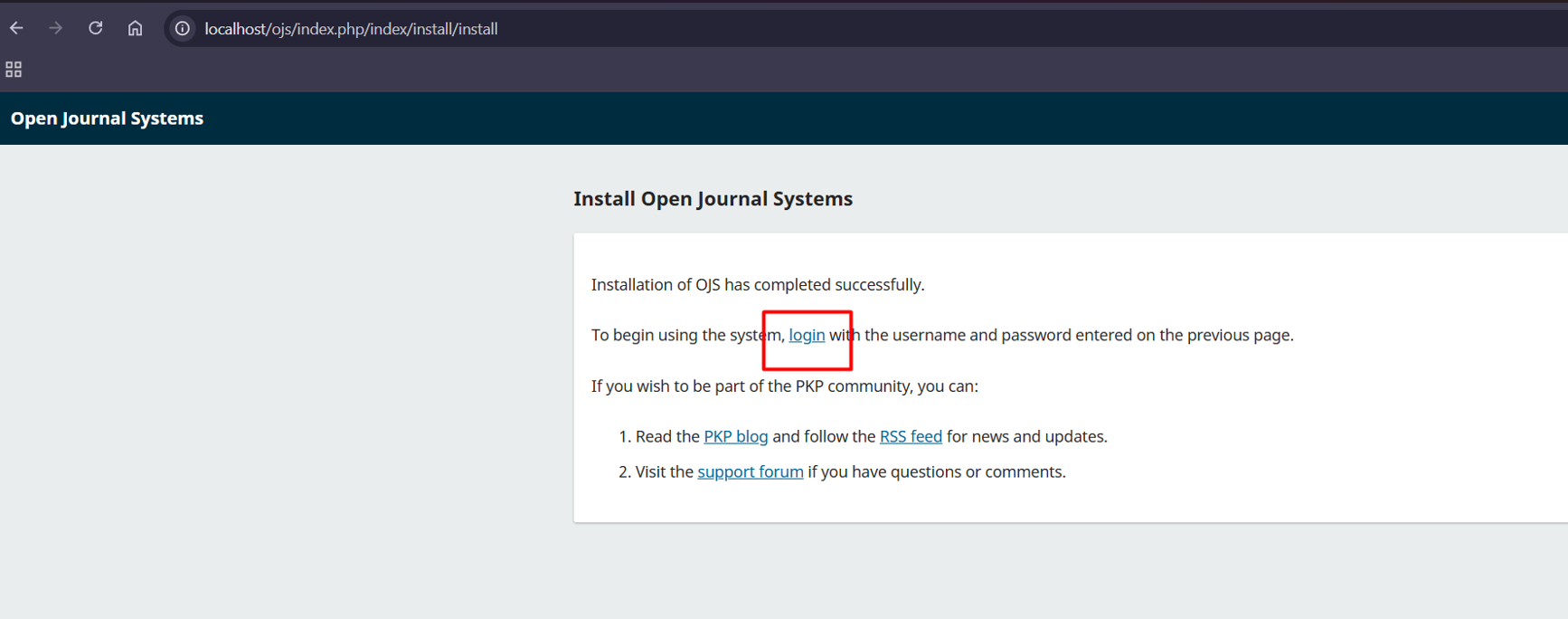
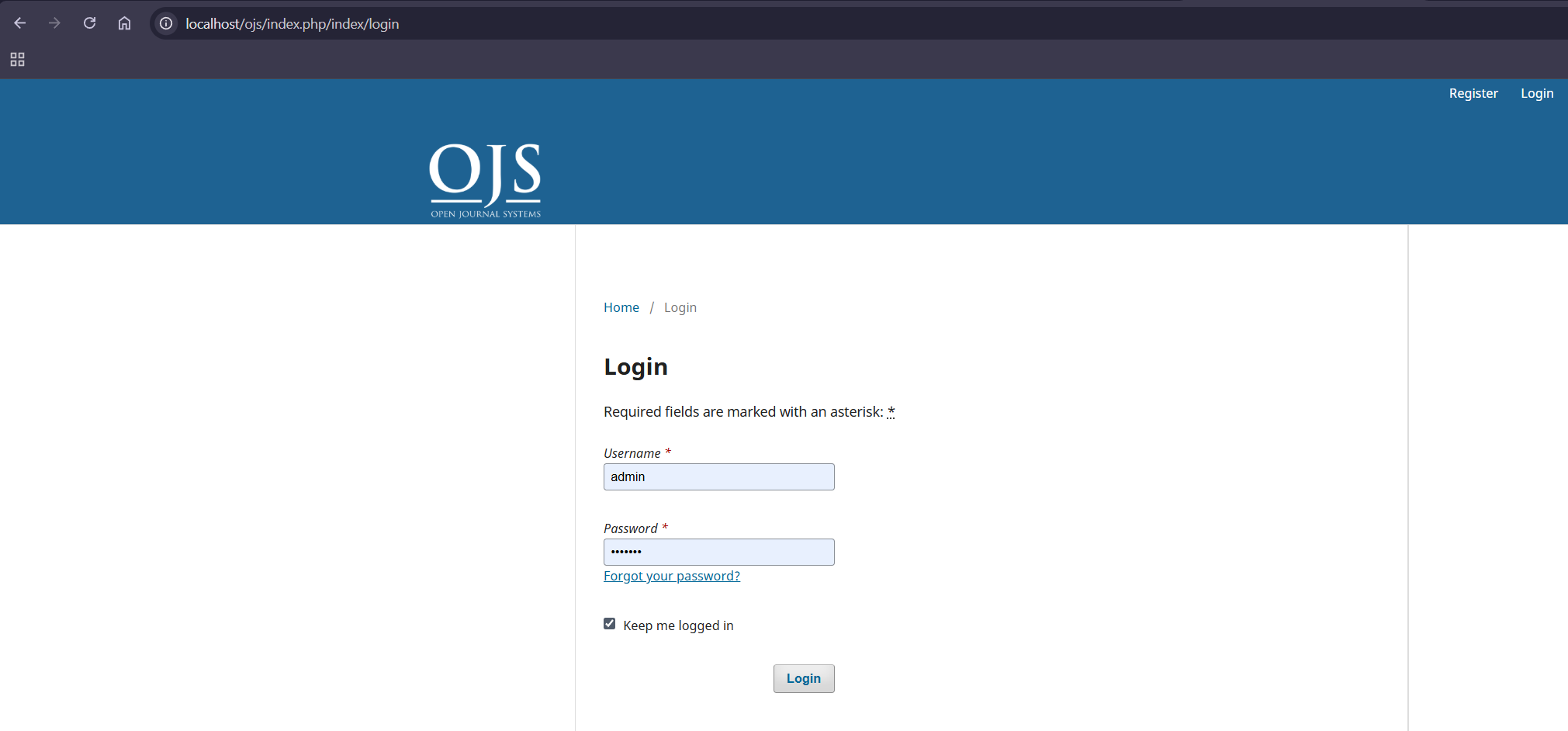
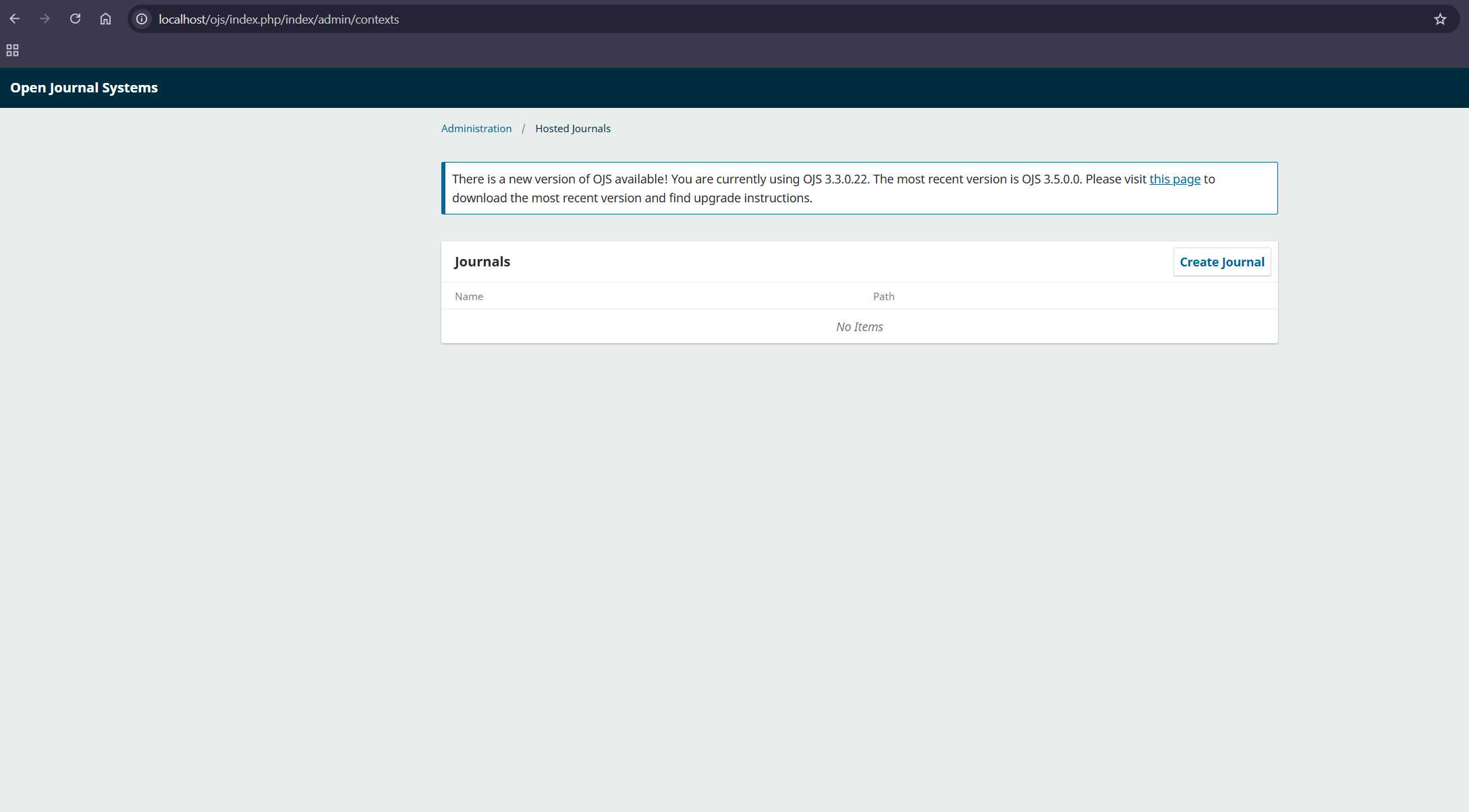
Sampai tahap ini, Anda telah berhasil melakukan install OJS di localhost.
Selanjutnya, Anda bisa belajar membuat Journal di OJS dengan panduan sebagai berikut: Cara Membuat Journal di OJS
Penutup
Install OJS di localhost menggunakan Laragon sebenarnya cukup mudah jika mengikuti langkah-langkahnya secara runtut. Metode ini sangat membantu untuk pengujian tema, plugin, atau konfigurasi jurnal sebelum dirilis ke server produksi. Setelah semuanya siap, Anda dapat memindahkan OJS ke layanan hosting agar jurnal dapat diakses secara online oleh pembaca.
Agar jurnal dapat diakses dengan cepat, aman, dan selalu online, Anda bisa mempublikasikannya menggunakan domain dan hosting dari Rumahweb. Dengan dukungan support 24 jam, gratis SSL, hingga jaminan uptime hingga 99%, Anda bisa langsung fokus pada pengelolaan jurnal tanpa repot memikirkan sisi pengelolaan servernya.
Demikian artikel kami tentang cara install OJS di localhost melalui aplikasi Laragon, selamat mencoba!


