

 Fredric Lesomar
Proses import database sering terkendala batas upload di cPanel yang umumnya hanya 50MB. Jika ukuran database melebihi limit tersebut, import melalui phpMyAdmin tidak dapat dilakukan. Solusinya, Anda hanya bisa melakukan import melalui SSH. Sayangnya, tidak semua paket hosting menyediakan fitur SSH.
Untuk mengatasi keterbatasan ini, Anda dapat menggunakan tool iDBase yang memungkinkan import database berukuran besar tanpa SSH.
Dalam artikel ini, kami akan membahas cara import database menggunakan tool iDBase secara praktis dan mudah diikuti.
Apa Itu iDBase?
iDBase adalah tool berbasis web yang digunakan untuk melakukan import database MySQL secara mudah, khususnya untuk file database berukuran besar. Tool ini bekerja dengan cara mengeksekusi file database langsung dari server, sehingga tidak terpengaruh oleh batas upload file di cPanel atau phpMyAdmin.
Fungsi utama iDBase adalah membantu proses import dan restore database tanpa perlu akses SSH. Karena dijalankan melalui browser, iDBase menjadi solusi praktis bagi pengguna hosting yang tidak memiliki fitur SSH atau mengalami kendala saat mengimpor database besar.
Kapan Perlu Menggunakan iDBase untuk Import Database?
iDBase dapat digunakan pada beberapa kondisi berikut:

- Migrasi website ke hosting baru, terutama saat database memiliki ukuran besar dan tidak bisa di-import melalui phpMyAdmin.
- Restore database dari file backup, misalnya setelah terjadi error, website down, atau proses recovery data.
- Import database berukuran besar yang melebihi batas upload cPanel (umumnya 50MB).
- Hosting tanpa akses SSH, sehingga proses import database via command line tidak memungkinkan.
Dalam kondisi tersebut, iDBase menjadi solusi praktis karena memungkinkan proses import database dilakukan langsung melalui browser tanpa konfigurasi server yang rumit.
Persiapan Sebelum Import Database Menggunakan iDBase
Sebelum memulai proses import database menggunakan iDBase, pastikan beberapa hal berikut sudah siap:
- File database dalam format
.sqlatau.sql.gz - Akses ke hosting, baik melalui cPanel maupun File Manager
- Database dan user database yang sudah dibuat sebelumnya
- Kapasitas disk space yang mencukupi, sesuai dengan ukuran database
- Koneksi internet yang stabil, agar proses upload dan import tidak terputus
Dengan persiapan yang matang, proses import database menggunakan iDBase dapat berjalan lebih lancar dan meminimalkan risiko kegagalan.
Import Database Menggunakan Tool iDBase
Berikut step by step cara import database menggunakan tool iDBase di cPanel.
Step 1. Install iDBase di Hosting
- Login ke cPanel hosting Anda terlebih dahulu.
- Masuk menu File Manager kemudian public_html.
- Download dan upload file iDBase kemudian ekstrak dalam public_html. Klik untuk download
- Anda akan melihat hasil ekstrak dengan nama folder iDBase-master
Step 2. Upload Database di Hosting
Langkah selanjutnya adalah mengunggah file database ke hosting. Jika ukuran file database kurang dari 500 MB, Anda dapat mengunggahnya langsung melalui File Manager di cPanel. Namun, apabila ukuran file database lebih dari 500 MB, disarankan untuk menggunakan FTP agar proses upload lebih stabil.
Pastikan Anda mencatat lokasi penyimpanan file database yang diunggah, karena path tersebut akan digunakan saat proses import melalui tool iDBase. Selain itu, agar proses import berjalan lancar tanpa kendala, pastikan file database memiliki format .sql.
Step 3. Buat Database di Hosting
Sebelum memulai proses import database, pastikan Anda sudah membuat database beserta user dan password-nya melalui cPanel. Database ini nantinya akan menjadi tujuan import data.
Untuk panduan lengkap cara membuat database di cPanel, Anda dapat mengikuti tutorial kami pada tautan berikut: klik di sini.
Step 4. Import Database menggunakan iDBase
Pada panduan ini, file database berformat .SQL kami unggah ke direktori /home/usercPanel/ dengan nama file nama-file.sql.
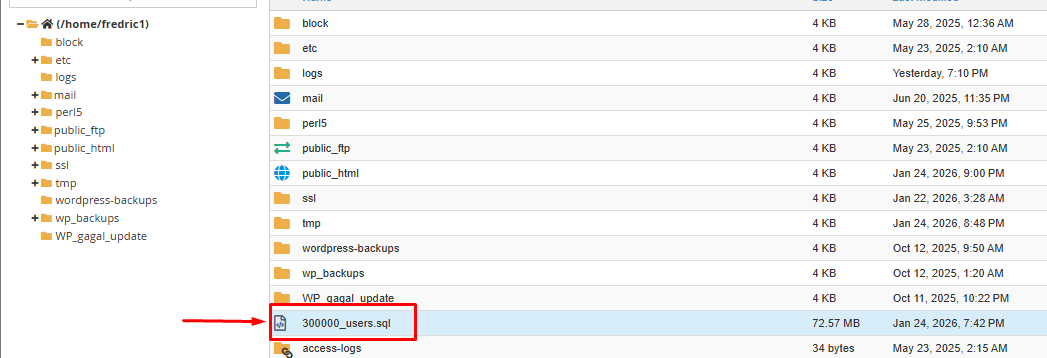
Langkah selanjutnya, silakan akses website Anda di browser dan arahkan ke link tool iDBase seperti pada gambar dibawah, contohnya www.domainanda.com/iDBase-master dan isi form import database secara lengkap seperti contoh dibawah
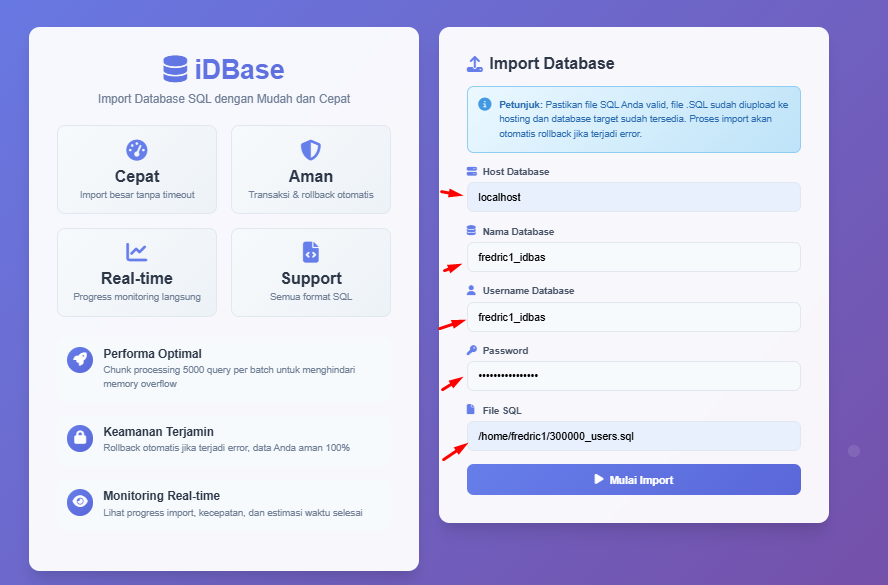
Petunjuk pengisian:
Form di atas telah disesuaikan dengan konfigurasi umum koneksi database. Sementara itu, kolom lokasi file SQL diisi sesuai dengan path lengkap file .SQL yang telah Anda unggah ke hosting, misalnya:/home/usercPanel/contoh.sql
Jika semua data sudah terisi dan dipastikan sesuai, silakan klik tombol “Mulai Import”, lalu tunggu hingga proses selesai. Setelah proses import berhasil, Anda akan melihat pesan berikut sebagai tanda bahwa database telah berhasil diimpor.
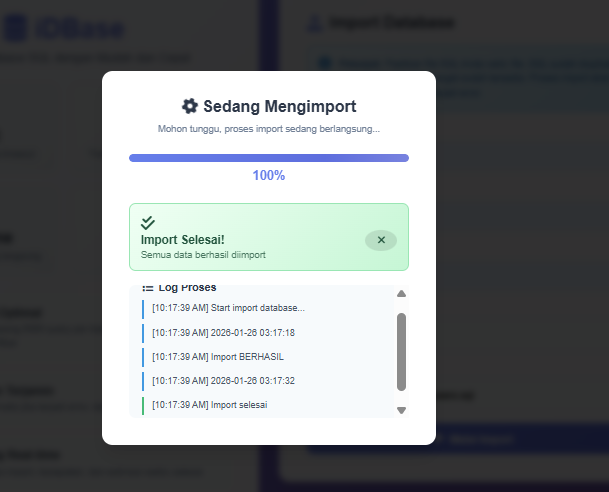
Silahkan periksa database Anda dan pastikan sudah lengkap.
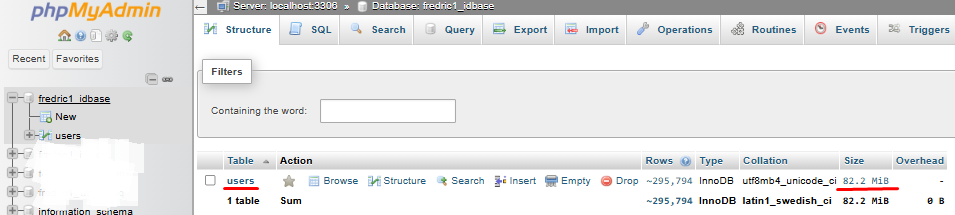
Sampai tahap ini, proses import database ke hosting menggunakan Tool iDBase telah selesai.
Penutup
Dengan menggunakan tool iDBase, proses import database berukuran besar dapat dilakukan dengan lebih mudah tanpa harus mengandalkan akses SSH. Tool ini sangat membantu, terutama bagi pengguna hosting yang memiliki keterbatasan upload di cPanel.
Selama persiapan dilakukan dengan benar dan file database sesuai format, proses import dapat berjalan lancar dan aman. Dengan begitu, kebutuhan migrasi, restore, maupun pemulihan database dapat diselesaikan dengan lebih efisien.


