 Muhammad Alfian Fandi Wicaksono
Performa server VPS yang tiba-tiba melambat sering kali membuat administrator kesulitan mencari penyebabnya, terutama saat penggunaan CPU atau RAM melonjak tanpa indikator yang jelas. Tanpa tool monitoring yang tepat, proses analisa bisa memakan waktu dan berisiko mengganggu layanan website atau aplikasi yang berjalan di server. Di sinilah btop monitoring menjadi salah satu solusi terbaik.
Btop adalah tool monitoring server modern yang menampilkan penggunaan CPU, RAM, disk, dan proses secara real-time dengan tampilan visual yang informatif dan mudah dipahami.
Melalui artikel ini, Anda akan mempelajari apa itu Btop, fungsi utamanya, serta cara install dan menggunakan Btop untuk monitoring CPU dan RAM server di VPS secara efektif dan aman.
Mengenal Btop Monitoring Server
Btop adalah aplikasi monitoring server berbasis command line yang digunakan untuk memantau kondisi sistem Linux atau resource server secara real-time. Dikembangkan oleh Jakob P. Liljenberg, Btop merupakan evolusi dari Bashtop dan Bpytop dengan performa lebih cepat karena ditulis dalam bahasa C++.
Tool ini menampilkan informasi sistem dalam interface yang sangat visual dengan grafik colorful dan animasi yang smooth. Setiap elemen ditampilkan dalam box terpisah yang dapat dikustomisasi sesuai preferensi administrator. Interface dirancang responsif dan beradaptasi dengan ukuran terminal yang digunakan.
Btop menggunakan mouse support untuk navigasi dan interaksi, memungkinkan administrator melakukan klik untuk sorting, filtering, atau mengakhiri proses tanpa perlu menghafal shortcut keyboard. Meskipun demikian, keyboard shortcuts tetap tersedia untuk efisiensi bagi pengguna yang lebih advanced.

Dengan menggunakan Btop, Anda dapat melihat penggunaan resource seperti:
- CPU
- Memori (RAM)
- Disk
- Network
- Proses yang sedang berjalan
Semua informasi tersebut ditampilkan langsung di terminal dengan tampilan visual yang terstruktur dan interaktif.
Fungsi Btop Monitoring
Btop monitoring server menawarkan berbagai fungsi dan kelebihan yang menjadikannya tool wajib bagi administrator VPS yang ingin memantau resource dengan efektif dan efisien.
1. Monitoring CPU Multi-Core
Btop mampu menampilkan penggunaan setiap core CPU secara individual dengan grafik yang jelas. Ini sangat penting pada server dengan multiple cores untuk mengidentifikasi apakah beban terdistribusi merata atau ada core tertentu yang overloaded. Administrator dapat melihat temperature CPU, clock speed, dan load average dalam satu tampilan terintegrasi.
2. Monitoring RAM dan SWAP Detail
Informasi memori ditampilkan secara detail termasuk total RAM, RAM terpakai, cached, buffered, dan available memory. Btop juga menampilkan penggunaan SWAP memory yang penting untuk mendeteksi situasi dimana server mulai kehabisan physical memory dan menggunakan disk sebagai memori virtual.
3. Network Monitoring Real-time
Btop menampilkan traffic jaringan untuk setiap network interface dengan grafik upload dan download yang dinamis. Fitur ini membantu administrator mengidentifikasi spike traffic yang tidak normal atau mencurigakan yang mungkin mengindikasikan serangan DDoS atau aktivitas tidak wajar.
4. Disk I/O dan Storage Usage
Monitoring disk I/O menampilkan read/write speed untuk setiap disk atau partisi. Administrator dapat melihat apakah ada disk yang menjadi bottleneck performance. Storage usage juga ditampilkan lengkap dengan persentase penggunaan setiap instalasi.
5. Process Management Interaktif
Btop menampilkan daftar proses yang berjalan dengan informasi lengkap seperti PID, user, CPU usage, memory usage, dan command. Administrator dapat melakukan sorting berdasarkan berbagai parameter, search proses spesifik, atau mengakhiri (kill) proses yang bermasalah langsung dari interface Btop.
Cara Install Btop di Server VPS
Dalam panduan ini, kami akan membahas cara install Btop di Linux, khususnya pada Ubuntu dan AlmaLinux yang digunakan pada layanan VPS KVM Rumahweb. Anda dapat memilih panduan sesuai dengan distribusi Linux dan preferensi yang digunakan.
Server Ubuntu 22.04
- Pastikan layanan VPS Ubuntu Anda telah aktif dan Anda memiliki akses ke root server.
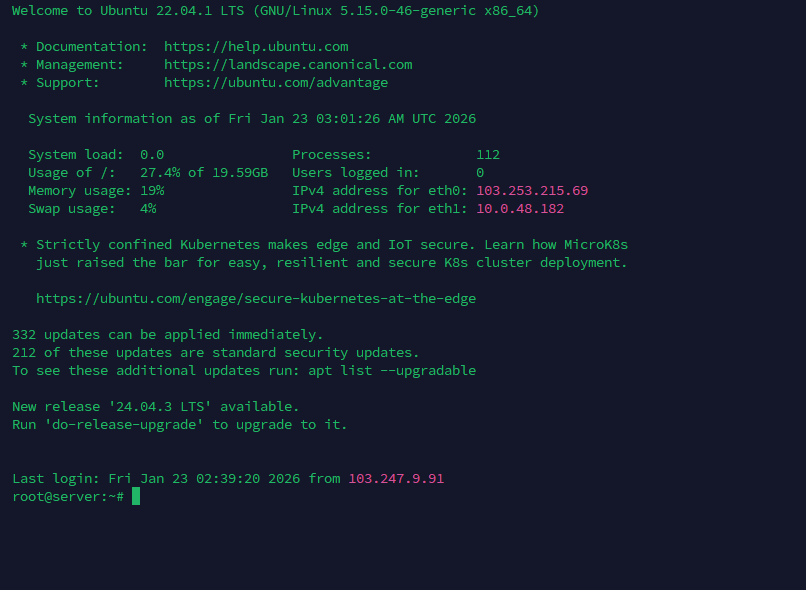
- Setelah itu, jalankan perintah instalasinya.
sudo snap install btop
- Kemudian bisa dicoba jalankan Btop nya dengan command berikut.
btop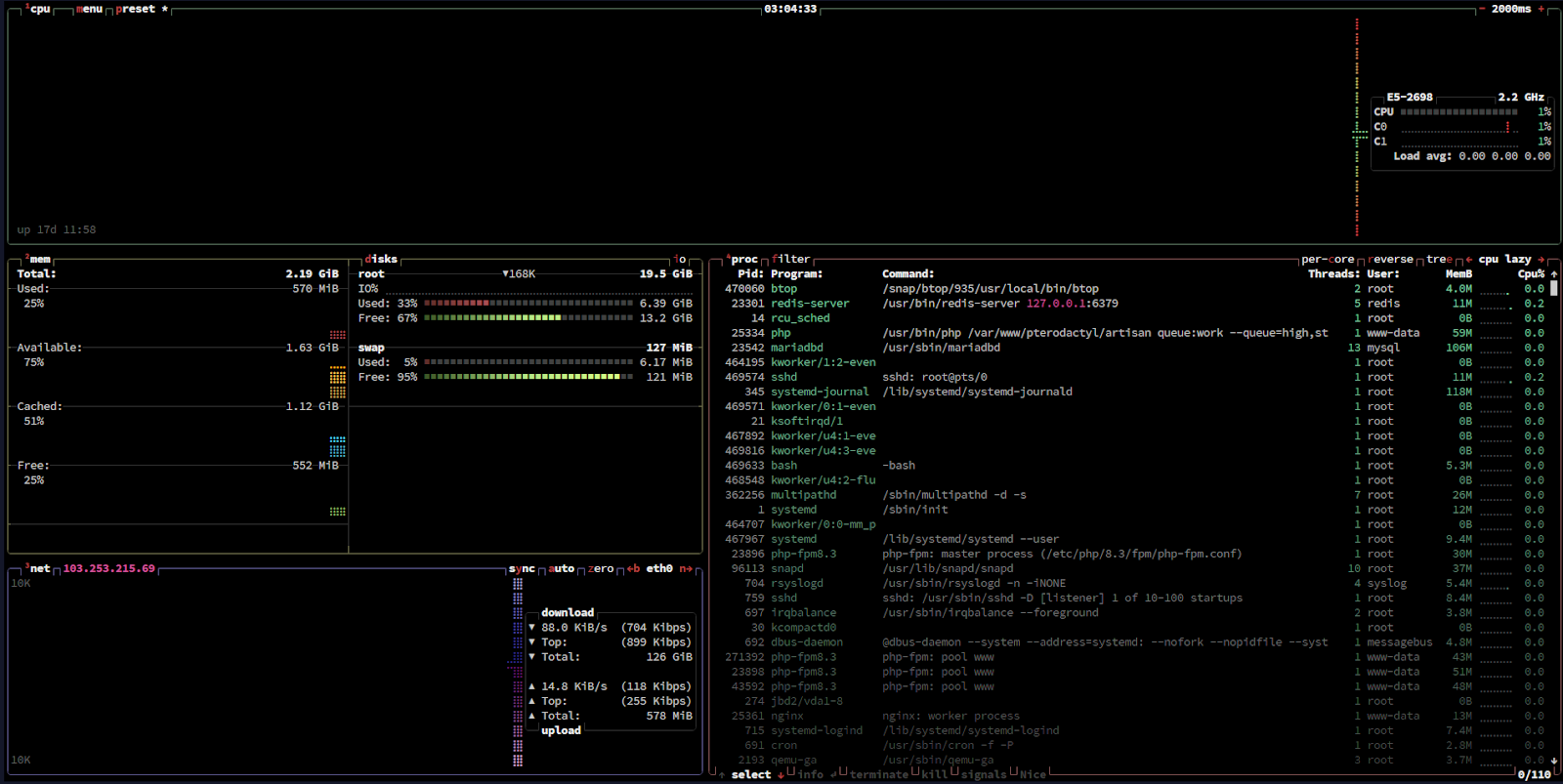
- Dengan tampilan ini Anda sudah selesai melakukan instalasi monitoring Btop pada VPS Ubuntu.
Server Almalinux
- Pertama, pastikan VPS Almalinux Anda telah aktif dan Anda memiliki akses SSH nya.
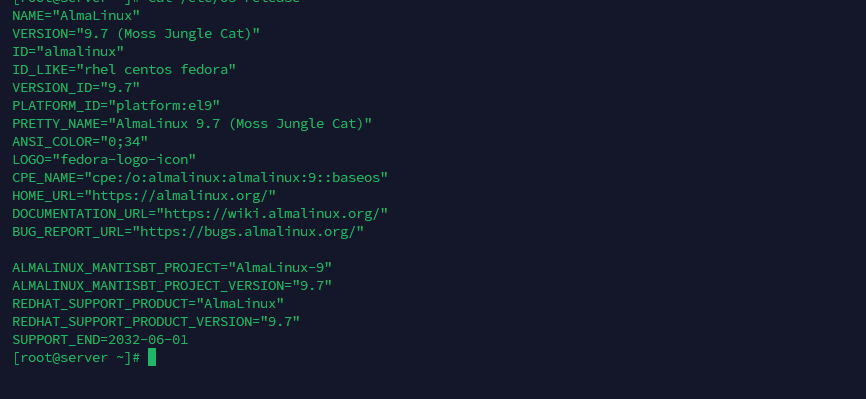
- Kemudian jalankan command repository dahulu.
dnf install -y epel-release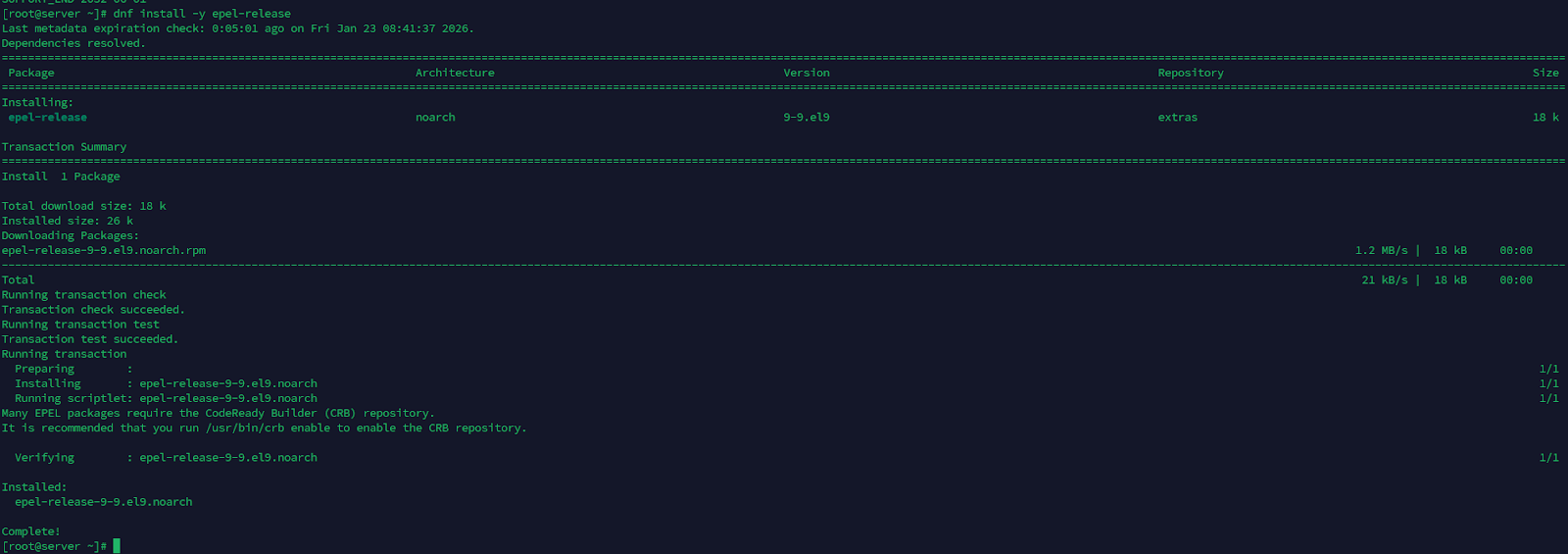
- Setelah itu jalankan insatalasi btopnya dengan command berikut:
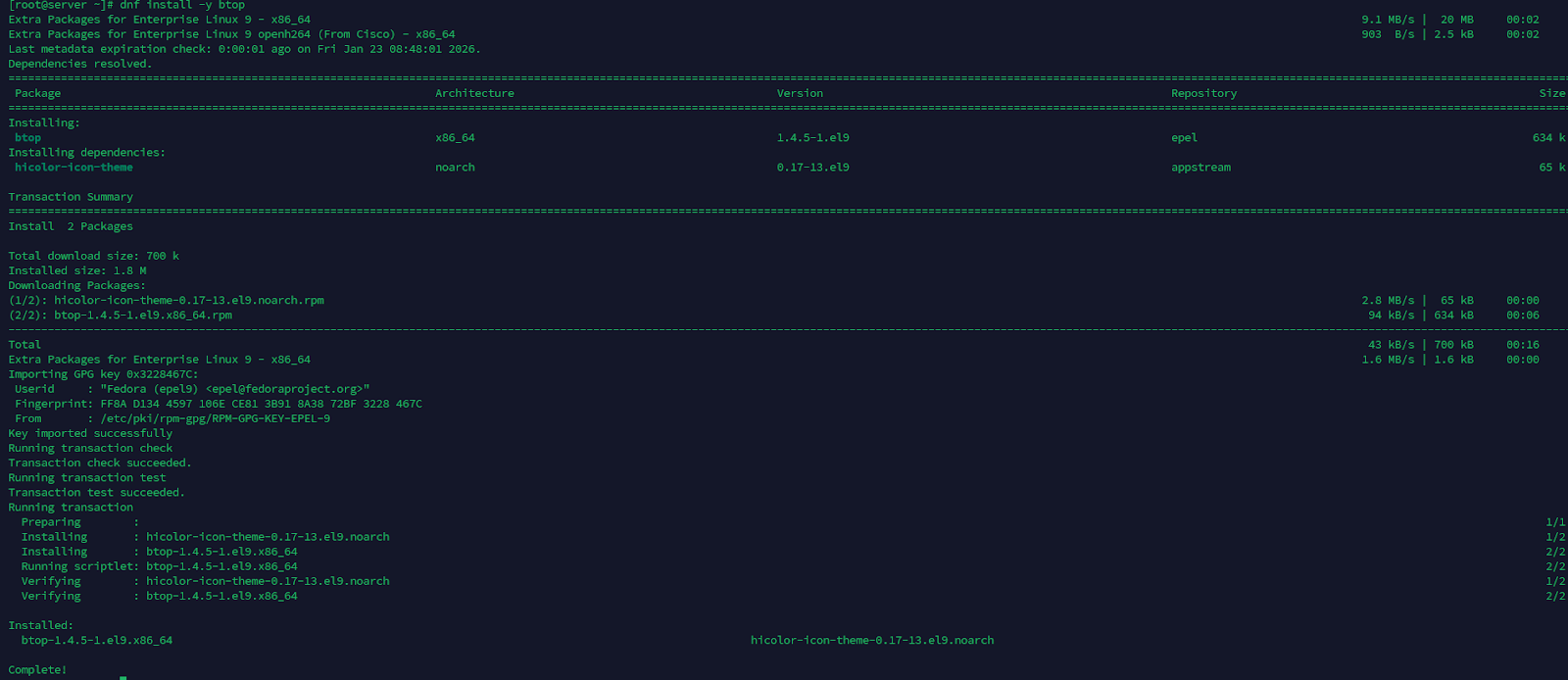
- Kemudian coba jalankan btop nya dengan command berikut:
btop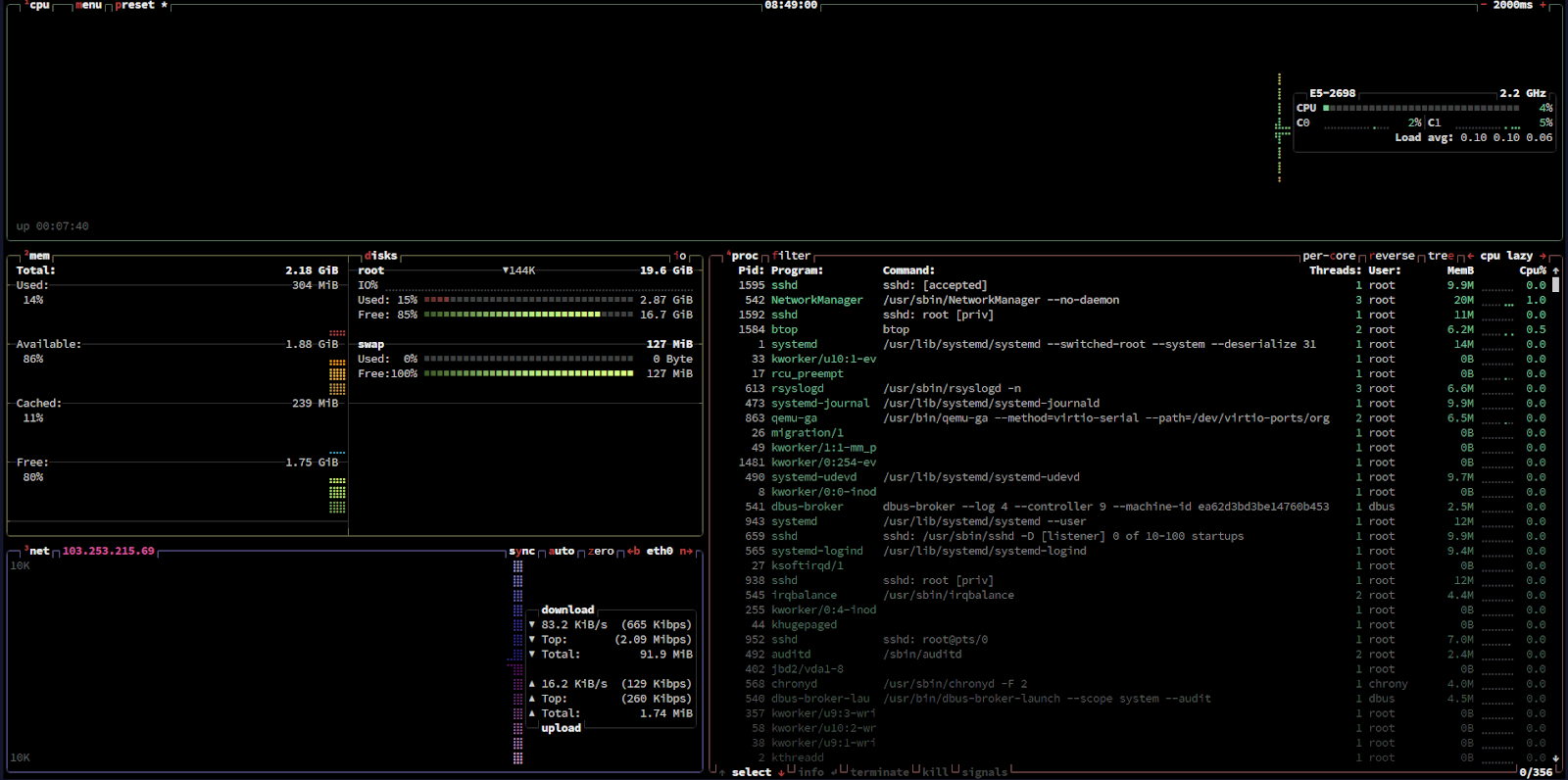
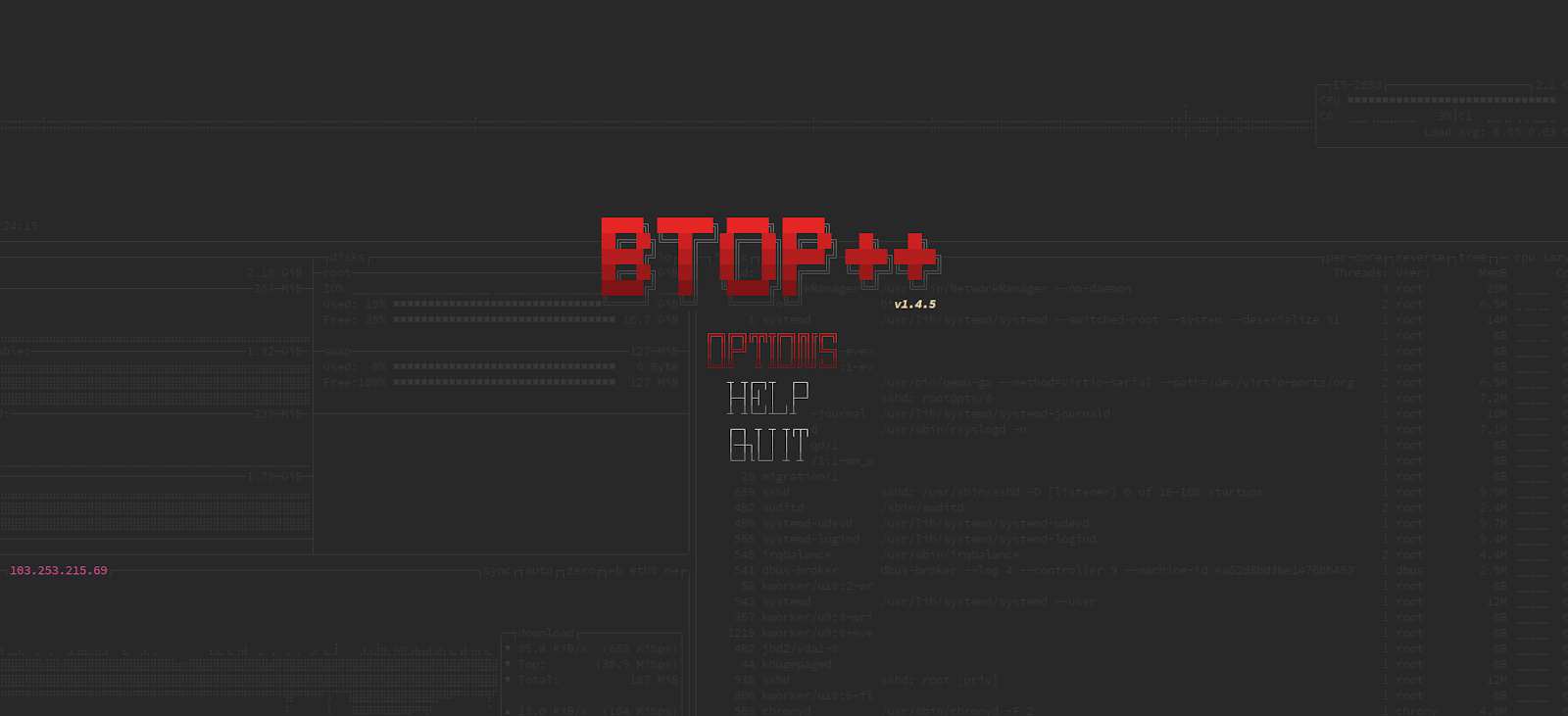
Dengan menggunakan tombol Esc atau M Anda dapat memasuki menu pada setting btop atau help untuk mencari cara penggunaan tombol pada fitur Btop tersebut.
Cara Membaca Btop Monitoring CPU dan RAM
Setelah instalasi berhasil, menggunakan Btop untuk monitoring CPU dan RAM sangat mudah dengan interface yang intuitif dan berbagai shortcut yang memudahkan navigasi.
Menjalankan Btop
Untuk memulai Btop, cukup ketik di terminal:
btopInterface Btop akan muncul fullscreen dengan empat panel utama: CPU, Memory, Network, dan Processes. Setiap panel menampilkan informasi real-time yang terupdate secara otomatis sesuai refresh rate yang dikonfigurasi.
Memahami Panel CPU
Panel CPU di bagian atas menampilkan grafik penggunaan untuk setiap core processor. Berikut informasi yang ditampilkan:
- Grafik Per-Core – Setiap core CPU memiliki grafik bar atau line yang menunjukkan utilization percentage. Warna grafik berubah dari hijau (low) ke kuning (medium) hingga merah (high usage).
- CPU Temperature – Btop menampilkan suhu CPU dalam Celsius. Ini penting untuk monitoring apakah CPU overheating yang dapat menyebabkan throttling.
- Load Average – Btop akan menampilkan angka load untuk 1 menit, 5 menit, dan 15 menit terakhir. Load average yang tinggi mengindikasikan sistem sedang sibuk atau overloaded.
- Clock Speed – Menampilkan frequency clock CPU actual yang dapat berubah-ubah sesuai CPU governor dan load (dynamic frequency scaling).
- Process Count – Jumlah total proses yang berjalan, sleeping, stopped, dan zombie ditampilkan untuk gambaran aktivitas level sistem.
Memahami Panel Memory
Panel Memory menampilkan informasi detail tentang penggunaan RAM dan SWAP:
- Used Memory – Jumlah RAM yang sedang digunakan oleh aplikasi dan kernel. Ditampilkan dalam GB atau MB dengan bar grafik yang berwarna.
- Available Memory – RAM yang tersedia untuk aplikasi baru. Ini berbeda dengan “free memory” karena termasuk memory yang di-cached namun dapat di-reclaim jika diperlukan.
- Cached dan Buffered – Memory yang digunakan untuk disk cache dan buffer. Linux secara agresif meng-cache data untuk meningkatkan performa, namun memory ini akan otomatis di-release jika aplikasi membutuhkan.
- SWAP Usage – Jika SWAP sedang digunakan (swap in/out), ini muncul sebagai indikator warning. SWAP yang aktif mengindikasikan RAM physical hampir penuh dan performa akan menurun karena disk jauh lebih lambat dari RAM.
Btop menyediakan berbagai shortcut untuk navigasi yang lebih efisien:
qatauEsc– Keluar dari Btop dan kembali ke terminal.m– Toggle menu untuk memilih theme, color scheme, dan options lainnya.+dan-– Increase atau decrease update interval/refresh rate.f– Filter proses berdasarkan nama. Ketik nama proses yang dicari.t– Toggle view antara grafik tree, bar, atau kombinasi untuk CPU dan memory.n– Toggle network panel untuk melihat atau menyembunyikan network statistics.d– Toggle disk I/O panel.- Arrow Keys – Navigasi dalam process list untuk highlight proses tertentu.
k– Kill/terminate proses yang sedang di-highlight. Akan muncul konfirmasi sebelum proses dihentikan.F2– Akses options menu untuk konfigurasi lebih detail seperti update speed, shown boxes, color scheme.
Customization dan Theme
Btop mendukung berbagai theme dan color scheme. Anda bisa mengikuti panduan berikut:
- Tekan
muntuk membuka menu - Pilih “Options”
- Browse theme yang tersedia seperti Default, TTY, Dracula, Nord, Gruvbox, dll
- Pilih theme dan konfirmasi
Theme akan langsung diterapkan tanpa perlu restart Btop. Konfigurasi disimpan di ~/.config/btop/btop.conf dan akan persisten antar session.
Best Practices Monitoring dengan Btop
Berikut adalah beberapa best practices cara menggunakan Btop monitoring server.
- Jadwalkan Monitoring Secara Rutin – Luangkan waktu sekitar 5–10 menit setiap hari untuk melakukan pengecekan singkat pada seluruh server produksi menggunakan Btop. Konsistensi monitoring membantu Anda mengenali pola penggunaan normal maupun indikasi perilaku yang tidak wajar sejak dini.
- Dokumentasikan Baseline Performa Server – Catat metrik normal seperti penggunaan CPU, memori, load average, serta trafik jaringan pada setiap server. Data baseline ini sangat berguna sebagai pembanding saat proses troubleshooting atau analisis performa.
- Kombinasikan dengan Sistem Monitoring dan Alert – Btop sangat efektif untuk monitoring manual dan proses troubleshooting, namun bukan pengganti sistem monitoring otomatis. Gunakan Btop sebagai alat investigasi lanjutan ketika alert dipicu oleh sistem monitoring server.
- Pahami Karakteristik Aplikasi yang Berjalan – Setiap aplikasi memiliki pola penggunaan resource yang berbeda. Misalnya, web server dengan trafik rendah tentu berbeda dengan aplikasi background processing yang berjalan terus-menerus. Memahami perilaku normal aplikasi akan memudahkan Anda dalam mendeteksi anomali pada server.
Penutup
Btop monitoring menjadi tool yang sangat valuable untuk administrator VPS dalam memantau resource server secara real-time dengan interface yang modern dan intuitif. Kemampuannya menampilkan CPU, RAM, disk I/O, dan network dalam satu tampilan yang comprehensive memudahkan troubleshooting performance issues, capacity planning, dan daily health monitoring dengan efisien.
Untuk pengalaman server yang optimal, pastikan VPS Anda memiliki spesifikasi yang memadai dan infrastruktur yang reliable. Rumahweb menyediakan layanan VPS SSD dengan performa tinggi, full root access untuk instalasi tool monitoring seperti Btop, dan dukungan teknis 24/7 yang siap membantu Anda kapan saja.
Demikian artikel kami tentang Btop Monitoring server di layanan VPS Linux, semoga dapat membantu anda.