

 Arief Hidayatullah
Pada series belajar Laravel bagian 21, kita sudah mempelajari cara membuat fitur login dengan Socialite. Nah, di series belajar Laravel ke 22 ini, kita akan melanjutkan pembahasannya dengan membuat fitur forgot password di Laravel.
Apa itu Forgot Password di Laravel?
Forgot password adalah fitur yang membantu pengguna ketika lupa kata sandi akun. Dengan fitur ini, pengguna bisa melakukan reset password dengan mudah melalui tautan yang dikirimkan ke email terdaftar.
Laravel sudah menyediakan sistem autentikasi dan notifikasi bawaan, sehingga proses reset password menjadi lebih aman dan praktis. Pengguna hanya perlu memasukkan alamat email yang sudah terdaftar, lalu Laravel akan mengirimkan link khusus untuk membuat password baru.
Fitur ini membuat aplikasi lebih user friendly, karena pengguna tidak perlu lagi menghubungi admin untuk mengganti password yang terlupa. Cukup beberapa langkah sederhana, akun bisa diakses kembali seperti biasa.
Membuat Fitur Forgot Password
Pada sesi belajar kali ini, kita akan membuat fitur forgot password di Laravel. Beberapa hal yang perlu disiapkan antara lain: password aplikasi Gmail (bisa dipelajari pada artikel ini), yang akan digunakan untuk konfigurasi SMTP mail.
Selain itu, kita juga akan menyiapkan controller forgot password, tampilan view, pengaturan route, serta konfigurasi SMTP di file .env.

Step 1. Membuat controller forgot password
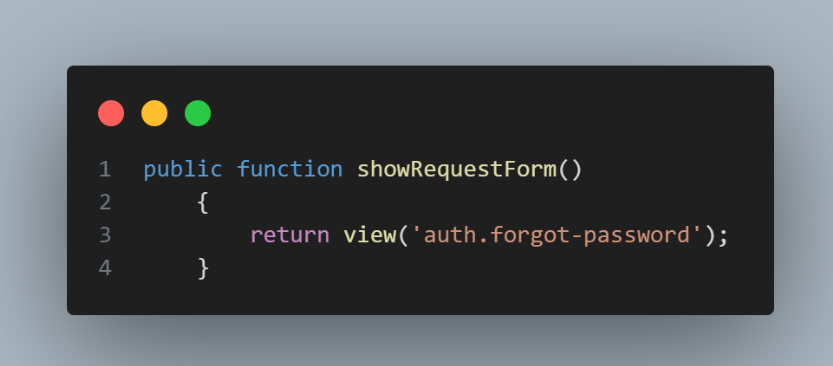
Pada controller Forgot Password ini terdapat tiga fungsi utama. Pertama, fungsi untuk menampilkan form forgot password yang nantinya akan mengirimkan link reset password ke email pengguna. Kedua, fungsi untuk mengirimkan link reset password tersebut. Ketiga, fungsi untuk menyimpan perubahan data setelah pengguna mengganti password.
Pertama, silahkan Anda menjalankan perintah berikut:
php artisan make:controller ForgotPasswordControllerSetelah controller dibuat, silahkan dapat memasukan facede “jembatan” (class statis). Sebagai berikut :
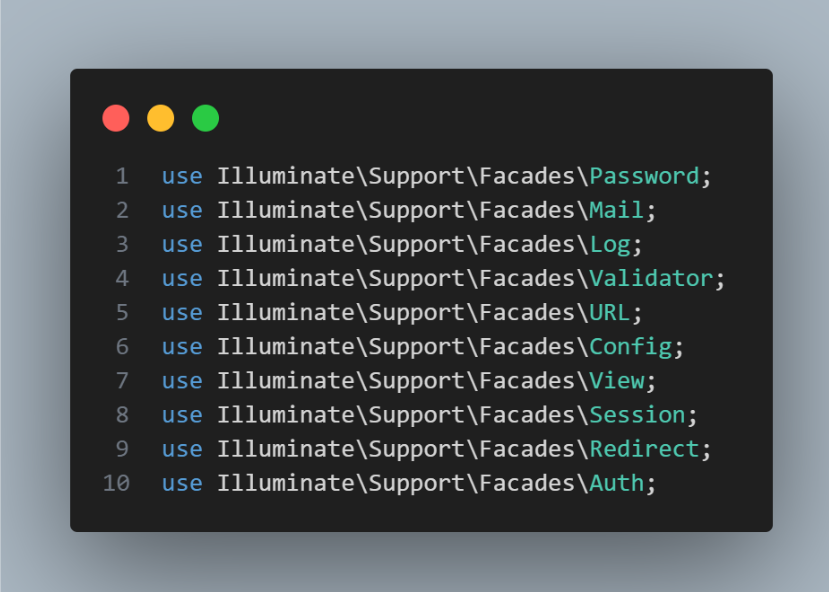
Setelah import facade selesai, silahkan dapat membuat function view nya seperti gambar berikut:
Setelah membuat function view, kemudian kita membuat function untuk mengirimkan link reset passwordnya.
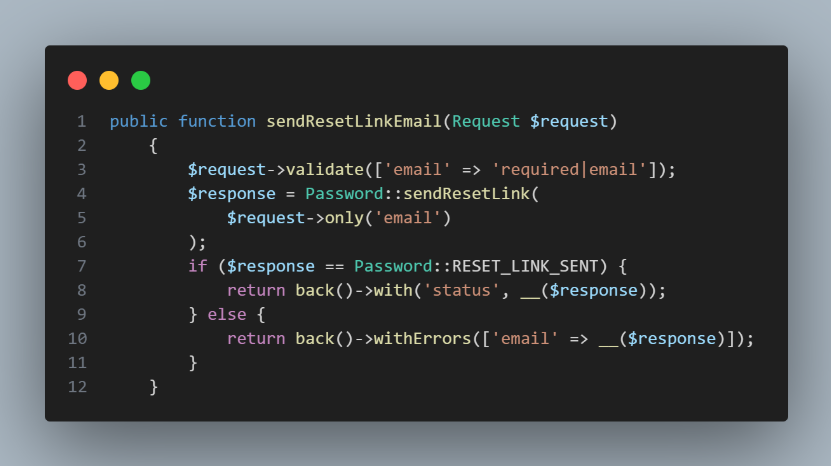
Function untuk mengirimkan reset password sudah terbuat. Selanjutnya, kita akan membuat function untuk melakukan penyimpanan data password baru.
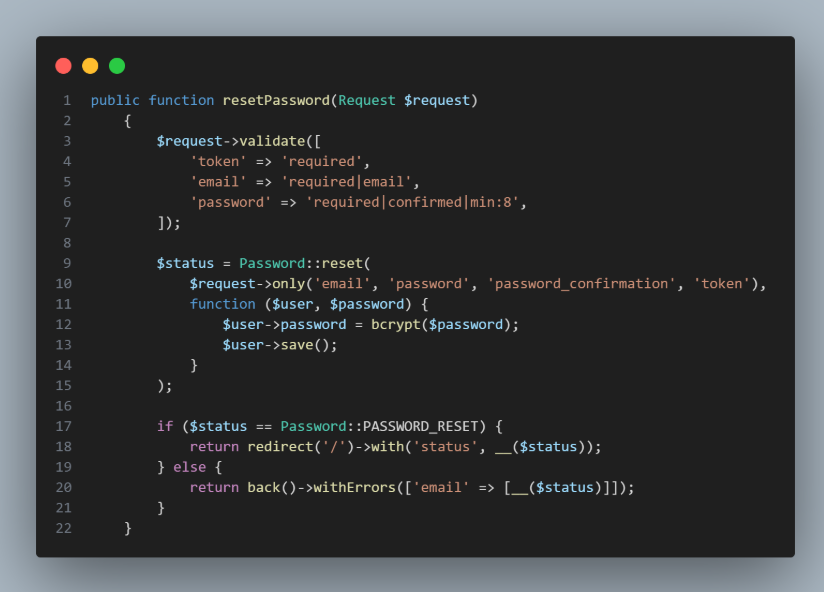
Controller untuk forgot password sudah terbuat selanjutnya kita membuat routenya yang agar controller dapat berjalan.
Step 2. Membuat Route
Di dalam file routes/web.php, tambahkan route untuk menjalankan controller forgot password yang telah dibuat.

Step 3. Setting SMTP email
Pada step ini untuk pengiriman mailnya menggunakan gmail, jadi silahkan dapat untuk disiapkan dahulu password aplikasinya yang sudah dibuat yang akan dimasukan di file .env pada bari berikut.
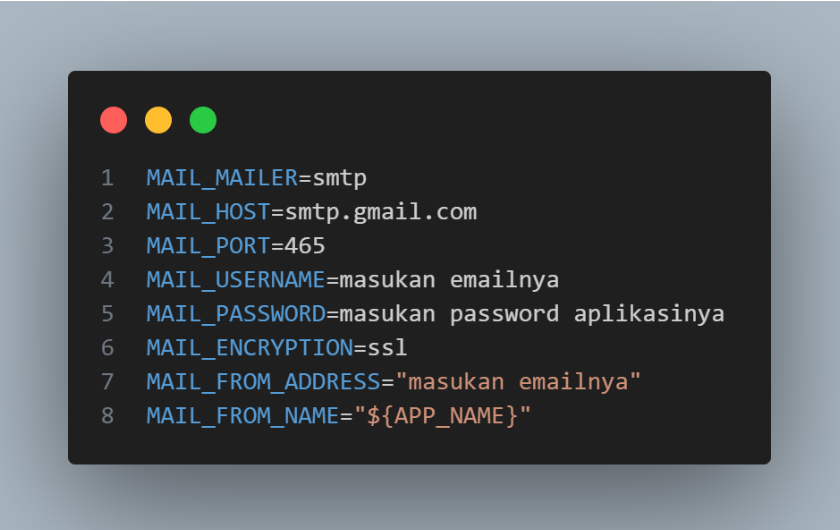
Step 4. Membuat tampilan view
Setelah melakukan konfigurasi SMTP, silahkan dapat untuk membuat tampilan view di dalam folder resources/view. Buat folder auth, kemudian tambahkan file forgot-password.blade.php untuk digunakan mengirimkan link reset passwordnya.
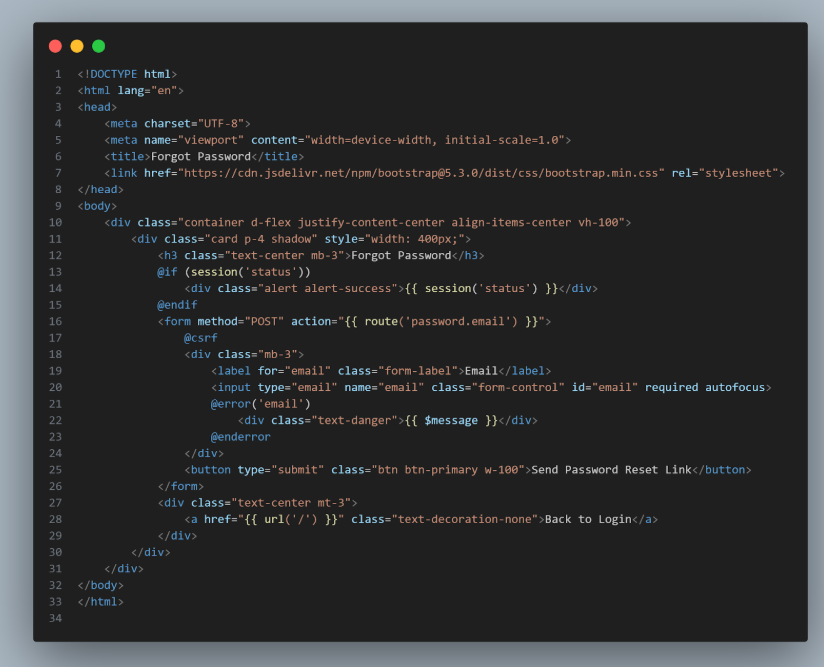
Kemudian, kita akan membuat tampilan untuk menyimpan data password baru pada folder resources/view/auth, dengan nama reset-password.blade.php.
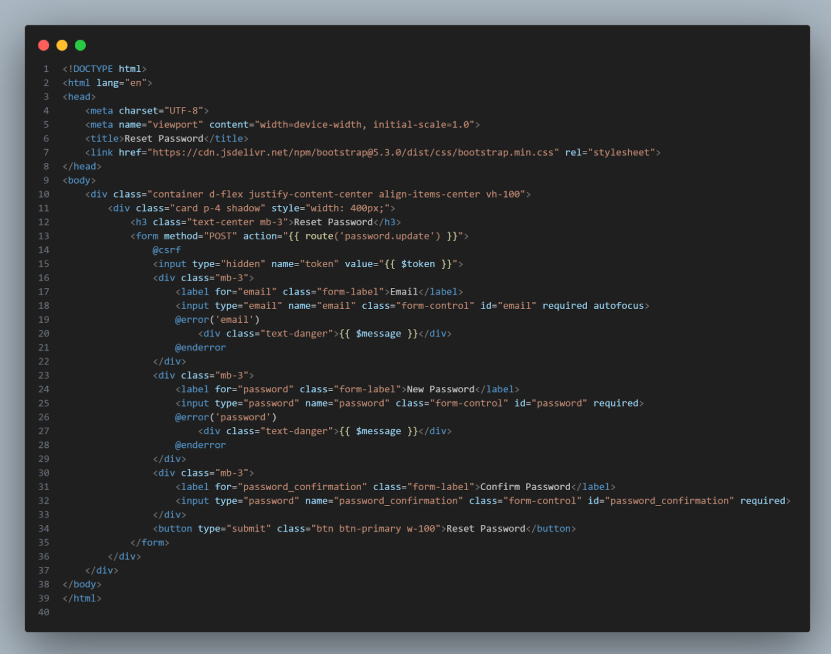
Setelah tampilan view sudah kita buat, selanjutnya masuk ke step 5 untuk melakukan pengujian.
Step 5. Pengujian
Silahkan untuk dilakukan pengujian dengan cara klik link Forgot Password?.
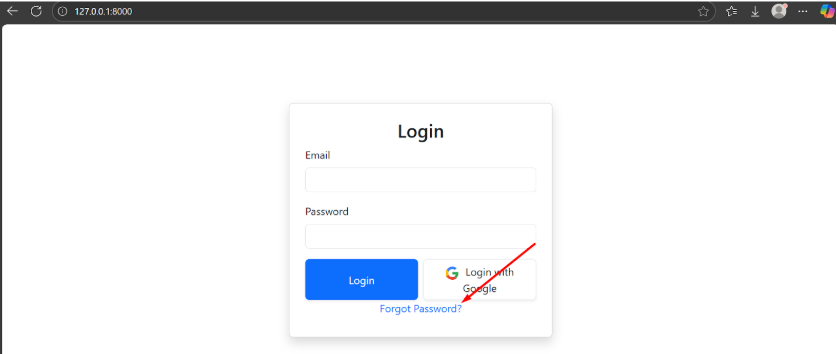
Setelah kita klik Forgot Password, kemudian kita akan diarahkan ke halaman form untuk mengirimkan link reset passwordnya dengan cara menemukan data email yang sudah terdaftar.
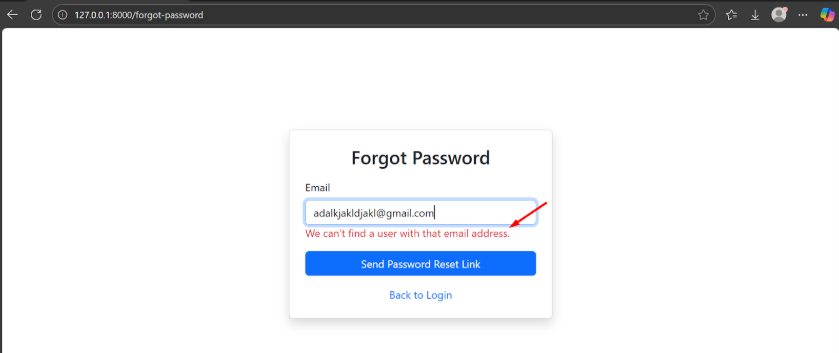
Ini adalah tampilan ketika tidak dapat untuk menemukan alamat email yang ada di database.
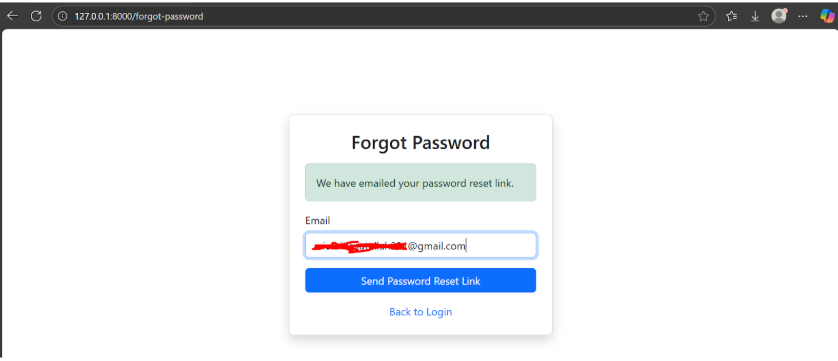
Dan tampilan diatas ketika email ditemukan didatabase dan akan mengirimkan email link reset passwordnya sebagai berikut.
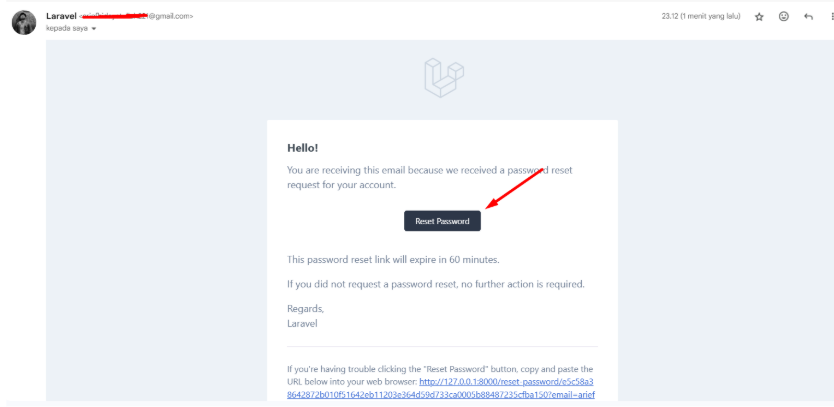
Setelah mendapati link reset passwordnya, silahkan klik tombol reset password untuk mengarah ke form perubahan passwordnya sebagai berikut.
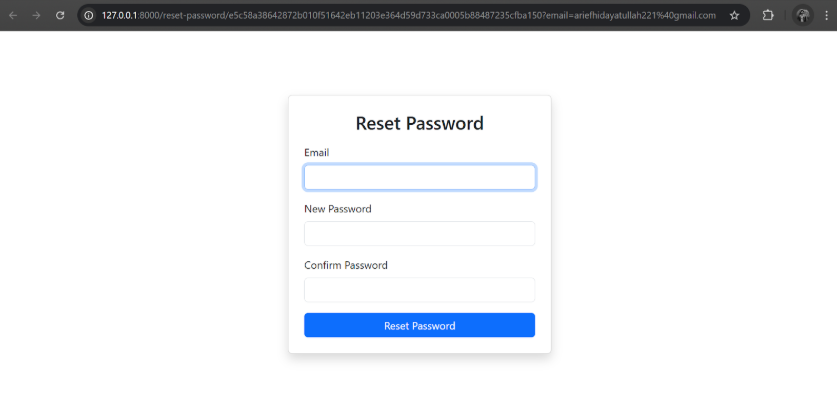
Langkah terakhirr, silahkan dapat diisikan email yang valid serta password yang baru. Setelah mengisikan password yang baru, kita akan diarahkan langsung ke tampilan login kembali. Silahkan untuk mencoba login dengan password baru.
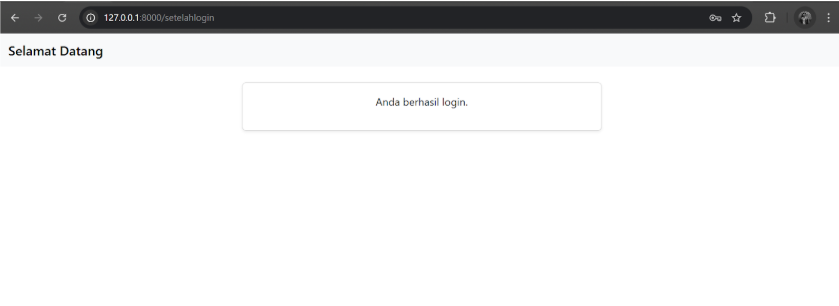
Bila username dan password yang diinputkan valid, maka Anda akan diarahkan ke halaman setelah login. Berikut contoh halaman login yang kami buat.
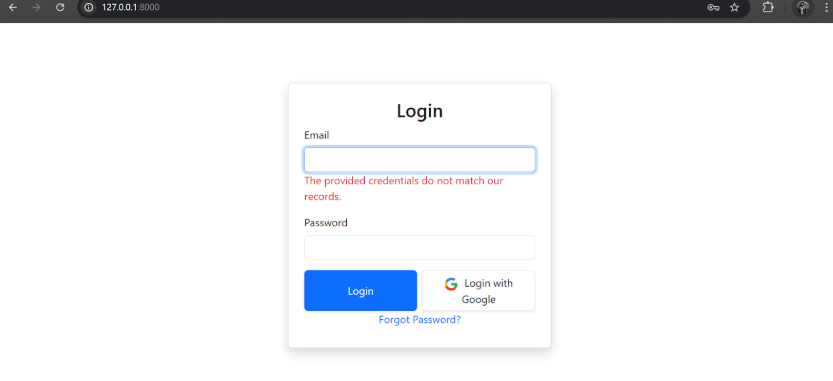
Berikut adalah contoh jika email atau password yang Anda masukkan tidak valid.
Penutup
Fitur forgot password di Laravel merupakan solusi praktis dan efisien bagi pengguna yang lupa kata sandi. Dengan memanfaatkan sistem autentikasi dan notifikasi bawaan Laravel, proses reset password dapat dilakukan secara otomatis melalui link yang dikirim ke email, tanpa perlu bantuan admin. Hal ini membuat aplikasi lebih ramah pengguna sekaligus efisien dalam pengelolaannya.
Demikian series belajar Laravel bagian 22 tentang cara membuat fitur forgot password di Laravel. Ikuti terus tutorial belajar Laravel di Rumahweb yang kami publikasi tiap bulannya. Semoga bermanfaat.


