

 Satya Maulana Fahreza
Banyak orang masih menggunakan password yang sama di berbagai akun, menyimpannya di catatan, atau bahkan hanya mengandalkan ingatan. Kebiasaan ini memang terasa praktis, tetapi sangat berisiko. Vaultwarden adalah solusi password manager open-source yang dapat diinstal di server sendiri, sehingga Anda memiliki kontrol penuh atas keamanan dan privasi data login yang digunakan sehari-hari.
Berbeda dengan layanan password manager berbasis cloud pada umumnya, Vaultwarden dirancang agar dapat dijalankan secara mandiri (self-hosted) di server pribadi, termasuk pada layanan VPS. Dengan pendekatan ini, seluruh data terenkripsi tetap berada di bawah kendali Anda tanpa bergantung pada pihak ketiga.
Apa Itu Vaultwarden?
Vaultwarden adalah implementasi server Bitwarden berbasis bahasa pemrograman Rust yang ringan dan dapat di-host sendiri (self-hosted). Vaultwarden dirancang sebagai alternatif yang lebih sederhana dan hemat resource dibandingkan server resmi Bitwarden, sehingga sangat cocok dijalankan pada VPS dengan spesifikasi kecil mulai dari 1GB RAM, lingkungan Docker, maupun cloud server.
Meskipun ringan, Vaultwarden tetap kompatibel penuh dengan seluruh ekosistem Bitwarden, termasuk aplikasi Android dan iOS, extension browser, serta desktop app resmi Bitwarden. Artinya, Anda tetap menggunakan aplikasi Bitwarden resmi yang aman dan familiar, namun seluruh data tersimpan dan dikelola di server milik Anda sendiri.
Hal ini memberikan kontrol penuh terhadap data, meningkatkan privasi, serta menjadi solusi ideal bagi individu maupun organisasi yang ingin memiliki sistem manajemen password yang aman, fleksibel, dan mandiri.
Fitur Vaultwarden
Berikut adalah beberapa fitur utama dari Vaultwarden.

- Password Manager Lengkap : Vaultwarden menyediakan sistem manajemen password yang komprehensif untuk kebutuhan pribadi maupun profesional. Anda dapat menyimpan berbagai username dan password dengan aman dalam satu tempat terpusat.
- End-to-End Encryption : Seluruh data dienkripsi langsung dari sisi client (perangkat Anda) sebelum dikirim ke server.Bahkan server yang Anda gunakan untuk menjalankan Vaultwarden tidak dapat melihat isi password dalam bentuk asli sehingga risiko kebocoran data dapat diminimalkan.
- Multi-Device Sync : Vaultwarden mendukung sinkronisasi lintas perangkat secara real-time. Anda dapat mengakses password yang sama melalui smartphone, laptop, maupun browser extension dengan data yang selalu diperbarui.
- Dukungan 2FA (Two-Factor Authentication) : Anda dapat mengaktifkan verifikasi tambahan seperti kode TOTP dari aplikasi authenticator, integrasi dengan layanan pihak ketiga seperti Duo, hingga penggunaan perangkat keamanan fisik seperti YubiKey tergantung konfigurasi server
- Organization & Sharing : Vaultwarden juga cocok digunakan untuk tim atau organisasi kecil. Anda dapat berbagi kredensial secara aman antar pengguna, mengatur hak akses berdasarkan peran, serta mengelola password tim dalam satu dashboard terpusat
- Web Vault Interface : Selain melalui aplikasi dan extension, Vaultwarden menyediakan web vault interface yang dapat diakses langsung melalui browser. Melalui tampilan ini, Anda dapat mengelola password, pengaturan keamanan, serta organisasi dengan mudah dari server yang Anda kelola sendiri.
Cara Install Vaultwarden
Dalam artikel ini, kami akan melakukan install Vaultwarden menggunakan Docker agar prosesnya lebih mudah, terisolasi, dan minim konfigurasi manual. Dengan Docker, aplikasi berjalan dalam container sehingga tidak mengganggu sistem utama server serta lebih mudah saat melakukan update atau maintenance.
Untuk proses instalasinya, kami menggunakan VPS KVM dari Rumahweb paket M dengan OS Ubuntu 22.04.
Step 1. Mengakses SSH/Terminal dari VPS
Langkah pertama, silakan login ke server VPS Anda menggunakan SSH. Anda bisa menggunakan aplikasi seperti Putty atau Terminal di komputer.
ssh root@IP_VPS_ANDAStep 2. Install Docker
- Setelah berhasil masuk ke SSH, install snap terlebih dahulu.
sudo apt update
sudo apt install snapd- Pastikan snap sudah up-to-date.
sudo snap install core
sudo snap refresh core- Selanjutnya, install Docker menggunakan snap.
sudo snap install docker
Step 3. Buat Folder Project
Selanjutnya buat folder project untuk menyimpan file konfigurasi, file database, serta data persistent lainnya yang digunakan oleh container Docker.
mkdir ~/vaultwarden
cd ~/vaultwarden
Step 4. Buat docker-compose.yml
- Buat dan buka file docker-compose.yml dengan perintah nano.
nano docker-compose.ymlIsi dengan konfigurasi berikut:
version: "3.8"

services:
  vaultwarden:
    image: vaultwarden/server:latest
    container_name: vaultwarden
    restart: always
    environment:
      DOMAIN: "https://namadomain.com"
      WEBSOCKET_ENABLED: "true"
      SIGNUPS_ALLOWED: "true"
      INVITATIONS_ALLOWED: "false"
      ADMIN_TOKEN: "GANTI_DENGAN_TOKEN_YANG_DIINGINKAN"

      SMTP_HOST: "mail.namadomain.com"
      SMTP_FROM: "admin@namadomain.com"
      SMTP_FROM_NAME: "Vault"
      SMTP_PORT: "587"
      SMTP_SECURITY: "starttls"
      SMTP_USERNAME: "admin@namadomain.com"
      SMTP_PASSWORD: "passwordemail"
      SMTP_TIMEOUT: "15"

      ENABLE_PREMIUM: "true"
      ENABLE_TOTP: "true"

    volumes:
      - ./vw-data:/data

    networks:
      - vault_net

  caddy:
    image: caddy:2
    container_name: caddy
    restart: always
    ports:
      - "80:80"
      - "443:443"
    environment:
      DOMAIN: "namadomain.com"
      EMAIL: "admin@namadomain.com"
      LOG_FILE: "/data/access.log"
    volumes:
      - ./Caddyfile:/etc/caddy/Caddyfile:ro
      - ./caddy-config:/config
      - ./caddy-data:/data
    networks:
      - vault_net

networks:
  vault_net:
Pastikan mengganti bagian setting SMTP, ADMIN_TOKEN, DOMAIN, dan EMAIL sesuai yang Anda miliki.
- Simpan dan keluar dengan cara CTRL+X, lalu Y, kemudian Enter.
Step 5. Buat File Caddyfile
Buat dan edit file Caddyfile.
nano CaddyfileIsi dengan:
{$DOMAIN}:443 {

  log {
    level INFO
    output file {$LOG_FILE} {
      roll_size 10MB
      roll_keep 10
    }
  }

  tls {$EMAIL}

  encode gzip

  header {
    Strict-Transport-Security "max-age=31536000;"
    X-XSS-Protection "1; mode=block"
    X-Frame-Options "DENY"
    X-Robots-Tag "none"
    -Server
  }

  reverse_proxy /notifications/hub vaultwarden:3012

  reverse_proxy vaultwarden:80 {
    header_up X-Real-IP {remote_host}
  }
}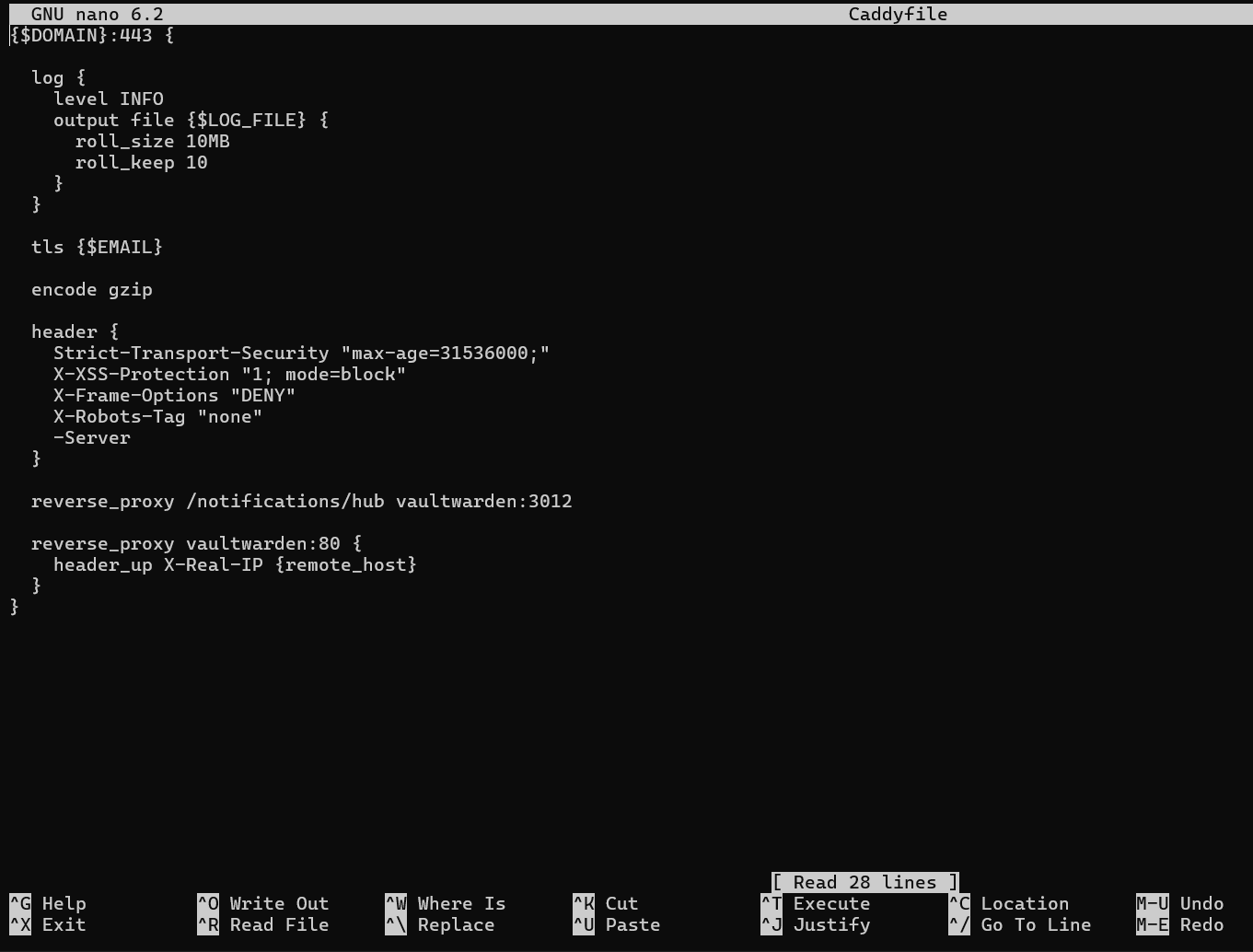
Simpan dan keluar dengan cara CTRL+X, lalu Y, kemudian Enter.
Step 6. Jalankan Vaultwarden
- Jalankan Vaultwarden menggunakan docker-compose.
sudo docker-compose up -d
- Tunggu beberapa saat untuk menjalankan docker, kemudian cek dengan perintah:
sudo docker ps
Pastikan status sudah Up.
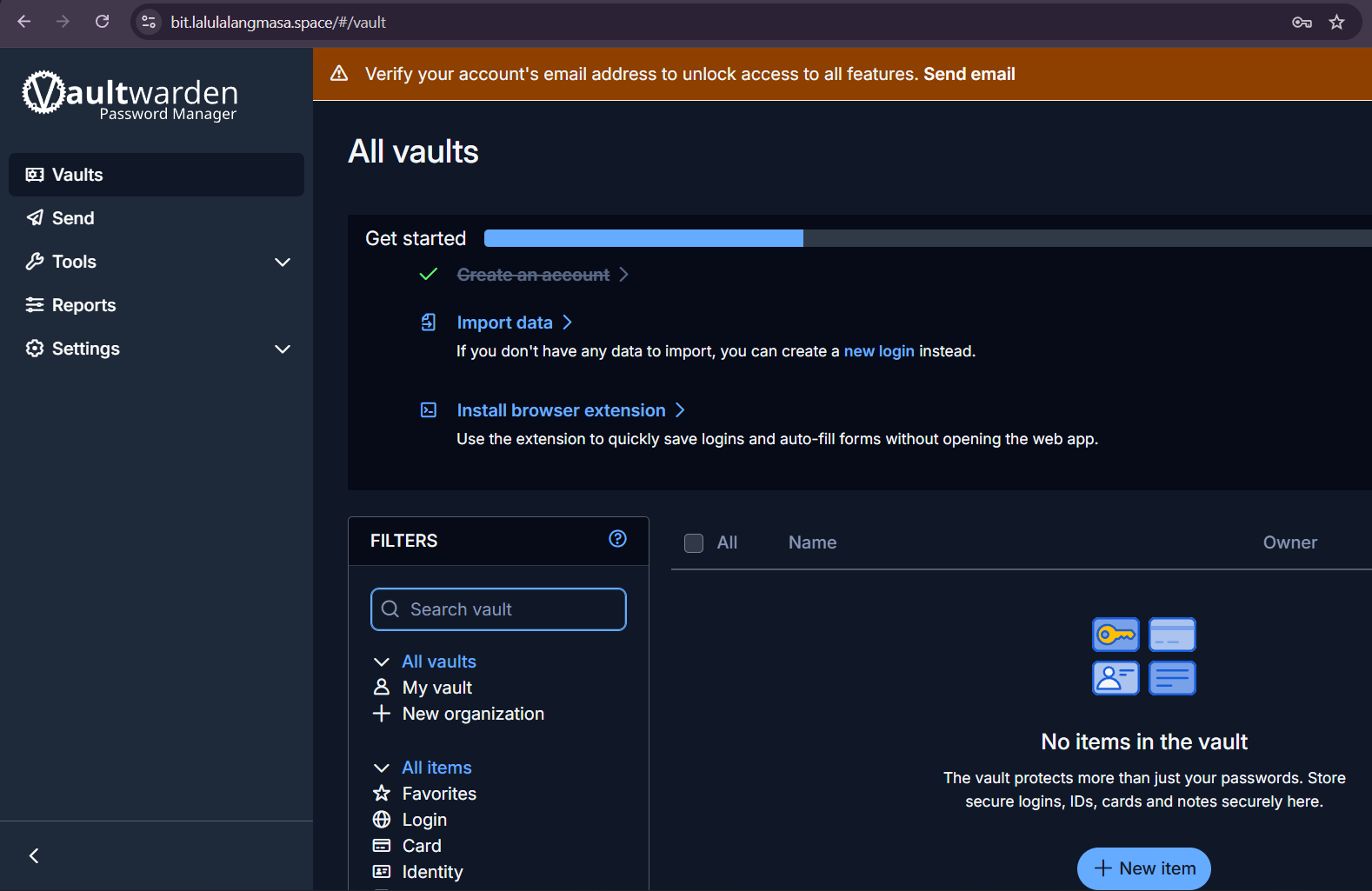
- Selanjutnya, buka browser dan akses Vaultwarden sesuai dengan domain yang digunakan sebelumnya.
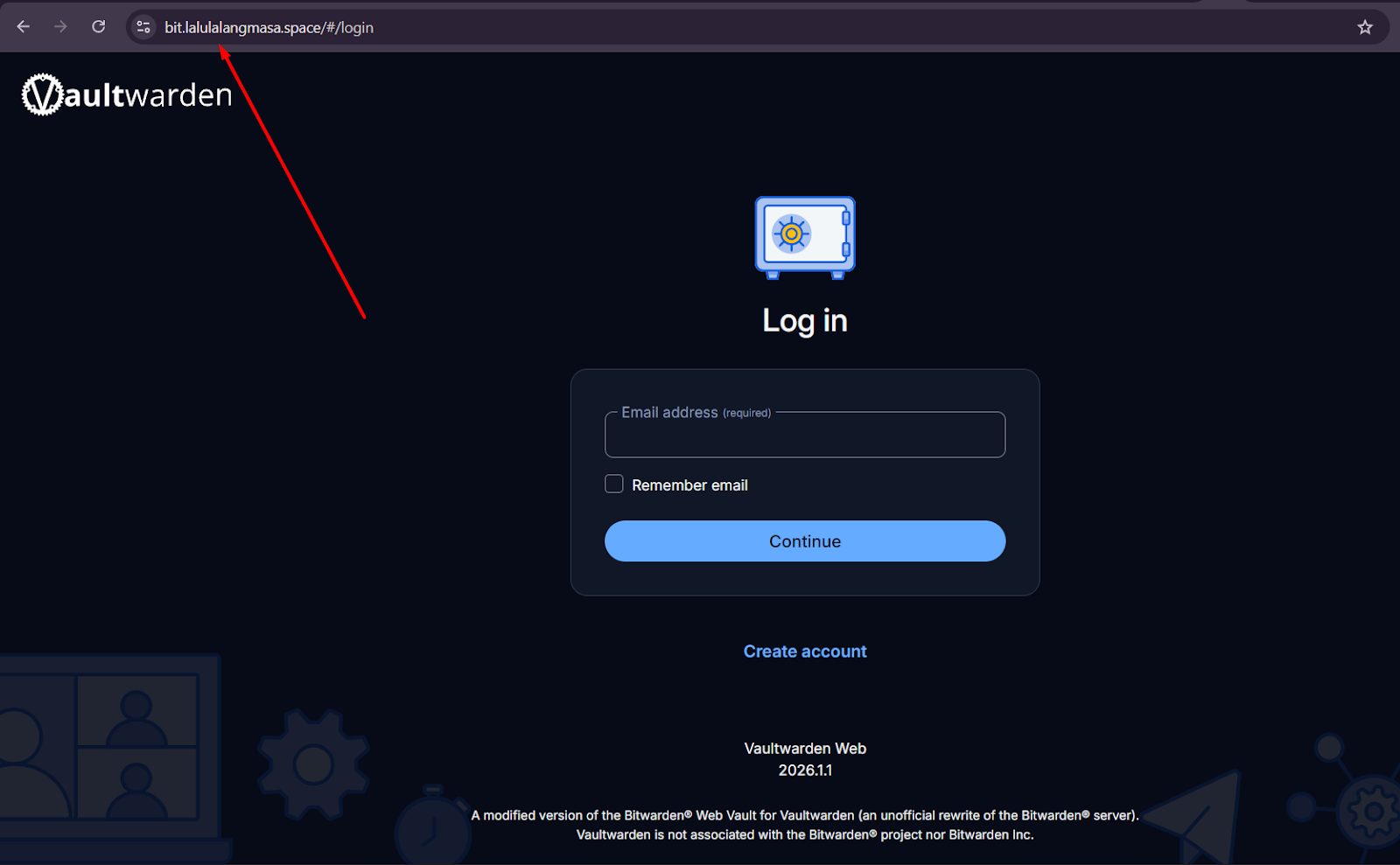
- Untuk login, silakan membuat akun terlebih dahulu dengan klik tombol “Create account”, kemudian masukkan password yang diinginkan.
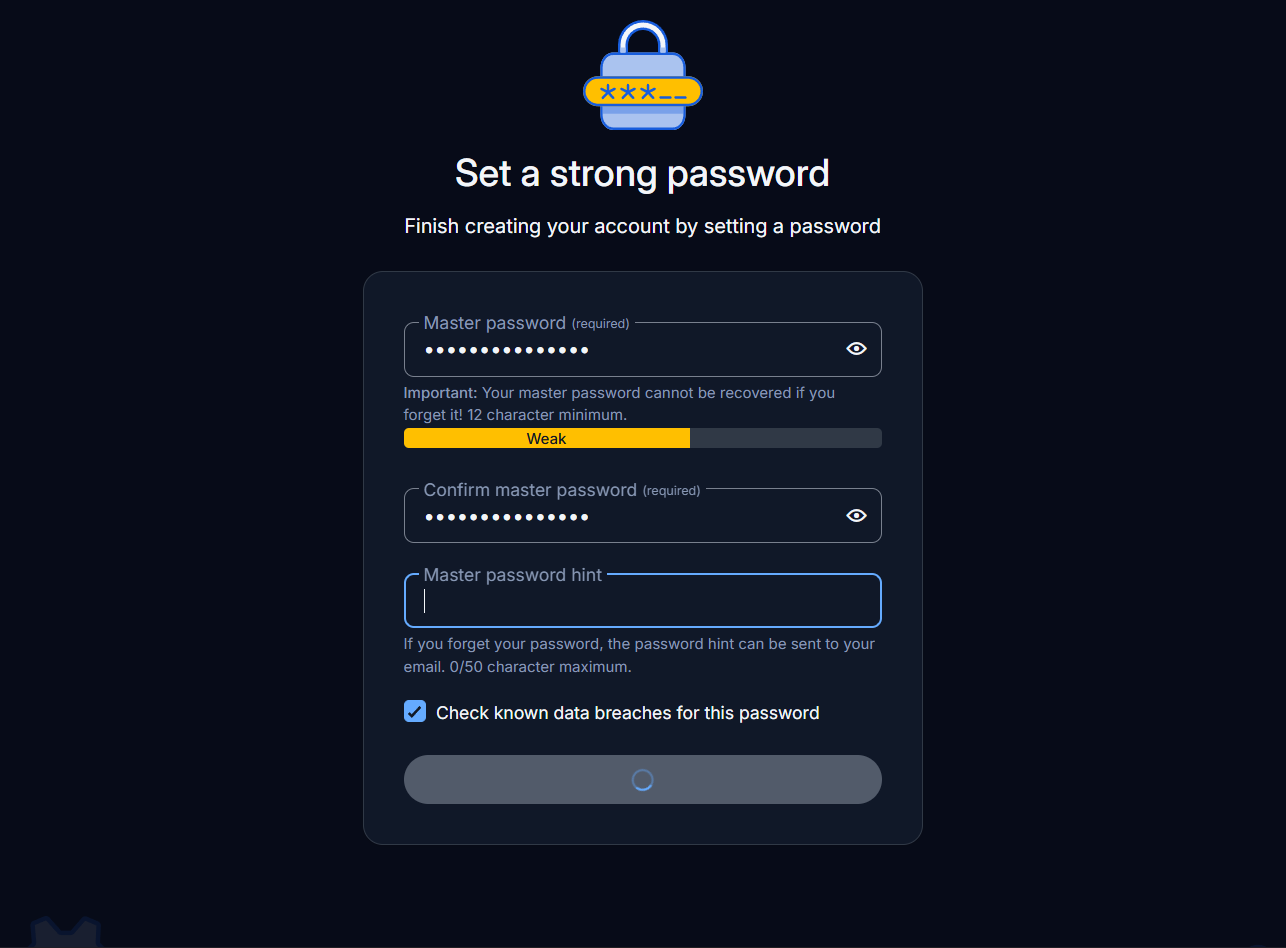
- Setelah berhasil login, maka Vaultwarden Anda sudah siap digunakan.
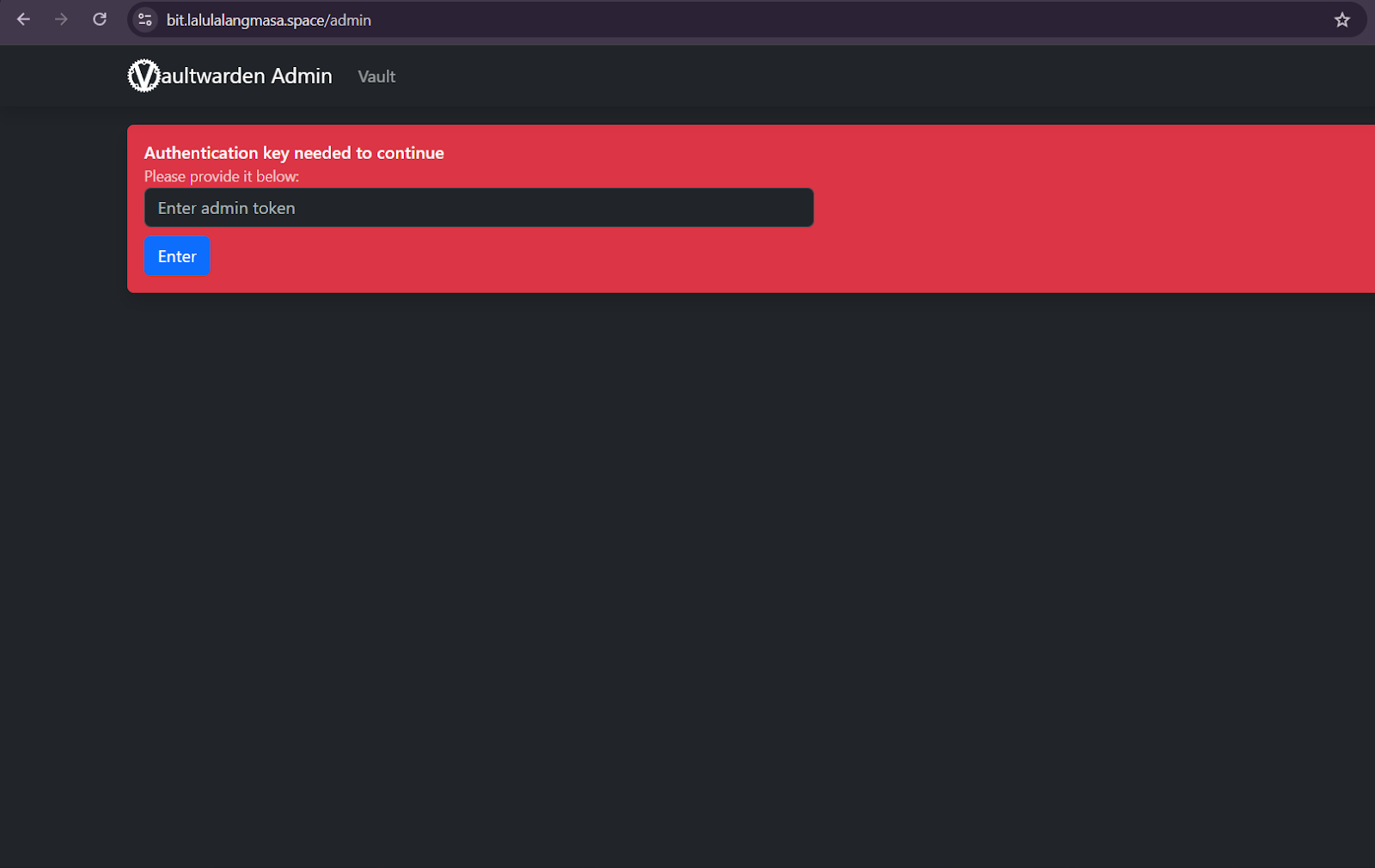
- Untuk masuk ke panel admin, Anda bisa akses ke namadomain.com/admin dan masukan admin token yang sebelumnya di setting pada file docker-compose.yml di Step 4.
Step 7. Tambahan Keamanan
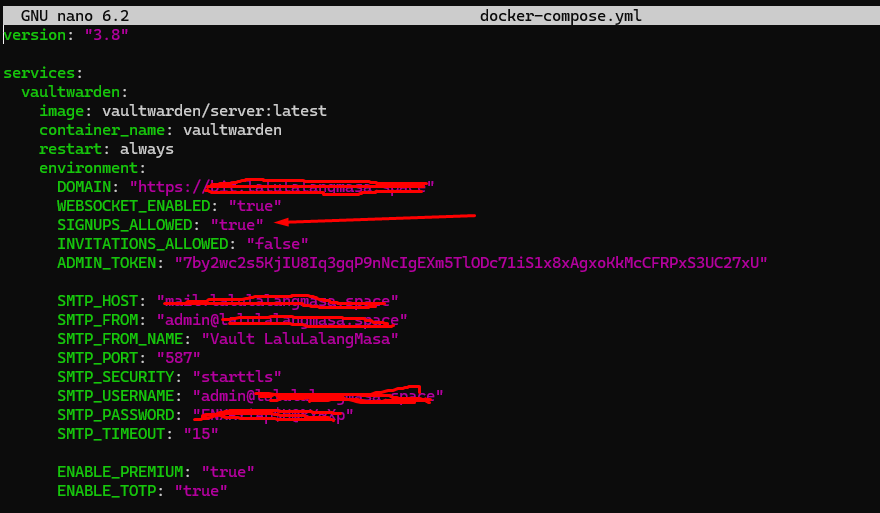
Sebagai tambahan keamanan, Anda dapat menonaktifkan fitur Sign Up agar orang lain tidak dapat melakukan pendaftaran pada Vaultwarden Anda.
- Buka kembali file docker-compose.yml :
nano docker-compose.ymlUbah bagian SIGNUPS_ALLOWED: “true” menjadi SIGNUPS_ALLOWED: “false”
Sampai disini, proses install Vaultwarden di VPS Ubuntu telah selesai.
BACA JUGA : Cara Kelola Sandi yang Aman Melalui Google Password Manager
Kesimpulan
Vaultwarden adalah solusi password manager self-hosted yang ringan, aman, dan fleksibel untuk dijalankan di server pribadi. Dengan kompatibilitas penuh terhadap ekosistem Bitwarden, Anda tetap dapat menggunakan aplikasi yang familiar sekaligus memiliki kontrol penuh atas data login Anda sendiri. Berbasis Docker, proses deployment akan menjadi lebih cepat, terstruktur, dan mudah dikelola.
Agar aplikasi Vaultwarden berjalan stabil, responsif, dan aman dari gangguan, penting untuk menggunakan infrastruktur server yang andal. Layanan VPS dari Rumahweb hadir dengan resource dedicated, performa optimal, serta dukungan teknis 24 jam yang siap membantu Anda ketika dibutuhkan.
Dengan kombinasi Vaultwarden dan VPS yang tepat, sistem manajemen password Anda dapat berjalan maksimal tanpa mengorbankan keamanan dan kenyamanan. Jadi, sudah siap memiliki password manager sendiri?


