 Yanuar Ardhi Pratama
Melakukan install Ubuntu Server di VirtualBox menjadi salah satu cara paling praktis untuk belajar Linux server tanpa perlu menggunakan VPS atau perangkat khusus. Dengan virtual machine, Anda dapat membuat environment server langsung dari laptop atau PC untuk kebutuhan testing, belajar administrasi server, maupun simulasi deployment aplikasi.
VirtualBox cukup sering digunakan karena ringan, gratis, dan mudah dikonfigurasi untuk berbagai sistem operasi. Sementara itu, Ubuntu Server dikenal stabil dan memiliki dokumentasi yang lengkap sehingga cocok digunakan oleh pemula maupun administrator server.
Di artikel ini, kita akan membahas cara install Ubuntu Server di VirtualBox mulai dari persiapan file ISO, pembuatan virtual machine, proses instalasi, hingga konfigurasi dasar agar server siap digunakan.
Hal yang Perlu Dipersiapkan
Sebelum memulai proses install Ubuntu Server di VirtualBox, ada beberapa hal penting yang perlu dipersiapkan agar seluruh tahapan dapat berjalan dengan lancar. Persiapan ini mencakup perangkat lunak, file instalasi, hingga kesiapan perangkat yang digunakan.
Beberapa hal yang perlu diperhatikan antara lain:
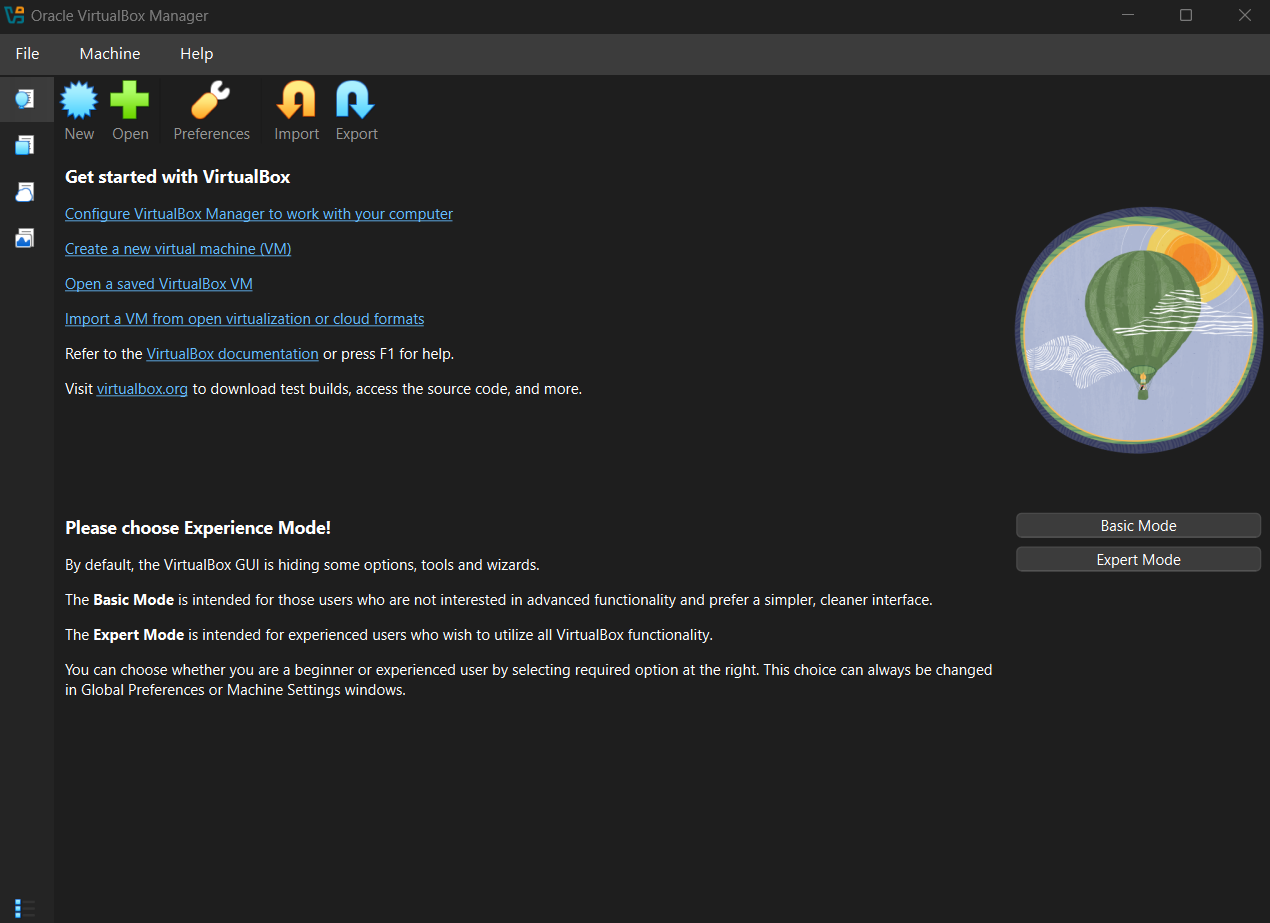
1. VirtualBox
VirtualBox adalah aplikasi yang digunakan untuk membuat dan menjalankan mesin virtual sebagai tempat instalasi Ubuntu.

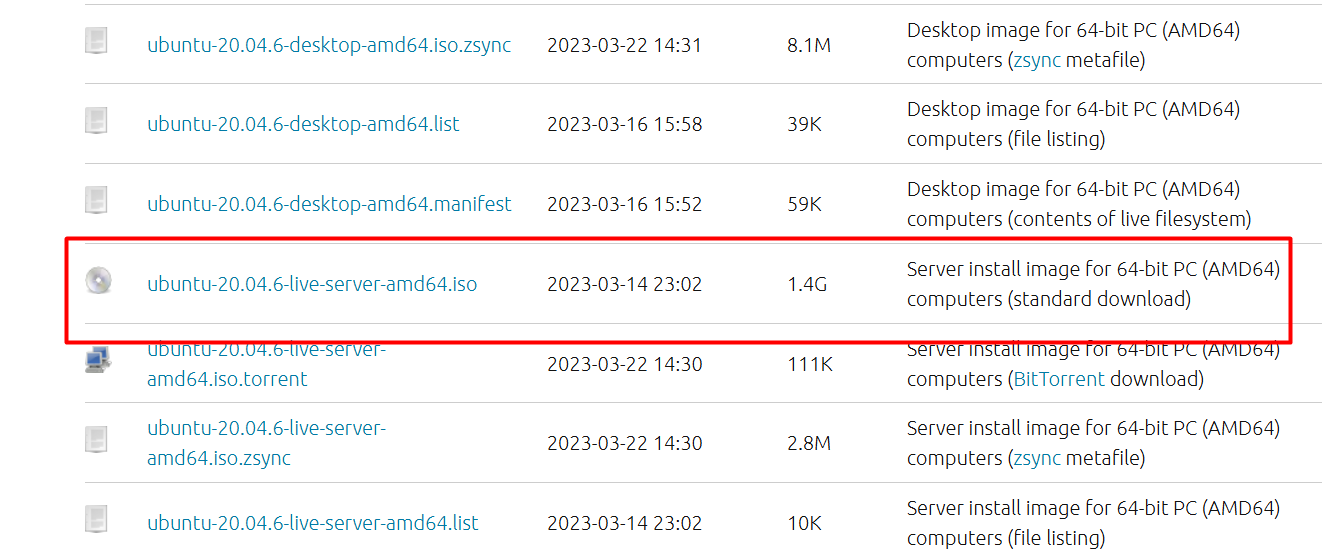
2. File ISO Ubuntu
Aplikasi ini dapat diunduh melalui situs resmi Ubuntu pada link berikut.
3. Kebutuhan Sistem
Spesifikasi perangkat seperti RAM minimal 2 GB (disarankan lebih besar), ruang penyimpanan sekitar 10 GB, serta prosesor yang sudah mendukung virtualisasi.
4. Fitur virtualisasi
Fitur virtualisasi yang harus dalam kondisi aktif pada BIOS atau UEFI. Biasanya, jika opsi Ubuntu 64-bit tidak muncul di VirtualBox, hal ini menandakan bahwa virtualisasi belum diaktifkan.
Dengan memastikan seluruh kebutuhan tersebut sudah terpenuhi sejak awal, proses instalasi Ubuntu di Virtual Machine akan terasa lebih mudah dan dapat berjalan tanpa kendala yang berarti.
Sekilas tentang proses instalasi
Secara umum, proses instalasi Ubuntu di Virtual Machine terdiri dari dua tahap utama. Tahap pertama adalah membuat mesin virtual di VirtualBox, dan tahap kedua adalah melakukan instalasi sistem operasi Ubuntu di dalam mesin tersebut.
Metode ini banyak digunakan karena memberikan kebebasan bagi Anda untuk mencoba dan belajar tanpa risiko merusak sistem utama. Dengan cara ini, Anda juga bisa lebih leluasa melakukan eksperimen atau konfigurasi sesuai kebutuhan.
Cara Install Ubuntu di VirtualBox
Berikut adalah step by step cara install Ubuntu di VirtualBox.
Step 1. Membuat Virtual Machine
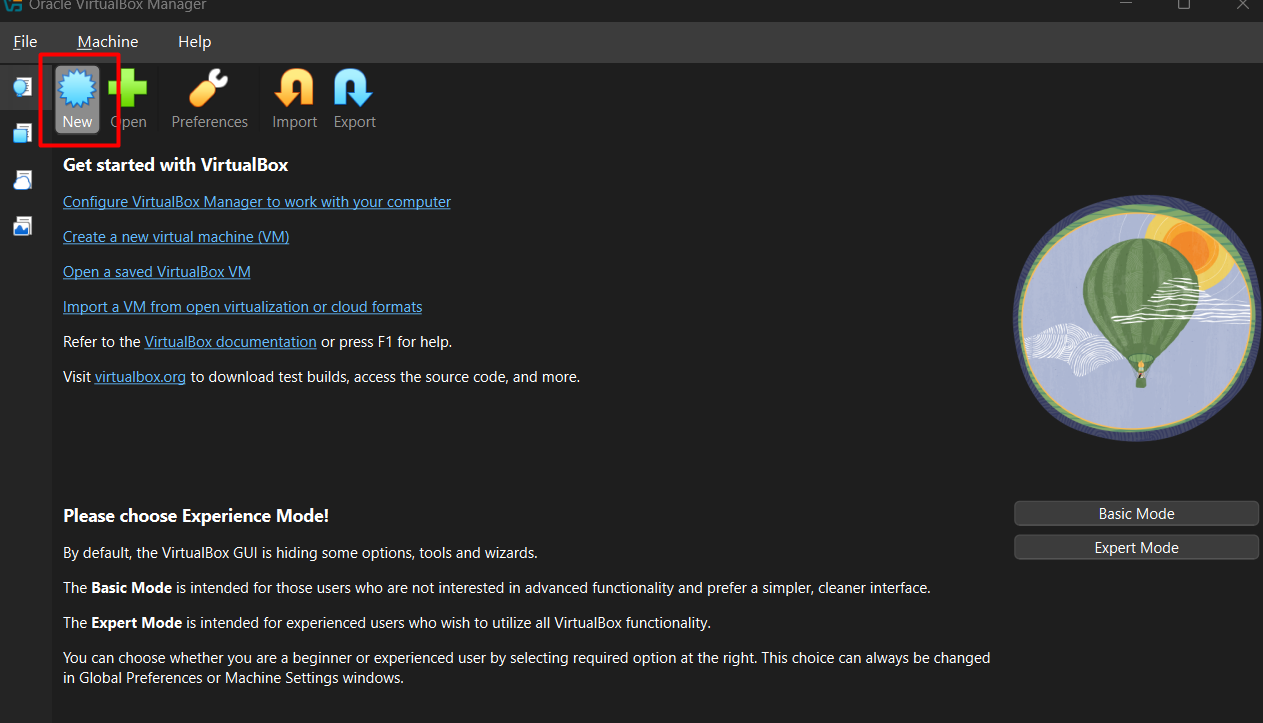
Untuk mulai membuat mesin virtual Ubuntu Server, Anda dapat membuka aplikasi VirtualBox terlebih dahulu, kemudian klik tombol New untuk membuat mesin virtual baru.
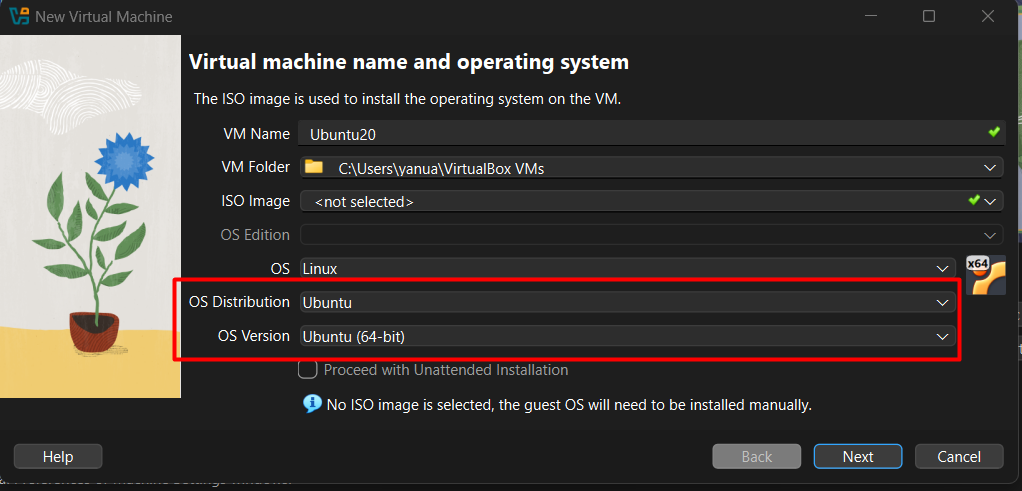
Selanjutnya, Anda dapat menentukan nama untuk mesin virtual yang akan dibuat. Penamaan ini bersifat bebas, sehingga bisa disesuaikan dengan kebutuhan atau preferensi Anda. Pada bagian Type, pilih Linux, kemudian pada bagian Version, pilih Ubuntu (64-bit).
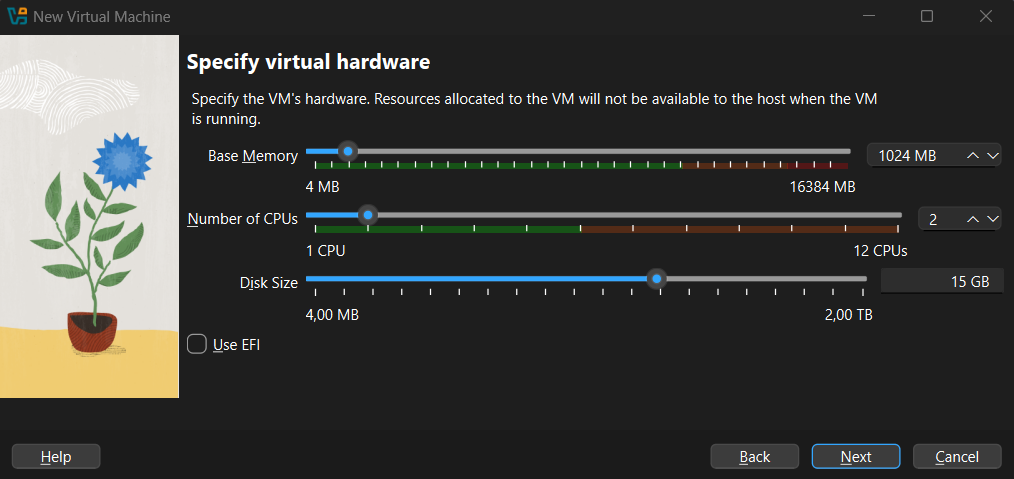
Langkah selanjutnya, Anda perlu menentukan besaran resource yang akan digunakan oleh mesin virtual, seperti memori (RAM), CPU, dan kapasitas penyimpanan. Untuk keperluan instalasi dasar atau percobaan, Anda dapat menggunakan spesifikasi minimal dari Ubuntu, yaitu RAM sebesar 1024 MB (1 GB), CPU 2 core, dan penyimpanan sekitar 15 GB.
Pengaturan ini sebenarnya bersifat fleksibel. Jika dirasa kurang optimal, Anda tetap dapat menyesuaikan atau menambah resource tersebut melalui menu Settings setelah mesin virtual berhasil dibuat.
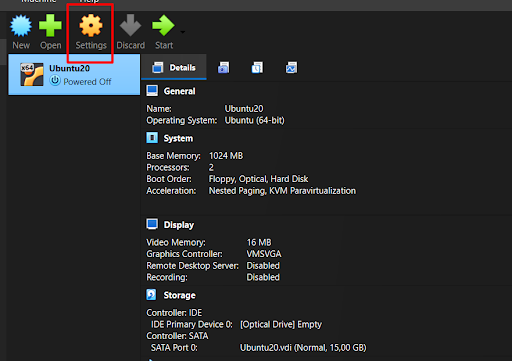
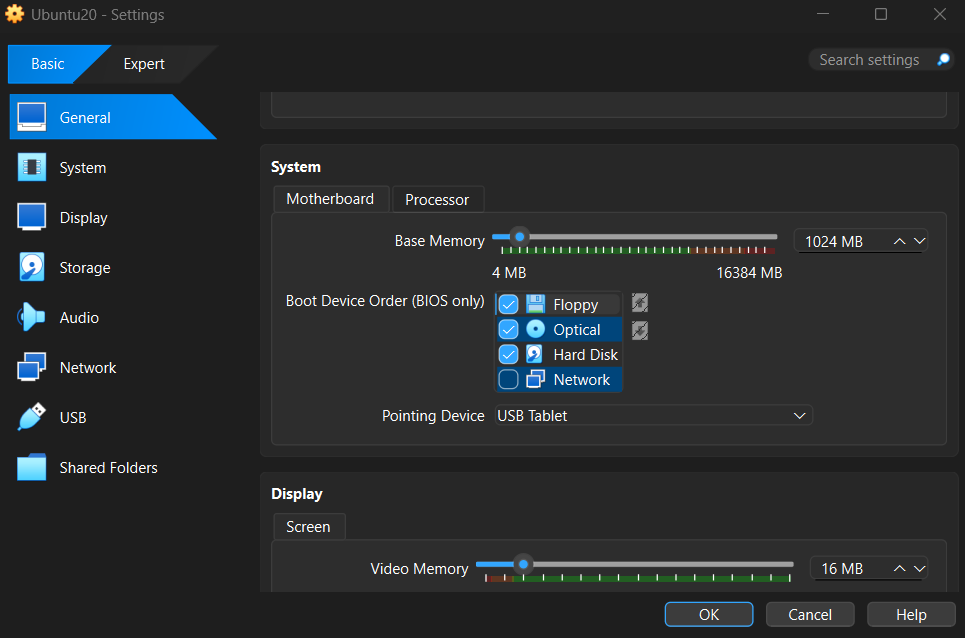
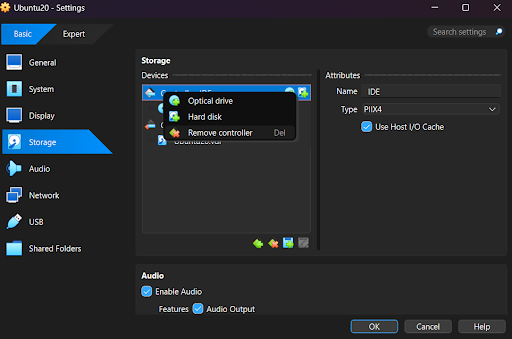
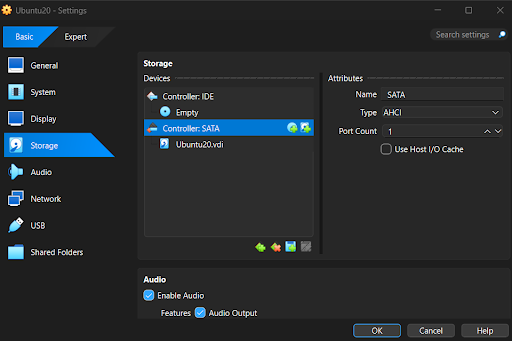
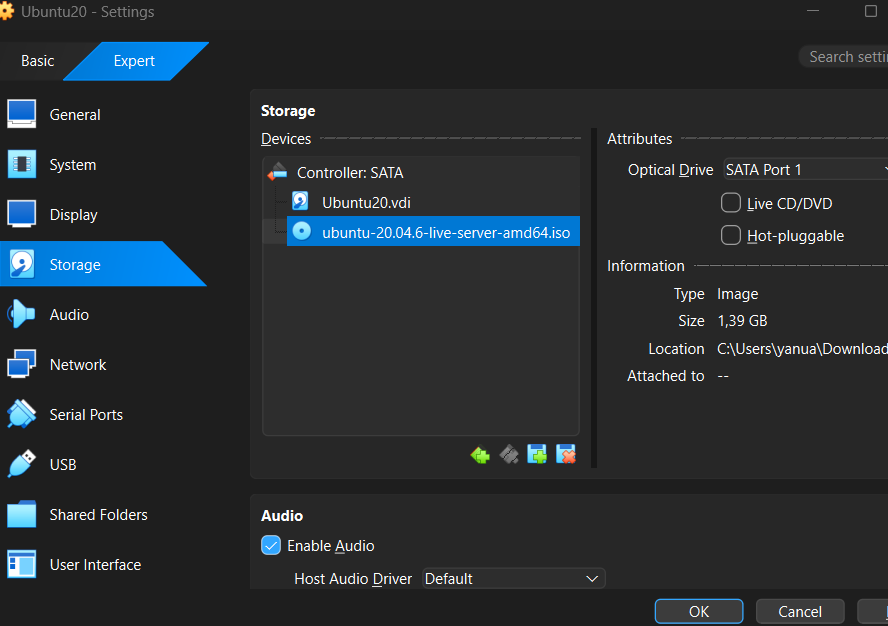
Selanjutnya, pada tab Storage di menu Settings, Anda dapat menghapus (remove) Controller IDE, karena pada konfigurasi ini kita hanya akan menggunakan Controller SATA saja.
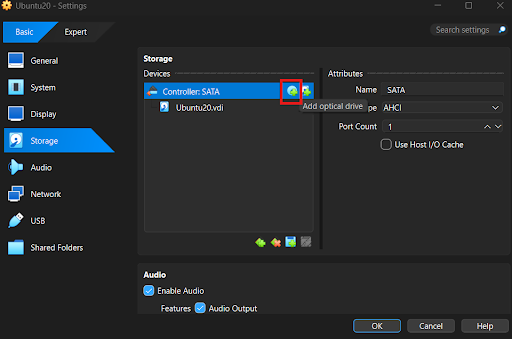
Kemudian, untuk menambahkan installer Ubuntu yang sudah diunduh, Anda dapat melakukannya melalui menu Storage dengan cara klik Add Optical Drive, lalu klik Add kembali. Setelah itu, cari file installer Ubuntu berformat .iso (misalnya ubuntu-20.04.6) yang sudah Anda siapkan. Jika sudah ditemukan, klik Open, kemudian pilih Choose untuk menambahkan file tersebut ke mesin virtual.
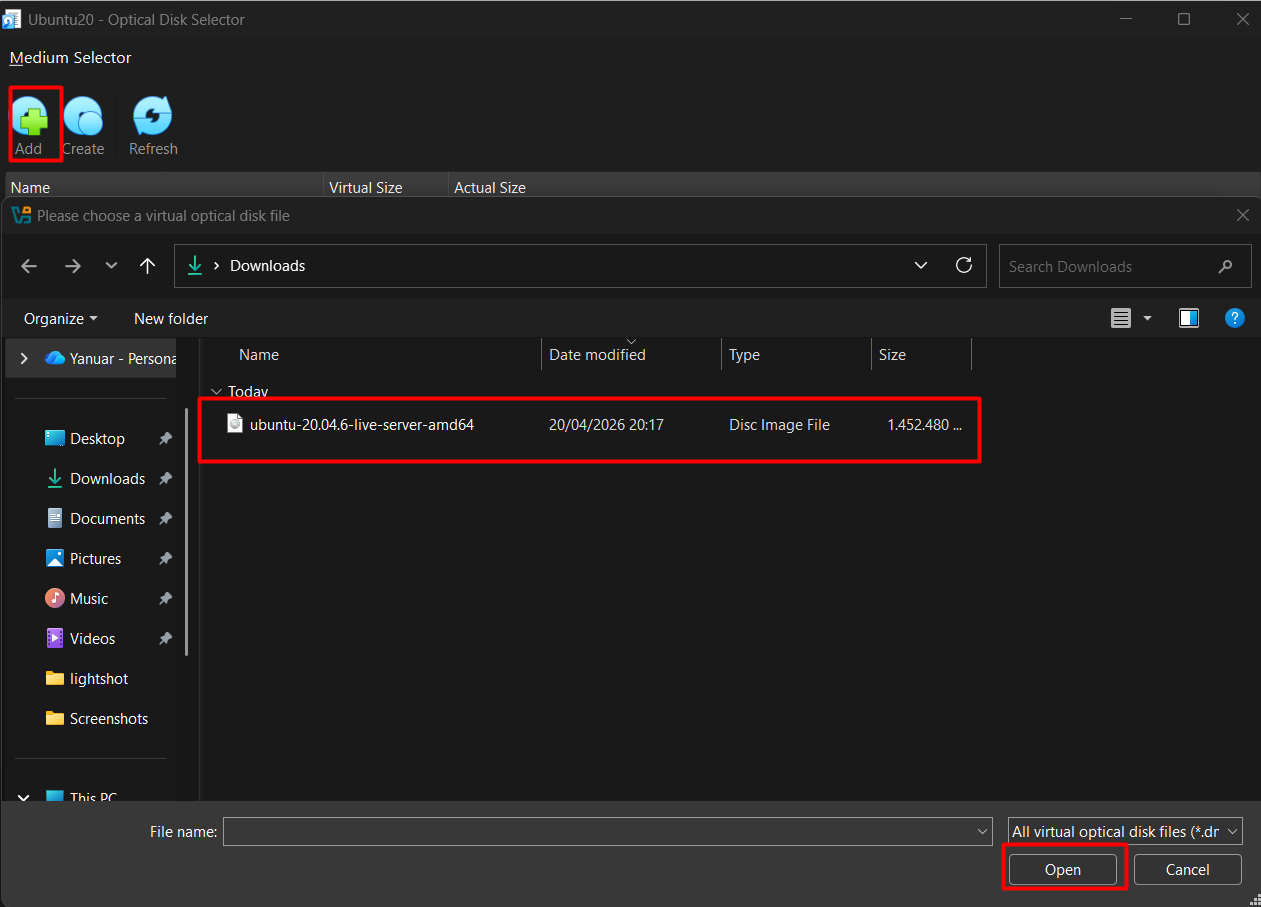
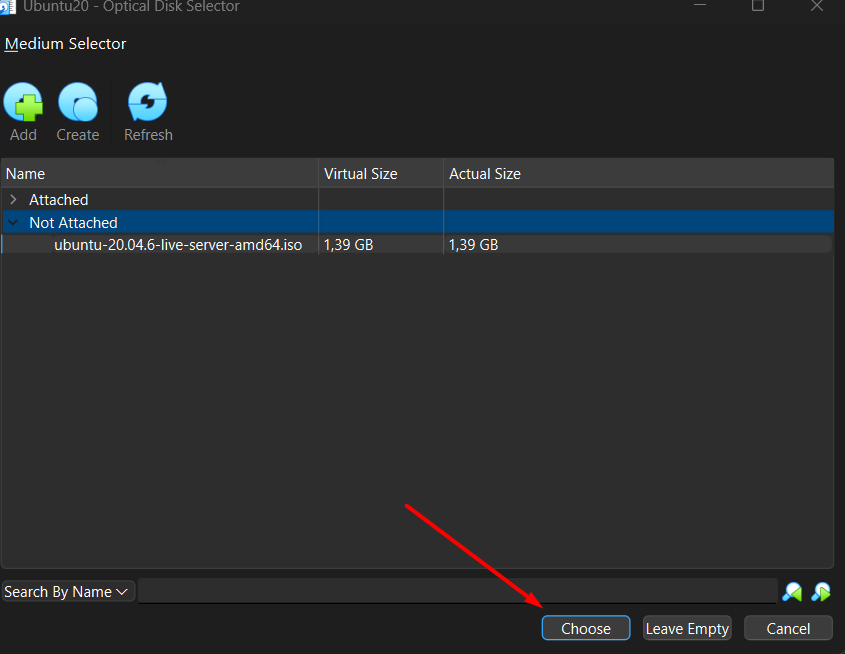
Jika langkah tersebut sudah dilakukan, maka optical drive yang berisi file installer Ubuntu berhasil ditambahkan dan siap digunakan untuk proses instalasi.
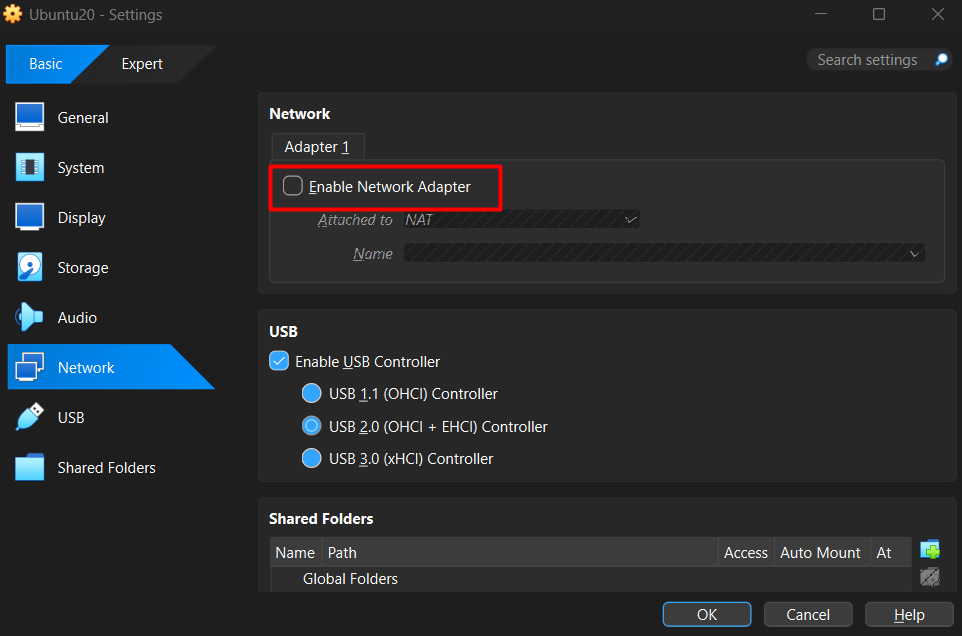
Selanjutnya, pada tab Network, Anda dapat menonaktifkan koneksi jaringan sementara. Tujuannya agar proses instalasi Ubuntu berjalan lebih cepat dan tidak melakukan update otomatis yang bisa memakan waktu lebih lama.
Langkah ini bersifat opsional, jika tidak dilakukan juga tidak masalah. Setelah semua pengaturan dirasa cukup, silakan klik OK untuk menyimpan konfigurasi.
Step 2. Install Ubuntu Server di VirtualBox
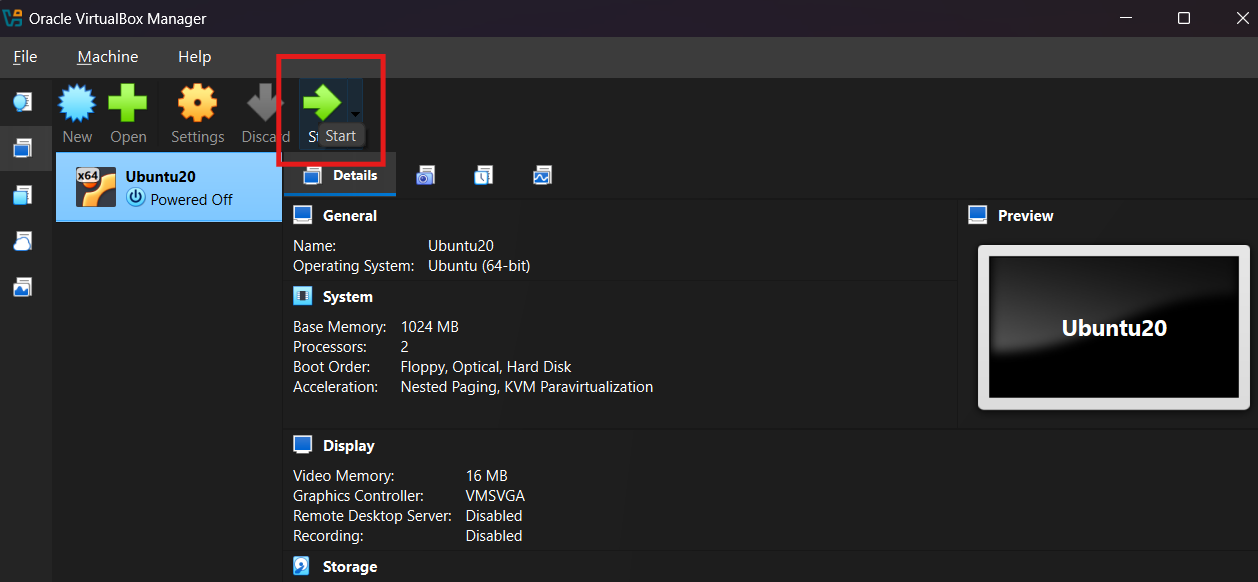
Setelah mesin virtual berhasil dibuat, langkah selanjutnya adalah menjalankannya dengan cara klik tombol Start pada VirtualBox.
Tunggu hingga proses loading selesai, maka akan muncul tampilan halaman installer. Pada tahap ini, Anda dapat memilih bahasa instalasi sesuai kebutuhan. Sebagai contoh, Anda bisa memilih bahasa English agar lebih umum digunakan.
Sebagai catatan, installer Ubuntu Server menggunakan tampilan berbasis CLI (Command Line Interface). Untuk navigasi, Anda dapat menggunakan tombol arrow (panah) atau Tab pada keyboard, dan tekan Enter untuk memilih atau melakukan konfirmasi.
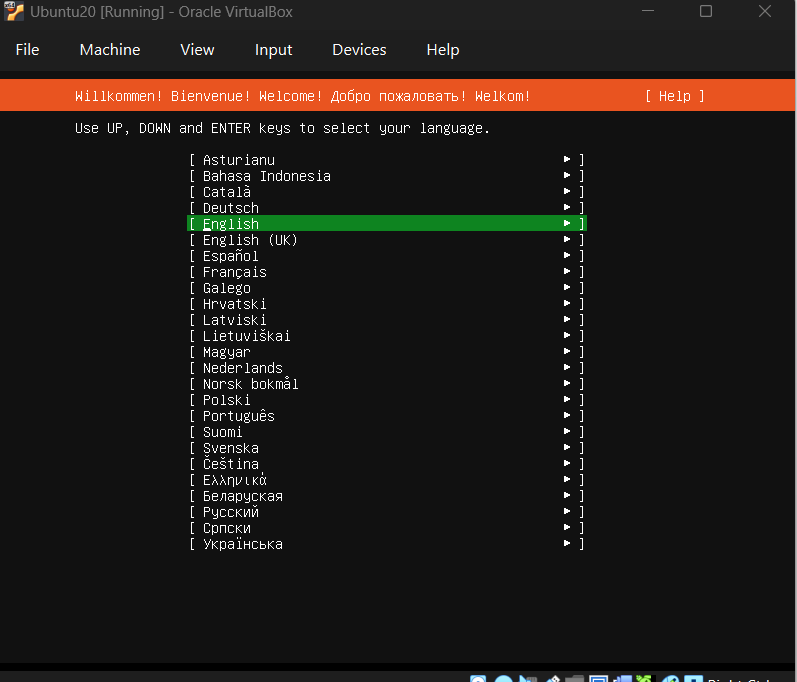
Selanjutnya, Anda akan diminta untuk melakukan konfigurasi keyboard layout. Pada tahap ini, Anda dapat membiarkannya dalam pengaturan default, kemudian pilih Done untuk melanjutkan proses instalasi.
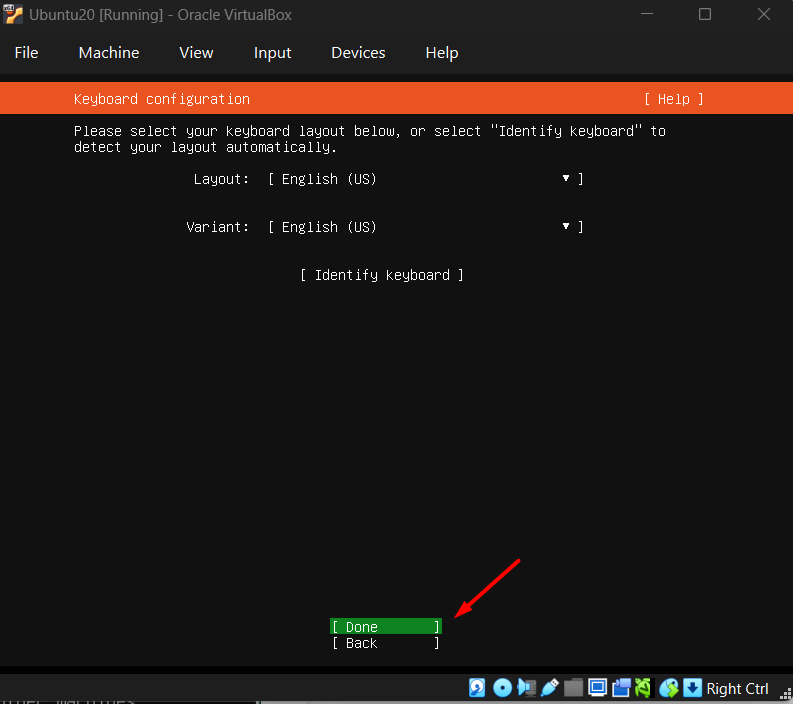
Karena pada tahap awal mesin virtual tidak dihubungkan ke internet, Anda dapat melanjutkan dengan memilih opsi Continue without network.
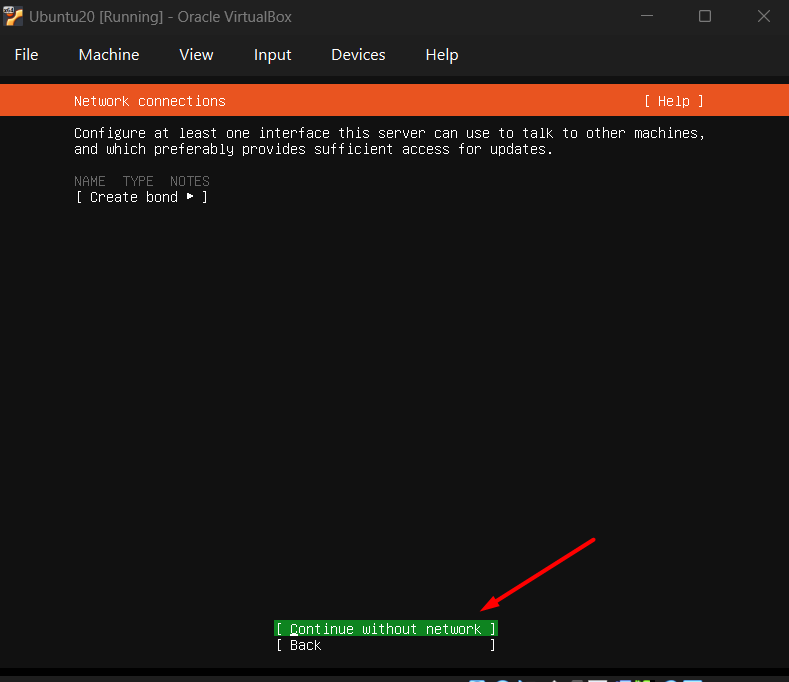
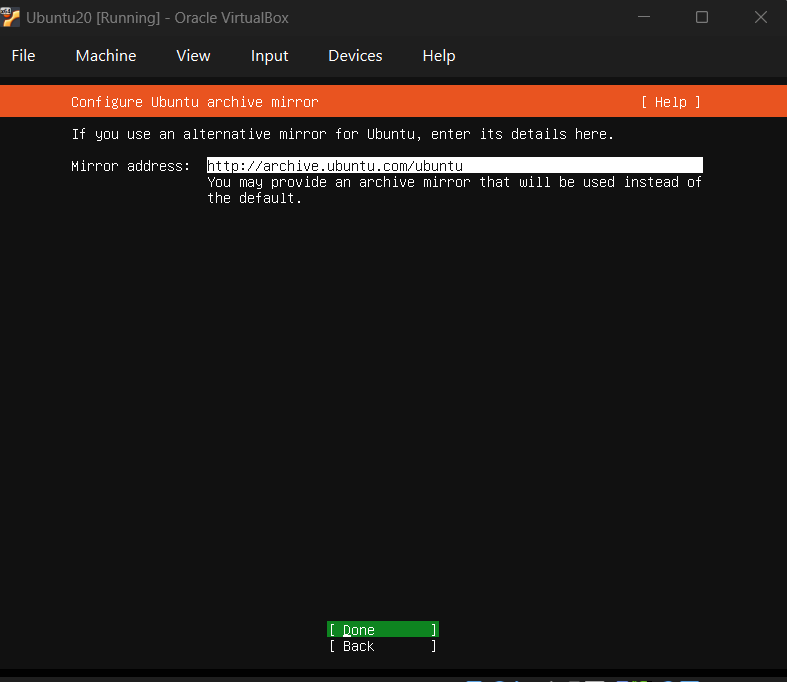
Pada tahap konfigurasi ini, Anda dapat mengosongkan Proxy Address, sementara untuk Mirror Address cukup dibiarkan menggunakan pengaturan default, kemudian lanjutkan ke tahap berikutnya.
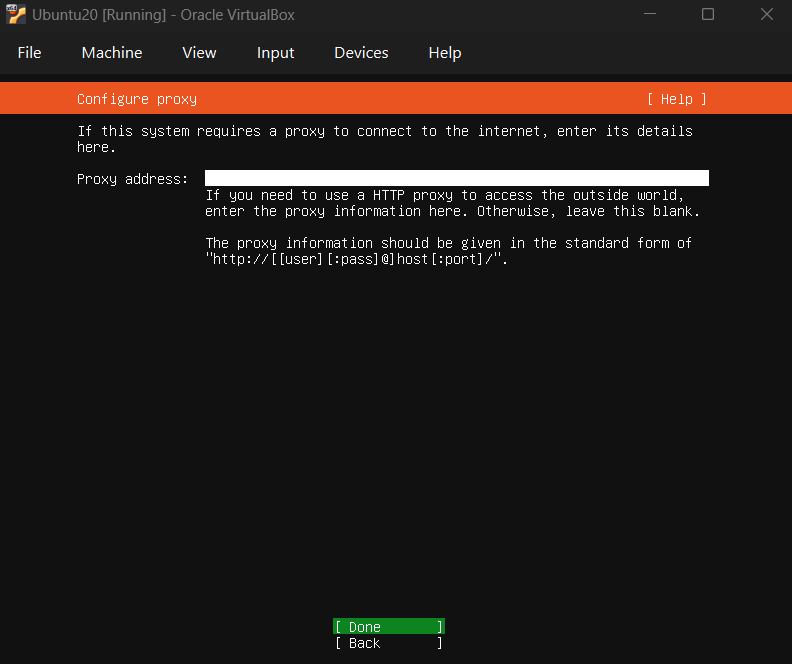
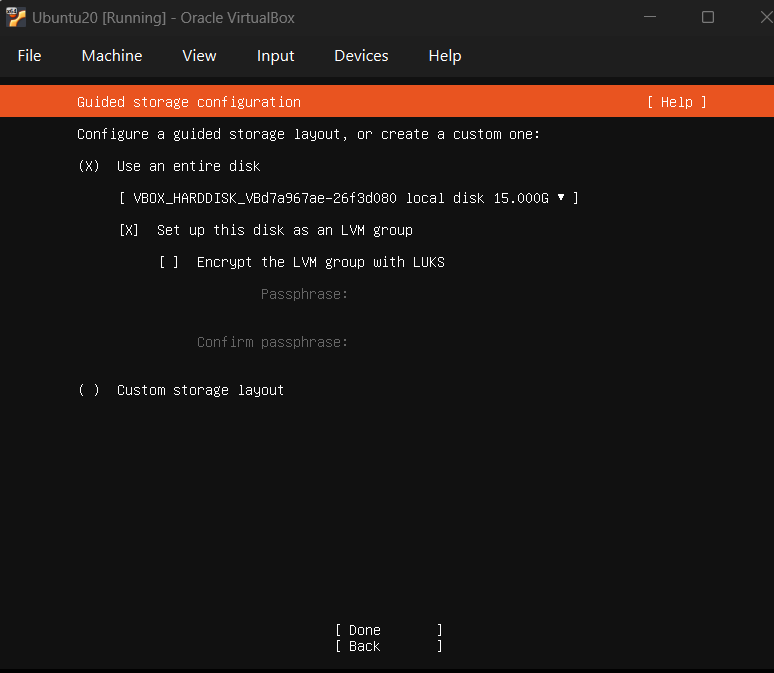
Pada tahap pengaturan storage, Anda dapat langsung menggunakan opsi default, kemudian pilih Done untuk melanjutkan.
Namun, jika Anda ingin mengatur pembagian partisi secara khusus, tersedia juga opsi manual yang bisa digunakan sesuai kebutuhan dengan memilih custom storage layout.
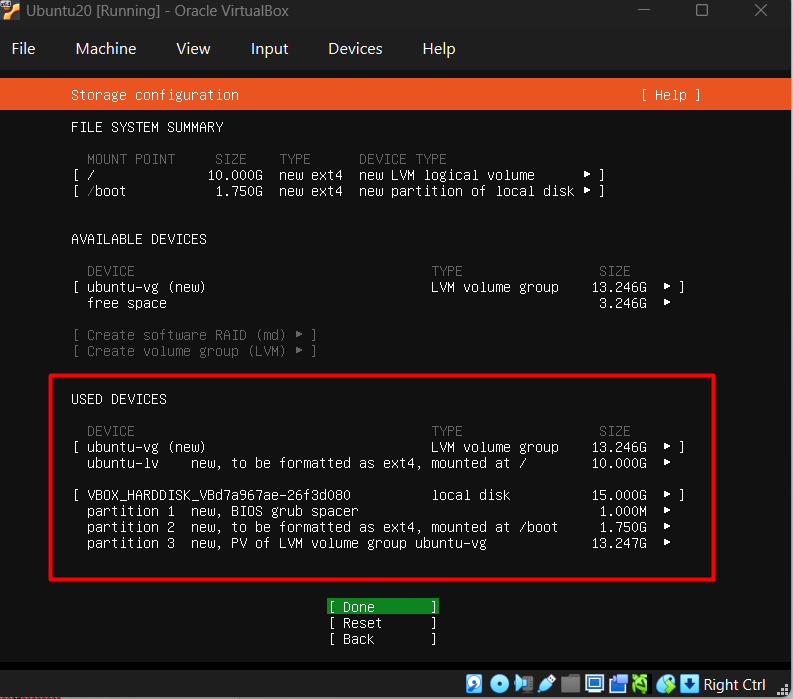
Selanjutnya akan muncul informasi bahwa berdasarkan konfigurasi storage default yang dipilih, installer akan otomatis membagi penyimpanan menjadi beberapa partisi, yaitu bios_grub, boot, dan / (root).Silakan pilih Done untuk melanjutkan.
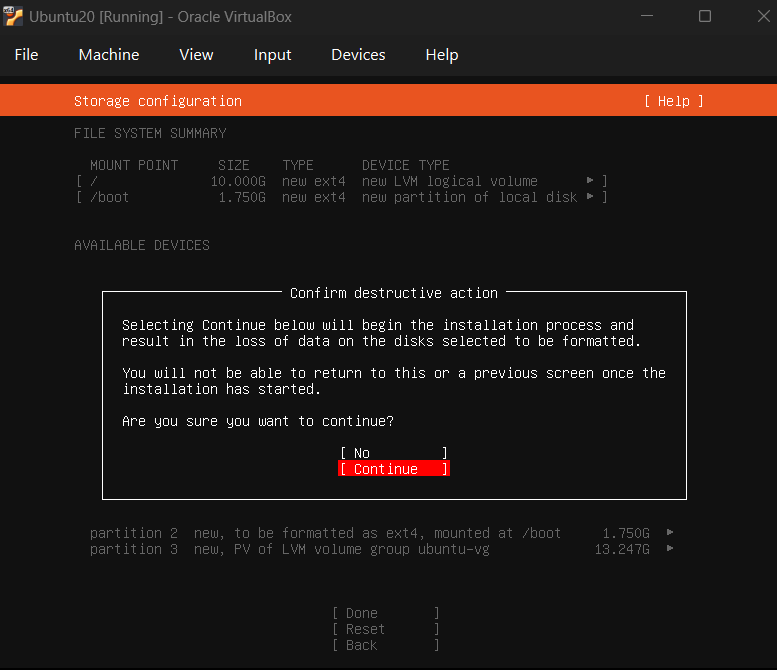
Selanjutnya akan muncul prompt konfirmasi terkait perubahan pada storage. Jika Anda sudah yakin dengan konfigurasi tersebut, silakan pilih Continue untuk melanjutkan proses instalasi.
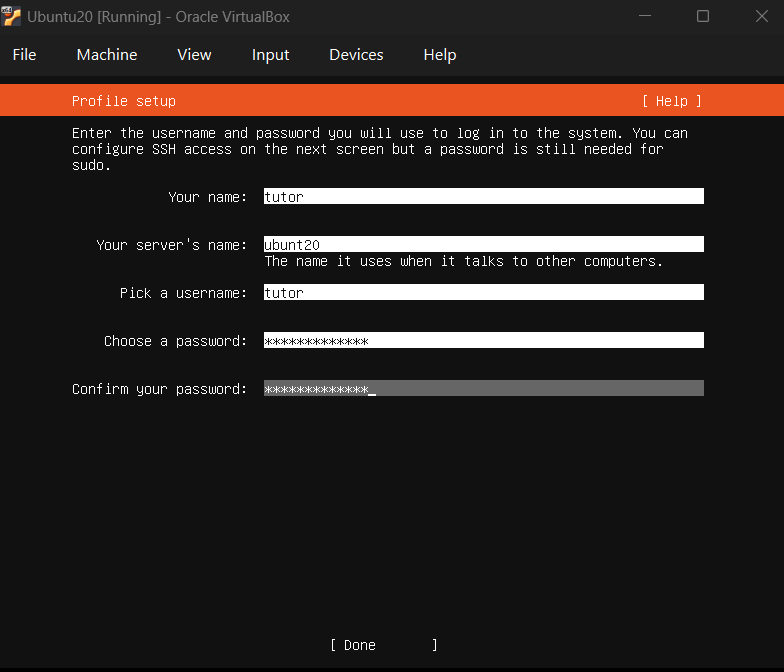
Selanjutnya, Anda akan diminta untuk membuat akun yang nantinya digunakan untuk login ke dalam sistem operasi Ubuntu Server yang telah diinstal. Data seperti username dan password dapat Anda tentukan sendiri, sehingga tidak harus sama dan bisa disesuaikan dengan kebutuhan atau preferensi Anda.
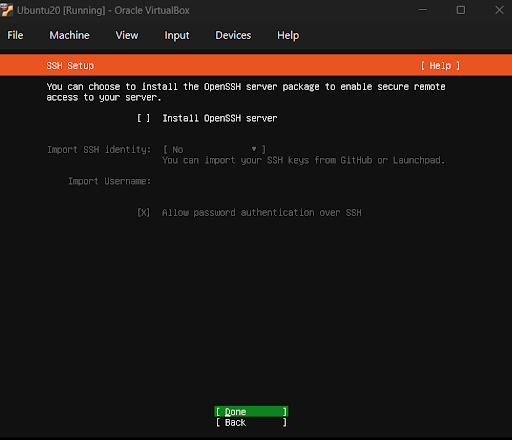
Selanjutnya akan muncul opsi untuk menginstal OpenSSH Server, yang nantinya dapat digunakan untuk melakukan remote ke server. Pada tahap ini bersifat opsional, sehingga Anda bisa memilih untuk menginstalnya atau melewatinya. Pada contoh ini, Anda dapat memilih untuk tidak menginstalnya dan melanjutkan ke tahap berikutnya.
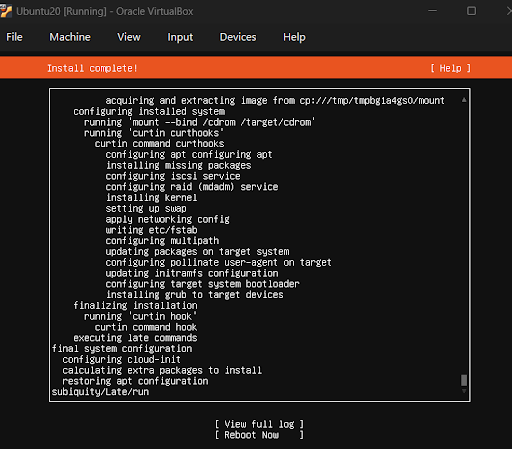
Selanjutnya, tunggu hingga proses instalasi Ubuntu Server selesai. Proses ini biasanya memerlukan beberapa waktu tergantung spesifikasi yang digunakan.
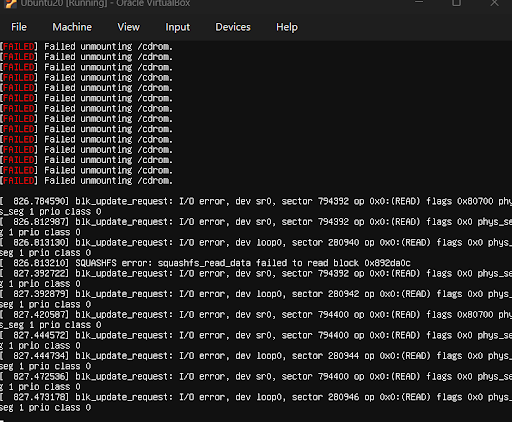
Setelah instalasi selesai, Anda akan diminta untuk melakukan reboot, silakan bisa klik reboot now. Setelah itu, sistem akan melakukan booting dan Anda dapat mulai masuk ke sistem operasi Ubuntu Server yang telah berhasil diinstal.
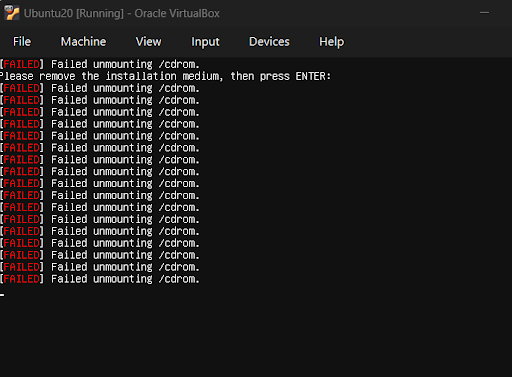
Jika CD-ROM sudah di-unmount, Anda dapat menekan tombol Enter pada keyboard untuk melanjutkan proses reboot.
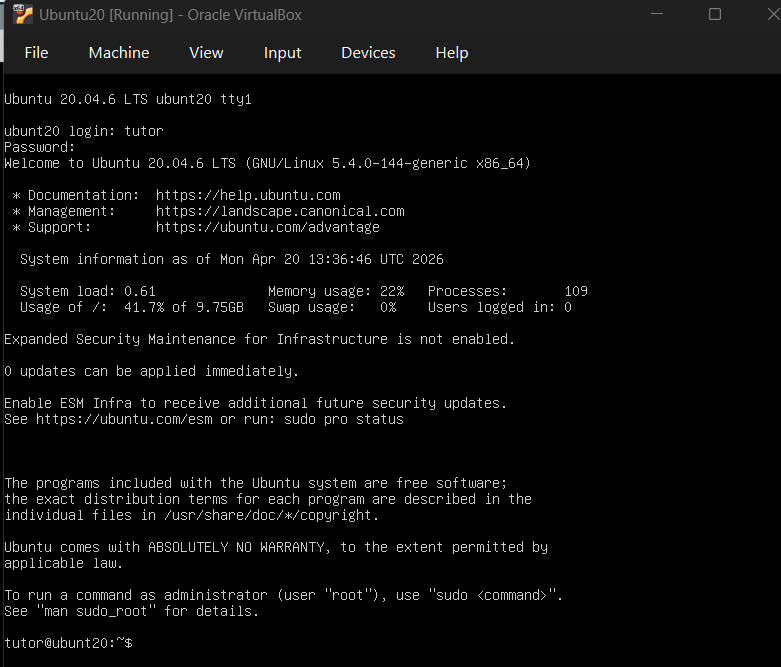
Tungu proses booting selesai hingga muncul prompt login masuk sistem operasi. Jika sudah Tunggu hingga proses booting selesai sampai muncul tampilan prompt login. Setelah itu, Anda dapat masuk ke sistem dengan memasukkan username dan password yang telah dibuat pada saat proses instalasi.
Sampai pada tahap ini, instalasi Ubuntu Server telah berhasil dilakukan. Selanjutnya, jangan lupa untuk mengaktifkan kembali koneksi internet pada mesin virtual. Anda dapat melakukannya melalui VirtualBox > Settings > Network, kemudian aktifkan kembali adapter (misalnya dengan memilih mode NAT atau Bridged Adapter sesuai kebutuhan).Setelah koneksi aktif, Anda bisa melakukan update dan upgrade sistem agar mendapatkan pembaruan terbaru dari Ubuntu.
Penutup
Install Ubuntu Server melalui Virtual Machine menggunakan VirtualBox merupakan cara yang praktis dan aman untuk mempelajari sistem operasi Linux tanpa harus mengubah atau mengganggu sistem utama. Seluruh prosesnya cukup runtut, mulai dari pembuatan mesin virtual, pengaturan resource, hingga instalasi sistem operasi itu sendiri.
Dengan mengikuti cara install ubuntu server di VirtualBox ini, Anda dapat menjalankan Ubuntu Server secara mandiri di lingkungan virtual. Selain itu, penggunaan Virtual Machine juga memberikan fleksibilitas untuk melakukan percobaan, konfigurasi, maupun pembelajaran lebih lanjut tanpa risiko terhadap perangkat utama.
Demikian artikel kami tentang cara install ubuntu server di VirtualBox, selamat mencoba.