

 Triyadi
Dynamic DNS atau yang dikenal dengan DDNS adalah metode untuk memperbarui alamat IP pada sebuah hostname secara otomatis ketika IP tersebut berubah. Mekanisme ini bekerja dengan cara menghubungkan perangkat atau server Anda ke layanan DDNS, sehingga setiap kali terjadi perubahan IP, sistem akan langsung memperbarui data DNS tanpa perlu melakukan konfigurasi manual.
Fitur ini sangat berguna bagi pengguna yang menggunakan IP dinamis dan tetap ingin terhubung ke server dari jarak jauh secara stabil. Dengan DDNS, Anda tidak perlu lagi mengecek IP terbaru setiap kali berubah. Cukup menggunakan satu hostname tetap, dan koneksi ke server, CCTV, remote desktop, atau layanan lainnya akan tetap bisa diakses meskipun IP publik berganti.
Apa itu DDNS?
DDNS (Dynamic DNS) adalah metode untuk memperbarui alamat IP pada sebuah hostname secara otomatis di sistem DNS (Domain Name Systems). Artinya, ketika IP publik pada koneksi internet Anda berubah, data DNS akan ikut diperbarui tanpa perlu dilakukan secara manual. Dengan mekanisme ini, hostname yang digunakan tetap sama, meskipun IP di belakangnya berganti.
Pada koneksi internet rumahan atau koneksi di HP, IP publik umumnya bersifat dinamis dan dapat berubah sewaktu-waktu, misalnya setelah modem direstart atau karena kebijakan ISP. Tanpa DDNS, setiap perubahan IP mengharuskan Anda memperbarui pengaturan DNS atau konfigurasi akses secara manual, yang tentu kurang praktis dan berisiko menyebabkan gangguan koneksi.
DDNS banyak dimanfaatkan untuk kebutuhan akses jarak jauh, seperti remote desktop, CCTV, server lokal, hingga koneksi ke layanan tertentu yang memerlukan pembatasan akses berdasarkan IP. Contohnya, ketika Anda ingin melakukan remote database pada Hosting di Rumahweb yang hanya mengizinkan koneksi dari IP tertentu, DDNS dapat digunakan sebagai solusi agar tetap bisa terhubung meskipun IP Anda berubah-ubah.
Dengan kata lain, DDNS membantu menjaga koneksi tetap stabil dan konsisten, tanpa harus repot memantau serta memperbarui IP secara manual setiap kali terjadi perubahan.

Fungsi DDNS
Berikut ini adalah beberapa fungsi penting dari Dynamic DNS (DDNS):
1. Akses perangkat rumah/kantor dari jarak jauh
Jika Anda ingin mengakses perangkat jaringan di rumah atau kantor dari luar jaringan lokal, seperti kamera pengawas, server file, atau router, DDNS memungkinkan Anda menggunakan nama domain yang mudah diingat untuk menghubungkannya.
Ketika IP public pada device Anda berubah, perangkat Anda tetap dapat diakses secara mudah.
2. Akses remote database, FTP hingga SSH
Jika server yang Anda gunakan memberlakukan pembatasan akses dari IP public, DDNS memungkinkan Anda tetap terkoneksi ke server walaupun IP public berubah.
Sebagai contoh, jika Anda menggunakan layanan shared hosting di Rumahweb, fitur remote database hanya diijinkan diakses oleh 2 IP/DDNS yang telah di whitelist sebelumnya. Jika koneksi internet Anda dinamis, maka Anda harus berulang-ulang merequest whitelist IP sebelum terkoneksi ke fitur remote database.
Dengan DDNS, Anda tetap dapat terkoneksi ke server untuk mengelola database melalui remote meskipun IP public Anda berubah. Selain remote database, Anda juga bisa menggunakan DDNS untuk kebutuhan lain seperti FTP (File Transfer Protocol) atau SSH (Secure Shell).
Penyedia DDNS Gratis
Berikut adalah beberapa penyedia DDNS gratis yang dapat Anda gunakan:
- NO-IP
- FreeDNS
- Securepoint DynDNS
- Dynu
- DynDNS Service
- DNSdynamic
- Afraid.org, dll.
Cara Membuat DDNS Gratis
Pada panduan ini akan jelaskan cara mendaftarkan DDNS gratis melalui layanan no-ip. Berikut langkah-langkahnya.
Step 1. Registrasi di NO-IP
- Buka noip.com, lalu klik menu Sign Up.
- Isi Email, Password, dan sub domain untuk hostname DDNS dan klik tombol “Free Sign Up”.

- Setelah melakukan pendaftaran, lakukan verifikasi pada email yang terkirim ke email yang didaftarkan.
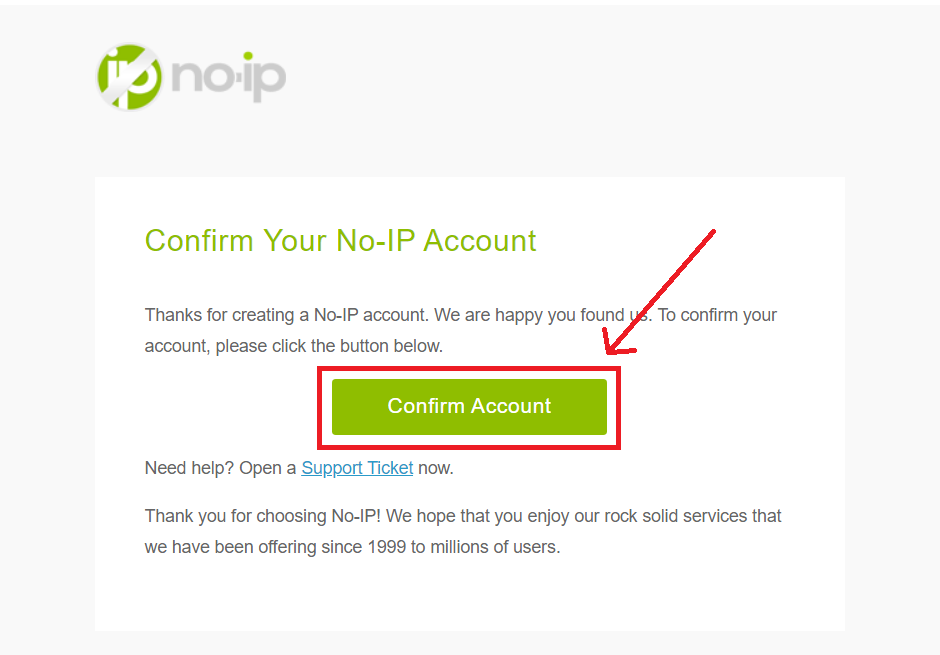
- Selanjutnya silahkan klik continue/ skip sampai berada di halaman dashboard noip

- Untuk mengelola DDNS, masuk ke menu DDNS & Remote Access > DNS Record > Create Hostname.

- Setelah klik “create hostname” , isi nama DNS pada kolom hostname, dengan type A record sesuaikan value host yang akan digunakan. Lalu untuk kolom IPv4 akan otomatis terisi dengan IP Public yang digunakan. Checklis bagian Enable Dynamic DNS lalu create with DDNS Key

- Pada step ini akan mendapati tampilan untuk mendownload aplikasi DUC yang nantinya akan digunakan, Silakan download sesuai platform yang digunakan. Setelah itu klik “Next”

- Isi nama DDNS Key yang nantinya akan dibuat , Mengapa perlu mengatur DDNS Key ?
Hal ini agar ketika terdapat perubahan IP Public, pada aplikasi DUC dapat memperbaharui IP Public yang sedang digunakan dan tidak perlu setting pada menu DNS sebelumnya untuk menyesuaikan IP Public yang digunakan
- Setelah Generate DDNS Key, Anda akan mendapatkan informasi credential key yang berupa username dan password. Silakan disimpan credential tersebut. Fungsi credential tersebut nantinya digunakan untuk login ke aplikasi yang sudah di download pada langkah sebelumnya

Step 2. Koneksi DDNS melalui DUC
2.1 Koneksi DDNS pada device Windows
- Install DUC yang sebelumnya sudah di download, dan login menggunakan user yang sudah dibuat sebelumnya, atau menggunakan credential DDNS Key yang dibuat sebelumnya

- Pilih hosts DDNS yang ingin dikoneksikan dengan DUC.

- Setting Dynamic Update Client (DUC) sudah selesai, tampilan aplikasi DUC setelah terkoneksi dengan hosts yang sudah dibuat pada no-ip.

2.2 Install DUC DDNS di MAC
Pada instalasi aplikasi DUC DDNS di device MAC, terdapat perbedaan pada tampilan DUC DDNS. Apabila DDNS telah terkoneksi, akan tertere “host updated” seperti di bawah ini :

Sampai tahap ini, pendaftaran dan setting DDNS menggunakan no-ip sudah selesai. Anda telah memliki DDNS dengan host sesuai yang sudah dibuat, pada contoh diatas adalah rwcoba.ddns.net
Ketika IP koneksi yang digunakan berubah, IP DNS pada host DDNS rwcoba.ddns.net seharusnya juga akan otomatis berubah sesuai dengan IP terbaru.
Jika pada Device windows setiap perubahan IP akan tertera pada aplikasi DUC, pada Device MAC untuk memastikan IP pada Hostname DDNS telah sesuai dengan IP koneksi internet yang digunakan, silahkan melakukan pengecekan pada dashboard No-ip atau melakukan ping ke hostname DDNS.
Untuk melakukan remote database ke server hosting Rumahweb, silahkan daftarkan host DDNS yang sudah dibuat ke email teknis@rumahweb.com.
Saat akan melakukan remote database, pastikan IP hostname DDNS telah sama dengan IP koneksi internet yang sedang digunakan, jika terdapat perbedaan, silahkan melakukan refresh pada aplikasi DUC DDNS hingga IPnya sama.
Penutup
DDNS adalah solusi praktis bagi Anda yang menggunakan IP dinamis namun tetap ingin mengakses server atau melakukan remote database dari aplikasi pihak ke 3 tanpa harus terus memperbarui alamat IP secara manual. Dengan memahami apa itu DDNS dan cara membuatnya secara gratis, Anda kini bisa mengonfigurasi akses jarak jauh dengan lebih mudah dan efisien.
Itu tadi artikel kami tentang apa itu DDNS hingga cara membuatnya, semoga bermanfaat.


