

 Lutfi Hanif
Pernahkah Anda mengklik sebuah menu atau URL pada website dan tiba-tiba muncul pesan “404 Not Found“? Tentu saja, pengalaman ini tidak menyenangkan. Anda berharap menemukan informasi penting, tapi yang muncul justru halaman kosong dengan pesan error. Error 404 adalah salah satu masalah website paling umum yang dihadapi pengguna internet, baik pengunjung biasa maupun pemilik website.
Bagi pengunjung, 404 Not Found artinya halaman yang mereka cari tidak dapat ditemukan di server. Bagi pemilik website, error ini bisa berdampak negatif pada pengalaman pengguna (user experience) dan bahkan merusak peringkat SEO jika dibiarkan terus-menerus.
Artikel ini akan membahas secara lengkap tentang 404 Not Found, mulai dari pengertian, penyebab, dampaknya terhadap website Anda, cara mengecek dan mengatasinya di berbagai platform (WordPress, Joomla, CodeIgniter, Laravel, hingga PHP native), serta tips pencegahannya.
Arti 404 Not Found
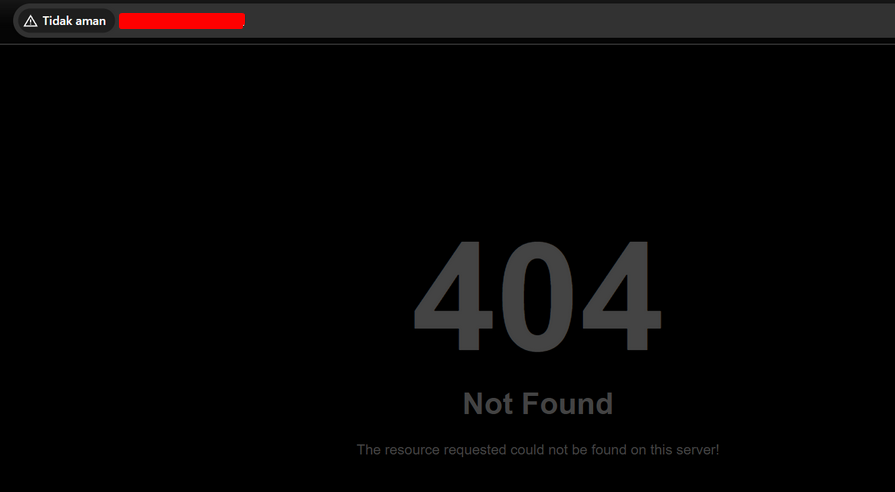
404 Not Found adalah kode status HTTP yang dikirimkan oleh web server untuk memberi tahu browser bahwa halaman yang diminta tidak dapat ditemukan di server tersebut. Angka “404” merupakan bagian dari standar HTTP status code yang ditetapkan oleh Internet Engineering Task Force (IETF) untuk komunikasi antara client (browser) dan server.
Penjelasan Teknis HTTP Status Code 404
Ketika Anda mengakses sebuah website, browser mengirimkan request (permintaan) ke server tempat website tersebut disimpan. Server kemudian memproses request dan mengirimkan response (respons) berupa kode status yang menunjukkan hasil pemrosesan.
Kode status HTTP dibagi menjadi beberapa kategori:

- 1xx: Informational response
- 2xx: Success (misal: 200 OK berarti permintaan berhasil)
- 3xx: Redirection (misal: 301 Moved Permanently)
- 4xx: Client error (misal: 404 Not Found, 403 Forbidden)
- 5xx: Server error (misal: 500 Internal Server Error)
Error 404 Not Found termasuk dalam kategori 4xx yang berarti ada kesalahan dari sisi client (pengguna) atau konten yang diminta memang tidak ada di server.
Apa Arti “Not Found” dalam Konteks Website?
“Not Found” dalam konteks ini berarti:
- File atau halaman yang diminta tidak ada di lokasi yang ditentukan URL
- Server telah menerima dan memahami request, tapi tidak dapat menemukan resource yang diminta
- Halaman mungkin pernah ada tapi sudah dihapus atau dipindahkan tanpa redirect yang tepat
Penting untuk dipahami bahwa 404 Not Found artinya bukan berarti website Anda down atau server bermasalah, server berfungsi normal, hanya saja konten spesifik yang dicari tidak tersedia.
Contoh Situasi Error 404
Beberapa skenario umum munculnya error 404:
- Anda mengetik URL dengan salah (typo)
- Pemilik website menghapus halaman tanpa membuat redirect
- Link yang Anda klik sudah usang atau broken
- Struktur permalink website berubah
- File atau folder di server terhapus secara tidak sengaja
Penyebab Error 404 Not Found
Memahami penyebab error 404 adalah langkah pertama untuk mengatasinya. Berikut penyebab-penyebab paling umum berdasarkan pengalaman kami dalam menangani ribuan kasus di hosting Rumahweb:
1. URL Salah atau Typo
Penyebab paling sederhana namun sering terjadi. Pengguna salah mengetik alamat website atau ada kesalahan penulisan URL.
Contoh:
- URL benar: www.example.com/produk/sepatu
- URL salah: www.example.com/produk/sepatuu (tambahan huruf ‘u’)
Solusi: Cek kembali URL yang diketik, pastikan tidak ada typo.
2. Halaman atau File Sudah Dihapus
Halaman atau file yang pernah ada di website telah dihapus oleh administrator tanpa membuat redirect ke halaman lain.
Contoh: Sebuah artikel blog dengan URL www.example.com/artikel-lama dihapus dari CMS, tapi link ke artikel tersebut masih tersebar di Google atau website lain.
Dampak: Pengunjung dari search engine atau backlink eksternal akan mendapat error 404.
3. Permalink atau Struktur URL Berubah
Perubahan struktur permalink tanpa setup redirect yang benar akan menyebabkan URL lama tidak bisa diakses.
Contoh di WordPress:
- Struktur lama: www.example.com/?p=123
- Struktur baru: www.example.com/nama-artikel
Jika tidak ada redirect, URL lama akan mengalami error 404.
4. File .htaccess Rusak atau Salah Konfigurasi
File .htaccess yang corrupt atau salah konfigurasi bisa menyebabkan server tidak bisa mem-parse URL dengan benar, menghasilkan error 404 meskipun file sebenarnya ada.
Penyebab umum:
- Edit manual .htaccess yang salah
- Plugin atau module yang menambahkan rules bermasalah
- Permission file yang tidak tepat
5. Konflik Plugin atau Theme (Pada Pengguna CMS)
Di CMS seperti WordPress atau Joomla, plugin atau tema tertentu bisa mengubah routing URL atau rewrite rules, menyebabkan konflik yang menghasilkan error 404.
Contoh:
- Plugin SEO yang mengubah struktur URL
- Theme dengan custom routing yang bentrok dengan plugin lain
6. Server atau Hosting Problem
Meskipun jarang, masalah di sisi server juga bisa menyebabkan error 404:
- Mod_rewrite tidak aktif di Apache
- Nginx configuration salah
7. Cached 404 Page
Browser atau CDN yang meng-cache halaman 404 bisa membuat error tetap muncul meskipun halaman sudah diperbaiki. Solusinya, Anda bisa menghapus browser cache dan CDN cache.
8. Case Sensitivity di Server Linux
Server berbasis Linux membedakan huruf besar dan kecil (case-sensitive), sedangkan Windows tidak.
Contoh:
- URL: www.example.com/Produk (P besar)
- File di server: /produk/ (p kecil)
Dari contoh di atas akan menghasilkan error 404 di server Linux.
9. Broken Links (Link Rusak)
Link internal atau eksternal yang mengarah ke URL yang tidak valid atau sudah tidak ada.
Contoh:
- Link di artikel lama mengarah ke halaman yang sudah dihapus
- Copy-paste link yang tidak lengkap
- Auto-generated link dengan format salah
Dampak Error 404 Not Found terhadap User Experience dan SEO
Error 404 yang dibiarkan tanpa penanganan bisa memberikan dampak negatif signifikan bagi website Anda:
Dampak terhadap User Experience (UX)
- Frustrasi Pengunjung: Pengunjung yang berharap menemukan informasi tertentu akan merasa kecewa dan frustasi saat mendapat error 404. Ini bisa menurunkan kepercayaan terhadap website Anda.
- Bounce Rate Tinggi: Sebagian besar pengunjung akan langsung meninggalkan website (bounce) ketika menemukan error 404, terutama jika tidak ada navigasi alternatif atau custom 404 page yang helpful.
- Lost Conversion: Jika halaman yang error adalah halaman produk, landing page, atau checkout page, Anda bisa kehilangan potential customers dan revenue.
- Reputasi Brand Terganggu: Website dengan banyak broken links menimbulkan kesan tidak profesional dan tidak terkelola dengan baik, merusak citra brand di mata pengunjung.
Dampak terhadap SEO
- Crawl Budget Terbuang: Google mengalokasikan crawl budget tertentu untuk setiap website. Jika crawler Google menemukan banyak halaman 404, crawl budget terbuang untuk mengakses halaman yang tidak ada, mengurangi efisiensi crawling halaman penting.
- Link Juice Hilang: Jika halaman yang error 404 memiliki backlink berkualitas dari website lain, link juice (nilai SEO dari backlink) tersebut hilang dan tidak bisa dialihkan ke halaman lain.
- Penurunan Ranking (Indirect): Meskipun error 404 sendiri tidak langsung menurunkan ranking, dampak tidak langsungnya, seperti bounce rate tinggi, time on site rendah, dan poor user experience, bisa mempengaruhi ranking website secara keseluruhan.
- Index Coverage Issues: Banyak halaman 404 yang ter-index di Google Search Console akan muncul sebagai error di laporan Index Coverage, menandakan ada masalah yang perlu diperbaiki.
Catatan Penting:
Tidak semua error 404 berbahaya, Error 404 untuk halaman yang memang sengaja dihapus dan tidak pernah memiliki traffic atau backlink tidak perlu terlalu dikhawatirkan. Yang perlu diprioritaskan adalah:
- Page dengan traffic tinggi
- Halaman dengan backlink berkualitas
- Halaman penting (produk, layanan, konten utama)
Cara Mengecek Penyebab Error 404 dari Sisi Pengunjung dan Admin
Untuk mengatasi error 404 dengan tepat, Anda perlu mengidentifikasi penyebabnya terlebih dahulu. Berikut cara mengecek dari dua perspektif:
Cara Cek dari Sisi Pengunjung
Jika Anda adalah pengunjung yang menemukan error 404:
1. Periksa URL dengan Teliti
Cek apakah ada typo atau kesalahan penulisan URL. Perhatikan:
- Huruf besar/kecil (case)
- Tanda hubung vs underscore (- vs _)
- Ekstensi file (.html, .php, dll)
2. Refresh Halaman (Hard Refresh)
Kadang error 404 muncul karena cache browser. Lakukan hard refresh:
- Windows: Ctrl + F5 atau Ctrl + Shift + R
- Mac: Cmd + Shift + R
3. Coba Akses dari Browser Lain atau Incognito Mode
Untuk memastikan bukan masalah cache atau extension browser, coba:
- Buka Incognito/Private browsing mode
- Atau gunakan browser berbeda
4. Cek URL Induk (Parent URL)
Jika URL spesifik error, coba akses URL induknya (parent directory).
Contoh:
- URL error: www.example.com/kategori/produk/item123
- Coba akses: www.example.com/kategori/produk
- Atau: www.example.com/kategori
- Atau: www.example.com (homepage)
5. Gunakan Google Cache atau Wayback Machine
Jika halaman pernah ada tapi sekarang hilang, Anda bisa coba:
- Google Cache: Cari di Google, klik tanda panah dropdown di hasil pencarian > “Cached”
- Wayback Machine
Cara Cek dari Sisi Pemilik Website
Jika Anda adalah admin website dan ingin mengidentifikasi halaman 404:
1. Cek Google Search Console
Google Search Console menyediakan laporan lengkap tentang error 404 di website Anda:
- Login ke Google Search Console
- Masuk ke menu Coverage atau Pages
- Filter berdasarkan “Error” atau “Not Found (404)”
- Anda akan melihat daftar URL yang mengalami error 404
- Klik URL untuk melihat detail: kapan terakhir di-crawl, referring pages (dari mana link berasal)
2. Cek Server Error Logs
Akses log files di hosting untuk melihat error 404 secara detail:
Via cPanel:
- Login cPanel
- Masuk ke Metrics > Errors
- Atau akses Raw Access Logs untuk analisis lebih mendalam
Anda akan melihat informasi seperti:
- URL yang error 404
- Timestamp
- Referrer (dari mana pengunjung datang)
- User agent (browser yang digunakan)
3. Gunakan Tools Crawling
Tools seperti Screaming Frog SEO Spider atau Sitebulb bisa crawl seluruh website Anda dan mengidentifikasi broken links:
- Install Screaming Frog (free untuk 500 URLs)
- Masukkan URL website Anda
- Klik “Start”
- Setelah selesai, filter berdasarkan “Response Codes” > 404
- Export list untuk diperbaiki
4. Cek Plugin Monitoring (untuk WordPress)
Plugin seperti Broken Link Checker atau Redirection bisa otomatis monitor dan report broken links:
- Install plugin Broken Link Checker
- Plugin akan scan website secara berkala
- Akses dashboard plugin untuk melihat list broken links
- Fix langsung dari dashboard atau setup redirect
5. Monitor Analytics
Cek Google Analytics atau analytics tools lainnya:
- Buka Behavior > Site Content > All Pages
- Sort berdasarkan Page Title atau Page URL
- Cari halaman dengan title “404” atau “Page Not Found”
- Lihat berapa traffic yang ter-impact
6. Test Manual
Untuk halaman penting atau yang baru diubah:
- Klik semua link di navigation menu
- Test internal links di artikel utama
- Cek halaman dari sitemap
- Test form submission dan redirects
Tips Proaktif:
- Setup monitoring tools untuk alert otomatis jika ada broken links baru
- Regular audit (bulanan) untuk identify dan fix error 404
- Document semua perubahan URL untuk prevent broken links di masa depan
Solusi Mengatasi 404 Not Found untuk Pengguna Website
Cara mengatasi error 404 bervariasi tergantung platform yang Anda gunakan. Berikut solusi untuk berbagai platform populer:
WordPress
WordPress adalah CMS paling populer, dan error 404 di WordPress bisa disebabkan oleh berbagai faktor, mulai dari permalink settings, konflik pada plugin, hingga .htaccess yang rusak. Anda bisa melakukan beberapa hal berikut ini untuk perbaikannya.
1. Reset Permalink Settings
Langkah termudah yang sering mengatasi masalah:
- Login ke WordPress Admin
- Masuk ke Settings > Permalinks
- Pilih struktur permalink Anda (biasanya “Post name”)
- Klik Save Changes
Setelah menyimpan ulang permalink, silahkan Anda coba kembali untuk mengakses ke link yang mengalami error.
2. Regenerate .htaccess File
Jika simpan ulang permalink tidak berhasil, Anda bisa melakukan pengecekan lanjutan seperti berikut:
- Akses File Manager di cPanel atau via FTP
- Backup file .htaccess yang ada
- Hapus file .htaccess
- Kembali ke WordPress > Settings > Permalinks
- Klik Save Changes lagi (WordPress akan generate .htaccess baru).
3. Check Plugin yang konflik
- Nonaktifkan semua plugins
- Test apakah error 404 hilang
- Jika ya, aktifkan plugins satu per satu untuk identify plugin bermasalah
- Update atau replace plugin yang bermasalah
4. Verify .htaccess Permissions
File .htaccess harus memiliki permission yang benar:
- Permission yang tepat: 644 atau 640
- Jika permission salah, ubah via File Manager atau FTP
Untuk panduan lengkap dan solusi advanced mengatasi error 404 di WordPress, termasuk handling custom post types, multisite issues, dan advanced troubleshooting, silakan baca artikel kami: Cara Mengatasi Error 404 Not Found pada WordPress
Joomla
Error 404 di Joomla sering terjadi setelah migrasi atau perubahan struktur URL. Joomla menggunakan sistem SEF (Search Engine Friendly) URLs yang kadang perlu konfigurasi khusus.
Anda bisa melakukan beberapa langkah berikut untuk mengatasi error 404 not found pada Joomla.
1. Enable SEF URLs dan URL Rewriting
- Login Joomla Admin
- Masuk ke System > Global Configuration
- Tab Site
- Enable:
- Search Engine Friendly URLs: Yes
- Use URL Rewriting: Yes
- Save settings
2. Rename htaccess.txt menjadi .htaccess
Joomla menyertakan file htaccess.txt. Rename menjadi .htaccess:
- Via File Manager atau FTP
- Rename htaccess.txt > .htaccess
- Pastikan file berada di root directory website
3. Clear Joomla Cache
- Admin > System > Clear Cache
- Select all dan delete
4. Rebuild URL Aliases
Jika URL structure berubah:
- Install extension ReDJ atau JSitemap untuk manage redirects
- Atau manual setup 301 redirects di .htaccess
Untuk panduan detail mengganti dan mengelola URL di Joomla, termasuk custom redirects dan SEF URL configuration, baca artikel: Cara Mengganti URL di Joomla
CodeIgniter
Di CodeIgniter, error 404 sering disebabkan oleh routing configuration atau .htaccess yang tidak tepat. Berikut adalah solusi untuk mengatasi error 404 di CodeIgniter.
1. Setup .htaccess dengan Benar
Buat atau edit file .htaccess di root directory (sejajar dengan index.php):
RewriteEngine On
RewriteCond %{REQUEST_FILENAME} !-f
RewriteCond %{REQUEST_FILENAME} !-d
RewriteRule ^(.*)$ index.php/$1 [L]
2. Remove index.php dari URL
Edit application/config/config.php:
// Cari baris ini:
$config['index_page'] = 'index.php';

// Ubah menjadi:
$config['index_page'] = '';
3. Set Base URL
Pastikan base URL correct di config.php:
$config['base_url'] = 'http://yourdomain.com/';4. Check Routing Configuration
Periksa application/config/routes.php:
$route['default_controller'] = 'welcome'; // Controller default
$route['404_override'] = ''; // Custom 404 page (optional)
$route['translate_uri_dashes'] = FALSE;
5. Verify mod_rewrite Enabled
Pastikan Apache mod_rewrite aktif. Bagi Anda pengguna layanan hosting di Rumahweb, secara default fitur mod_rewrite telah diaktifkan. Namun, bagi Anda pengguna layanan VPS, Anda bisa melakukan pengecekan melalui SSH dengan perintah berikut:
# sudo a2enmod rewrite
# sudo systemctl restart apache2
Untuk penjelasan lengkap tentang konfigurasi .htaccess di CodeIgniter dan troubleshooting advanced, baca: htaccess CodeIgniter
Laravel
Laravel menggunakan routing system yang elegan, tapi error 404 bisa muncul karena mis-configuration atau server setup yang salah. Berikut beberapa langkah yang dapat Anda lakukan untuk memperbaiki error 404 pada Laravel.
1. Setup .htaccess di Public Directory
Laravel menyertakan .htaccess di folder /public. Pastikan file ini ada di document root aplikasi laravel Anda dan berisi:
<IfModule mod_rewrite.c>
    <IfModule mod_negotiation.c>
        Options -MultiViews -Indexes
    </IfModule>

    RewriteEngine On

    # Handle Authorization Header
    RewriteCond %{HTTP:Authorization} .
    RewriteRule .* - [E=HTTP_AUTHORIZATION:%{HTTP:Authorization}]

    # Redirect Trailing Slashes If Not A Folder...
    RewriteCond %{REQUEST_FILENAME} !-d
    RewriteCond %{REQUEST_URI} (.+)/$
    RewriteRule ^ %1 [L,R=301]

    # Send Requests To Front Controller...
    RewriteCond %{REQUEST_FILENAME} !-d
    RewriteCond %{REQUEST_FILENAME} !-f
    RewriteRule ^ index.php [L]
</IfModule>
2. Clear Route Cache
Jika routes berubah, Anda bisa melakukan clear cache di laravel dengan perintah:
php artisan optimize3. Check Routes Definition
Pastikan routes sudah defined di routes/web.php:
Route::get('/', function () {
    return view('welcome');
});

Route::get('/about', function () {
    return view('about');
});

// Atau dengan controller
Route::get('/products', [ProductController::class, 'index']);
4. Custom 404 Page
Buat file resources/views/errors/404.blade.php:
@extends('layouts.app')
@section('content')
<div class="error-404">

    <h1>404 - Halaman Tidak Ditemukan</h1>
    <p>Maaf, halaman yang Anda cari tidak tersedia.</p>
    <a href="{{ url('/') }}" class="btn">Kembali ke Beranda</a>
</div>

@endsection
5. Debug Mode (Development Only)
Untuk debugging, aktifkan debug mode di .env:
APP_DEBUG=truePENTING: Set APP_DEBUG=false di production untuk security.
PHP Native
Untuk website PHP custom tanpa framework, error 404 biasanya terjadi karena routing manual atau file yang tidak ada.
Solusi Error 404 di PHP Native:
1. Setup .htaccess untuk Clean URLs
Jika ingin clean URLs (tanpa .php extension):
RewriteEngine On
RewriteCond %{REQUEST_FILENAME} !-f
RewriteCond %{REQUEST_FILENAME} !-d
RewriteRule ^([^/]+)/?$ $1.php [L,QSA]
Konfigurasi file .htaccess di atas akan mengasilkan:
- yourdomain.com/about akan memuat file about.php
- Tanpa perlu .php di URL
2. Buat Custom 404 Handler
Create file 404.php:
<?php
http_response_code(404);
?>
<!DOCTYPE html>
<html>
<head>
    <title>404 - Halaman Tidak Ditemukan</title>
    <style>
        body { font-family: Arial; text-align: center; padding: 50px; }
        h1 { color: #333; }
        a { color: #0066cc; text-decoration: none; }
    </style>
</head>
<body>
    <h1>404 - Halaman Tidak Ditemukan</h1>
    <p>Maaf, halaman yang Anda cari tidak tersedia.</p>
    <p><a href="/">? Kembali ke Beranda</a></p>
</body>
</html>
3. Redirect ke 404 Page via .htaccess
Tambahkan di .htaccess:
ErrorDocument 404 /404.php4. PHP Router Sederhana
Untuk routing yang lebih advanced, buat file index.php sebagai front controller:
<?php
// index.php - Simple Router

$request_uri = $_SERVER['REQUEST_URI'];
$script_name = dirname($_SERVER['SCRIPT_NAME']);
$uri = str_replace($script_name, '', $request_uri);
$uri = trim($uri, '/');

// Define routes
$routes = [
    '' => 'home.php',
    'about' => 'about.php',
    'contact' => 'contact.php',
    'products' => 'products.php'
];

// Check if route exists
if (array_key_exists($uri, $routes)) {
    include $routes[$uri];
} else {
    // 404 Not Found
    http_response_code(404);
    include '404.php';
}
5. Check File Permissions
Pastikan file PHP memiliki permission yang benar:
- Files: 644
- Directories: 755
Berikut perintah SSH yang dapat Anda gunakan untuk menyesuaikan permission file dan folder.
find /path/to/website -type f -exec chmod 644 {} \;find /path/to/website -type d -exec chmod 755 {} \;6. Verify File Names (Case Sensitivity)
Di server Linux, About.php ? about.php. Pastikan file names dan URLs konsisten dalam penggunaannya.
Tips Mencegah Error 404 Not Found agar Tidak Muncul Kembali
Mencegah lebih baik daripada mengobati. Berikut tips proaktif untuk minimize error 404 di website Anda:
- Selalu lakukan redirect 301 saat mengganti URL
- Gunakan struktur URL yang stabil dan konsisten
- Rutin melakukan pengecekan broken links
- Hindari menghapus halaman penting tanpa pengganti
- Simpan halaman custom 404 page dengan navigasi kembali ke halaman utama
Custom 404 yang informatif dapat menjaga pengalaman pengguna agar tetap baik meskipun terjadi error.
Penutup
404 Not Found adalah tanda bahwa halaman yang diminta tidak ditemukan pada server, yang dapat merugikan baik dari sisi pengguna maupun SEO. Dengan mengenali penyebab dan memperbaikinya menggunakan langkah yang tepat pada WordPress, Joomla, CodeIgniter, Laravel, hingga PHP Native, error ini dapat teratasi dan dicegah.
Demikian artikel kami tentang arti 404 Not Found hingga solusi yang dapat Anda gunaakn pada beberapa CMS dan Framework. Semoga bermanfaat.


