

 Jan Laen Player
Track DNS adalah fitur bawaan di cPanel yang memungkinkan Anda untuk melakukan pengecekan DNS dengan mudah. Melalui fitur Track DNS, Anda dapat mengetahui alamat IP domain, melihat hasil DNS lookup, dan memantau jalur koneksi jaringan dari server menuju domain tujuan.
Track DNS sangat berguna terutama bagi administrator website atau pengguna teknis yang ingin memastikan domain sudah terhubung ke server dengan benar. Selain itu, Track DNS juga sering digunakan sebagai langkah awal dalam proses troubleshooting ketika terjadi masalah akses website, email, atau koneksi server.
Dengan memanfaatkan fungsi Domain Lookup dan Trace Route yang tersedia, Anda dapat mengidentifikasi potensi kendala pada konfigurasi DNS maupun jalur jaringan.
Dalam artikel ini, Kami akan membahas secara detail apa itu Track DNS, fungsinya, dan cara menggunakannya di cPanel untuk troubleshooting masalah domain Anda.
Apa itu Track DNS
Track DNS adalah sebuah fitur utilitas yang tersedia di control panel cPanel. Fitur ini didesain khusus untuk membantu pengguna hosting dalam menganalisis informasi DNS dan konektivitas jaringan terkait dengan domain mereka.
Pada dasarnya, Track DNS bekerja dengan mengirimkan query ke DNS server untuk mendapatkan informasi record DNS dari domain yang Anda masukkan. Fitur ini kemudian menampilkan hasilnya dalam format yang mudah dipahami, sehingga Anda dapat dengan cepat mengidentifikasi konfigurasi DNS domain Anda.

Istilah “track” (melacak) merujuk pada kemampuan fitur ini untuk melacak atau memantau informasi DNS dan jalur koneksi jaringan. Dengan fitur ini, Anda dapat “melacak” perjalanan data dari komputer Anda hingga ke server yang dituju.
Fungsi Utama Track DNS di cPanel
Track DNS memiliki dua fungsi utama yang saling melengkapi dalam proses troubleshooting dan analisis domain:
1. Domain Lookup (Pencarian Domain)
Domain Lookup adalah fungsi untuk melakukan query DNS pada domain yang Anda spesifikkan. Fitur ini menampilkan informasi record DNS yang tersimpan di DNS server, terutama:
- A Record: Alamat IP publik domain Anda (IPv4)
- AAAA Record: Alamat IP domain Anda (IPv6)
- MX Record: Server mail yang menerima email untuk domain Anda
- CNAME Record: Alias atau nama alternatif untuk domain
- NS Record: Name server yang mengelola domain Anda
- TXT Record: Informasi teks yang disimpan di DNS (SPF, DKIM, DMARC untuk email)
Dengan informasi ini, Anda dapat memverifikasi apakah DNS domain sudah dikonfigurasi dengan benar. Misalnya, jika A record menunjukkan IP yang berbeda dari IP server hosting Anda, berarti domain belum diarahkan dengan benar.
Contoh Kasus Domain Lookup: Anda pindah hosting ke Rumahweb dan perlu memverifikasi bahwa domain sudah mengarah ke server Rumahweb. Anda bisa gunakan Domain Lookup di Track DNS untuk melihat A record domain. Jika sudah menunjukkan IP server Rumahweb, berarti domain sudah diarahkan dengan benar.
2. Trace Route (Pelacakan Jalur Jaringan)
Trace Route adalah fungsi untuk melacak jalur perjalanan paket data dari komputer/server Anda menuju ke server tujuan. Fitur ini sangat berguna untuk:
- Diagnosa masalah latency atau koneksi lambat: Jika halaman website terasa lambat loading
- Identifikasi bottleneck jaringan: Mengetahui di hop (langkah) mana koneksi mengalami delay
- Memverifikasi routing yang benar: Memastikan paket data melewati path yang optimal
Ketika Trace Route dijalankan, sistem akan menampilkan setiap hop (server perantara) yang dilalui paket data, termasuk response time di setiap hop. Jika ada hop yang menunjukkan response time tinggi atau timeout, itu mengindikasikan masalah di segmen jaringan tersebut.
Perbedaan Penting: Domain Lookup dan Trace Route adalah dua fungsi berbeda. Domain Lookup fokus pada informasi statis DNS record, sementara Trace Route fokus pada konektivitas dinamis dan jalur jaringan real-time.
Kapan Anda Perlu Menggunakan Track DNS?
Fitur Track DNS sangat berguna dalam berbagai situasi troubleshooting. Berikut adalah skenario umum kapan Anda perlu menggunakan Track DNS:
Case 1: Domain Baru Tidak Bisa Diakses
Masalah: Anda baru saja membeli domain dan mengarahkannya ke hosting Anda, tapi website masih belum bisa diakses.
Solusi dengan Track DNS: Gunakan Domain Lookup untuk cek apakah A record domain sudah menunjukkan IP hosting yang benar. Jika masih menunjukkan IP provider lama, berarti DNS belum terpropagasi atau belum diubah dengan benar.
Case 2: Email Tidak Bisa Masuk atau Keluar
Masalah: Email di domain Anda tidak bisa terkirim atau tidak bisa menerima email dari luar.
Solusi dengan Track DNS: Gunakan Domain Lookup untuk cek MX record domain. Pastikan MX record menunjukkan mail server yang benar (bisa mail server cPanel Anda atau third-party email service). Jika MX record salah, email akan gagal terkirim/diterima.
Case 3: Website Terasa Lambat atau Intermittently Down
Masalah: Website tiba-tiba tidak bisa diakses, atau sangat lambat dalam beberapa detik terakhir.
Solusi dengan Track DNS: Gunakan Trace Route untuk cek jalur jaringan dari komputer Anda ke server. Jika ada hop yang menunjukkan timeout atau response time tinggi, itu mengindikasikan masalah konektivitas atau bottleneck di jalur tertentu.
Situasi 4: Pindah Hosting
Masalah: Anda pindah dari hosting lama ke Rumahweb dan perlu memverifikasi bahwa DNS sudah ter-point dengan benar.
Solusi dengan Track DNS: Domain Lookup membantu Anda memverifikasi bahwa A record sudah menunjukkan IP server Rumahweb. Ini sangat penting sebelum mengubah pointing DNS secara permanent.
Cara Menggunakan Track DNS di cPanel
Berikut panduan langkah demi langkah cara menggunakan fitur Track DNS di cPanel dengan bahasa yang mudah dipahami:
- Login cPanel.
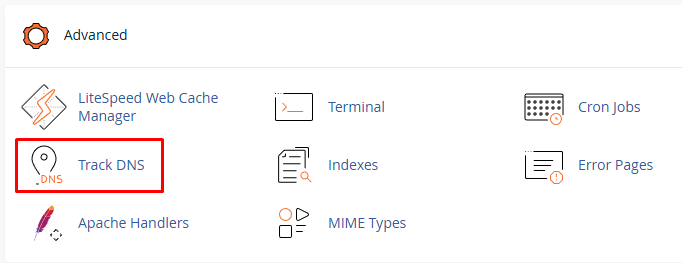
- Pilih menu Advanced, klik Track DNS.
3. Masukkan nama Domain pada kotak “Enter a Domain to look up:”
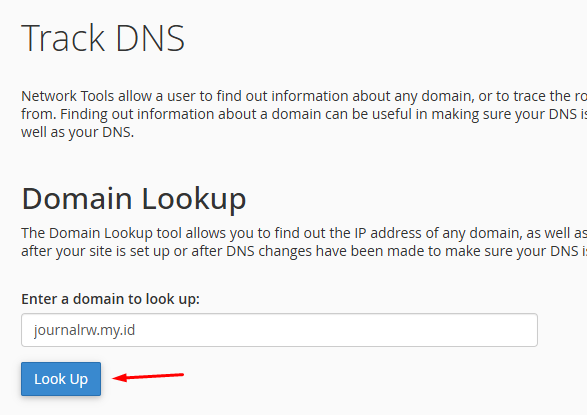
4. Klik tombol Lookup.
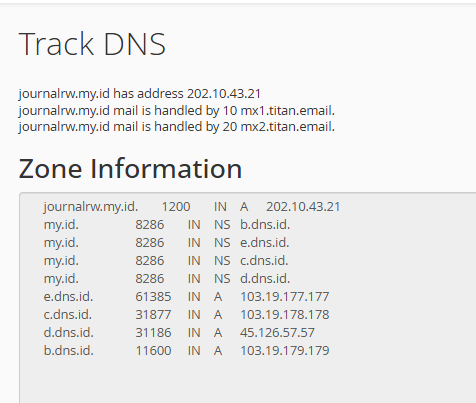
5. Hasil DNS lookup akan menampilkan alamat IP domain dan informasi DNS terkait lainnya. Sebagai contoh keterangan diatas:
- Baris pertama: menampilkan IP domain (A record)
- Baris kedua dan ketiga: menampilkan mail server yang digunakan (MX record)
Best Practices Menggunakan Track DNS
Untuk memaksimalkan fungsi Track DNS dalam troubleshooting dan monitoring, berikut adalah beberapa best practices yang dapat Anda lakukan:
1. Dokumentasikan Record DNS Anda
Setelah melakukan Domain Lookup, catat atau dokumentasikan hasil:
- A record IP domain Anda
- MX record dan mail server
- NS record yang digunakan
- TXT record (SPF, DKIM, DMARC) jika ada
Dokumentasi ini berguna sebagai referensi jika Anda perlu troubleshoot di masa depan atau saat melakukan migrasi hosting.
2. Monitor Domain Secara Berkala
Jika Anda mengelola banyak domain, lakukan Domain Lookup secara berkala (misal: bulnan) untuk memastikan DNS record masih benar dan tidak ada perubahan yang tidak diinginkan.
3. Gunakan Track DNS sebagai First Step Troubleshooting
Ketika terjadi masalah akses website atau email, gunakan Track DNS sebagai langkah pertama diagnosis:
- Domain Lookup untuk verifikasi konfigurasi DNS.
- Jika DNS baik, lanjut cek aspek lain (website error logs, email logs, dll)
- Trace Route jika masalah terasa seperti konektivitas atau kendala jaringan.
4. Cross-Check dengan Tool Online Lain
Untuk double-check, Anda juga bisa menggunakan tool DNS online seperti:
- mxtoolbox.com: Tool DNS lookup online yang komprehensif.
- nslookup.io: Simple DNS lookup checker
- dig.toolbox.com: Advanced DNS query tool.
Ini berguna untuk verifikasi jika hasil Track DNS di cPanel terasa aneh atau tidak sesuai harapan.
BACA JUGA: Website Tidak Bisa Diakses – Kenapa dan Cara Mengatasinya
Penutup
Track DNS adalah tools yang berguna untuk membantu pengguna melihat dan menganalisis informasi DNS serta konektivitas jaringan suatu domain. Fitur ini sangat membantu dalam proses troubleshooting, terutama saat website atau layanan domain tidak dapat diakses dengan normal.
Dengan tampilan yang sederhana dan mudah digunakan, Track DNS dapat dimanfaatkan baik oleh pengguna pemula maupun berpengalaman sebagai langkah awal pengecekan sebelum melakukan penanganan lanjutan. Dengan memahami dan menggunakan fitur ini, Anda dapat mengelola domain dengan lebih efisien serta memastikan layanan website tetap berjalan secara optimal.
Demikian artikel dari Rumahweb tentang apa itu Track DNS hingga cara menggunakan fiturnya di cPanel, semoga bermanfaat.


