


 Wahid Husain
Melanjutkan artikel sebelumnya tentang cara membuat toko online di Weebly, pada artikel ini kami akan membahas langkah berikutnya, yaitu setup toko online di Weebly agar lebih efektif.
Bagi Anda yang belum mencoba membuat toko online di Weebly, silakan ikuti terlebih dahulu panduan yang telah kami jelaskan sebelumnya. Selanjutnya, kami akan mengulas poin-poin penting yang perlu diperhatikan dalam proses setup store atau pengaturan toko online di Weebly Rumahweb.
Setup Store
Setelah sebelumnya kami membahas fitur Store di Weebly yaitu Orders, Coupons, Produk hingga Email, pada panduan kali ini kami akan membahas lebih detail terkait setup Weebly Store. Contoh image setup store Weebly seperti gambar berikut :

1. Store Information
Pada bagian Store Information atau informasi toko Anda dapat melakukan pengaturan mengenai informasi toko online yang Anda buat.
- Company name: Dibagian ini Anda dapat mengisi dengan nama perusahaan atau nama toko online yang Anda buat.
- Address: Pada bagian Address atau alamat, silahkan Anda isi dengan alamat lengkap tokonya.
- Email: Silahkan isi dengan alamat email administrator online shop yang akan digunakan. Contoh shop@namadomain.com
- Phone number: Anda bisa mengisi nomor telpon yang bisa dihubungi, untuk memudahkan pelanggan dalam berkomunikasi atau menghubungi Anda.

2. General
Selanjutnya adalah “General”. Pada bagian ini Anda dapat melakukan pengaturan sederhana terkait toko online seperti penentuan Mata uang, Metode pembelian produk, dan penentuan satuan produknya.
Currency
Pada bagian ini Anda diminta untuk memasukkan jenis mata uang yang berlaku pada toko online yang akan dibuat.

Catatan:
Sebagai informasi, di aplikasi store Weebly masih belum bisa menggunakan currency Rupiah berupa Rp atau IDR. Kami telah mencoba menghubungi support Weebly untuk menambahkan currency ini, namun hingga artikel ini terbit, masih belum ada penambahan tersebut.
Units
Selanjutnya Anda dapat memilih salah satuan produk yang ditampilkan pada toko online. Seperti dalam satuan kilogram, ataupun pounds.
Purchase Mode
Pada bagian ini Anda dapat menentukan bagaimana mode pembayaran pada produk yang ditampilkan pada toko online. Terdapat dua pilihan yaitu Add to Cart dan Buy Now,
- Add to cart: untuk mode ini, nantinya pembeli akan memasukkan produk kedalam cart terlebih dahulu sebelum melanjutkan ke proses pembayaran.
- Buy Now: Pada mode ini, ketika pembeli sudah memilih produknya akan langsung dialihkan ke halaman pembayaran tanpa dimasukkan kecart atau keranjang terlebih dahulu.

3. Layout
Selanjutnya adalah layout. Pada bagian ini Anda dapat melakukan pengaturan bagaimana nantinya produk akan ditampilkan seperti produk per halaman, jumlah kolom produk dan gambar produk yang ditampilkan.
Category Display
Yang pertama adalah Category display. Anda dapat menentukan bagaimana kategory produk akan ditampilkan.
Product per page
Anda juga dapat melakukan pengaturan jumlah produk yang nantinya akan ditampilkan perhalaman.
Columns of products on category pages
Tidak hanya jumlah produk perhalaman. Anda juga dapat memilih berapa kolom produk pada kategori yang akan ditampilkan.
Product image ratio
Dibagian ini Anda diminta untuk memilih product image ratio atau rasio gambar pada produk.
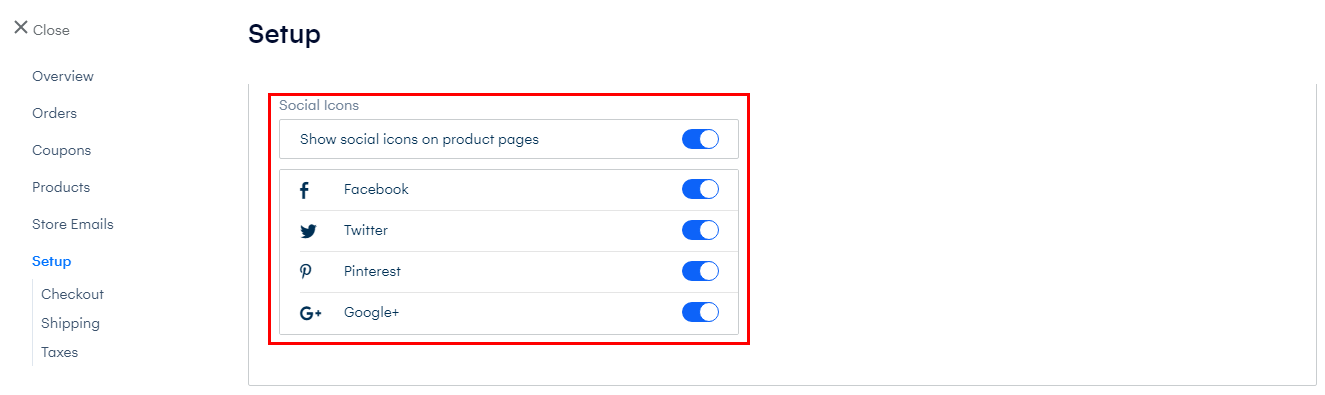
Social Icons
Selanjutnya adalah pengaturan sosial ikon. Anda dapat menentukan pada halaman produk akan menampilkan ikon sosial media atau tidak.

4. Tracking
Pada weebly juga terdapat tracking yang digunakan untuk melakukan detail informasi terkait pengunjung toko online anda. Anda dapat menggunakan Google Analytics, dan juga Anda dapat memasukkan custom tracking.
Store Emails
Saat ada produk di website Anda yang dibeli oleh pelanggan, Anda dapat mengatur agar menerima notifikasi melalui email. Di Weebly, fitur ini disebut Store Emails, yang berfungsi untuk mengirimkan pemberitahuan setiap kali terjadi order, refund, maupun aktivitas transaksi lainnya.
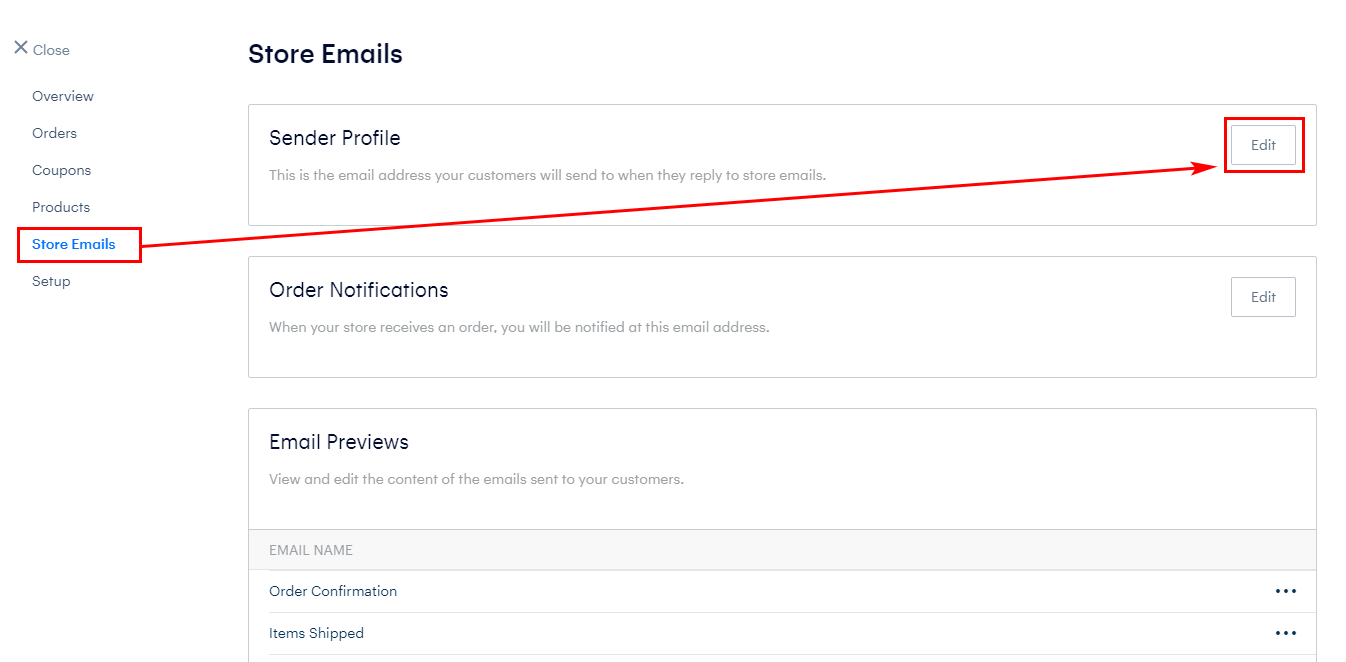
1. Sender Profile
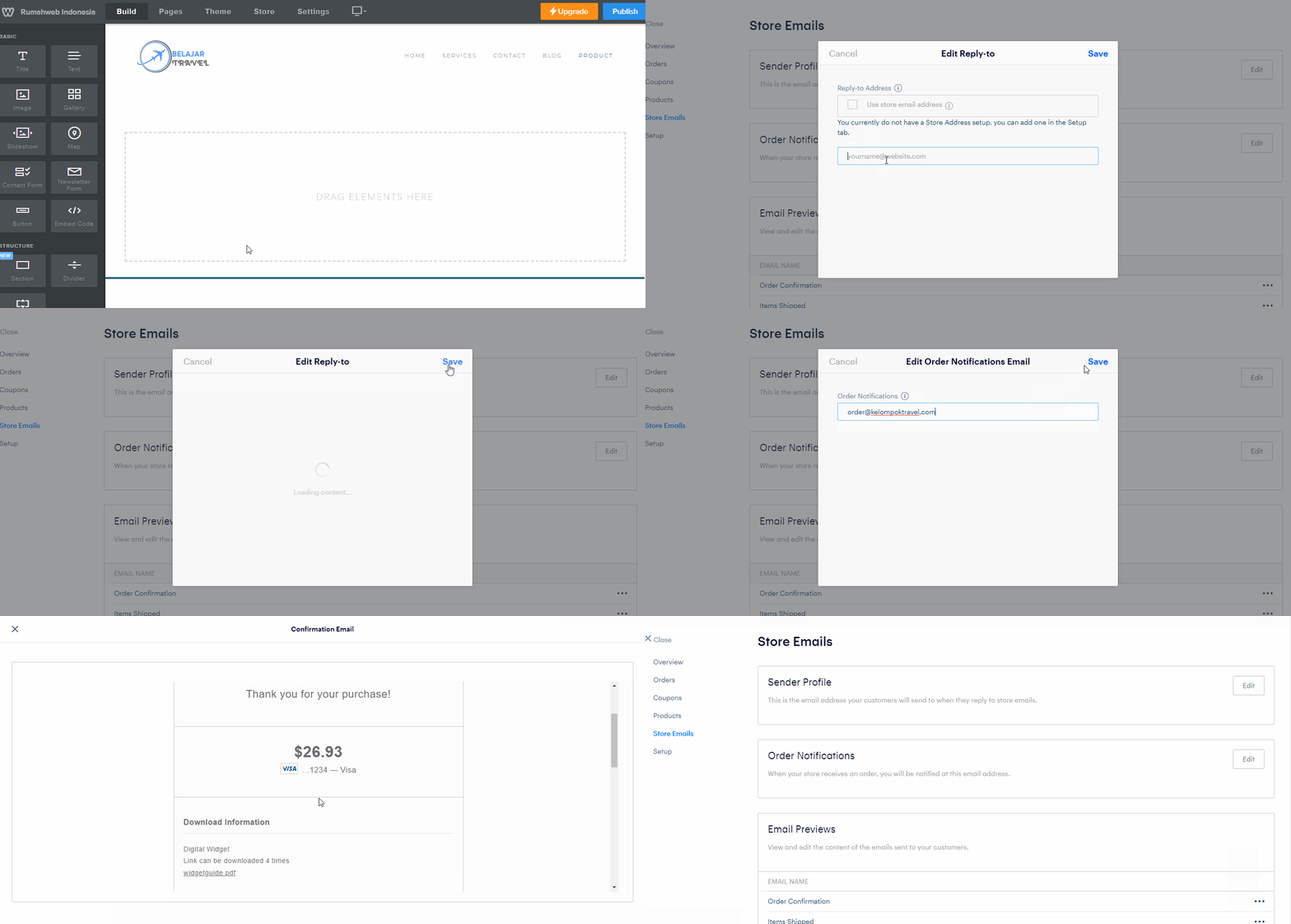
Menu pertama adalah Sender Profile, yang berfungsi untuk menentukan ke alamat mana email akan diterima ketika customer atau pelanggan membalas email dari Anda. Sebagai contoh, saat Anda mengirim email promosi dan pelanggan membalas email tersebut, pesan balasan akan masuk ke alamat email yang telah Anda atur pada bagian ini.
Untuk melakukan pengaturan, silakan klik tombol Edit, lalu isi alamat email pada form yang tersedia sesuai dengan email tujuan yang diinginkan.
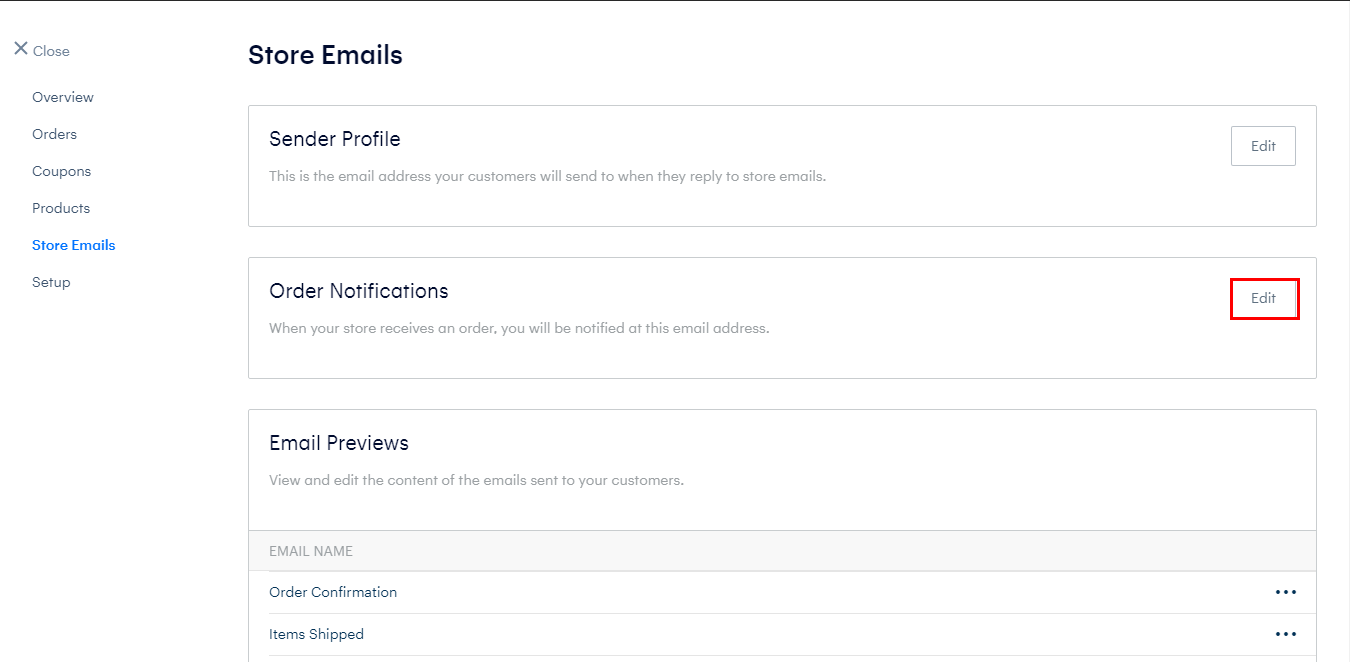
2. Order Notification
Selanjutnya adalah Order Notification. Fitur ini berfungsi untuk mengirimkan notifikasi email setiap kali ada pelanggan yang melakukan pembelian di website Anda. Dengan begitu, Anda dapat langsung mengetahui adanya order baru.
Untuk mengaturnya, klik tombol Edit, lalu masukkan alamat email yang akan digunakan untuk menerima notifikasi pembelian tersebut.
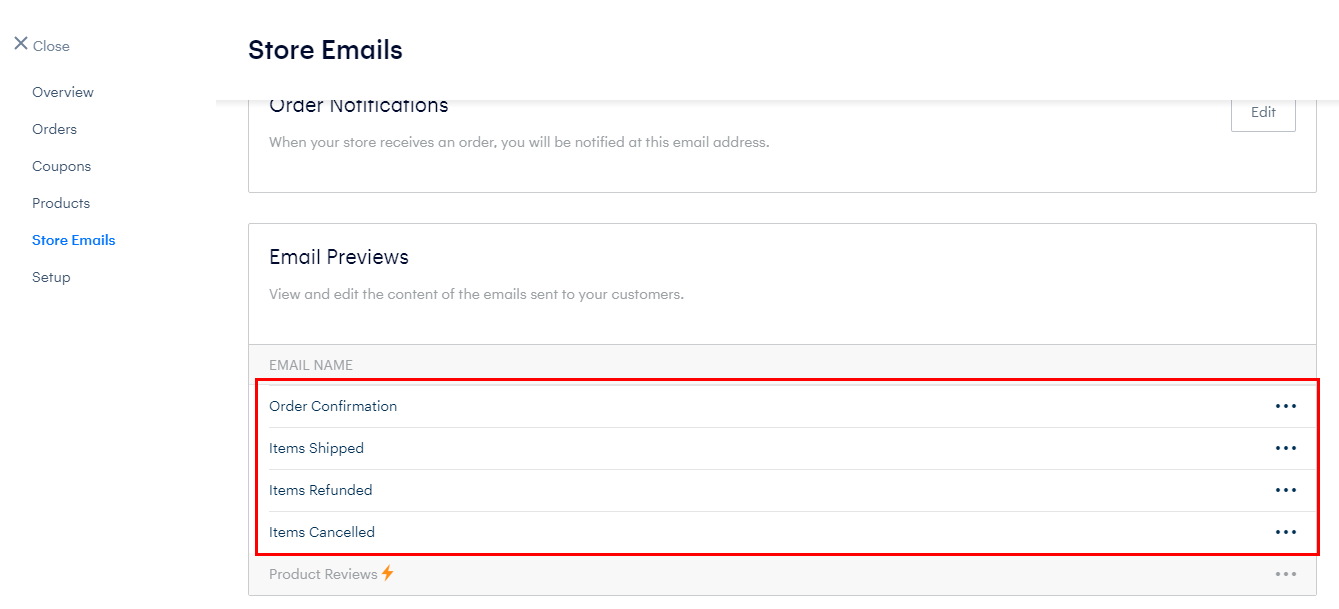
3. Email Preview
Email Preview berfungsi untuk menampilkan contoh email yang akan dikirim kepada pelanggan, seperti email konfirmasi pesanan dan notifikasi lainnya. Melalui fitur ini, Anda dapat menyesuaikan tampilan email, mulai dari isi konten hingga gaya penyampaiannya agar sesuai dengan kebutuhan.
Untuk mengeditnya, klik ikon titik tiga (?) di sisi kanan, seperti yang ditunjukkan pada gambar di bawah.
Sebagai panduan tambahan, kami juga menyediakan tutorial dalam bentuk .gif agar Anda lebih mudah memahami dan melakukan pengaturan store mail.
Penutup
Melalui panduan ini, Anda telah mempelajari langkah-langkah penting dalam setup toko online di Weebly Website Builder, mulai dari pengaturan dasar hingga konfigurasi fitur pendukung agar toko dapat berjalan optimal. Dengan pengaturan yang tepat, proses penjualan dapat dikelola dengan lebih rapi dan profesional.
Demikian tadi artikel kami tentang cara setup toko online di Weebly Website Builder. Selanjutnya, anda dapat mengikuti panduan menambahkan produk di website yang telah anda buat. Selamat mencoba.


