

 Wahid Husain
Setelah layanan Weebly Builder aktif, Anda dapat membuat dan mengelola website melalui Panel Weebly Builder. Namun, sebelum mulai membuat website, kami sarankan Anda mengenal menu di Weebly terlebih dahulu agar proses pembuatan dan pengelolaan website menjadi lebih mudah.
Berikut adalah contoh tampilan menu yang akan Anda temukan ketika mengelola website berbasis Weebly builder. Menu ini terletak di bagian header pada samping logo Rumahweb Indonesia seperti gambar berikut:

Dalam panduan ini, kami akan menjelaskan secara detail tentang menu di Weebly, baik menu utama beserta menu-menu yang ada di dalam halaman tersebut. Simak informasi berikut ini.
Build
Menu di Weebly builder yang pertama adalah Build, yang berisi berbagai fitur dasar untuk pembuatan website di Weebly. Melalui menu ini, Anda dapat menambahkan elemen penting seperti teks, gambar, dan layout sesuai kebutuhan website. Penjelasan lebih detail mengenai masing-masing fitur pada menu Build akan dibahas pada artikel terpisah.

Berikut penjelasan detail mengenai halaman Build beserta fitur-fitur yang tersedia di sidebar. Pada menu Build, Anda akan menemukan sidebar di sisi kiri halaman yang berisi berbagai alat untuk membuat dan mengedit website. Melalui sidebar ini, Anda dapat menambahkan atau mengubah judul, memasukkan teks dan gambar, hingga menyematkan video YouTube, semua dapat dilakukan dengan mudah dari satu menu.
Basic
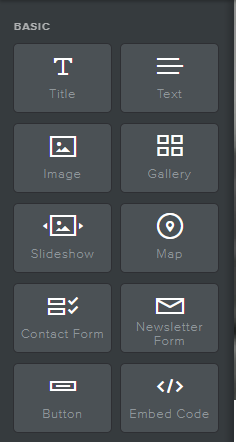
Bagian pertama pada Site Menu yang akan dijelaskan oleh Rumahweb adalah Basic. Pada bagian ini, tersedia berbagai elemen dasar untuk pembuatan website, seperti menambahkan judul, teks, gambar, dan elemen lainnya. Berikut penjelasan lengkapnya.

- Title: Menu Title digunakan untuk menambahkan judul pada halaman website.
- Text: Menu Text berfungsi untuk menambahkan teks berupa penjelasan atau deskripsi pada halaman yang sedang Anda buat.
- Image: Menu Image digunakan untuk menambahkan gambar ke dalam halaman website.
- Gallery: Menu Gallery cocok digunakan untuk menampilkan beberapa gambar sekaligus, misalnya untuk halaman portofolio yang berisi foto-foto menarik.
- Slideshow: Menu Slideshow digunakan untuk menampilkan kumpulan gambar dalam bentuk slide. Biasanya, fitur ini diletakkan di bagian atas halaman website.
- Map atau Peta: Menu Map digunakan untuk menambahkan peta lokasi. Fitur ini dapat dimanfaatkan untuk menampilkan lokasi kantor atau tempat usaha Anda.
- Contact Form: Menu Contact Form berfungsi untuk menambahkan formulir kontak pada halaman, sehingga pengunjung dapat dengan mudah menghubungi Anda.
- Newsletter Form: Menu Newsletter Form digunakan untuk mengumpulkan alamat email pengunjung yang ingin menerima informasi atau update terbaru dari website Anda.
- Button: Menu Button digunakan untuk menambahkan tombol pada halaman website, misalnya untuk call-to-action seperti “Hubungi Kami” atau “Selengkapnya”.
- Embed Code: Menu Embed Code berfungsi untuk menyisipkan kode tertentu ke dalam halaman website, misalnya untuk menambahkan video YouTube atau kode pihak ketiga lainnya.
Structure
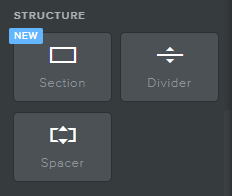
Weebly juga menyediakan menu yang memungkinkan Anda untuk mengatur struktur halaman yang sedang dibuat. Pada bagian Structure ini, dapat Anda gunakan untuk mengatur spacing setiap element, ataupun sebagai pemisah setiap element pada halaman.
1. Section
Yang pertama pada structure adalah section, section ini berfungsi jika Anda ingin menambahkan bagian-bagian pada website, seperti menambahkan bagian pertama dengan nama-nama anggota, section kedua untuk gallery, dan seterusnya sesuai kebutuhan.
2. Divider
Divider atau pembagi, dengan menggunakan ini kalian dapat membagi bagian pada halaman website. Apabila Anda menggunakan divider ini nantinya akan tampil garis tipis dimana untuk memisahkan bagian pada Halamannya.
3. Spacer
Jika Anda menambahkan sebuah Element Contact form dan Slider, lalu kedua element tersebut terlalu dempet. Anda dapat memanfaatkan menu Spacer ini. Jadi Menu Spacer ini berfungsi untuk memberikan jarak setiap Element yang ditambahkan.
Media
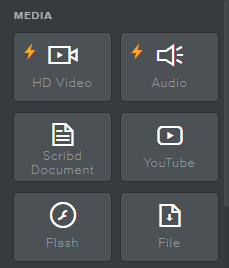
Selanjutnya adalah media, dengan menu ini Anda dapat menambahkan media pada halaman yang sedang dibuat dengan mudah.
1. HD Video
Menu HD Video dapat digunakan untuk menambahkan Video berformat HD pada halaman. Namun, untuk menggunakan menu ini Anda perlu upgrade Plan atau Paket Weebly nya terlebih dahulu.
2. Audio
Jika kalian ingin menambahkan audio di website kalian juga dapat menggunakan menu Audio, sama seperti HD Video Anda harus upgrade Plan atau Paket weebly terlebih dahulu untuk menggunakan fitur ini.
3. Scribd Document
Scribd adalah salah satu layanan konten digital yang menyediakan Ebook, majalah, makalah penelitian, artikel, dan sebagainya.
Pada Weebly Anda dapat menambahkan dokumen yang nantinya akan diupload ke Scripd dan ditampilkan pada Halaman Weebly yang Anda buat.
4. Youtube
Menu youtube dapat digunakan untuk menambahkan Video Youtube ke halaman yang Anda buat.
5. Flash
Menu Flash ini dapat Anda gunakan Jika pada Halaman yang sedang Anda buat ingin menampilkan file atau aplikasi yang dibuat menggunakan Flash.
6. File
Menu File berfungsi untuk menampilkan sebuah file pada Halaman, sebagai contoh dapat Anda sisipkan file dokumen atau sebagainya.
Ecommerce
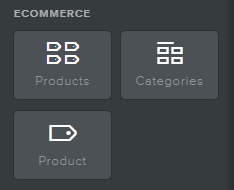
Weebly juga sudah menyediakan menu Ecommerce, dimana memungkinkan Anda yang ingin membuat Toko Online.
1. Products
Menu Product berfungsi untuk menampilkan beberapa Produk pada halaman toko Online yang Anda buat.
2. Categories
Menu ini berfungsi untuk menambahkan kategori produk yang ingin Anda tambahkan. Tentunya ini untuk mempermudah Calon pembeli dalam melihat atau memiliki produk.
3. Product
Menu Product berfungsi untuk menampilkan satu produk pada halaman Weebly yang Anda buat.
More
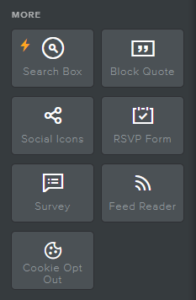
Weebly juga menyediakan menu tambahan, dimana yang mungkin akan berfungsi pada Website yang sedang Anda buat. Pada Menu tambahan ini terdapat beberapa element antara lain Search Box, Block Quote, Social Media, dan sebagainya.
- Search Box: Menu Search Box digunakan untuk menambahkan kolom pencarian pada halaman.
- Block Quote: Block Quote ini dapat Anda gunakan menambahkan catatan, pada halaman.
- Social Icon: Menu Social Icon berfungsi untuk menambahkan menu Sosial media pada Halaman Weebly yang sedang Anda buat.
- RSVP Form: Ini berfungsi untuk pengunjung yang ingin mengisi data atau informasi bahwa sudah mengunjungi website Anda.
- Survey Form: Form yang berfungsi untuk mengisi survey dari pengunjung, dapat Anda manfaatkan untuk survey produk ataupun hal yang berhubungan dengan Website yang Anda kelola.
- Feed Reader: Jika Anda ingin menambahkan bacaan atau berita dari feed pada Halaman. Anda dapat memanfaatkan menu Feed reader ini.
- Cookie OPT: Biasanya website-website terkenal menggunakna cookie, dan juga pada saat pertama kali akses ke website akan tampil notifikasi bahwa website nya menggunakan cookie. Anda juga dapat menampilkan notifikasi tersebut dengan menggunakan menu Cookie OPT ini.
Pages

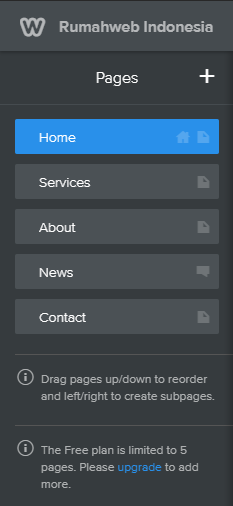
Yang kedua adalah menu “Pages”, fungsi menu ini adalah untuk melakukan pengaturan halaman/pages website yang Anda buat.
Side menu pada “pages” ini terdapat pengaturan mengenai halaman pada website. Anda dapat membuat, mengedit dan menghapus halaman yang terdapat pada website.
Theme

Selanjutnya adalah “Theme”, apabila Anda ingin mengatur tema, seperti mengganti tema, dan sebagainya anda dapat menemukannya di menu ini.
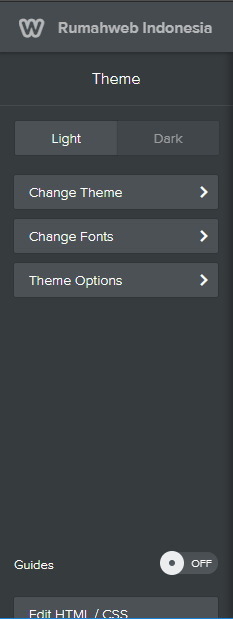
Pada menu “theme” juga memiliki Side menu, side menu pada di “theme” terdapat mengganti warna tema, font, dan pengaturan tema. Bagi Anda yang sudah terbiasa dengan HTML/CSS anda dapat melakukan pengeditan tema melalui halaman ini. Dan tampilan side menu seperti gambar dibawah.
Store

Sesuai dengan namanya, fungsi menu ini digunakan untuk melakukan konfigurasi toko online di Weebly. Fitur yang disediakan cukup lengkap, seperti konfigurasi toko online, post product, proses order, hingga pengiriman.

Akan tetapi masih ada beberapa kekurangan dari fitur ini seperti pemilihan pembayaran serta setting mata uang Rupiah. Jadi, pada dasarnya kami tidak memberikan saran pembuatan toko online melalui Weebly karena beberapa fitur yang masih belum lengkap.
Settings

Menu di Weebly builder selanjutnya adalah Settings. Anda pasti sudah mengetahui isi dari menu ini setelah membaca namanya. Menu ini berfungsi sebagai halaman pengaturan di website Anda.
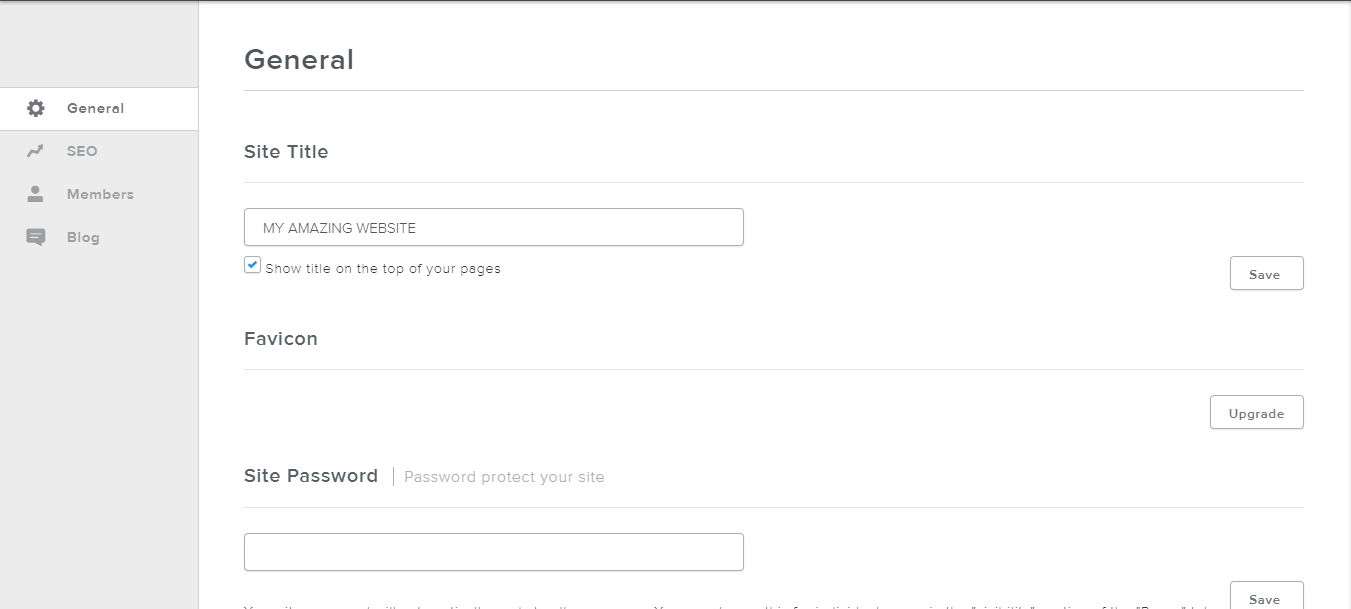
Seperti gambar dibawah, pada halaman setting Anda dapat melakukan pengaturan website mulai dari memberikan judul website, SEO, sampai mengatur blog pada website.
Preview
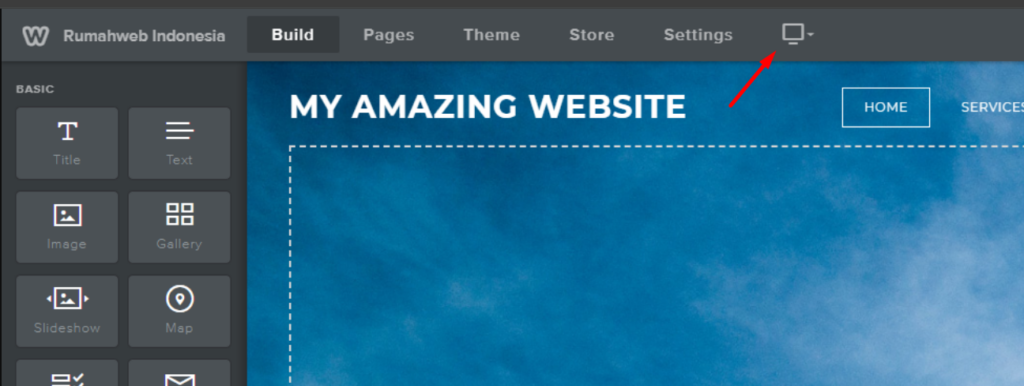
Menu terakhir di Weebly adalah Preview. Menu ini ditampilkan dalam bentuk ikon perangkat desktop, tablet, dan mobile. Saat salah satu ikon dipilih, Anda dapat melihat tampilan website sesuai dengan ukuran dan jenis perangkat tersebut.
Menu Preview sangat berguna untuk memastikan tampilan website sudah sesuai sebelum dipublikasikan atau diperbarui, sehingga desain tetap optimal di berbagai perangkat.
Demikian artikel kami tentang mengenal menu di Weebly website builder. Apabila ada pertanyaan tentang menu atau panel Weebly builder, jangan sungkan untuk menghubungi kami melalui Livechat, telpon maupun email.


