

 Pramudya Lutfiansyah
Editor page builder seperti Elementor terkadang gagal dimuat saat digunakan. Kondisi ini biasanya disebabkan oleh konflik plugin, tema, atau konfigurasi server yang kurang sesuai. Untuk mengatasi hal tersebut, Elementor menyediakan fitur Elementor Safe Mode sebagai solusi awal.
Fitur ini memungkinkan Anda mengakses editor dalam kondisi “bersih”, tanpa gangguan dari plugin atau tema lain. Dengan demikian, elementor page builder bisa diakses dengan lebih cepat dan mudah.
Dalam artikel ini, Anda akan mempelajari apa itu Elementor Safe Mode, penyebab kemunculannya, cara mengaktifkannya, serta langkah lanjutan yang bisa dilakukan jika masalah belum terselesaikan.
Apa Itu Safe Mode Elementor?
Safe Mode adalah fitur bawaan Elementor yang digunakan untuk membantu mengatasi masalah ketika editor tidak dapat dimuat atau mengalami macet saat dibuka. Saat Safe Mode diaktifkan, Elementor menjalankan editor dalam lingkungan bersih dengan menonaktifkan sementara plugin pihak ketiga dan tema yang aktif, sehingga proses pengeditan dapat berjalan tanpa gangguan.
Dengan cara ini, Anda dapat mengetahui apakah error yang terjadi disebabkan oleh konflik plugin, tema, atau konfigurasi tertentu pada website WordPress.
Perlu diketahui bahwa Safe Mode hanya memengaruhi tampilan editor, bukan tampilan website secara keseluruhan. Artinya, pengunjung tetap melihat situs dalam kondisi normal dengan tema dan plugin yang aktif seperti biasa.

Mengapa Safe Mode Muncul Saat Edit Elementor
Safe Mode biasanya muncul ketika editor Elementor tidak dapat dimuat secara normal. Kondisi ini menandakan adanya gangguan teknis pada website.
Beberapa penyebab yang paling sering terjadi antara lain konflik plugin, tema yang tidak kompatibel, atau skrip tertentu yang menghambat proses pemuatan editor.
Selain itu, konfigurasi server seperti PHP memory limit yang terlalu rendah juga dapat memicu error ini. Dengan mengaktifkan Safe Mode, Elementor akan memisahkan sumber masalah agar lebih mudah dianalisis.
Mengatasi Elementor Hanya Loading Ketika Edit Halaman
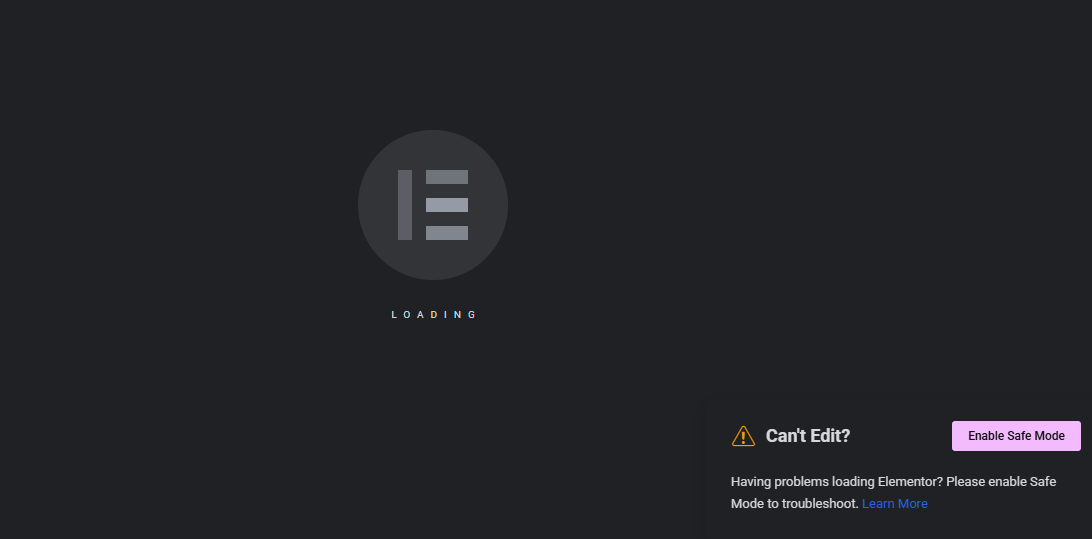
Masalah Elementor hanya loading saat edit halaman sering terjadi ketika editor gagal dimuat dengan sempurna. Biasanya kondisi ini disebabkan oleh konflik plugin, tema, atau konfigurasi server yang tidak sesuai dengan kebutuhan Elementor.
Berikut beberapa cara yang dapat dicoba untuk mengatasi Elementor yang hanya loading saat edit halaman:
1. Aktifkan Safe Mode Elementor
Safe Mode memungkinkan editor dijalankan tanpa memuat plugin dan tema lain. Dengan cara ini, Anda dapat mengetahui apakah masalah disebabkan oleh konflik plugin atau tema yang digunakan.
2. Nonaktifkan Plugin Selain Elementor
Coba nonaktifkan semua plugin selain Elementor dan Elementor Pro. Setelah itu, aktifkan kembali plugin satu per satu untuk menemukan plugin yang menyebabkan konflik pada editor Elementor.
3. Ganti Tema ke Tema Default WordPress
Beberapa tema dapat menyebabkan Elementor tidak dapat dimuat dengan sempurna. Untuk mengujinya, Anda dapat mengganti sementara ke tema default seperti Hello Elementor atau Twenty Twenty-Four.
4. Periksa Konfigurasi Server dan Memory Limit
Elementor membutuhkan resource server yang cukup agar editor dapat berjalan dengan normal. Pastikan PHP memory limit WordPress sudah memadai agar proses loading editor tidak terhenti di tengah jalan.
5. Cek Error Log pada cPanel
Jika editor Elementor tetap hanya loading, Anda dapat memeriksa error log untuk mengetahui penyebab masalah yang terjadi. Silakan masuk ke cPanel > File Manager > folder wp-admin > file error_log, lalu periksa apakah terdapat pesan error yang berkaitan dengan plugin, tema, atau konfigurasi PHP.
Cara Mengaktifkan Safe Mode di Elementor
Berikut langkah-langkah untuk mengaktifkan Safe Mode saat Anda mengalami error saat mengedit:
- Login ke dashboard WordPress.
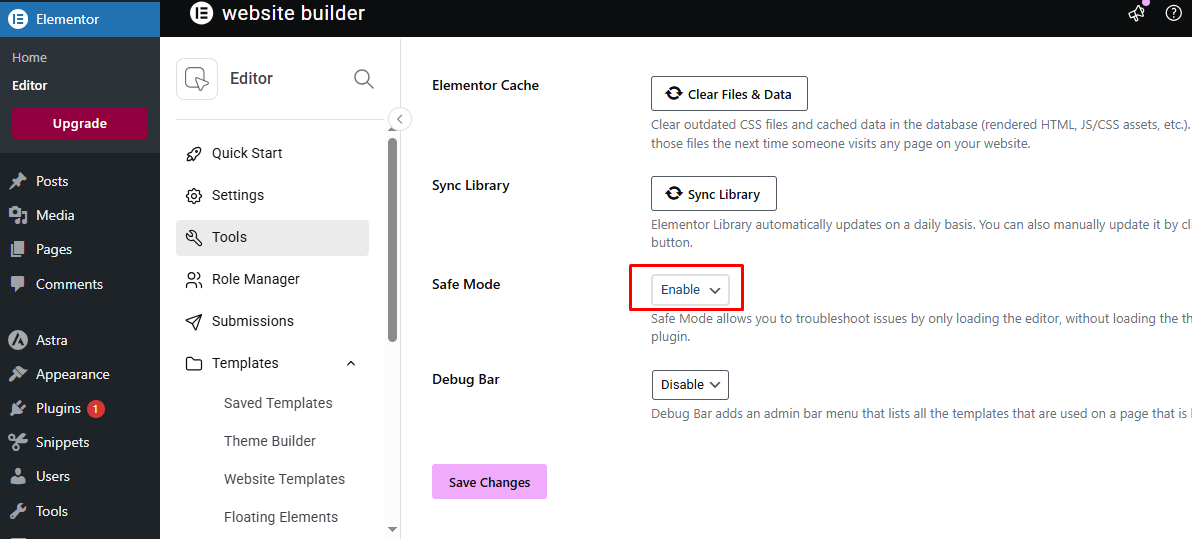
- Buka menu Elementor > Tools.
Pada bagian Safe Mode, pilih Enable dan klik Save Changes.
- Saat membuka editor Elementor pada halaman atau posting yang bermasalah, editor akan dimuat dalam Safe Mode dan muncul indikator bahwa Anda sedang menggunakan Safe Mode.
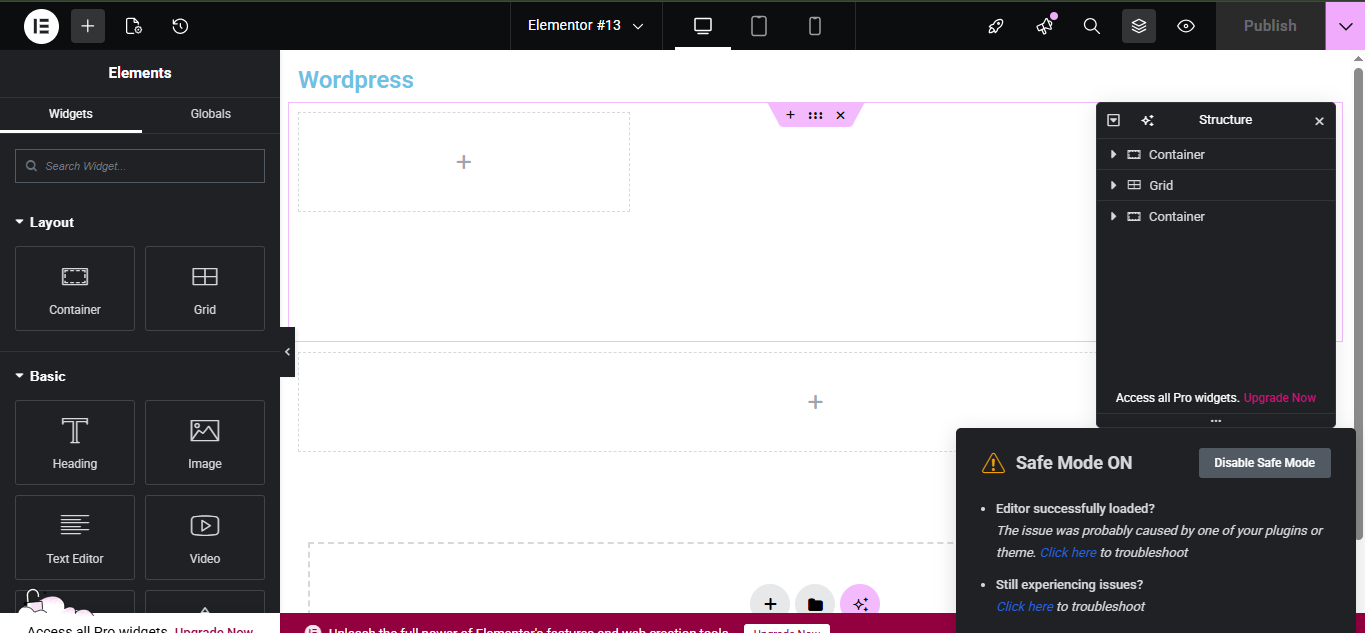
- Jika editor berhasil dimuat, hal ini menandakan bahwa Safe Mode telah aktif dan Anda dapat mulai melakukan proses identifikasi serta pemecahan konflik yang menyebabkan error.
Tips untuk Meminimalkan Error Safe Mode
Agar error Safe Mode tidak sering muncul kembali, pertimbangkan beberapa praktik terbaik berikut:
- Jaga semua plugin dan tema selalu terbaru dan kompatibel dengan versi Elementor yang digunakan.
- Gunakan tema yang direkomendasikan untuk Elementor seperti Hello Elementor.
- Pastikan PHP versi server sudah modern dan sesuai dengan persyaratan page builder.
- Hindari plugin dengan skrip berat atau dikenal sering konflik dengan editor.
- Dengan cara ini, Anda meminimalkan konflik yang memicu Safe Mode dan menjaga stabilitas proses editing.
Langkah Lanjutan Jika Safe Mode Tidak Menyelesaikan Masalah
Safe Mode membantu mengisolasi penyebab error, namun terkadang tidak langsung menyelesaikannya. Jika editor masih tidak muncul normal setelah Safe Mode diaktifkan, berikut langkah-langkah yang dapat Anda coba:
1. Nonaktifkan plugin satu per satu
Mulai dengan menonaktifkan semua plugin selain Elementor dan Elementor Pro, lalu aktifkan kembali satu per satu untuk menemukan plugin yang menyebabkan konflik
2. Gunakan tema default
Coba ganti sementara ke tema bawaan WordPress seperti Hello Elementor atau Twenty Twenty-Four untuk mengetahui apakah tema Anda yang menyebabkan masalah.
3. Refresh cache dan browser
Cache browser, plugin, atau server bisa menyebabkan editor tetap macet. Cobalah membuka Elementor dalam incognito mode atau bersihkan cache browser.
4. Periksa konfigurasi server
Elementor memerlukan konfigurasi tertentu seperti PHP memory limit tinggi. Untuk menambah memory limit dapat mengikuti panduan berikut: Menambah WordPress Memory Limit di cPanel.
5. Aktifkan mode debugging WordPress
Jika error masih terjadi, Anda dapat mengaktifkan fitur debugging di WordPress untuk menampilkan pesan error yang lebih detail. Dengan debug mode, Anda bisa mengetahui apakah masalah berasal dari plugin, tema, atau konfigurasi server.
Panduan lengkap mengaktifkan debug WordPress dapat Anda ikuti pada artikel berikut: Cara Mengaktifkan Debug di WordPress.
FAQ
Berikut adalah beberapa pertanyaan populer terkait Elementor Safe Mode.
Apa itu Elementor Safe Mode?
Elementor Safe Mode adalah fitur yang memungkinkan Anda membuka editor Elementor dalam kondisi bersih tanpa memuat plugin dan tema lain, sehingga memudahkan proses troubleshooting.
Kapan harus menggunakan Elementor Safe Mode?
Fitur ini digunakan ketika editor Elementor tidak bisa dimuat, error, atau mengalami konflik yang tidak diketahui penyebabnya.
Apakah Elementor Safe Mode memengaruhi tampilan website?
Tidak. Safe Mode hanya aktif di sisi editor (backend), sehingga pengunjung tetap melihat website seperti biasa.
Apakah Elementor Safe Mode bisa memperbaiki error secara otomatis?
Tidak. Safe Mode hanya membantu mengidentifikasi penyebab masalah, sedangkan perbaikan tetap perlu dilakukan secara manual.
Kenapa Elementor Safe Mode perlu dinonaktifkan?
Karena Safe Mode hanya digunakan untuk troubleshooting. Jika dibiarkan aktif, beberapa fitur Elementor tidak akan berjalan secara normal.
Penutup
Elementor Safe Mode merupakan fitur penting yang dapat membantu Anda mengidentifikasi penyebab error saat editor tidak dapat dimuat. Dengan fitur ini, proses troubleshooting menjadi lebih terarah karena Anda bisa memastikan apakah masalah berasal dari plugin, tema, atau konfigurasi tertentu tanpa memengaruhi tampilan website bagi pengunjung.
Jika Anda ingin menggunakan Elementor dengan lebih optimal, Anda juga bisa memanfaatkan layanan Hosting dari Rumahweb yang sudah mendukung penggunaan Elementor secara maksimal. Bahkan, beberapa paket hosting Rumahweb telah dilengkapi dengan Elementor Pro gratis, sehingga Anda dapat membuat website profesional dengan fitur yang lebih lengkap tanpa biaya tambahan.
Demikian artikel kami tentang apa itu Elementor Safe Mode beserta cara menggunakannya, semoga bermanfaat.


