


 Rifki
RifkiTahukah Anda bahwa domain di Netlify bisa diganti menggunakan nama domain Anda sendiri? Proses ini dikenal dengan istilah custom domain. Pada panduan ini, kami akan berbagi cara custom domain di Netlify dari layanan yang Anda pesan di Rumahweb Indonesia.
Apa Itu Netlify?
Netlify adalah salah satu platform web builder gratis yang bisa digunakan untuk membuat website statis secara instan. Salah satu keunggulan Netlify adalah tersedianya berbagai fitur utama secara gratis, seperti template, formulir, SSL gratis, hingga subdomain default dari Netlify.
Salah satu fitur penting yang banyak dimanfaatkan oleh para pengguna adalah custom domain. Fitur ini berfungsi untuk mengubah alamat website dari subdomain bawaan Netlify menjadi nama domain Anda sendiri. Contohnya dari alamat rwcoba.netlify.com menjadi rwcoba.com atau rwcoba.id, atau sesuai dengan domain Anda.
Custom Domain Netlify App
Untuk mengikuti panduan ini, pastikan Anda sudah mempunyai akun dan website yang sudah di-deploy di Netlify, serta nama domain yang telah aktif. Bagi anda yang belum memiliki domain, Anda dapat membeli domain melalui URL berikut : Beli domain Murah
Setelah itu, silahkan ikuti step by step berikut ini, untuk melakukan custom domainnya.
Step 1. Setting custom domain di Netlify
- Silakan login ke Netlify menggunakan akun masing-masing.

- Setelah login akan muncul tampilan sebagai berikut. Terlihat bahwa domain masih menggunakan alamat rwcoba.netlify.app. Untuk melakukan custom domain, klik pada tombol Domain settings.

- Setelah klik Domain settings akan muncul tampilan sebagai berikut, klik tombol Add custom domain.

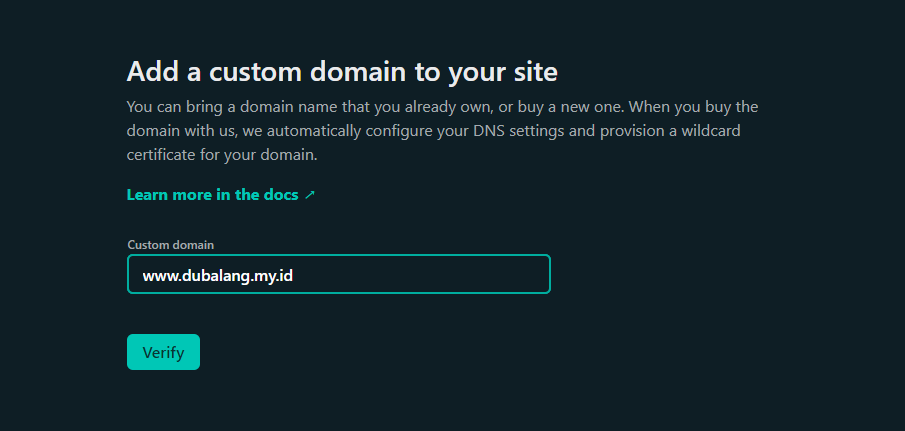
- Selanjutnya silakan ketik nama domain yang dimiliki pada kolom Custom domain, lalu klik tombol Verify.
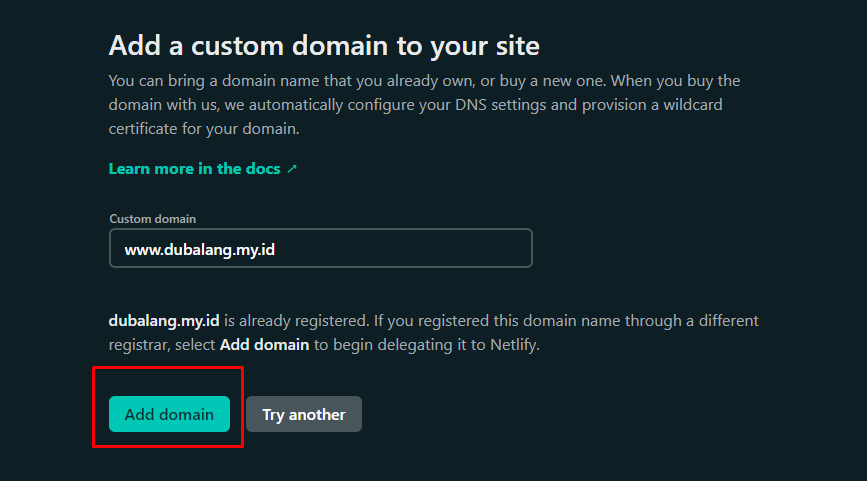
- Tunggu beberapa saat hingga muncul peringatan bahwa domain sudah terdaftar, klik Tombol Add domain untuk melanjutkan prosesnya.
- Setelah berhasil menambahkan domain, selanjutnya adalah setting DNS dari halaman Clientzone Rumahweb.
Step 2. Setting DNS pada domain
Ada 2 record yang perlu Anda arahkan untuk melakukan custom domain di Netlify, yaitu:

- A record ke IP 75.2.60.5
- cName record ke subdomainku.netlify.com (disesuaikan dengan subdomain yang Anda gunakan di Netlify)
Anda bisa membuat record ini melalui cPanel atau Clientzone, tergantung layanan yang Anda gunakan. Jika Anda membeli domain beserta hosting di Rumahweb, silakan gunakan cPanel. Namun jika Anda hanya memesan domain tanpa hosting dan menggunakan Nameserver Manage dari Rumahweb, maka pengaturan bisa dilakukan melalui halaman Clientzone.
Opsi 1. Dari cPanel
Opsi ini bisa Anda pilih, jika sebelumnya Anda memesan layanan domain dan hosting di Rumahweb. Berikut langkah-langkah pembuatan DNS recordnya:
- Login ke cPanel hosting Anda.
- Klik menu Zone Editor > Manage.
- Editlah A record domain Anda untuk diarahkan ke IP 75.2.60.5.

- Lalu, edit juga record www.domain Anda untuk diarahkan ke subdomain Netlify yang telah Anda buat.

Jika Anda menggunakan hosting untuk layanan email, pastikan Anda juga mengubah DNS mail.namadomainanda.com menjadi A record ke IP hosting yang digunakan. Setelah itu, arahkan MX record ke mail.namadomainanda.com. Konfigurasi ini penting agar pengiriman dan penerimaan email tetap berjalan melalui server hosting Anda.
Setelah DNS diarahkan ke Netlify, silakan tunggu proses propagasi selama 1 hingga 24 jam. Waktu ini dibutuhkan agar perubahan DNS untuk custom domain Anda dapat dikenali.
Opsi 2. dari Clientzone
Opsi ini bisa Anda pilih, jika layanan yang Anda pesan adalah domain saja tanpa hosting dan domain menggunakan Nameserver manage dari Rumahweb.
- Silakan login ke Clientzone Rumahweb terlebih dahulu.
- Pilih menu Domain >> klik tombol Active pada domain yang akan disetting.

- Lalu klik menu DNS Management.

- Pada tampilan berikutnya silakan klik tombol Update.

- Apabila muncul tombol Start/Update, silahkan klik dahulu sampai tidak ada tombol update lagi yang muncul. Sesuai gambar dibawah ini. Setelah itu baru Add New Record
- Selanjutnya klik tombol Add New Record dan tambahkan record DNS berikut:
Membuat A record Domain
Silahkan membuat A record seperti gambar berikut :

Keterangan:
- Domain: dikosongkan
- TTL: 14400
- Record Type: A
- IP or host name: 75.2.60.5
Membuat cName record
Silahkan membuat cName record www seperti gambar berikut :

Keterangan:
- Domain: www
- TTL: 14400
- Record Type: CNAME
- Hostname: subdomainku.netlify.com (disesuaikan dengan subdomain yang Anda gunakan di Netlify)
- Klik tombol Add Record untuk menyimpan setting DNS.
- Apabila sudah ditambahkan akan terdapat dua record DNS pada halaman Managed DNS.

Setting custom domain Netlify di domain Anda telah selesai. Selanjutnya, Anda hanya perlu menunggu proses Propagasi DNS estimasinya 1-48 jam tergantung dari koneksi yang digunakan.
Bagaimana jika saya menggunakan Nameserver dari Cloudflare?
Jika Anda membeli domain di Rumahweb namun nameserver-nya diarahkan ke Cloudflare, maka pengelolaan DNS tidak lagi dilakukan melalui Clientzone maupun cPanel, melainkan langsung dari panel Cloudflare.
Untuk melakukan pengaturan DNS, Anda perlu login ke akun Cloudflare terlebih dahulu. Setelah login, pilih nama domain yang dimaksud, lalu klik menu “DNS”. Dari sana, Anda dapat menambahkan, mengedit, atau menghapus record DNS sesuai kebutuhan Anda, termasuk konfigurasi custom domain ke layanan seperti Netlify.
Panduan manage DNS di CloudFlare bisa Anda pelajari disini.
Penutup
Custom domain di Netlify adalah langkah penting agar website Anda tampil lebih profesional dengan nama domain sendiri. Prosesnya cukup mudah, asalkan DNS telah diarahkan dengan benar sesuai panduan.
Namun, jika Anda ingin membangun website instan tanpa ribet, Rumahweb menyediakan solusi lengkap. Cukup pesan domain dan hosting, lalu Anda bisa langsung membuat website menggunakan Website Builder seperti SitePro, Weebly, atau Sitejet. Anda juga dapat menginstal CMS seperti WordPress atau Joomla hanya dalam beberapa klik semuanya bisa dilakukan dengan cepat dan praktis melalui panel.
Demikian artikel kami tentang cara custom domain di Netlify App dari Rumahweb Indonesia, semoga bermanfaat.


