


 Risang
Sudah selesai membuat aplikasi berbasis Moodle di localhost, tapi bingung bagaimana cara memindahkannya ke hosting agar bisa diakses secara online? Tenang, solusinya sederhana. Dengan melakukan upload Moodle dari localhost ke cPanel Hosting, website e-learning Anda bisa diakses secara online menggunakan domain sendiri.
Menariknya, proses ini tidak serumit yang dibayangkan. Anda hanya perlu menyiapkan file Moodle, database, dan akun hosting aktif. Dalam panduan ini, kita akan bahas langkah-langkah persiapan yang perlu dilakukan sebelum mengunggah Moodle ke hosting Rumahweb.
Persiapan Sebelum Upload Moodle ke Hosting
Sebelum mulai, ada beberapa hal yang wajib Anda siapkan agar proses upload Moodle berjalan lancar:
1. Moodle sudah berjalan di localhost
Pastikan aplikasi Moodle Anda di komputer lokal (misalnya dengan XAMPP atau Laragon) sudah berfungsi dengan baik. Semua plugin dan tema sebaiknya sudah terpasang, supaya nanti tidak perlu banyak pengaturan ulang setelah dipindahkan ke hosting.
2. Domain dan Hosting aktif
Untuk membuat Moodle bisa diakses secara online, Anda membutuhkan domain dan hosting. Domain berfungsi sebagai alamat website, sedangkan hosting berfungsi untuk tempat penyimpanan file website dan databasenya.
Jika Anda sudah berlangganan hosting di Rumahweb, pastikan akses cPanel bisa digunakan. Namun, jika Anda belum memiliki domain dan hosting, Anda bisa membeli layanannya di halaman berikut: Beli domain dan hosting murah

Membuat Backup File Moodle di Localhost
Pada artikel ini, kami menggunakan aplikasi Laragon sebagai localhost web server. Bagi Anda pengguna XAMPP, silakan dapat menyesuaikan path folder yang digunakan untuk membuat moodle di localhost.
Step 1. Backup data Moodle
Langkah pertama yang perlu Anda lakukan adalah membuat backup data Moodle di Localhost. Sebagai informasi, file Moodle tersimpan di 2 folder yang berbeda, yaitu file core moodle dan moodledata.
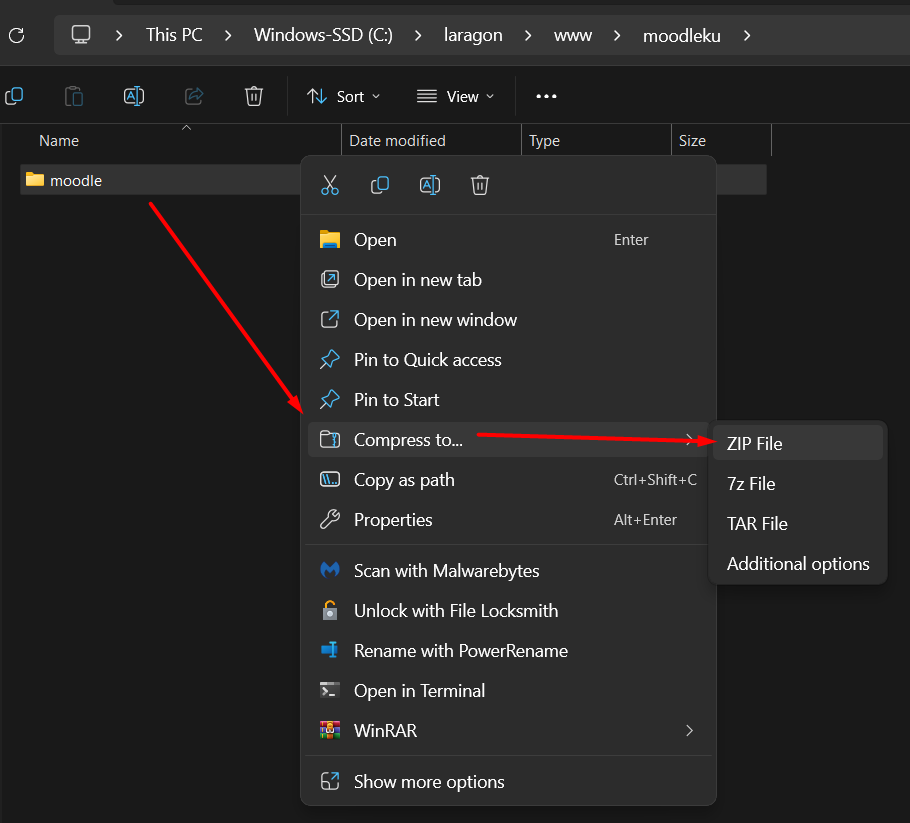
Secara default, file core Moodle terletak di directory C:\laragon\www\moodleAnda. Sedangkan pada XAMPP, biasanya terletak di directory C:\xampp\htdocs.
Silahkan lakukan compress folder Moodle yang Anda buat menjadi .zip seperti pada gambar berikut:
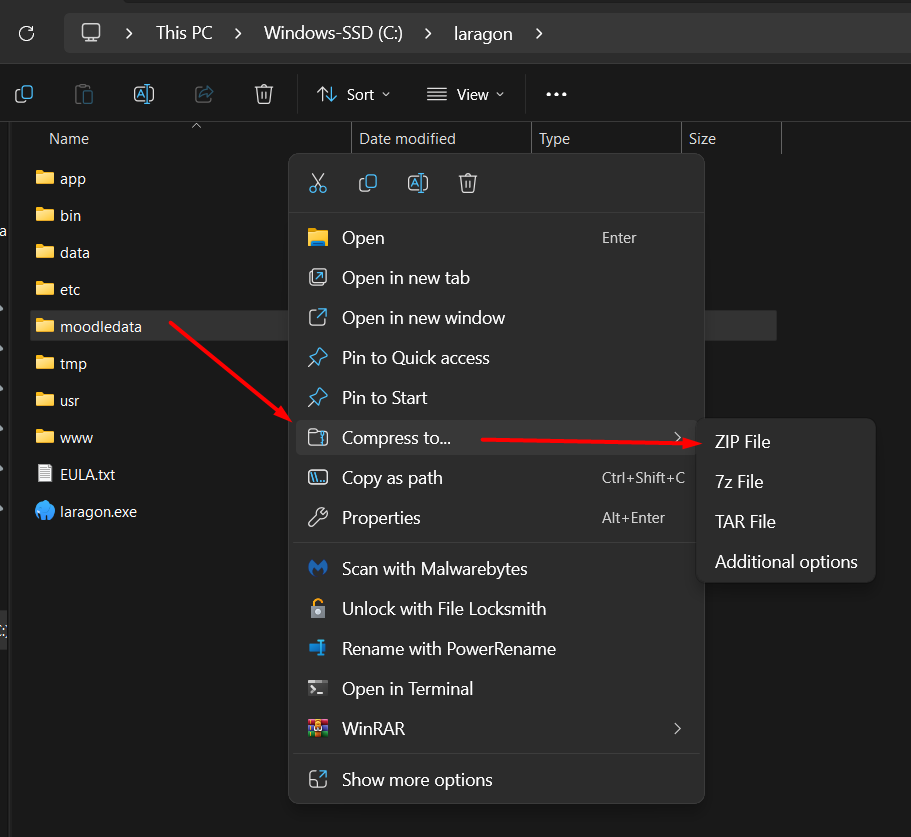
Sedangkan file moodledata biasanya terletak di drive C:\laragon\moodledata. Silahkan compress folder moodledata menjadi .zip.
Step 2. Backup Database
Jangan lupa untuk melakukan backup database yang telah dibuat. Pada bagian ini, kami menggunakan HeidiSQL. Untuk melakukan backup database langkahnya seperti berikut:
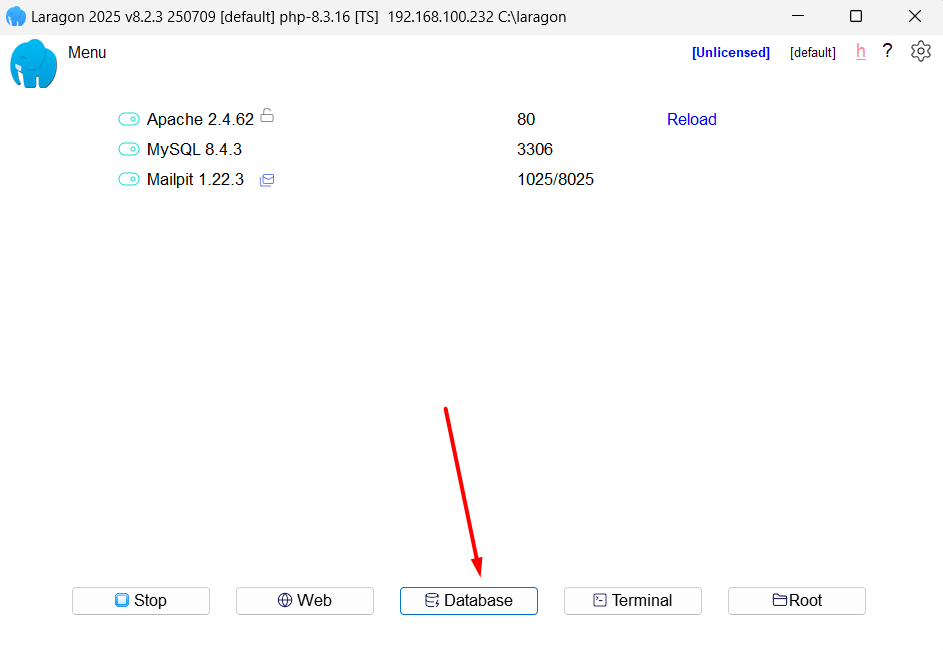
- Klik tombol database
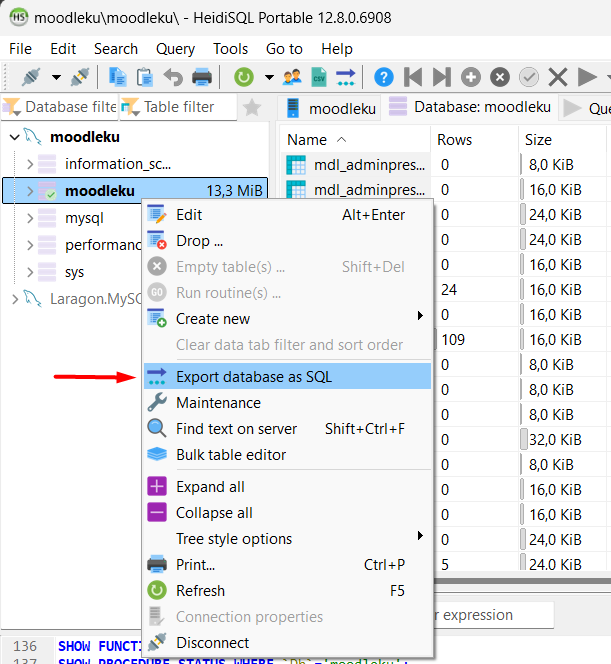
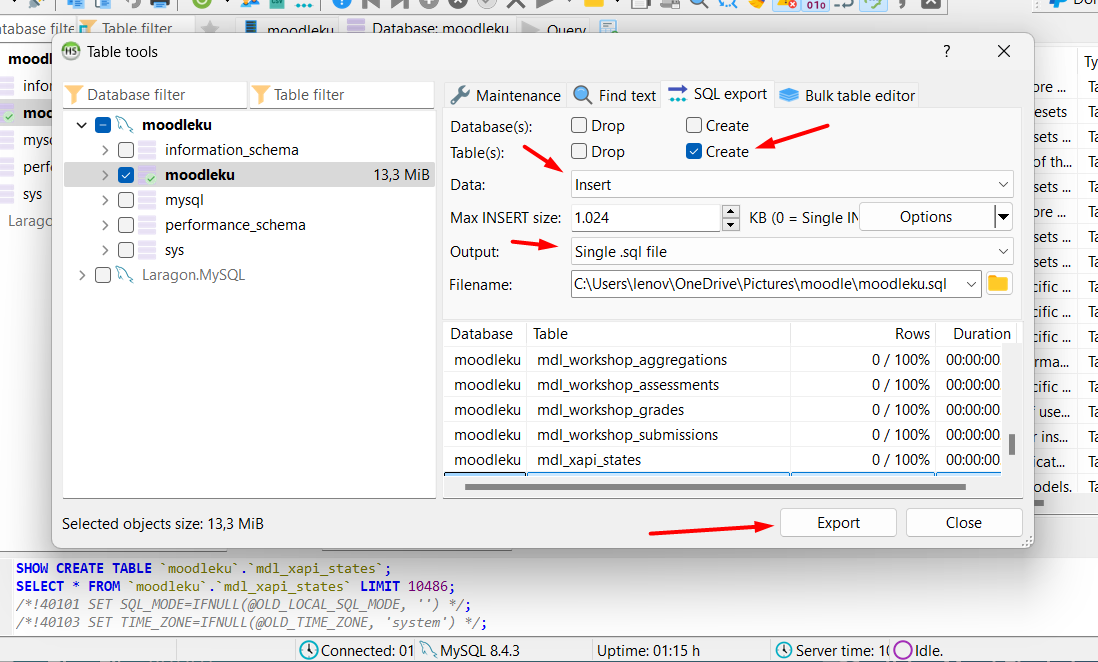
- Pilih database moodle Anda > klik kanan > pilih opsi Export database as SQL.
- Lalu sesuaikan seperti screenshot berikut. Untuk Filename silakan diisikan nama file + lokasi path untuk export database. Setelah siap, klik export dan tunggu prosesnya.
- Setelah export, Anda perlu melakukan pengecekan file .sql terlebih dahulu, terutama di bagian collation. Pastikan query collation yang digunakan adalah
utf8mb4_general_ci.
Jika query collation yang Anda gunakan masih utf8mb4_0900_ai_ci, maka Anda perlu menyesuaikan terlebih dahulu ke utf8mb4_general_ci. Anda bisa menggunakan notepad++ atau aplikasi notepad lain untuk melakukan replacing. Berikut contoh replacing melalui aplikasi notepadd++.
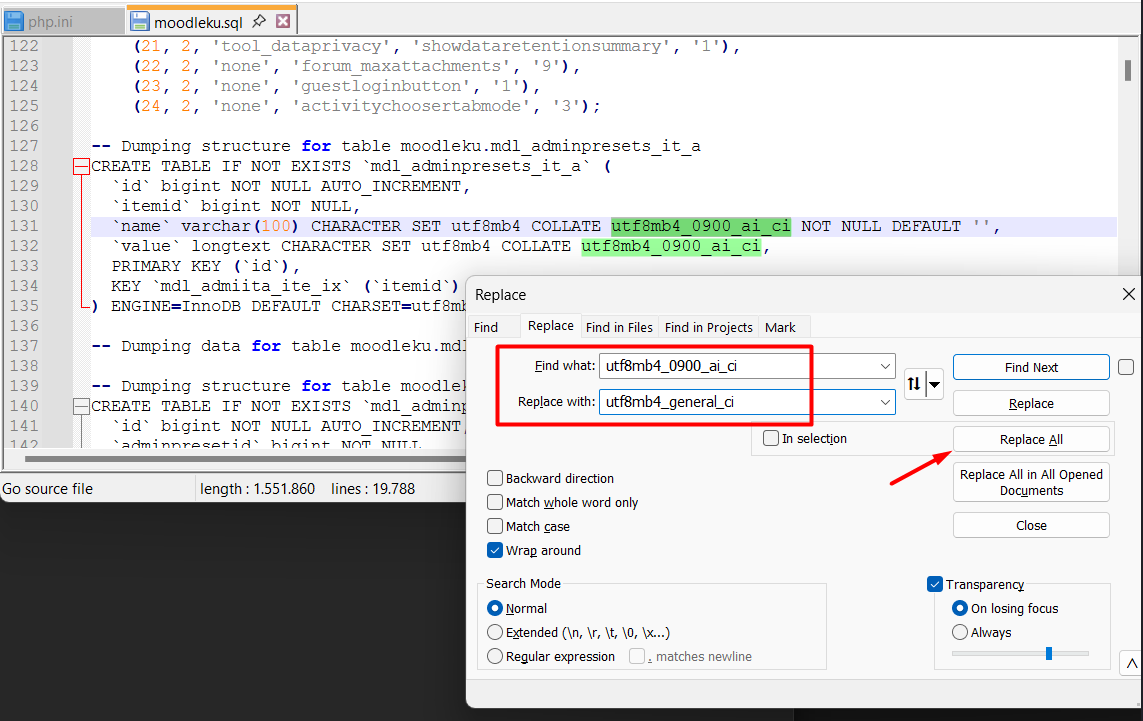
- Setelah selesai mengubah bagian collation, jangan lupa untuk disimpan dengan CTRL + S.
Mengapa harus mengubah bagian collation?
Saat membuat database di localhost, sering kali collation yang digunakan adalah utf8mb4_0900_ai_ci, bawaan MySQL 8.x. Masalahnya, banyak server hosting masih memakai MySQL 5.7 atau MariaDB yang tidak mendukung collation tersebut. Akibatnya, import database bisa gagal.
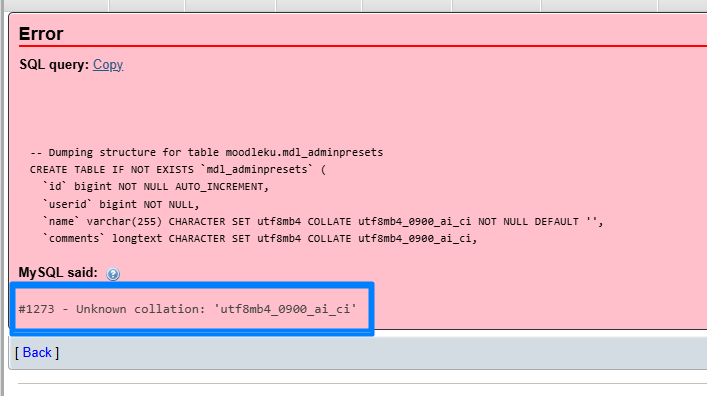
Solusinya, ubah collation ke utf8mb4_general_ci karena lebih universal dan kompatibel di hampir semua versi MySQL maupun MariaDB. Dengan begitu, database Moodle bisa berjalan lancar di hosting tanpa error.
Upload File Moodle ke cPanel Hosting
Setelah membuat file backup Moodle di localhost, selanjutnya kita akan masuk ke tahapan upload file moodle ke cPanel hosting agar aplikasi website Anda bisa diakses secara online. Berikut langkah-langkahnya:
Step 1. Upload file Moodle dan Moodledata ke cPanel
- Silakan login dahulu ke cPanel hosting Anda. Untuk panduan login cPanel dapat klik di sini
- Kemudian masuk ke menu File Manager.
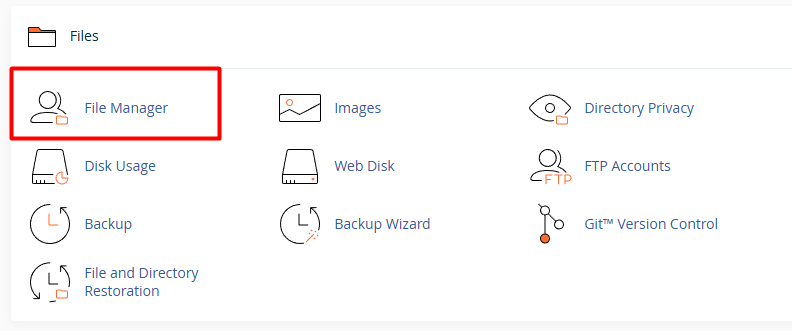
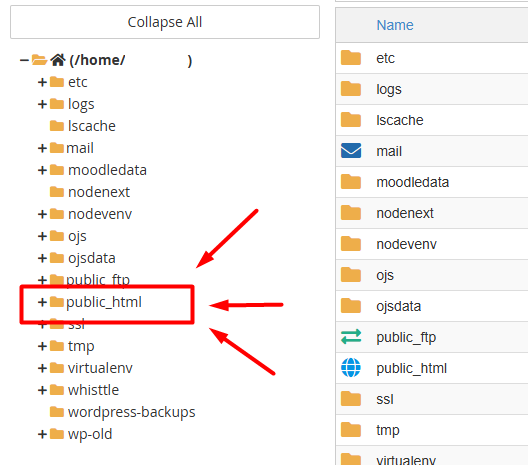
- Masuk ke folder public_html.
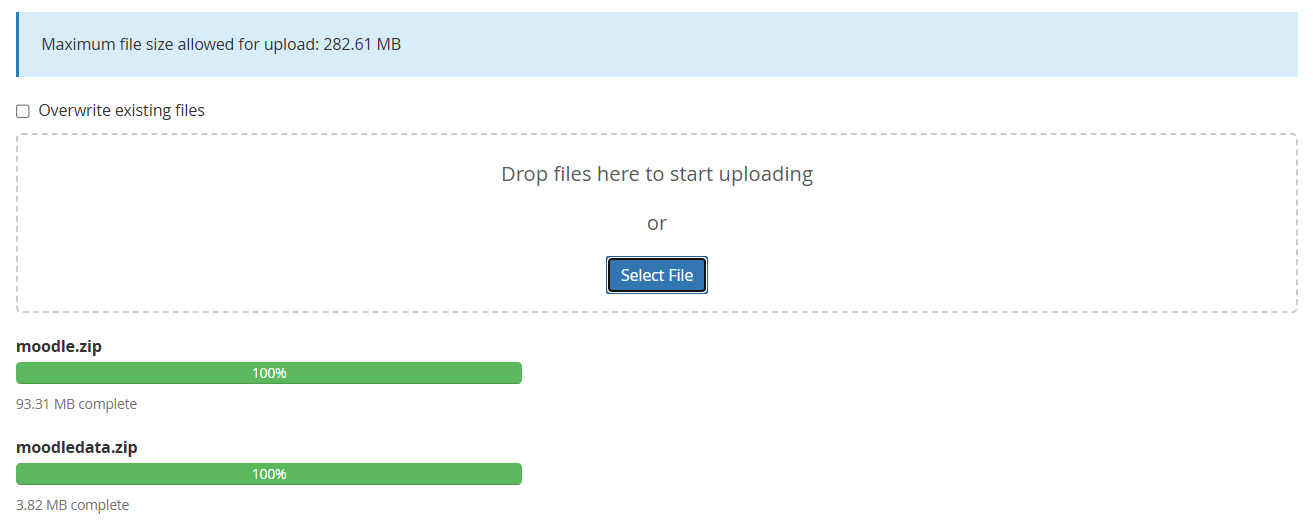
- Klik tombol Upload, kemudian upload 2 file zip moodle dan moodledata ke hosting
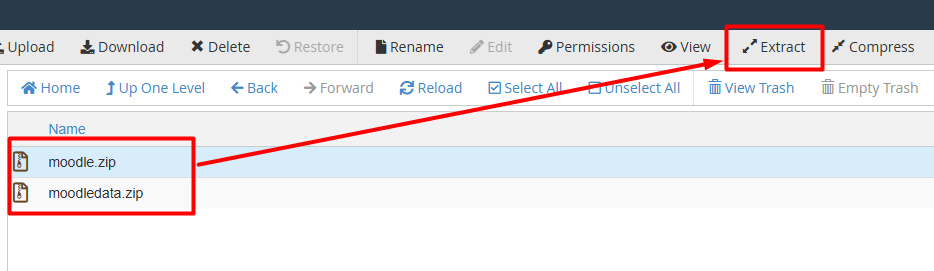
- Setelah terupload, kembali ke halaman file manager untuk melakukan extract file .zip
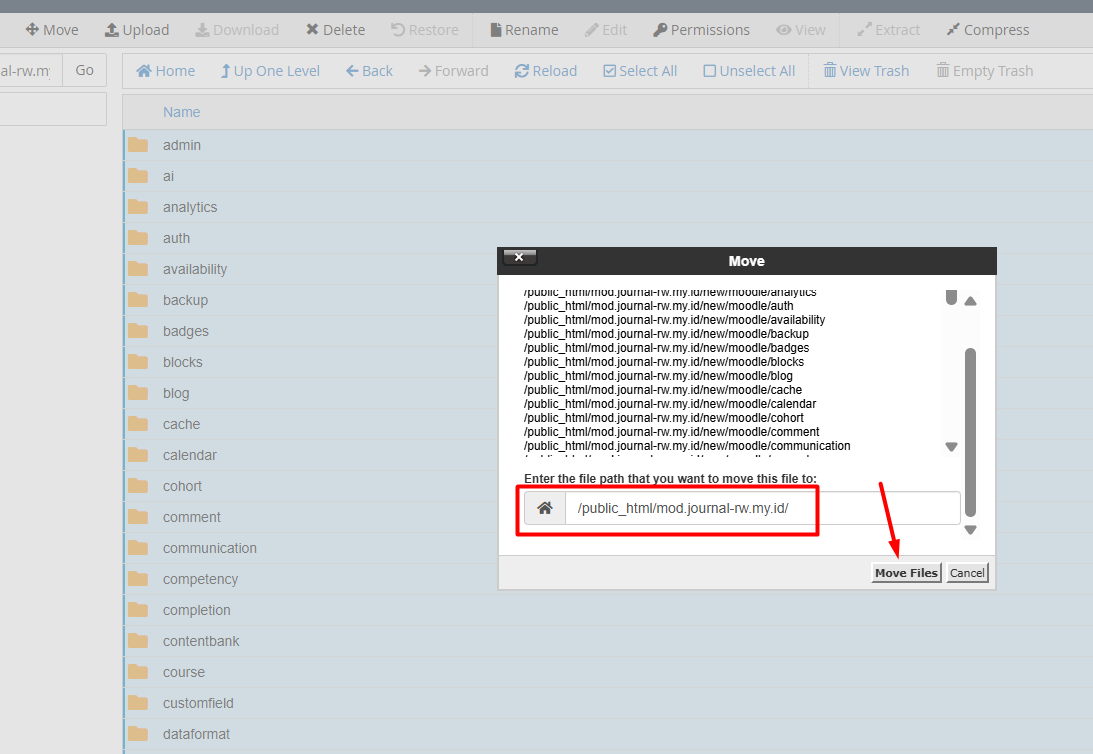
- Untuk hasil folder moodle Anda, silakan dipindahkan saja keluar folder moodle seperti contoh berikut yang awalnya berada di /public_html/mod.journal-rw.my.id/moodle menjadi /public_html/mod.journal-rw.my.id/.
Hal ini agar ketika diakses langsung ke domain tujuan.
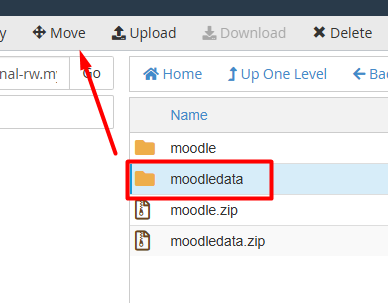
- Untuk hasil folder moodledata, silakan pindahkan keluar public_html. Cara movenya dengan klik pada folder lalu pilih opsi move.
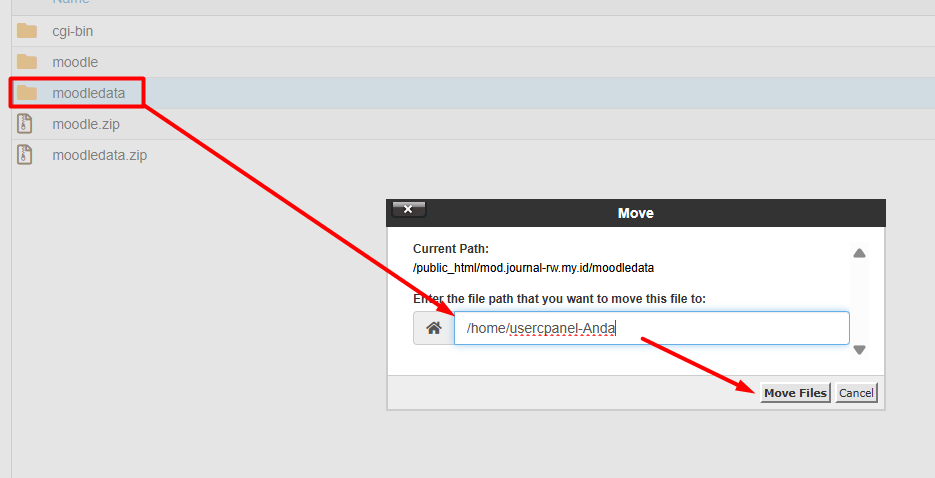
- Isikan path /home/usercpanel-Anda lalu klik move.
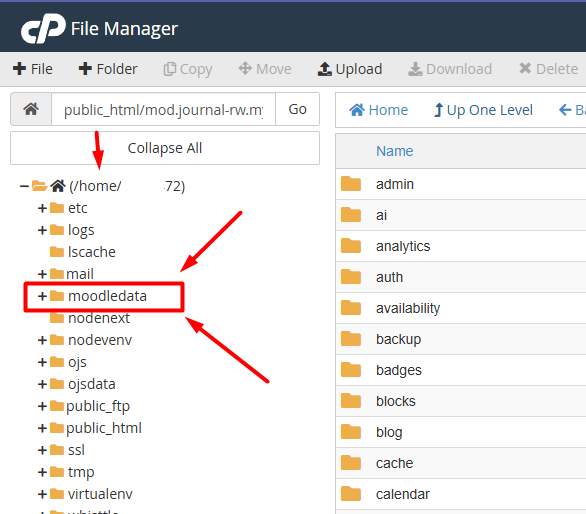
- Setelah itu, refresh halaman file manager dan hasilnya akan menjadi seperti berikut:
Step 2. Membuat Database
Langkah selanjutnya, kita akan membuat di cPanel hosting. Untuk membuat database di cPanel, ikuti langkah-langkah berikut:
- Pastikan bahwa Anda masih login ke cPanel hosting. Setelah itu, klik menu Manage My Databases.
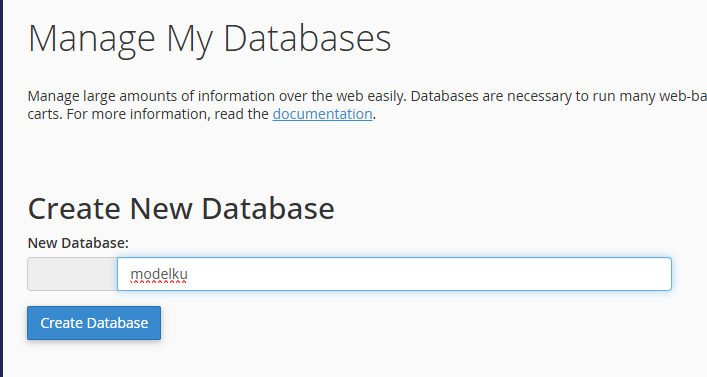
- Masukkan nama database di bagian Create New Database.
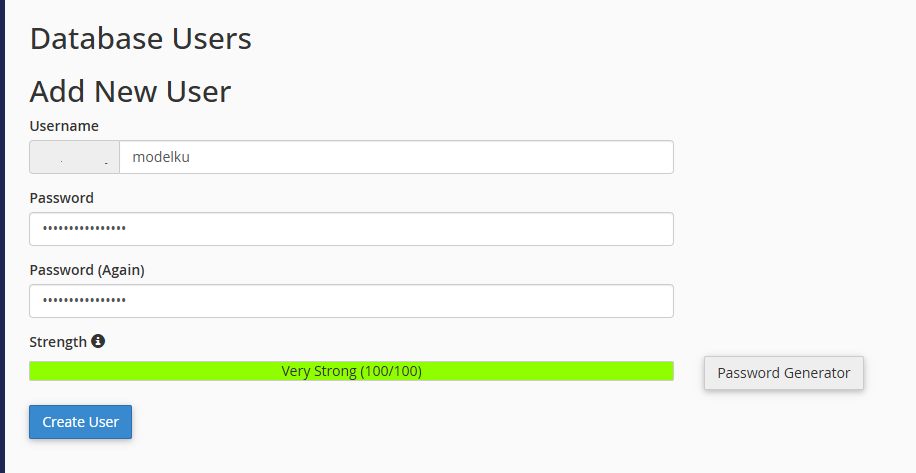
- Lalu membuat user database + password database di bagian Database Users
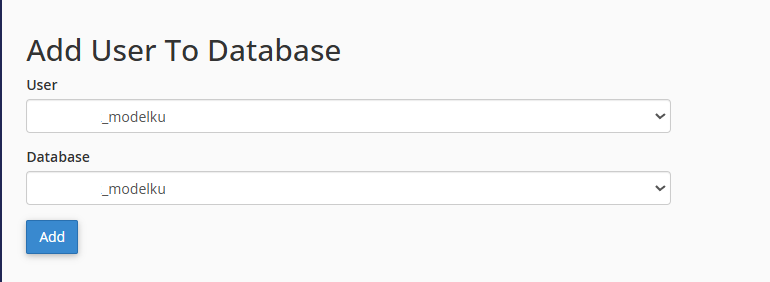
- Memasukkan user database ke database pada bagian Add User To Database
User
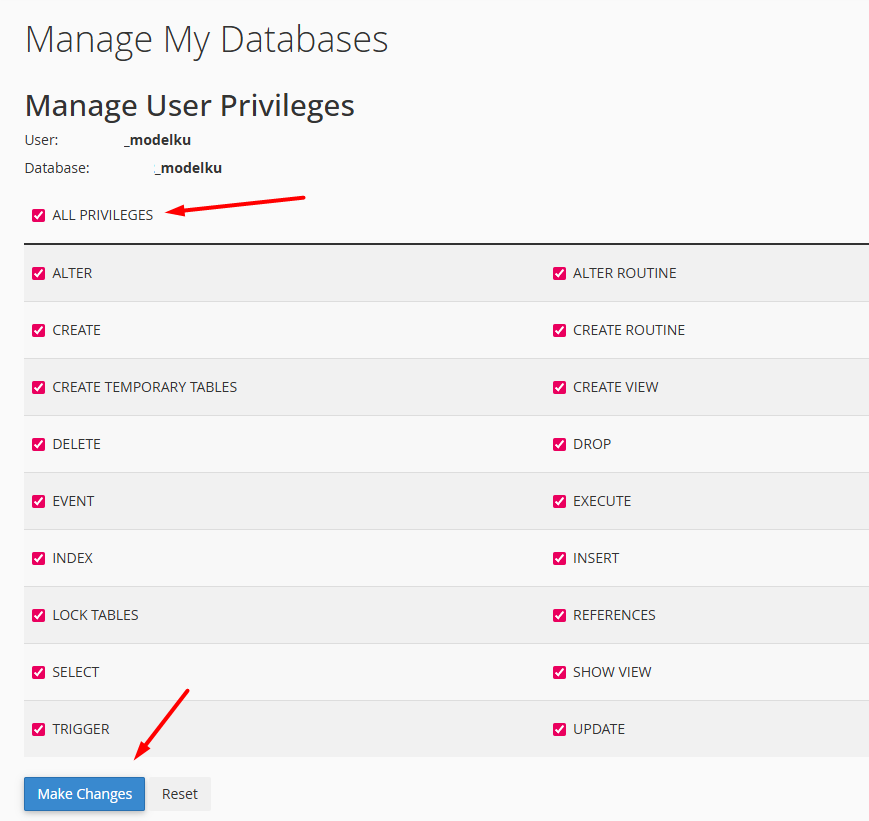
- Memberikan Privileges database dengan centang bagian ALL PRIVILEGES
Step 3. Import Database
- Untuk import database silakan masuk ke menu phpMyAdmin.
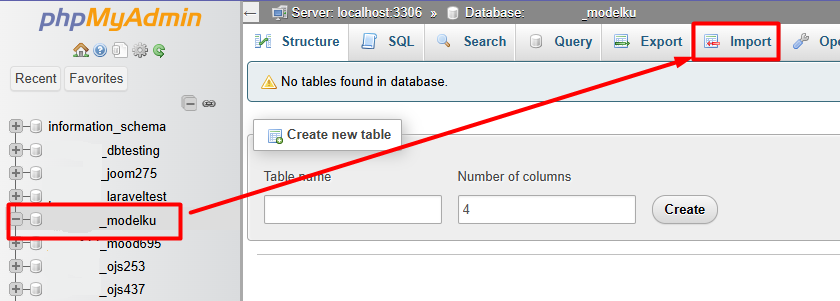
- Masuk ke database yang sudah Anda buat sebelumnya, lalu klik bagian Import.
- Klik bagian Choose File lalu cari file .SQL database yang telah Anda siapkan sebelumnya dari hasil export database di localhost. Setelah itu, klik tombol import.
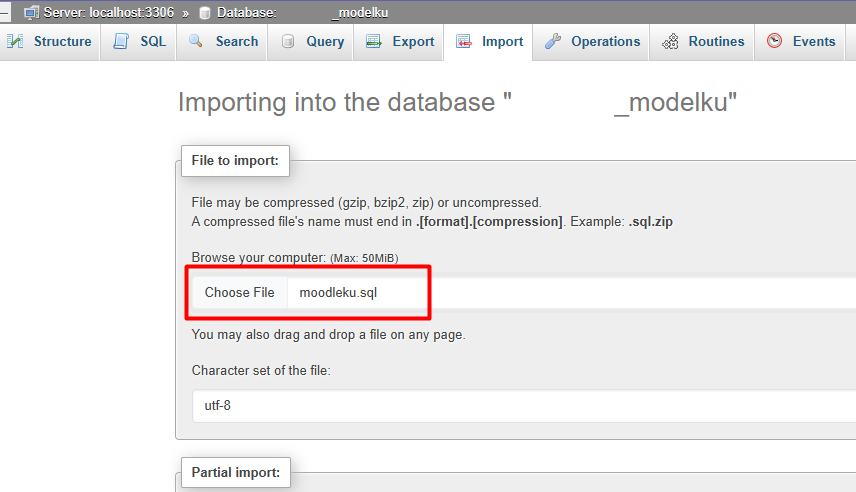
Jika file database Anda lebih dari 50MiB dan ada menu terminal, silakan dapat diimport melalui terminal seperti referensi import database melalui terminal.
Step 4. Setting Config Moodle dan Koneksi Database
Setelah itu, Anda perlu melakukan penyesuaian pada file config.PHP untuk menyesuaikan koneksi database beserta siteurl websitenya.
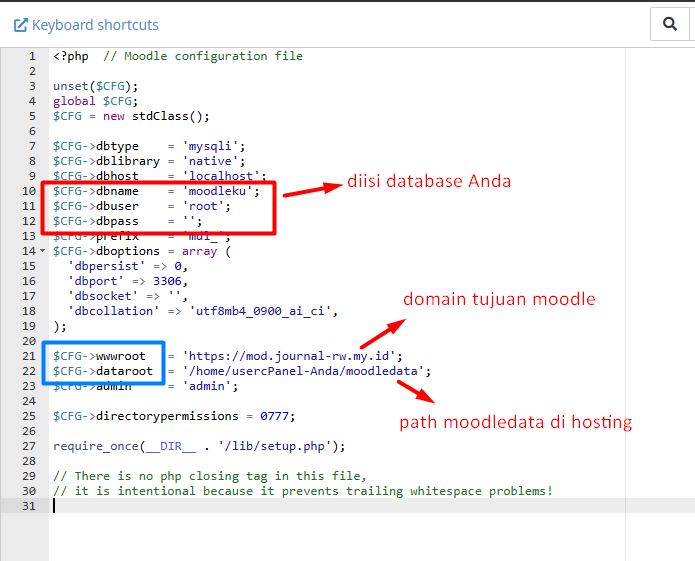
- Bagian dbname, dbuser dan dbpass disesuaikan seperti database yang telah Anda buat di hosting dan dbhost biarkan terisi localhost.
- wwwroot : diisikan dengan nama domain yang akan digunakan untuk akses moodle.
- dataroot : diisikan dengan path moodledata.
Sampai tahap ini, proses upload Moodle dari localhost ke cPanel hosting telah selesai.
BACA JUGA : Cara Setting HTTPS Pada Moodle
Pengujian
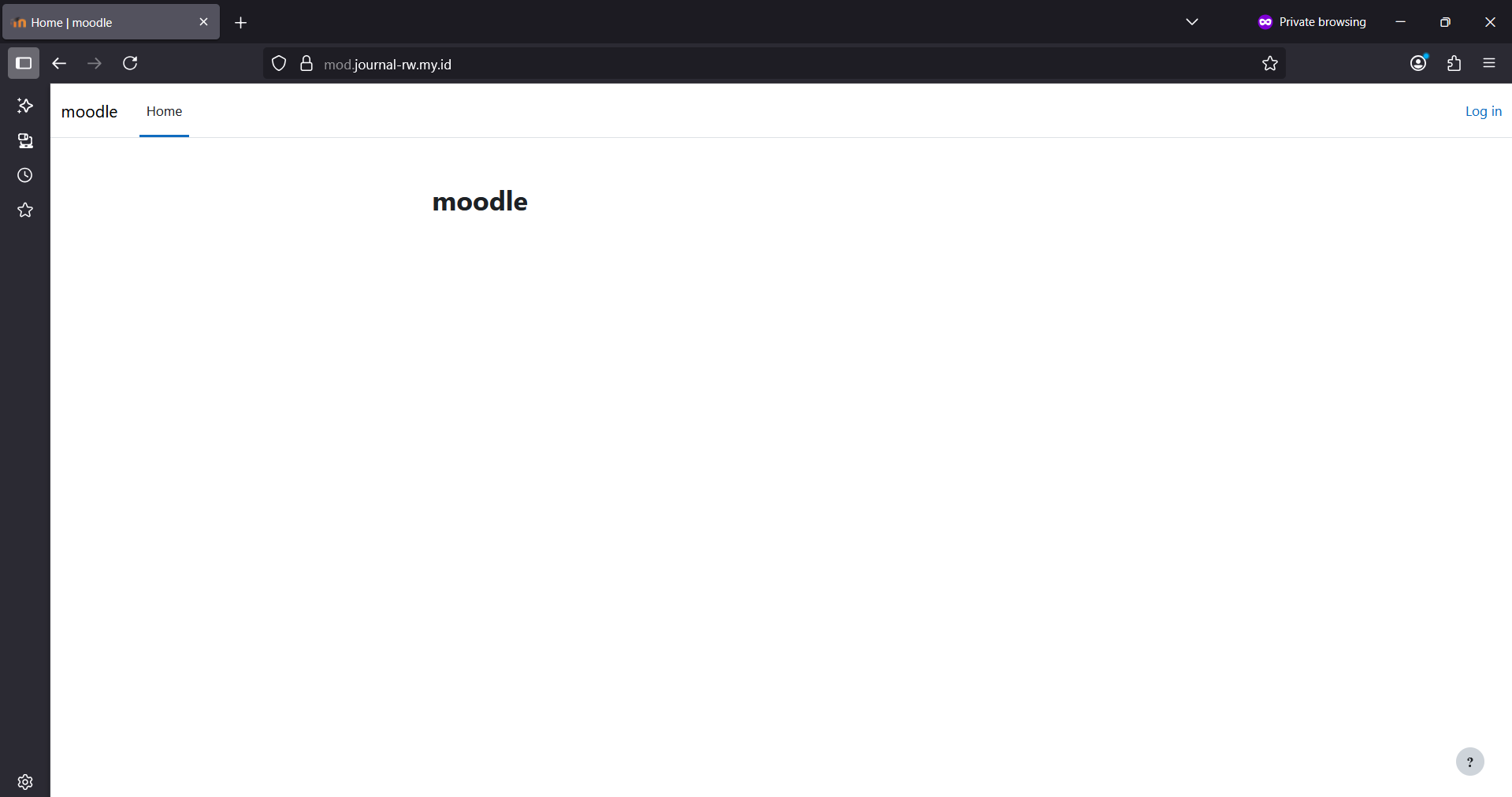
Setelah semua langkah di atas Anda jalankan dengan tepat, langkah terakhir adalah melakukan test akses. Silahkan akses nama domain And melalui web browser.
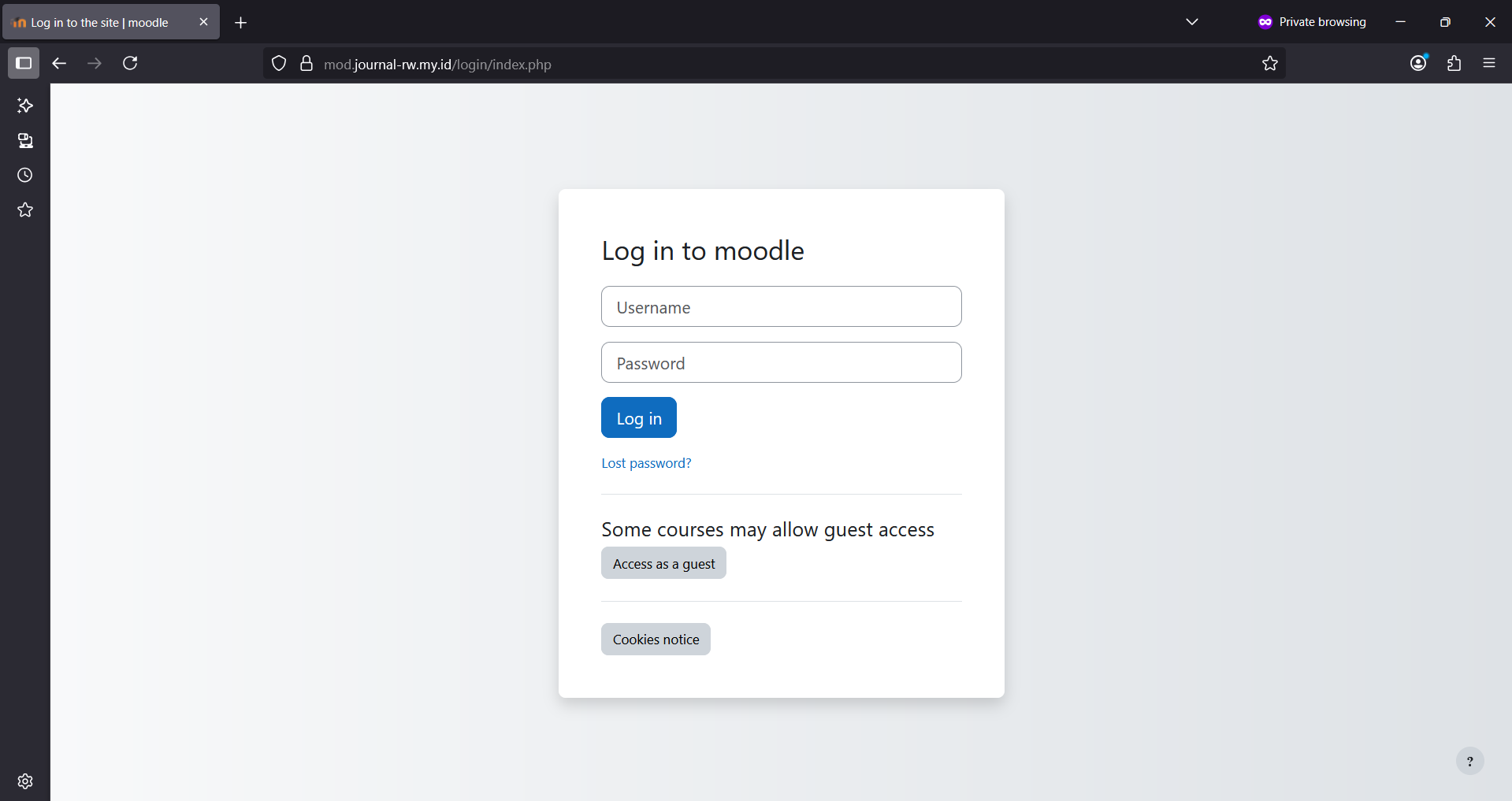
Lalu, Anda bisa mengakses halaman administrator untuk mencoba melakukan login admin. Pastikan proses ini bisa berjalan dengan baik.
Penutup
Dengan mengikuti langkah di atas, proses upload Moodle dari Localhost ke cPanel bisa dilakukan dengan lebih mudah, bahkan untuk pemula sekalipun. Pastikan file dan database sudah dipindahkan dengan benar, termasuk penyesuaian koneksi database agar aplikasi dapat berjalan dengan baik.
Jika ingin performa website lebih optimal, gunakan layanan hosting dari Rumahweb yang stabil, aman, dan sudah mendukung kebutuhan Moodle. Dengan begitu, proses belajar online atau aplikasi e-learning Anda bisa berjalan lebih lancar tanpa hambatan.
Demikian artikel kami tentang cara upload Moodle dari Localhost ke cPanel Hosting. Semoga dapat membantu dan memberikan wawasan tambahan untuk Anda.


