

 Risang
Mengelola file website langsung dari editor tentu jauh lebih praktis dibanding harus bolak-balik upload manual. Karena itu, banyak developer mulai melakukan setting SFTP di Visual Studio Code di hosting atau server, agar proses editing dan development bisa dilakukan secara lebih efektif.
Dengan integrasi SFTP di VS Code, Anda bisa mengedit file di server secara langsung, sinkronisasi perubahan dengan cepat, dan menghemat banyak waktu. Melalui panduan ini, Anda akan mempelajari cara setting SFTP di Visual Studio Code pada cPanel hosting, mulai dari instalasi extension hingga konfigurasi agar koneksi berjalan dengan lancar.
Apa itu SFTP?
SFTP adalah singkatan dari Secure File Transfer Protocol, yaitu protokol yang dapat digunakan untuk melakukan transfer file (upload atau download) antara FTP server dengan FTP client. Proses upload atau download file akan lebih secure, karena transfer file telah melewati proses enskripsi, tentunya akan membuat perpindahan data menjadi lebih aman daripada FTP biasa.
Cara kerja yang berlangsung di SFTP terbilang aman, karena dalam proses transfer file di SFTP menggunakan SSH dan perintah FTP yang dienkripsi. Hal ini berfungsi untuk menghindari terjadinya password sniffing serta terdapat proses menyembunyikan informasi sensitif pada Text.
Untuk penjelasan lebih detail mengenai SFTP, Anda dapat membacanya pada artikel berikut: Apa itu SFTP?
Mengenal Visual Studio Code
Visual Studio Code atau yang dikenal VS Code, merupakan aplikasi text editor yang dikembangkan oleh Microsoft dan dapat digunakan untuk sistem operasi seperti Windows, Linux, dan macOS. Aplikasi ini dapat diunduh secara gratis dan dapat mendukung beragam bahasa pemrograman seperti C#, C++, JavaScript, Python, PHP, dan masih banyak lagi.

Tidak hanya digunakan untuk sekedar text editor saja. VS Code pada saat ini mendukung beragam extension yang dapat digunakan pengguna contohnya seperti SSH, FTP, Docker, GitHub, dan juga SFTP yang akan kami bahas.
Sebelum memasuki cara setting, pastikan terlebih dahulu sudah mengunduh aplikasi Visual Studio Code. Setelah itu, saatnya menuju tahapan konfigurasinya.
Setting SFTP di Visual Studio Code
Sebelum menghubungkan VS Code dengan hosting, Anda perlu menginstal extension yang dibutuhkan di Visual Studio Code terlebih dahulu. Setelah itu, lakukan konfigurasi agar koneksi SFTP dapat berjalan dengan baik. Berikut langkah-langkahnya:
Step 1. Install extension SFTP
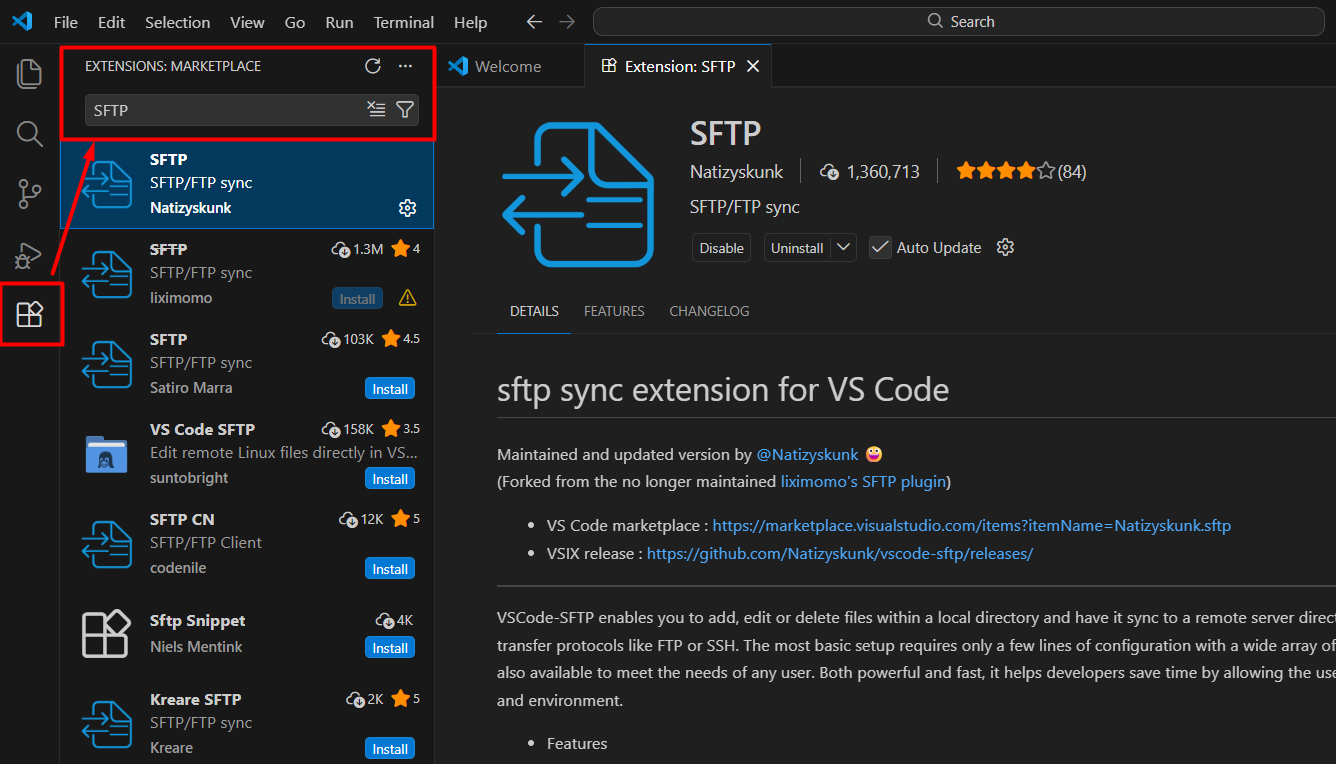
Ada beberapa extension SFTP yang tersedia di Visual Studio Core yang dapat Anda pilih. Dalam artikel ini, kami akan menggunakan extension: SFPT dari Natizyskunk
Klik menu extension, lalu ketikkan ‘SFTP’ pada kolom pencarian. Setelah itu, klik SFPT dari Natizyskunk dan lanjutkan dengan instalasi.
Step 2. Setting SFTP
Setelah terpasang, silakan melakukan setting SFTP. Pada artikel ini kami menggunakan Visual Studio Code pada OS Windows.
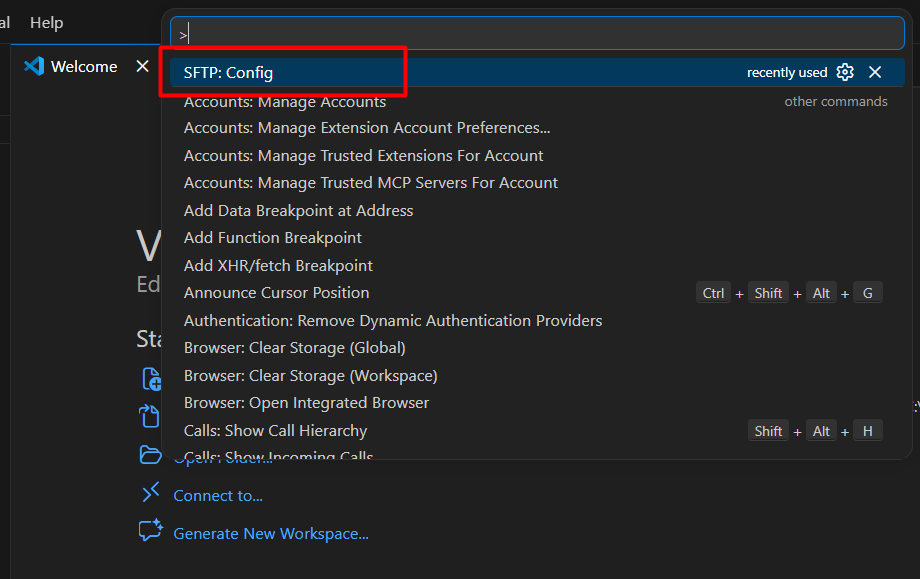
- Tekan tombol F1 atau Tekan kombinasi Ctrl+Shift+P. Kemudian pilih yang SFTP: Config seperti contoh gambar. Nantinya, akan dibuka file khusus untuk konfigurasi SFTP seperti berikut:
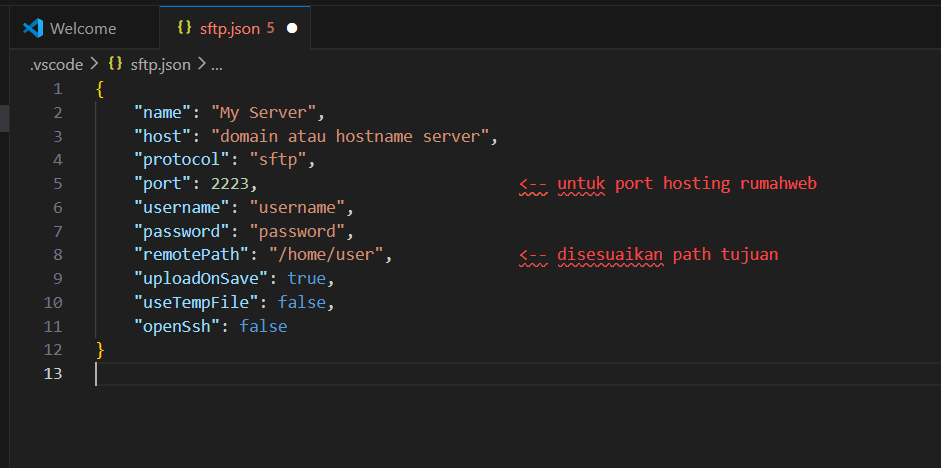
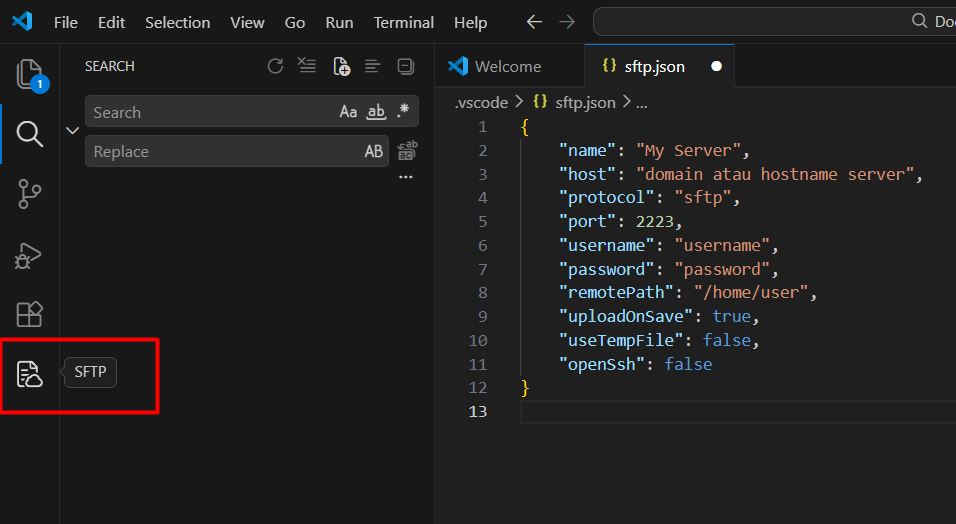
- Setelah muncul tampilan seperti gambar, silakan melakukan konfigurasi SFTP agar nantinya dapat terhubung antara VS Code dengan Server tujuan. Jika menggunakan cPanel, dapat menggunakan username dan password login cPanel untuk koneksi SFTP.
Keterangan Pengisian
- “name”: Isi dengan Nama remote server yang Anda gunakan
- “host”: Isi dengan domain atau hostname server
- “protocol”: Gunakan sftp
- “port”: Gunakan port 2223 untuk pengguna hosting di Rumahweb, atau bisa menggunakan port 22 jika Anda menggunakan VPS.
- “username”: Isi dengan username cPanel hosting
- “password”: Isi dengan password cPanel hosting
- “remotePath”: Isi dengan path directory yang akan Anda remote
- “uploadOnSave”: true,
- “useTempFile”: false,
- “openSsh”: false
Catatan! : Pada bagian host, port, username, dan password disesuaikan dengan akun SFTP di server yang akan Anda pakai.
- Untuk membuka koneksi SFTP, Anda perlu klik pada area seperti gambar.
- Anda perlu klik dahulu area panah bawah (lokasinya di bawah SFTP: EXPLORER), setelah itu hasilnya nanti akan menambilkan folder-folder sesuai path yang Anda isikan di file sftp.json sebelumnya.
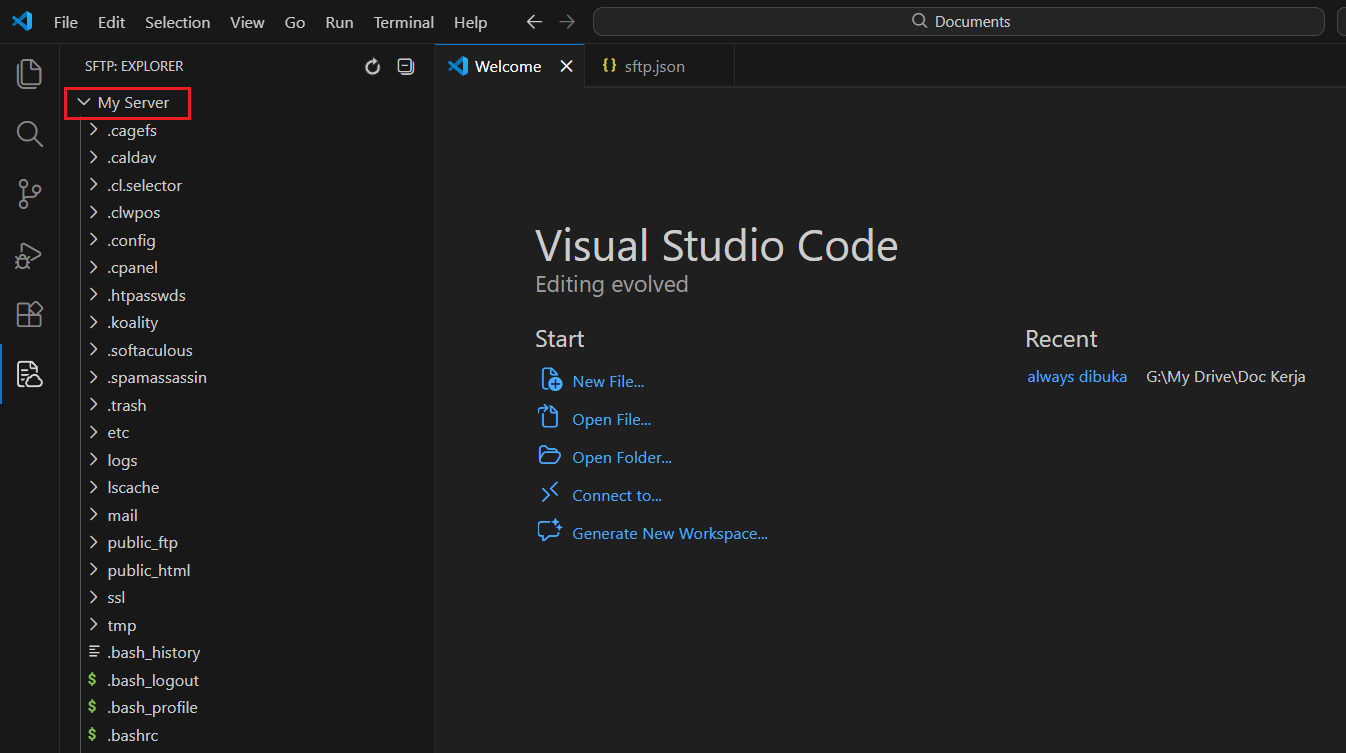
Di sebelah kiri (sidebar) akan ditampilkan folder atau file yang ada di hosting atau server yang Anda gunakan untuk koneksi SFTP. Sampai tahap ini, Anda sudah dapat melakukan edit file serta melakukan upload dan download file tanpa perlu membuka panel di sisi server yang Anda gunakan.
FAQ
Berikut adalah beberapa pertanyaan popular tentang cara setting SFPT di Visual Studio Code pada layanan hosting.
Apakah SFTP lebih aman dibanding FTP?
Ya, SFTP lebih aman karena menggunakan enkripsi melalui SSH, sehingga data yang dikirim tidak mudah disadap.
Apakah bisa menggunakan SFTP di hosting cPanel?
Bisa, jika paket hosting yang Anda gunakan telah support fitur Terminal atau SSH. Di Rumahweb, fitur ini telah tersedia di paket Shared Hosting (Medium & Large), Unlimited Hosting (Grow & Bloom), dan semua paket Cloud Hosting.
Extension apa yang digunakan untuk SFTP di VS Code?
Salah satu extension yang umum digunakan adalah SFPT dari Natizyskunk atau plugin serupa yang mendukung koneksi ke server.
Kenapa SFTP di VS Code tidak bisa connect?
Biasanya disebabkan oleh konfigurasi yang salah, seperti host, port, username, password, atau akses SSH yang belum aktif.
Penutup
Setting SFTP di Visual Studio Code pada hosting cPanel adalah solusi praktis untuk mengelola file website secara langsung tanpa perlu aplikasi tambahan. Dengan integrasi ini, Anda dapat melakukan edit, upload, dan sinkronisasi file dengan lebih cepat dan efisien.
Melalui proses setting SFTP di Visual Studio Code, workflow development menjadi lebih sederhana karena semua pekerjaan bisa dilakukan dalam satu editor. Pastikan konfigurasi dilakukan dengan benar, terutama pada host, port, username, dan path agar koneksi berjalan lancar dan aman.


