

 Fredric Lesomar
Ingin membuat website Anda semakin cepat dan stabil saat diakses dari berbagai lokasi? Melakukan setting CDN CloudFlare di Plugin LiteSpeed Cache adalah salah satu cara efektif untuk meningkatkan performa website tanpa perlu upgrade server.
Dengan mengaktifkan CDN CloudFlare, konten website akan didistribusikan melalui jaringan server global sehingga waktu loading jadi lebih cepat dan pengalaman pengguna semakin baik. Kabar baiknya, setting CDN CloudFlare di LiteSpeed Cache dapat dilakukan dengan mudah langsung dari dashboard WordPress Anda.
Dalam artikel ini, kami akan memandu Anda langkah demi langkah agar konfigurasi CDN berhasil dan website Anda tampil maksimal.
Apa itu CDN CloudFlare
Content Delivery Network atau disingkat menjadi CDN adalah layanan tambahan yang dapat mempercepat akses pengunjung ke website yang Anda miliki, salah satunya milik CDN CloudFlare.
CDN CloudFlare adalah jaringan global yang mempercepat dan melindungi situs web dengan menyajikan konten dari server terdekat pengguna.
Kombinasi antara CDN CloudFlare dan LiteSpeed Cache berfungsi untuk mempercepat akses situs web dengan mendistribusikan konten melalui server global (CDN) dan mengoptimalkan caching di sisi server.

Fungsi CDN Cloudflare – Litespeed Cache
CDN CloudFlare dan LiteSpeed Cache meningkatkan kecepatan, keamanan, serta kinerja situs dengan distribusi konten global dan optimasi caching server.
| Fitur / Fungsi | Deskripsi |
|---|---|
| Sinkronisasi Purge Cache | Menghapus cache CloudFlare (Edge Cache). Jadi cache, di server dan di Cloudflare sama-sama disegarkan. |
| Kontrol Dasar Pengaturan Cloudflare | – Menyalakan atau mematikan Development Mode. – Menghapus cache Cloudflare dengan satu klik. – Melihat status koneksi Cloudflare (zone ID, status, dan detail lainnya). |
| Integrasi Cache Holistik | – LiteSpeed meng-cache halaman di server (Origin). – Sementara Cloudflare meng-cache aset statis di Edge (CDN global) sehingga waktu muat konten dipangkas lebih cepat di seluruh dunia, plus beban server jauh berkurang. |
| Manajemen Aman via API Token | – Terhubung langsung ke akun Cloudflare dengan izin yang disesuaikan. – Melakukan tindakan tertentu (purge, cek zona) tanpa membuka akses penuh. |
Persiapan Sistem
Sebelum memulai langkah setting CDN Cloudflare di LiteSpeed Cache, pastikan hal berikut sudah terpenuhi:
- Domain sudah terhubung ke Cloudflare
Pastikan domain Anda telah menggunakan nameserver Cloudflare. Jika belum, Anda bisa mengikuti panduannya di artikel Cara Setting Domain di Cloudflare. - Plugin LiteSpeed Cache sudah terpasang di WordPress
Plugin ini wajib tersedia agar konfigurasi CDN dapat dilakukan. Jika belum menginstalnya, ikuti panduan Cara Install Plugin LiteSpeed Cache.
Dalam tutorial ini, kami menggunakan WordPress versi terbaru (6.9), plugin LiteSpeed Cache versi 7.6.2, serta akun Cloudflare gratis.
Setting CDN CloudFlare di Plugin Litespeed Cache
Untuk kebutuhan teknis, kami menjalankan pengujian menggunakan layanan WordPress Hosting dari Rumahweb yang telah support Litespeed Web Server. Berikut langkah-langkah setting CDN Cloudflare di plugin LiteSpeed Cache.
Step 1. Buat token API Cloudflare
Tahap awal, Anda perlu login ke akun Cloudflare yang telah terhubung dengan domainnya.
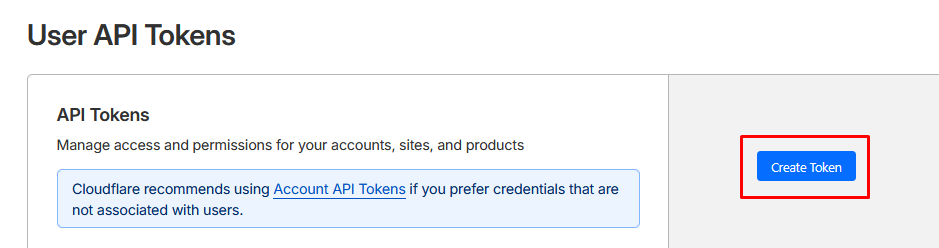
- Masuk ke halaman API dan create token: User API Tokens
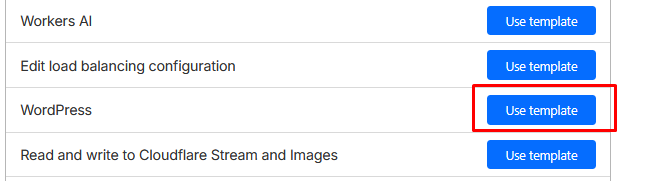
- Pilih template tokens: WordPress
- Permissions dan Zone Resources dapat mengikuti settingan digambar bawah:
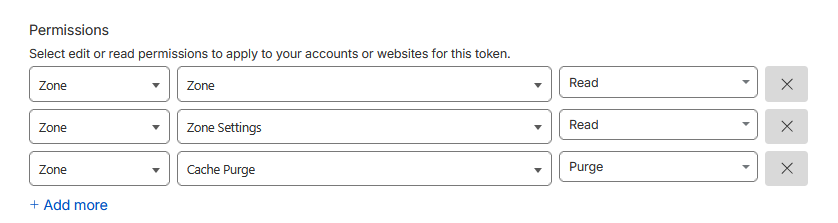

Jika telah diisi semua, scroll kebawah dan klik Continue to summary dan terakhir klik Create Token.
Silahkan catat API Token yang telah diberikan Cloudflare untuk dihubungkan melalui plugin Litespeed Cache.
Step 2. Setting API Token Litespeed Cache
Pada dashboard wp-admin, silahkan masuk ke menu CDN Plugin Litespeed Cache.
- Menu CDN – tab Cloudflare, isikan data yang telah Anda buat di Cloudflare:
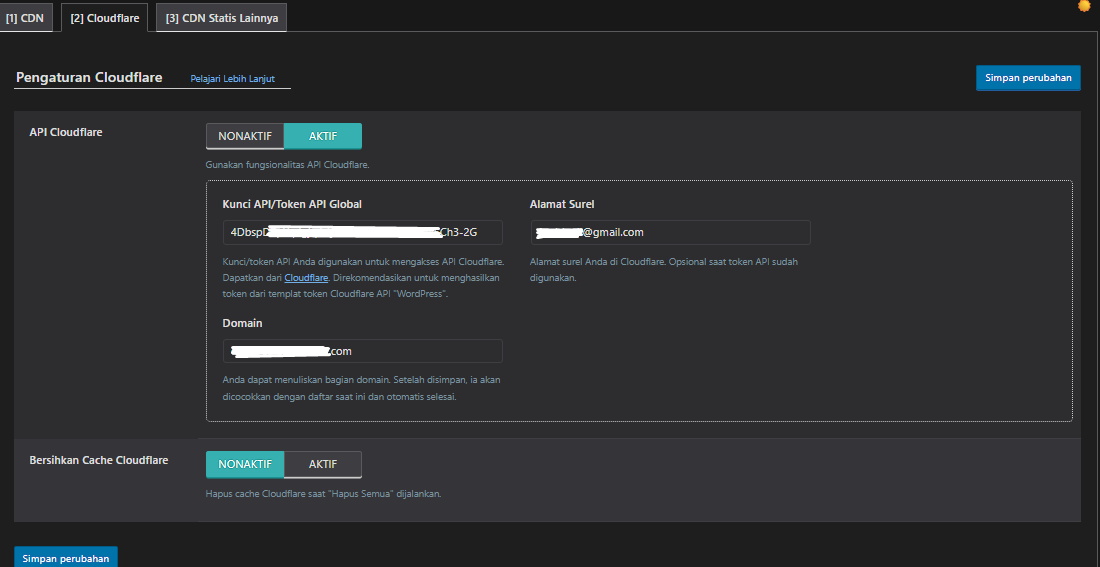
Keterangan:
- Kunci API/Token API Global: API Token yang diberikan Cloudflare
- Alamat Surel: Akun email Cloudflare
- Domain: Domain yang di daftarkan saat buat API token
- Bersihkan Cache Cloudflare: Aktifkan
Jika semua settingan sudah benar. silahkan simpan perubahan.
- Uji coba Koneksi dengan klik tombol Cek Status dari tab Cloudflare yang sama
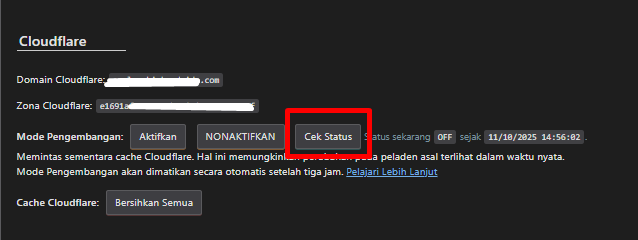
Apabila settingan benar, maka Anda akan menerima feedback “Berhasil berkomunikasi dengan Cloudflare.“
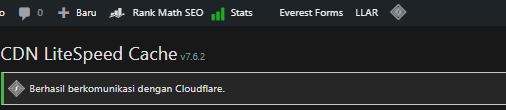
Sampai pada tahap ini penyetingan telah selesai dan website Anda sudah terhubung dengan Cloudflare sebagai CDN.
BACA JUGA : CloudFlare DNS: Pengertian dan Cara Menggunakannya
Penutup
Dengan mengikuti panduan di atas, Anda kini bisa mengoptimalkan performa website WordPress menggunakan kombinasi LiteSpeed Cache dan CDN Cloudflare. Konfigurasi ini tidak hanya membantu mempercepat loading, tetapi juga meningkatkan keamanan serta efisiensi penggunaan resource hosting.
Jika Anda menginginkan performa yang lebih maksimal, WordPress Hosting Rumahweb bisa menjadi pilihan terbaik. Layanan ini sudah menggunakan LiteSpeed Web Server yang terkenal cepat, stabil, dan sangat optimal untuk WordPress. Ditambah dengan dukungan teknis dari Rumahweb Indonesia, website Anda dapat berjalan lebih ringan, responsif, dan siap menangani lebih banyak pengunjung.
Itu dia panduan kami kali ini tentang cara setting CDN Cloudflare di Plugin Litespeed cache, semoga bermanfaat.


