

 Denny Oktafianto
Mengubah tampilan website sering kali dimulai dari hal sederhana, seperti memilih jenis font yang tepat. Namun, banyak pengguna Weebly belum menyadari bahwa font memiliki pengaruh besar terhadap kenyamanan membaca dan citra brand secara keseluruhan. Oleh karena itu, memahami cara mengubah font di Weebly adalah solusi yang perlu dilakukan agar website Anda terlihat lebih menarik dan sesuai branding.
Dengan pengaturan yang disediakan Weebly, Anda bisa menyesuaikan gaya teks hanya dalam beberapa klik. Prosesnya mudah, cepat, dan dapat memberikan perubahan visual yang signifikan.
Dalam panduan ini, kami akan berbagi cara memilih, mengatur, dan menerapkan font yang paling sesuai agar website terlihat lebih profesional dan konsisten dengan branding yang ingin Anda bangun.
Kenapa Jenis Font Sangat Penting untuk Branding?
Pemilihan jenis font bukan sekadar urusan estetika, font memberikan kesan pertama yang sangat kuat terhadap identitas brand. Font yang tepat dapat mencerminkan karakter bisnis, seperti apakah profesional, ramah, kreatif, atau modern. Sebaliknya, penggunaan font yang tidak sesuai dapat membuat tampilan website terlihat kurang konsisten dan mengurangi tingkat kepercayaan pengunjung.
Pada platform seperti Weebly, konsistensi visual sangat berpengaruh terhadap pengalaman pengguna. Jenis font yang rapi dan mudah dibaca membantu pengunjung memahami konten dengan lebih cepat, meningkatkan engagement, serta memperkuat citra brand secara keseluruhan.
Oleh karena itu, memahami cara mengubah font di Weebly menjadi langkah penting dalam membangun tampilan website yang profesional dan terpercaya.

Persiapan Sebelum Mengubah Font di Weebly
Sebelum mulai mengubah font di Weebly, pastikan beberapa hal berikut sudah Anda siapkan:
- Pastikan bahwa Anda telah memiliki website Weebly aktif. Jika belum, Anda bisa pelajari panduan berikut.
- Pastikan koneksi internet stabil saat melakukan penyuntingan.
Ketika semua siap, Anda dapat mulai mengubah font melalui editor visual Weebly tanpa perlu coding.
Mengubah Font di Weebly
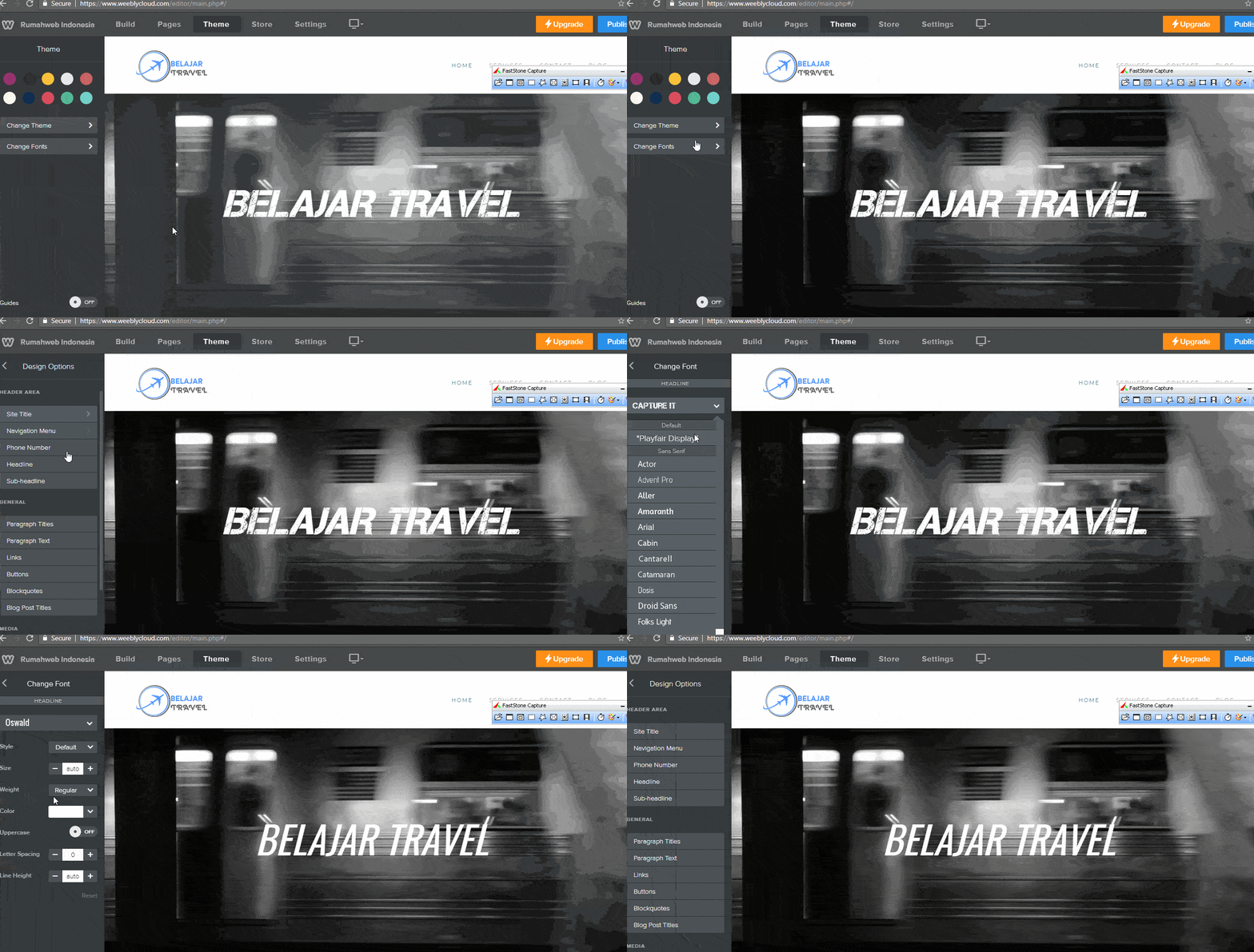
Berikut adalah cara mengubah font di Weebly, baik untuk header, body text, maupun elemen lainnya.
- Login dahulu ke halaman Clientzone Rumahweb.
- Klik menu Website > Manage > Login Weebly.
- Setelah login ke Weebly Site Editor, selanjutnya klik menu Theme > Change Fonts seperti gambar berikut.

- Jenis font pada setiap bagian, bisa berbeda-beda. Anda bisa menyesuaikan, sesuai dengan kebutuhan.
- Setelah perubahan font dilakukan, jangan lupa untuk klik publish guna penyimpanan dan pembaharuan website Anda.
Berikut adalah ilustrasi singkat cara mengubah font di Weebly yang dapat Anda ikuti.
Tips Memilih Font yang Tepat
Agar tampilan website Anda semakin nyaman dan profesional, berikut beberapa tips memilih font yang tepat:
- Gunakan maksimal dua jenis font: Menggunakan terlalu banyak font akan membuat tampilan website terlihat tidak rapi. Kombinasikan satu font untuk heading dan satu untuk body text.
- Perhatikan keterbacaan: Gunakan font sederhana untuk teks panjang. Hindari font dekoratif berlebihan di paragraf utama.
- Sesuaikan dengan tema website: Website bisnis biasanya menggunakan font clean dan profesional, sedangkan website pribadi bisa memakai font yang lebih kreatif.
- Gunakan warna font yang kontras: Pastikan warna font cukup jelas saat dipadukan dengan background.
Cara Menggunakan Custom Font (Advanced)
Untuk pengguna tingkat lanjut, Weebly juga memungkinkan penambahan font kustom menggunakan kode HTML/CSS tambahan.
Beberapa contoh font kustom:
- Google Fonts
- Adobe Fonts
- Custom upload (tergantung tema dan fitur tambahan)
Namun, pastikan Anda memahami dasar pengeditan HTML/CSS sebelum menambahkan kode agar tidak merusak struktur desain.
Masalah Umum Saat Mengubah Font di Weebly
Berikut beberapa kendala yang sering terjadi saat mengubah font di Weebly beserta solusinya:
1. Font Tidak Berubah Setelah Publish
- Coba refresh halaman dengan Ctrl + F5
- Hapus cache browser
- Pastikan Anda sudah klik Publish dan tidak hanya Save
2. Font Tampil Berbeda di Mobile
Weebly menggunakan sistem responsive otomatis. Beberapa font mungkin memiliki fallback berbeda di perangkat mobile. Pilih font yang kompatibel dengan mobile devices.
3. Tidak Semua Elemen Bisa Diubah
Beberapa tema Weebly membatasi elemen tertentu. Ganti tema atau gunakan custom CSS jika membutuhkan fleksibilitas yang lebih tinggi.
Penutup
Proses mengubah font di Weebly cukup mudah dilakukan, baik oleh pemula maupun pengguna berpengalaman. Dengan mengatur jenis font, ukuran, dan warna yang tepat, website dapat terlihat lebih profesional, menarik, dan nyaman untuk dibaca.
Demikian artikel kami tentang cara mengubah font di Weebly, semoga bermanfaat.


