

 Bayo AM
Pernahkah Anda mengalami website gagal diakses karena IP server terblokir atau masuk dalam blacklist jaringan tertentu? Atau mungkin terjadi perubahan IP pada penyedia layanan VPS Anda yang mengharuskan Anda melakukan penyesuaian? Jika iya, berarti Anda perlu memahami cara mengganti IP VPS agar website Anda bisa segera diakses kembali.
Mengganti IP di VPS sebenarnya bukan hal rumit, terutama jika Anda menggunakan lisensi cPanel. Dengan langkah yang tepat, perubahan ini bisa dilakukan dengan cepat tanpa mengganggu layanan.
Dalam artikel ini, kami akan membahas tentang apa itu IP VPS, kenapa perlu diganti, persiapan yang harus dilakukan, hingga kesimpulan pentingnya memahami langkah ini.
Apa itu IP pada VPS?
IP adalah singkatan dari Internet Protocol, yaitu alamat unik yang digunakan server untuk berkomunikasi di jaringan internet. Pada Virtual Private Server atau yang disingkat menjadi VPS, IP berfungsi sebagai identitas utama yang menghubungkan domain dan server Anda.
Pada VPS dengan lisensi cPanel, IP VPS digunakan untuk mengatur layanan hosting, mengelola domain, hingga menjalankan aplikasi berbasis web. Oleh karena itu, saat Anda ingin tahu cara mengganti IP VPS, penting untuk memahami bahwa perubahan ini akan memengaruhi bagaimana domain dan layanan Anda diakses oleh pengguna.
Apa Alasan Mengganti IP VPS?
Ada beberapa alasan umum kenapa perlu mengganti IP VPS, di antaranya:

- Blacklist IP: Jika IP lama masuk daftar hitam karena SPAM atau aktivitas mencurigakan, mengganti IP menjadi solusi terbaik.
- Migrasi Server: Saat pindah data center atau upgrade server, biasanya provider memberikan IP baru.
- Keamanan: Mengganti IP bisa membantu meminimalisir potensi serangan.
- Kebutuhan Teknis: Misalnya saat menambahkan akun hosting baru atau ingin memisahkan layanan dengan IP berbeda.
- Issue Network: Karena alasan tertentu yang menyebabkan provider VPS Anda perlu mengganti IP VPS layanannya.
Dengan memahami alasan ini, Anda bisa menentukan kapan waktu yang tepat untuk melakukan cara mengganti IP VPS di WHM.
Mengganti IP VPS di WHM
Jika Anda menggunakan layanan Dedicated server atau VPS dengan lisensi cPanel dan terjadi perubahan IP server, maka perlu dilakukan beberapa penyesuaian pada domain yang terdaftar di server tersebut agar website Anda bisa segera berfungsi kembali.
Berikut adalah langkah-langkah penyesuaian yang perlu dilakukan setelah perubahan IP VPS di WHM:
Step 1. Menyesuaikan IP server dari sisi WHM
- Login ke WHM terlebih dahulu melalui https://IP-VPS:2087 (IP VPS disesuaikan dengan masing-masing IP server/VPS yang digunakan.
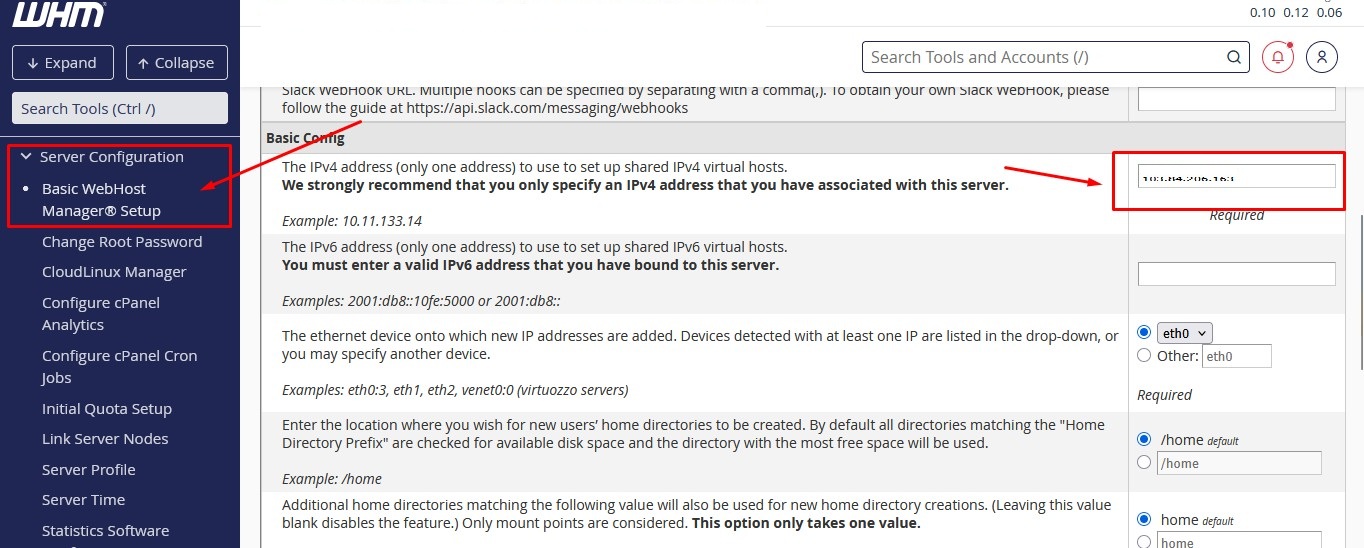
- Masuk ke menu Server Configuration > Basic WebHost Manager Setup
- Scroll ke bawah sampai pada bagian Basic Config, lalu sesuaikan IP server/VPS yang baru di isian “The IPv4 address (only one address) to use to set up shared IPv4 virtual hosts:”
- Scroll sampai bagian paling bawah, lalu klik Save Changes untuk menyimpan pengaturan.
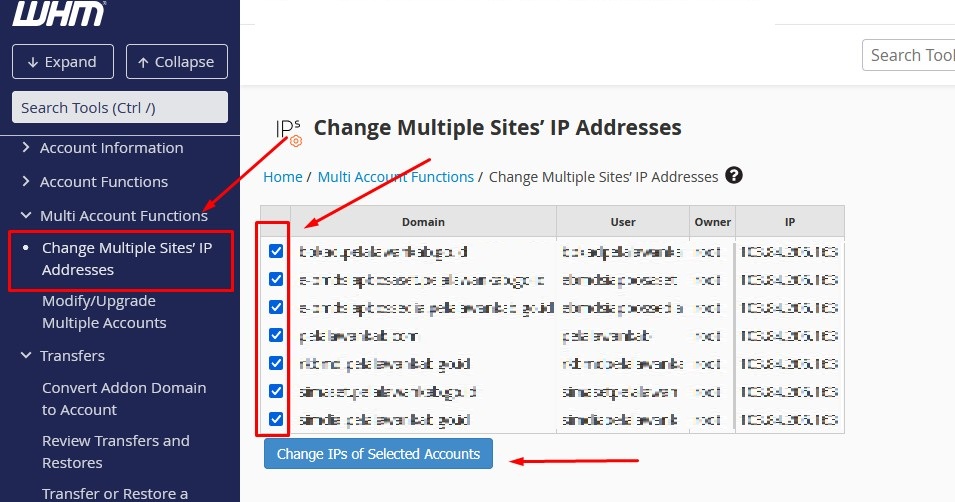
- Selanjutnya, ubah juga IP domain yang terdaftar di WHM yang bisa dilakukan sekaligus (massal) dari menu Multi Account Functions > Change Multiple Sites IP Addresses lalu centang semua domain yang terdaftar di akun WHM/cPanel yang akan diubah ke IP server/vps baru
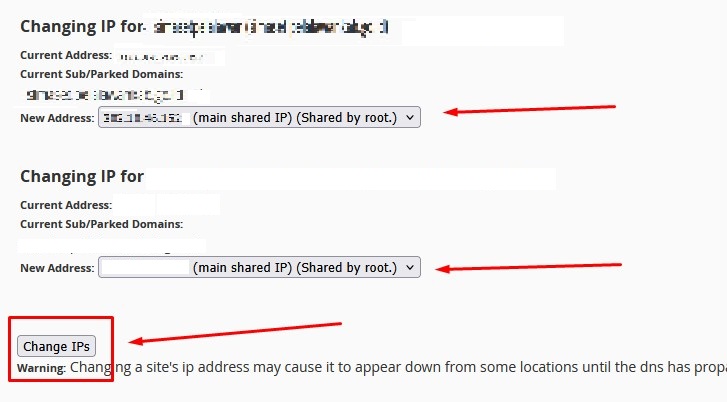
- Ubah semua IP lama yang sudah tidak digunakan dan pilih IP server baru yang aktif, biasanya ditandai dengan tambahan (Main Shared IP), lalu klik menu Change IPs agar perubahan bisa tersimpan.
Step 2. Mengupdate lisensi IP cPanel
Setelah selesai mengubah IP melalui WHM, anda juga perlu mengupdate lisensi cPanel agar bisa digunakan dengan IP server/VPS yang baru melalui SSH. Berikut langkah-langkahnya:
- Login ke SSH VPS Anda melalui Putty atau Terminal. Panduannya bisa Anda pelajar disini.
- Jalankan perintah berikut:
/usr/local/cpanel/cpkeycltPerhatikan hasil update lisensinya dan pastikan update berhasil.
Penutup
Mengganti IP VPS bukanlah hal yang sulit, apalagi jika dilakukan melalui WHM. Dengan memahami cara mengganti IP VPS, Anda bisa menghindari masalah akses website, meningkatkan keamanan, hingga menyesuaikan kebutuhan hosting.
Bagi Anda pengguna VPS Rumahweb, jangan khawatir jika membutuhkan bantuan teknis. Tim support kami siap membantu 24 jam agar proses penggantian IP berjalan lancar. Jadi, pastikan Anda melakukan langkah ini dengan tepat demi kelancaran layanan online Anda.
Demikian artikel kami tentang cara mengganti IP VPS melalui halaman WHM, semoga bermanfaat.


