

 Lutfi Hanif
Sejak rilis WordPress 5.0, editor WordPress mengalami perubahan besar dengan hadirnya Gutenberg, atau yang dikenal juga sebagai Block Editor. Meskipun menawarkan fitur modern dan fleksibilitas tinggi, tidak semua pengguna langsung nyaman dengan tampilan dan cara kerja barunya. Dalam artikel ini, kami akan berbagi cara mengembalikan editor WordPress ke classic editor secara mudah dan cepat.
Mengapa WordPress Beralih ke Gutenberg?
WordPress memperkenalkan Gutenberg Editor pada tahun 2018 untuk menghadirkan pengalaman menulis yang lebih modern, visual, dan fleksibel. Editor berbasis blok ini memungkinkan pengguna menata konten, seperti teks, gambar, tombol, video, dan elemen lainnya. Dengan editor, Anda dapat membuat konten dengan konsep drag & drop tanpa perlu coding atau shortcode.
Meskipun menawarkan banyak kemudahan, transisi ke Gutenberg tidak berjalan mulus. Banyak pengguna, khususnya developer, content writer, dan pengguna lama WordPress, merasa workflow mereka terganggu. Gutenberg dianggap kurang efisien untuk penulisan cepat atau pengelolaan konten di website lama yang sudah stabil.
Menyadari hal ini, tim WordPress tetap mempertahankan plugin Classic Editor sebagai solusi alternatif. Plugin ini memberikan waktu bagi pengguna untuk beradaptasi secara bertahap atau tetap menggunakan editor lama jika lebih sesuai dengan kebutuhan mereka.
Kapan Anda Perlu Mengembalikan Editor WordPress ke Klasik?
Meskipun Gutenberg menawarkan banyak fitur modern, ada situasi tertentu di mana Classic Editor justru lebih efektif dan efisien. Berikut beberapa kondisi yang mengindikasikan Anda sebaiknya menggunakan Classic Editor:
1. Kompatibilitas dengan Tema atau Plugin Lama
Website Anda menggunakan tema atau plugin yang dibuat sebelum era Gutenberg dan belum diupdate untuk mendukung block editor. Memaksakan Gutenberg dapat menyebabkan konflik atau tampilan yang berantakan.

2. Preferensi Workflow Penulisan
Anda atau tim konten lebih produktif dengan editor TinyMCE yang sederhana, mirip Microsoft Word. Classic Editor ideal untuk fokus menulis tanpa distraksi blok-blok visual.
3. Website Lama dengan Custom Fields
Proyek WordPress yang sudah berjalan lama dan bergantung pada custom meta box, ACF (Advanced Custom Fields), atau struktur data khusus yang belum dioptimasi untuk Gutenberg.
4. Butuh Menulis Lebih Cepat
Jika pekerjaan utama Anda adalah menulis artikel panjang atau konten berbasis teks, Classic Editor menawarkan pengalaman menulis yang lebih streamlined tanpa perlu mengatur blok satu per satu.
5. Tim dengan Skill Teknis Terbatas
Anggota tim yang belum terbiasa dengan konsep block editor atau memerlukan kurva pembelajaran lebih sederhana. Classic Editor memiliki interface yang lebih intuitif bagi non-technical users.
Jika salah satu atau beberapa kondisi di atas sesuai dengan situasi Anda, menggunakan Classic Editor bukan hanya pilihan yang tepat, tetapi juga keputusan yang bijak untuk menjaga produktivitas dan stabilitas website.
Persiapan Sebelum Menggunakan Plugin Classic Editor
Sebelum mengubah editor WordPress, ada beberapa hal penting yang perlu Anda pastikan:
- Backup website terlebih dahulu, agar bisa dikembalikan jika terjadi error.
- Pastikan versi WordPress Anda minimal 5.0 atau lebih baru.
- Pastikan plugin Classic Editor kompatibel dengan tema dan plugin lain yang digunakan.
- Login menggunakan akun Administrator, karena hanya role ini yang bisa mengubah pengaturan editor.
Mengembalikan Editor WordPress ke Classic Editor
Berikut step by step untuk mengembalikan editor WordPress menjadi versi sebelumnya melalui plugin classic editor.
Step 1. Install Plugin Classic Editor
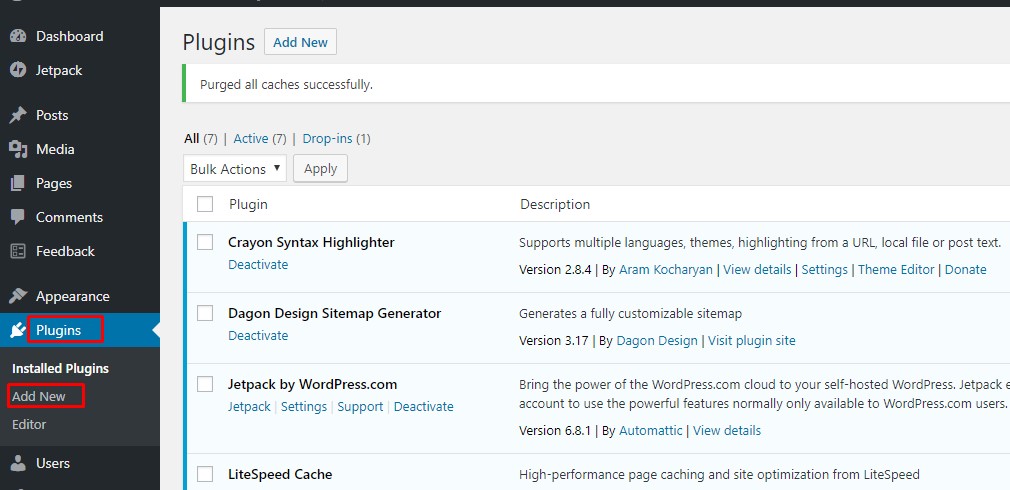
- Klik menu Plugin > Add New.
- Ketikkan Classic Editor dimenu pencarian, lalu tekan install. Setelah install selesai, jangan lupa Aktifkan.
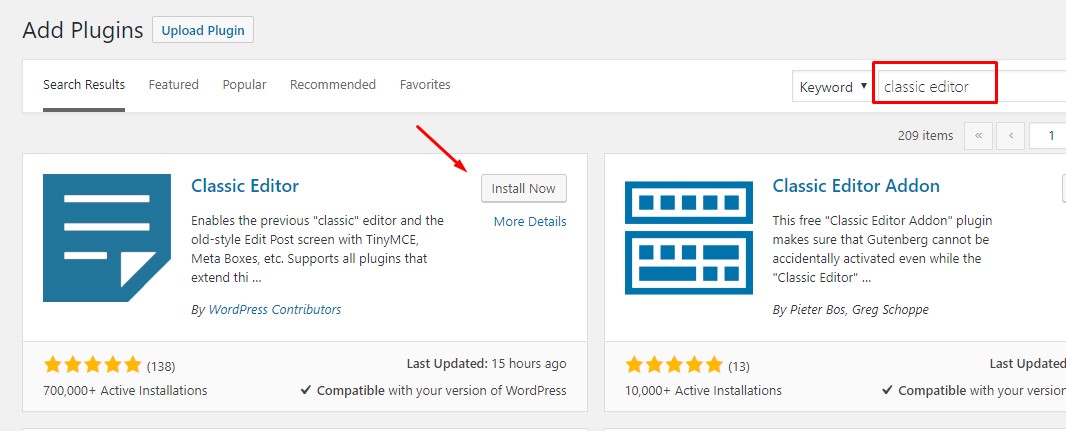
Setelah memastikan plugin Classic Editor aktif, selanjutnya Anda dapat melakukan pengujian melalui halaman post.
Step 2. Pengujian
Untuk memastikan plugin berjalan dengan baik, buka menu Posts > Add New. Jika tampilan editor sudah kembali ke Classic Editor (bukan Gutenberg), berarti plugin berhasil diaktifkan dan berfungsi dengan baik.
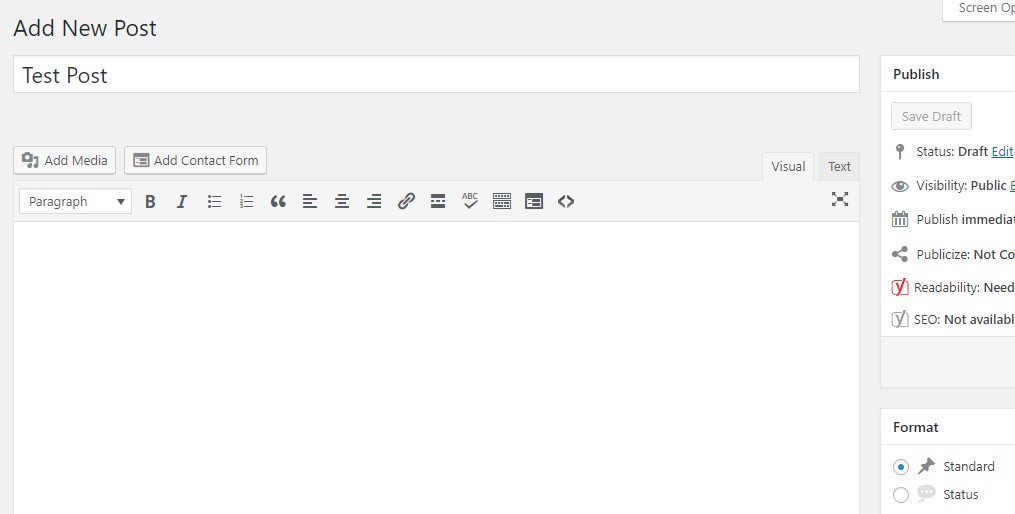
Sampai tahap ini, cara mengembalikan tampilan Classic Editor di WordPress telah selesai.
Apa yang Harus Diperhatikan Setelah Aktivasi?
Setelah Classic Editor aktif, ada beberapa hal yang sebaiknya Anda perhatikan:
- Gunakan plugin ini sebagai solusi sementara, karena WordPress berencana tetap mengembangkan Gutenberg sebagai editor utama di masa depan.
- Pastikan plugin dan tema yang digunakan tidak memerlukan Gutenberg untuk berfungsi.
- Lakukan update plugin secara berkala agar tetap kompatibel dengan versi WordPress terbaru.
Saran dari Rumahweb: Mulailah Beralih ke Blok Editor
Berdasarkan pengalaman kami dalam membantu ribuan pengguna WordPress di Rumahweb, penggunaan Classic Editor memang terasa lebih familiar bagi pengguna lama. Namun, kami menyarankan agar Anda mulai beradaptasi dengan editor Gutenberg.
Editor Gutenberg dirancang lebih user-friendly dan memiliki fleksibilitas tinggi untuk membuat layout artikel maupun halaman tanpa harus menguasai kode. Dengan sistem blok, Anda dapat menambahkan teks, gambar, tombol, hingga kolom hanya dengan beberapa klik.
Selain itu, Gutenberg merupakan editor yang terus dikembangkan oleh tim WordPress, sehingga fitur-fiturnya akan semakin berlimpah dan menarik seiring waktu. Setiap pembaruan biasanya membawa peningkatan fungsionalitas, blok baru, serta kemudahan dalam mengatur tata letak artikel.
Dengan memanfaatkan perkembangan ini, Anda dapat membuat konten yang lebih menarik, rapi, dan profesional tanpa perlu mengandalkan plugin tambahan.
Penutup
Classic Editor WordPress tetap bisa menjadi pilihan terbaik bagi Anda yang lebih nyaman dengan tampilan lama atau lebih ingin menulis dengan cepat. Namun, perlu diingat bahwa WordPress terus melakukan pengembangan Gutenberg, sehingga ada baiknya mulai beradaptasi dengan block editor atau Gutenberg.
Demikian tadi artikel kami tentang cara mengembalikan editor WordPress dari Block Editor menjadi Classic Editor, semoga bermanfaat.


