

 Pramudya Lutfiansyah
Sering menerima SPAM komentar, pendaftaran akun palsu, atau serangan bot di website WordPress Anda? Kondisi ini bukan hanya mengganggu, tetapi juga dapat membahayakan keamanan website dalam jangka panjang. Karena itu, menambahkan reCAPTCHA menjadi salah satu langkah paling efektif untuk menghentikan aktivitas mencurigakan tersebut.
Dengan memasang reCAPTCHA pada semua form, mulai dari login, register, komentar, hingga contact form, Anda bisa memastikan hanya pengguna asli yang berinteraksi dengan website Anda.
Dalam artikel ini, kami akan membahas cara paling mudah untuk menambahkan reCAPTCHA ke seluruh form WordPress agar website Anda tetap aman dan bebas dari SPAM.
Apa Itu reCAPTCHA?
Captcha adalah singkatan dari Completely Automated Turing test to tell Computers and Humans Apart, yaitu salah satu teknologi keamanan sederhana yang fungsinya untuk membedakan antara pengguna manusia dan bot. Captcha pertama kali diperkenalkan pada awal tahun 2000-an, kemudian pada tahun 2014 Google merilis reCAPTCHA dengan tampilan yang lebih sederhana.
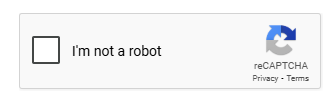
Bentuk reCAPTCHA yang paling umum dijumpai biasanya berupa kotakjcentang dengan tulisan “I’m not a robot”. Tujuan utamanya yaitu memvalidasi apakah yang mengisi form tersebut manusia atau bot. Dengan adanya reCAPTCHA dapat mengurangi resiko pada terkena serangan bot atau spam melalui form website.
Fungsi reCAPTCHA
Berikut fungsi utama reCAPTCHA pada sebuah website, khususnya yang dibuat dengan CMS WordPress.

- Mencegah Spam Otomatis
reCAPTCHA memblokir bot spam yang mencoba mengirim ribuan pesan melalui form kontak, form komentar, atau form registrasi. Tanpa reCAPTCHA, inbox email Anda bisa dibanjiri spam yang menghabiskan waktu dan resources server. - Melindungi dari Brute Force Attack
reCAPTCHA mencegah serangan brute force pada halaman login, di mana bot mencoba berbagai kombinasi username dan password secara otomatis untuk meretas akun administrator atau user. - Mengurangi Beban Server
Dengan memblokir traffic bot yang tidak diperlukan, reCAPTCHA membantu mengurangi beban server dan menghemat bandwidth, sehingga website Anda tetap cepat dan responsif untuk pengunjung asli. - Menjaga Kebersihan Database
Bot spam yang berhasil mengirim form bisa mengotori database dengan data sampah. reCAPTCHA memastikan hanya data dari pengguna legitimate yang tersimpan, sehingga database tetap bersih dan terorganisir. - Melindungi dari Credential Stuffing
reCAPTCHA mencegah credential stuffing attack, seperti serangan yang menggunakan kombinasi username dan password curian dari situs lain untuk mencoba login ke website Anda.
Dengan berbagai fungsi tersebut, reCAPTCHA menjadi lapisan keamanan penting yang wajib dipasang di semua form WordPress, terutama jika website Anda menerima banyak traffic atau memiliki form publik yang bisa diakses siapa saja.
Cara Menambahkan reCAPTCHA pada WordPress
Berikut adalah step by step cara menambahkan reCAPTCHA pada WordPress.
Step 1. Instal dan Aktifkan Plugin reCAPTCHA
Cara paling mudah untuk menambahkan reCAPTCHA di WordPress adalah menggunakan plugin. Ada banyak plugin yang disediakan di direktori WordPress, salah satunya yang banyak digunakan adalah reCAPTCHA by BestWebSoft.
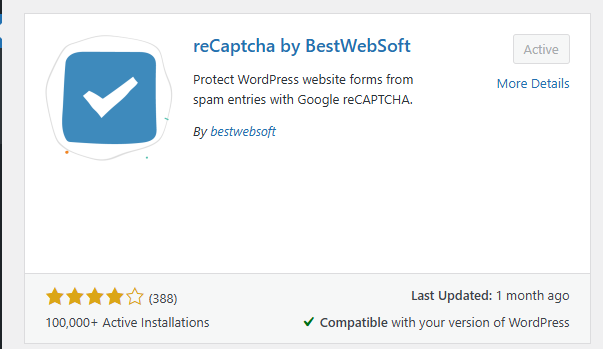
Detail panduan install plugin di wordpress Anda dapat pelajari pada artikel: Cara Install Plugin WordPress.
Step 2. Buat Google reCAPTCHA
Setelah menginstal plugin Anda perlu membuat akun reCAPTCHA dari Google melalui URL berikut: Google reCAPTCHA.
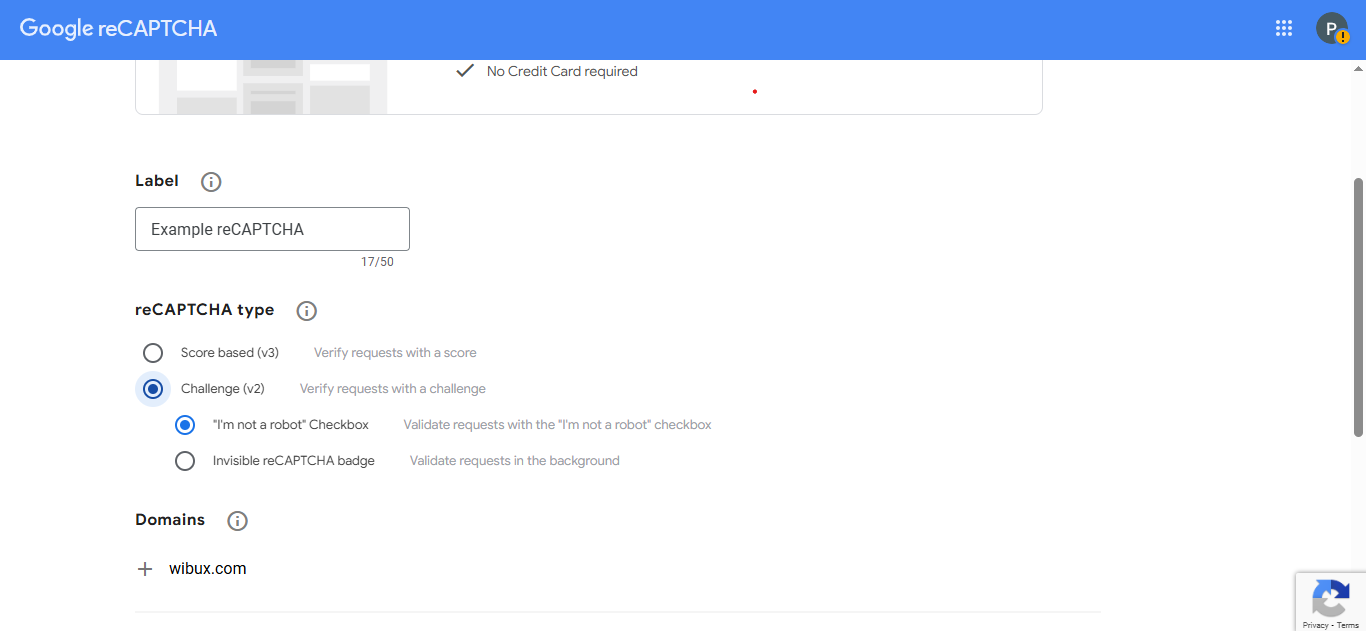
Pada halaman tersebut Anda dapat memulai proses pendaftaran domain website dan memilih versi reCAPTCHA v2 atau v3.
Setelah domain didaftarkan, Google akan memberikan Site Key dan Secret Key. Simpan kedua kunci tersebut untuk menghubungkannya di WordPress.
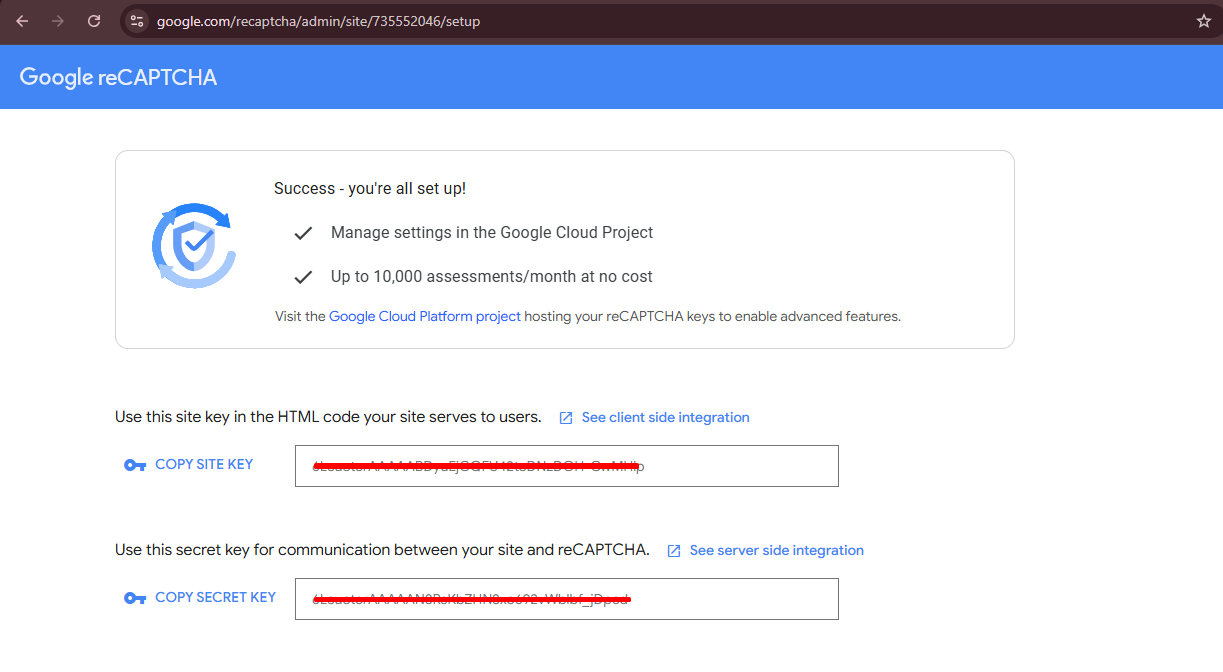
Kemudian masuk ke pengaturan reCAPTCHA , Anda bisa memilih versi reCAPTCHA v2 atau v3. Selanjutnya masukan Site Key dan Secret Key telah Anda dapatkan dari laman reCAPTCHA Google.
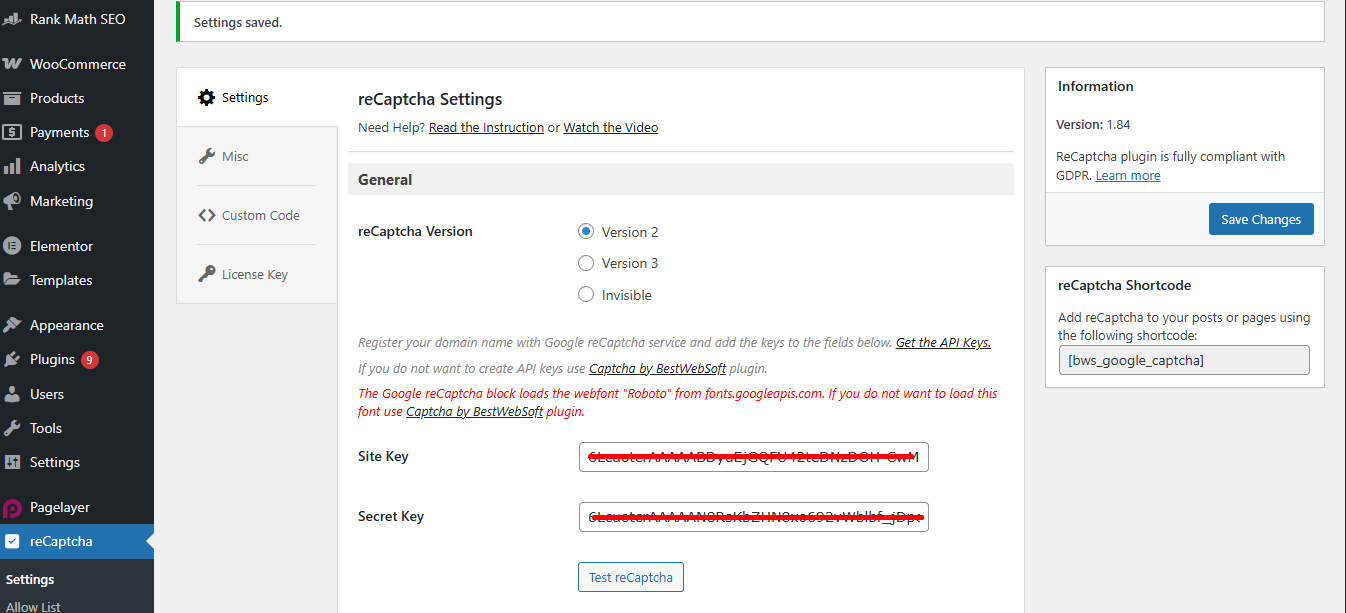
Step 3. Konfigurasikan reCAPTCHA di WordPress
Setelah Anda berhasil memasang plugin reCAPTCHA, langkah berikutnya adalah mengatur di mana saja reCAPTCHA akan dipasang.
Pada plugin reCAPTCHA by BestWebSoft tersedia daftar pilihan di menu pengaturan. Dari sana, Anda bisa memilih form atau halaman default WordPress mana saja yang ingin dipasang reCAPTCHA.
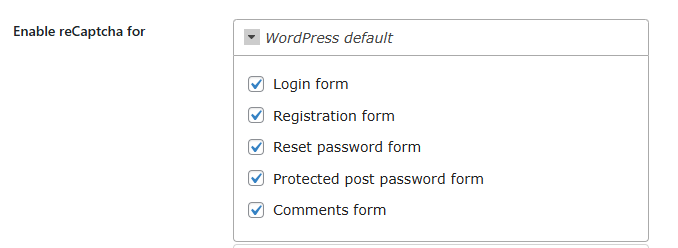
Setelah itu, simpan konfigurasi plugin reCAPTCHA yang telah Anda pasang.
Mengaktifkan reCAPTCHA di Semua Form
Beberapa area yang wajib dipasang reCAPTCHA antara lain:
1. Formulir Login WordPress
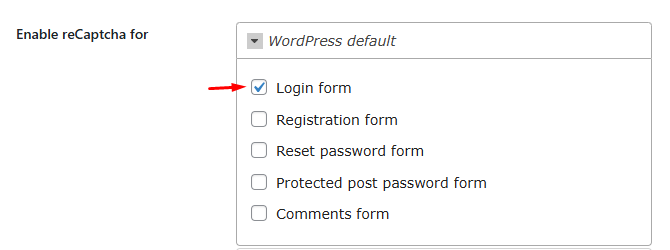
Formulir login adalah target utama serangan brute force. Dengan reCAPTCHA, bot akan terhalang saat mencoba masuk. Untuk melindunginya, Anda bisa mengaktifkan reCAPTCHA dengan cara:
Masuk ke reCAPTCHA > Settings > General, kemudian Centang opsi Login Form di bagian WordPress Default. Kemudian simpan perubahan.
2. Formulir Registrasi
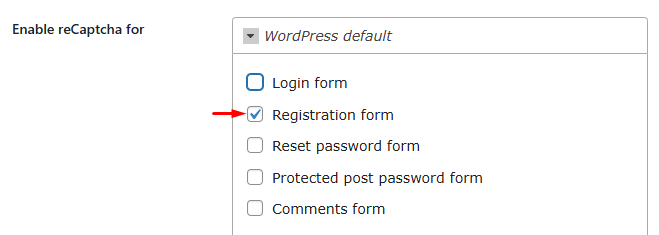
Bot juga sering membuat akun palsu melalui form registrasi. reCAPTCHA dapat mencegah pendaftaran otomatis, untuk melindunginya hampir sama dengan centang opsi Registration Form di bagian WordPress Default.
3. Formulir Komentar
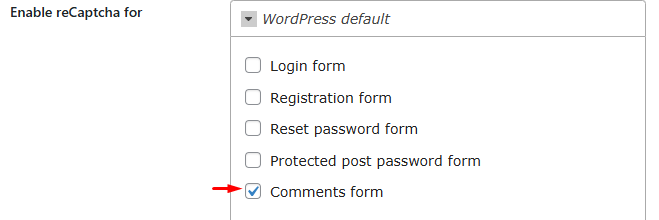
Formulir komentar WordPress sering menjadi sasaran spam, biasanya berupa komentar otomatis dengan link iklan atau bahkan script berbahaya. Untuk menambahkan reCAPTCHA caranya dengan centang opsi Comment Form.
4. Formulir Reset Password
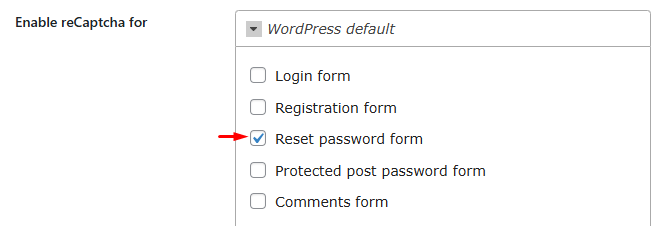
Serangan bot juga bisa lewat melalui halaman formulir reset password. Untuk menambahkan reCAPTCHA pada form ini. Caranya hampir sama dengan centang opsi Reset Password Form.
5. Formulir Kontak
Formulir kontak adalah salah satu jalur paling sering dimanfaatkan spammer untuk mengirim pesan otomatis. Untungnya, banyak plugin formulir sudah mendukung integrasi dengan reCAPTCHA, seperti Contact Form 7, Jetpack Contact Form, dan Ninja Forms.
Bagi Anda pengguna plugin Contact Form 7, Anda dapat mengaktifkan reCAPTCHA pada artikel: Cara Mengaktifkan Captcha WordPress Contact Form 7
6. Formulir WooCommerce
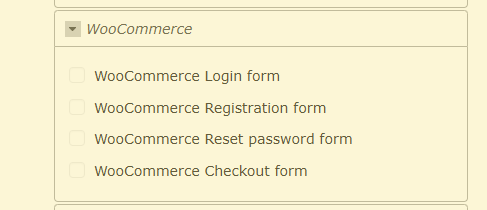
Bagi Anda yang menggunakan WooCommerce, halaman login dan formulir toko online juga rawan disalahgunakan. Bot bisa mencoba login, mendaftar akun palsu, atau bahkan menyalahgunakan form checkout.
Untuk mencegah hal tersebut, aktifkan reCAPTCHA pada beberapa form WooCommerce. Untuk fitur ini tersedia pada versi premium plugin reCAPTCHA yang mendukung WooCommerce.
Penutup
Dengan langkah sederhana memasang reCAPTCHA, Anda dapat melindungi wordpress dari aktivitas spam, brute force, dan serangan bot yang mencoba mengeksploitasi berbagai form yang dapat merugikan.
Selain memasang reCAPTCHA pastikan untuk selalu meningkatkan keamanan website Anda, pastikan juga selalu memperbarui plugin, menggunakan password yang kuat, dan melakukan backup rutin. Dengan menerapkan langkah-langkah keamanan ini WordPress Anda akan jauh lebih terjaga.


