

 Gatot Antok Wibowo
Emoji sudah menjadi bagian tak terpisahkan dari komunikasi digital. Simbol-simbol kecil ini bukan sekadar pemanis visual, tapi juga ampuh meningkatkan engagement pembaca. Kabar baiknya, menambahkan emoji di WordPress sangat mudah dilakukan dan bisa membuat artikel Anda lebih hidup serta menarik perhatian pembaca.
Dalam panduan ini, kami akan menjelaskan apa itu emoji, cara menambahkannya, serta solusi ketika muncul error seperti “Could not update post in the database” saat menyisipkan emoji tertentu.
Apa Itu Emoji dan Kenapa Penting untuk Konten WordPress?
Emoji adalah ikon kecil berbasis Unicode yang digunakan untuk mengekspresikan emosi, objek, hingga situasi tertentu dalam komunikasi digital. Di WordPress, penggunaan emoji memberikan beberapa manfaat, seperti:
- Membuat isi tulisan lebih ekspresif dan mudah dipahami
- Meningkatkan engagement pembaca pada artikel atau postingan
- Cocok untuk blog personal, konten hiburan, serta promosi
WordPress sendiri telah mendukung emoji secara bawaan (native support), sehingga pengguna tinggal menambahkan tanpa perlu konfigurasi tambahan.
Menambahkan Emoji di WordPress
Ada beberapa cara mudah untuk menambahkan emoji di WordPress. Berikut beberapa metode yang paling umum:
1. Menggunakan Keyboard Emoji (PC atau HP)
Cara paling sederhana adalah menggunakan fitur emoji bawaan perangkat.

- Windows
Tekan Win + . (titik) > Pilih emoji > Klik untuk memasukkan ke editor WordPress. - macOS
Tekan Control + Command + Space, Panel emoji muncul, Pilih emoji. - Android/iOS
Gunakan keyboard emoji bawaan saat mengetik di aplikasi WordPress atau editor browser.
2. Menyalin Emoji dari Website Emoji
Jika Anda ingin pilihan yang lebih lengkap, Anda bisa membuka website seperti Getemoji.com atau Emojipedia.org.
Cukup salin dan tempel (copy-paste) emoji ke editor WordPress. Emoji akan tampil tanpa masalah karena WordPress sudah mendukung Unicode.
3. Menggunakan Plugin Emoji WordPress
Plugin berguna jika Anda ingin fitur tambahan, seperti emoji kustom atau GIF. Beberapa plugin populer seperti: Awesome Emoji Reactions, Instant Emoji Reactions, Disable Emojis, dll
Cara instalasinya:
- Login ke Dashboard WordPress. Untuk login dapat dilakukan dengan mengetikkan namadomainanda/wp-admin, atau melalui cPanel seperti panduan login wordpress yang dapat disimak di link berikut ini.
- Pilih Plugins > Add New.
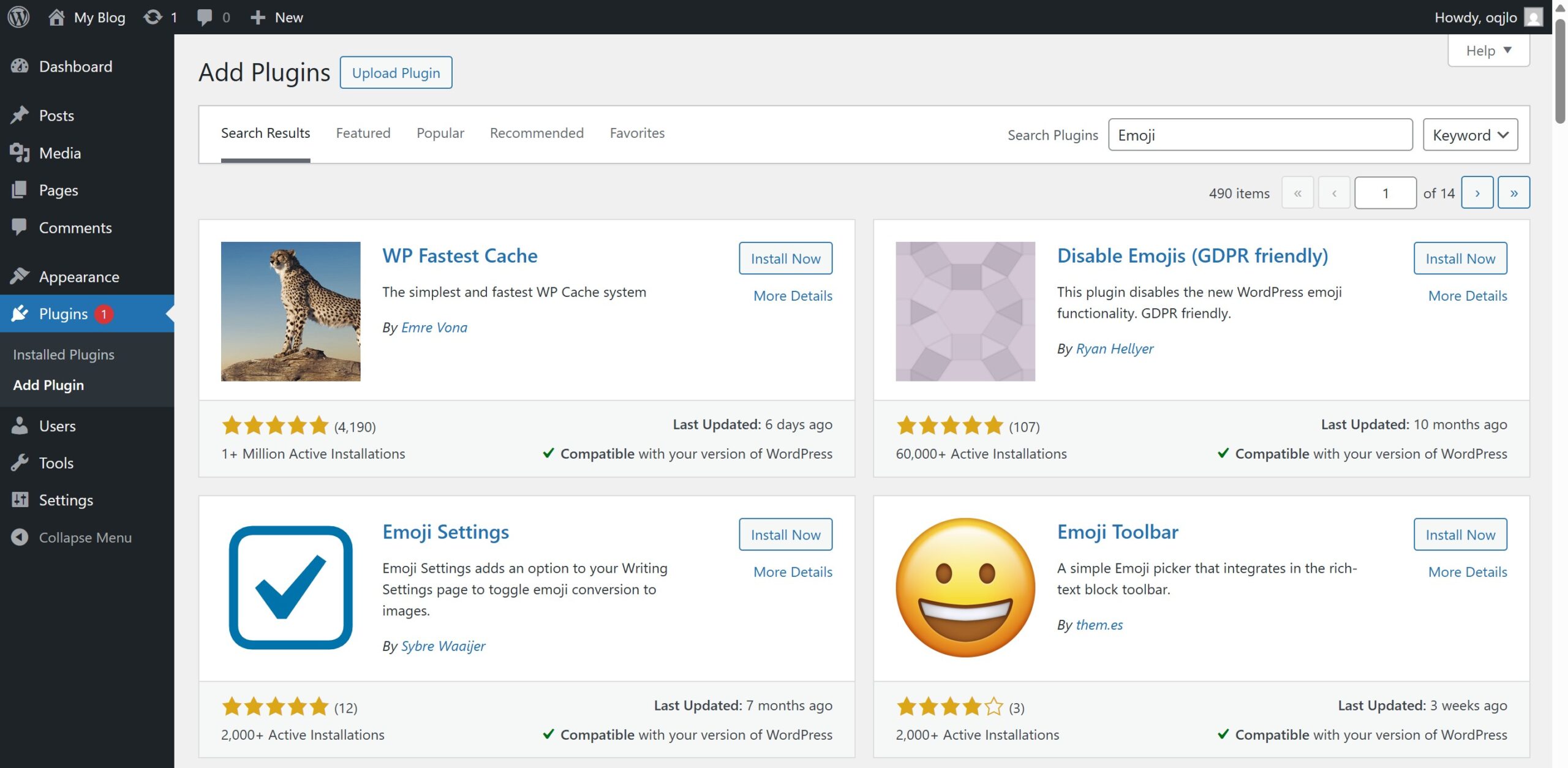
- Cari plugin emoji yang diinginkan, kemudian klik Install Now, lalu Activate.
Cara Memperbaiki Error “Could not update post in the database”
Error ini biasanya muncul saat Anda menyimpan atau memperbarui postingan. Penyebabnya beragam, seperti:
- Tabel database WordPress yang korup
- Konflik penggunaan plugin
- Hosting kehabisan storage
- Hak akses (permission) file bermasalah
- Versi PHP tidak kompatibel
- Masalah Emoji atau Karakter Khusus.
Berikut langkah-langkah memperbaikinya:
Step 1. Periksa Tabel Database Melalui phpMyAdmin
Berikut ini langkah langkah memeriksa dan repair table:
- Masuk ke cPanel, kemudian buka phpMyAdmin
- Pilih database WordPress yang akan diperiksa
- Centang semua tabel, kemudian pilih menu Repair Table
Jika ada tabel korup, WordPress biasanya bisa diperbaiki dengan langkah ini.
Step 2. Nonaktifkan Semua Plugin
Konflik plugin sangat sering menyebabkan error database.
- Masuk ke folder: /wp-content/plugins/
- Rename folder plugins menjadi plugins-old
- Coba buka postingan lagi
Jika bisa update, berarti ada plugin bermasalah. Aktifkan satu per satu untuk menemukan penyebabnya. Disable plugin juga dapat dilalukan dari database misalnya menggunakan aplikasi phpMyAdmin.
Step 3. Cek Storage Hosting
Hosting yang penuh membuat WordPress gagal menulis data baru. Buka cPanel ? Disk Usage. Kemudian hapus file besar atau upgrade paket hosting jika perlu
Step 4. Periksa Permission File
Pastikan permission folder benar. Folder: 755 dan File: 644. Permission yang salah dapat menghambat proses update postingan. Anda dapat memeriksa terkait permission file dan folder ini melalui cPanel di File Manager.
Step 5. Update Versi PHP
WordPress butuh PHP minimal versi 7.4 atau lebih baru. Anda dapat memeriksa dan merubah melalui cPanel di menu Select PHP Version atau MultiPHP Manager.
Step 6. Periksa Emoji
Beberapa konfigurasi basis data WordPress tidak mendukung karakter Unicode tertentu, termasuk emoji. Jika basis data Anda menggunakan tipe kolasi yang lebih lama (misalnya, utf8, bukan utf8mb4), basis data tersebut mungkin menolak emoji tertentu, yang menyebabkan pembaruan gagal.
Ada beberapa solusi yang dapat dilakukan, diantaranya:
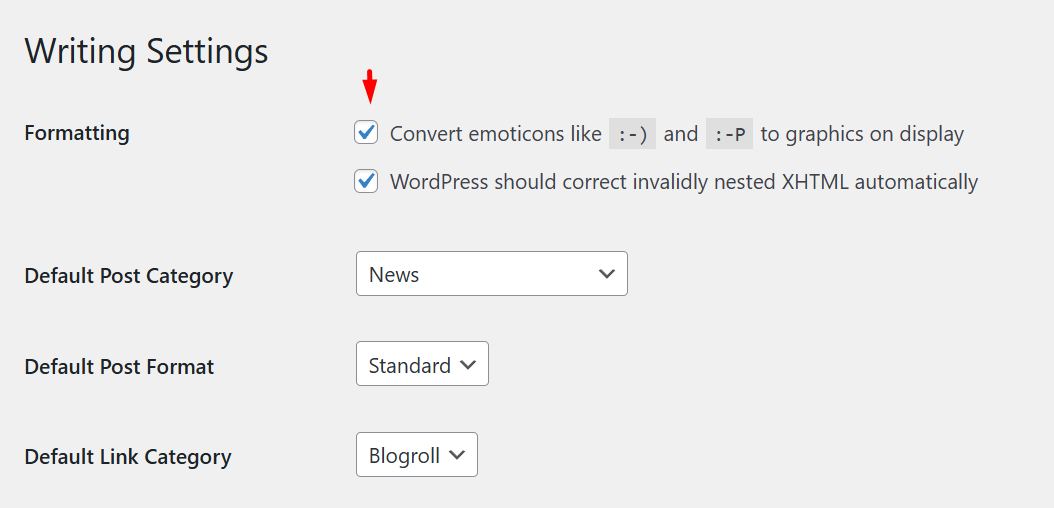
- Login WordPress dan masuk ke menu Settings > Writing.
- Kemudian centang pada bagian Formatting, centang “Convert emoticons” seperti gambar berikut:
- Install plugin emoji WordPress dan gunakan emoji dari plugin tersebut.
Sampai tahap ini, Anda bisa mencoba kembali untuk menambahkan emoji di konten website Anda.
Penutup
Menambahkan emoji di WordPress sangat mudah dan bisa dilakukan melalui keyboard emoji, copy–paste, atau plugin khusus. Emoji membantu membuat konten lebih menarik dan komunikatif. Jika Anda mengalami error “Could not update post in the database“, Anda bisa mengikuti langkah perbaikan di atas untuk memastikan WordPress tetap berjalan dengan baik.
Demikian artikel kami tentang cara menambahkan emoji di WordPress secara mudah, selamat mencoba!


