

 Rafif Aditya Nugroho
Di era digital seperti sekarang, kursus online semakin populer karena memberikan kemudahan akses belajar dari mana saja dan kapan saja. Jika Anda ingin membuat website kursus online sendiri, WordPress adalah pilihan yang tepat karena fleksibel, dan didukung banyak plugin edukasi, salah satunya adalah Tutor LMS.
Tutor LMS adalah plugin Learning Management System (LMS) yang lengkap, memungkinkan Anda membuat, mengelola, dan menjual kursus secara online. Dalam artikel ini, kami akan memberikan panduan lengkap tentang cara membuat website kursus online menggunakan plugin Tutor LMS.
Apa itu Tutor LMS?
Tutor LMS adalah plugin WordPress gratis yang berfungsi sebagai sistem manajemen pembelajaran (LMS) untuk membuat website kursus online secara profesional. Dengan Tutor LMS, Anda bisa membuat, mengelola, dan menjual kursus online dengan mudah menggunakan antarmuka drag-and-drop tanpa perlu pengetahuan coding.
Dengan berbagai fitur seperti pembuatan kuis, sistem penilaian, pengelolaan pelajar dan instruktur, hingga integrasi pembayaran, Tutor LMS menjadi solusi lengkap untuk kebutuhan pembuatan kursus online.
Plugin ini juga mendukung ekstensi tambahan dan kompatibel dengan berbagai tema serta plugin populer di WordPress, sehingga Anda dapat menyesuaikan tampilan dan fungsionalitas kursus sesuai kebutuhan.
Cara Membuat Website Kursus Online
Berikut step by step cara membuat website untuk kursus online dengan menggunakan WordPress dan plugin Tutor LMS.

Step 1. Install WordPress
Pastikan bahwa Anda telah melakukan instalasi WordPress pada domain Anda. Jika belum, Anda bisa mempelajari cara install WordPress di cPanel melalui tutorial berikut ini: cara install WordPress di cPanel
Setelah itu, Anda bisa login ke Dashboard WordPress untuk melanjutkan pembuatan website kursus online.
Step 2. Install Plugin Tutor LMS
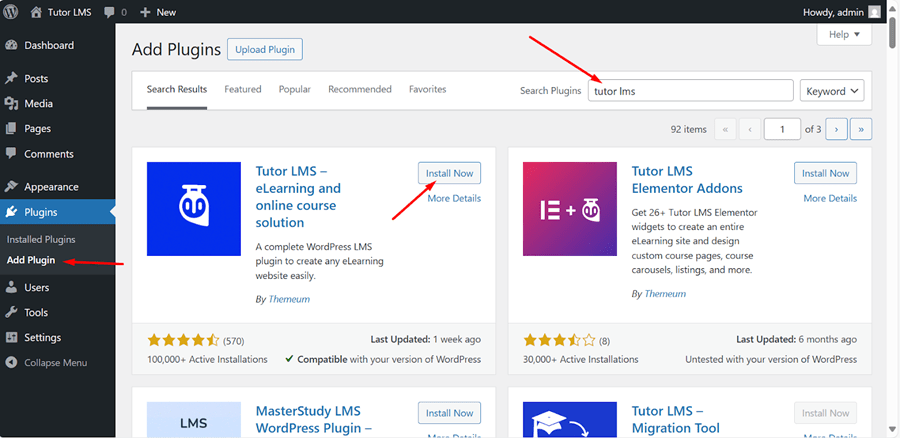
- Login ke dashboard WordPress Anda.
- Klik menu Plugins > Add Plugin, lalu ketikkan Tutor LMS pada kolom pencarian seperti berikut lalu klik tombol ‘Install Now’ dan ‘Activate’.
Step 3. Install Tema Tutor Starter (Optional)
Ada beberapa tema WordPress yang kompatibel dengan Tutor LMS dan mendukung fungsionalitasnya dengan baik, seperti Astra, OceanWP, GeneratePress, dan BuddyBoss. Tema-tema ini bisa digunakan untuk membuat tampilan kursus yang menarik dan responsif.
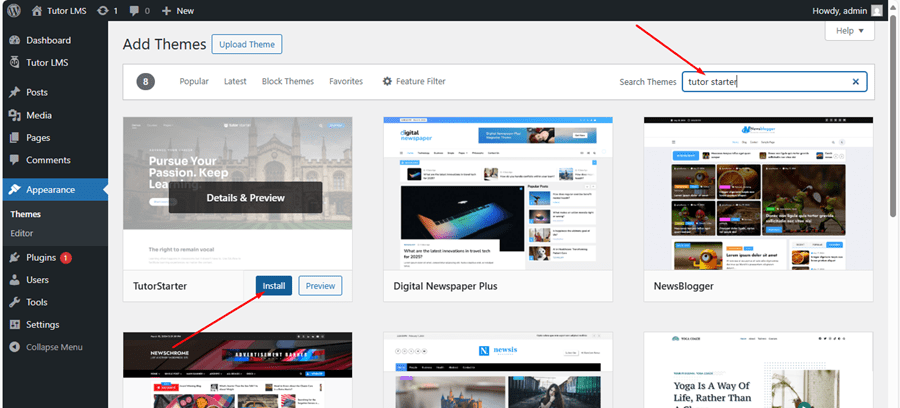
Namun, jika Anda menginginkan tema yang dirancang khusus untuk integrasi penuh dengan Tutor LMS, Anda dapat menggunakan Tutor Starter. Tema ini disediakan langsung oleh pengembang Tutor LMS dan dilengkapi dengan demo siap pakai yang memudahkan Anda membuat website kursus online dengan cepat dan profesional.
Berikut adalah cara menginstal tema Tutor Starter:
- Masuk ke Dashboard WordPress Anda.
- Buka menu Appearance > Themes, lalu klik Add New.
- Cari Tutor Starter, klik Install, lalu Activate.
- Setelah tema aktif, Anda dapat mengimpor demo layout yang sesuai dengan kebutuhan kursus Anda.
Step 4. Membuat Kursus di Tutor LMS
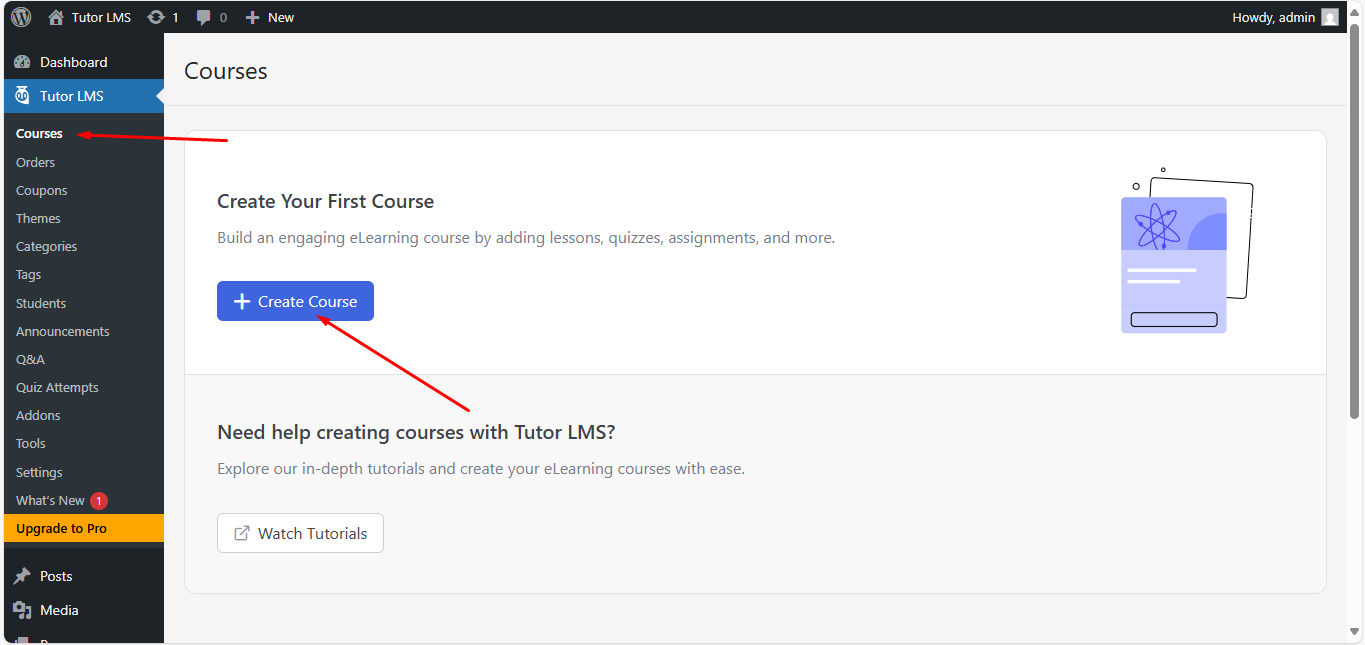
- Login ke dashboard WordPress Anda.
- Lalu klik menu Tutor LMS > Courses, setelah itu klik tombol ‘Create Course’ seperti gambar berikut.
- Lengkapi data kursus online yang akan Anda buat.
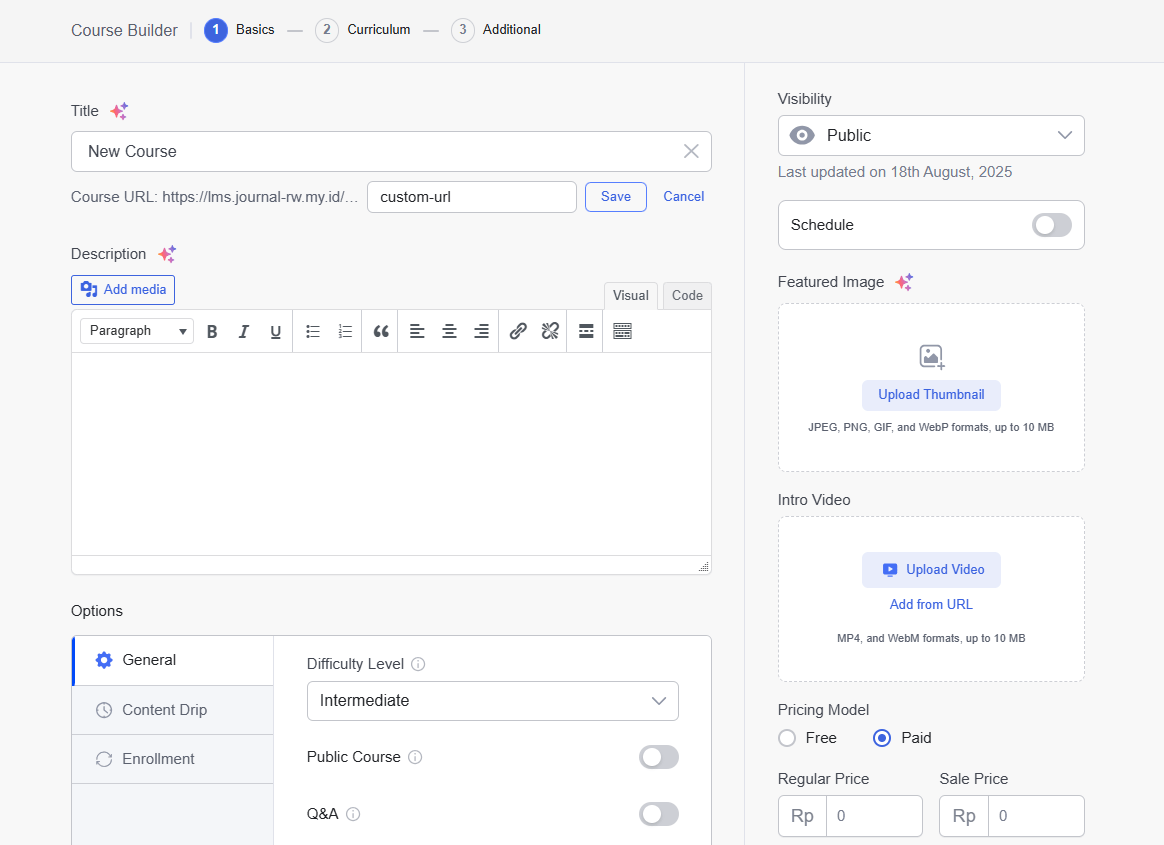
1. Judul Kursus dan URL Kursus
Judul kursus merupakan nama dari materi pembelajaran yang Anda buat. Pastikan judul tersebut singkat, jelas, dan menggambarkan isi kursus dengan tepat.
Sementara itu, URL kursus adalah alamat web yang digunakan untuk membuka halaman kursus Anda. Secara default, URL ini akan dibuat secara otomatis berdasarkan judul kursus, namun Anda tetap dapat mengubahnya secara manual sesuai kebutuhan.
2. Deskripsi Kursus
Pada bagian ini, Anda diminta untuk menuliskan ringkasan dari isi kursus yang akan disampaikan. Deskripsi ini sebaiknya mencakup gambaran umum materi yang dipelajari serta tujuan atau hasil akhir yang dapat dicapai peserta setelah menyelesaikan kursus.
3. Pengaturan Umum
Berikut beberapa pengaturan umum yang dapat Anda sesuaikan.
- Tingkat Kesulitan (Difficulty Level)
Tentukan tingkat kesulitan dari kursus yang Anda buat agar calon peserta bisa menilai apakah materi ini sesuai dengan kemampuan dan pengalaman mereka. Anda bisa memilih dari beberapa opsi yang tersedia, yaitu:- Semua Tingkatan (All Levels)
- Pemula (Beginner)
- Menengah (Intermediate)
- Mahir (Expert)
- Kursus Publik (Public Course)
Aktifkan fitur ini jika Anda ingin kursus dapat diakses secara publik oleh siapa saja tanpa harus membuat akun terlebih dahulu. Ketika opsi ini diaktifkan, siapa pun dapat melihat isi kursus langsung tanpa proses pendaftaran.
- Fitur Tanya Jawab (Q&A)
Fitur Q&A memungkinkan peserta mengajukan pertanyaan langsung kepada instruktur terkait materi kursus. Instruktur dapat membalas pertanyaan tersebut, dan jawaban akan terlihat oleh peserta lain.
4. Visibilitas Kursus (Course Visibility)
Tutor LMS menyediakan beberapa opsi visibilitas untuk mengatur siapa saja yang dapat mengakses kursus Anda. Fitur ini cocok untuk berbagai kebutuhan, mulai dari kursus terbuka hingga pelatihan privat.
Pilihan visibilitas yang tersedia:
- Publik: Kursus bisa dilihat dan diikuti oleh siapa saja. Akan tampil di katalog kursus dan bisa dicari di situs Anda.
- Dilindungi Kata Sandi: Hanya pengguna yang memiliki kata sandi yang bisa mengakses kursus. Cocok untuk grup belajar tertentu.
- Privat: Kursus tidak terlihat oleh publik. Hanya peserta yang sudah terdaftar dan admin yang dapat mengaksesnya.
5. Featured Image
Feature Image adalah tampilan visual utama dari kursus Anda. Gambar ini akan muncul di halaman katalog kursus, daftar kursus, dan saat kursus dibagikan ke media sosial. Cara menambahkan Featured Image :
- Klik tombol “Upload Thumbnail”. Ini akan membuka pustaka media WordPress.
- Pilih gambar yang sudah ada atau unggah gambar baru.
- Klik tombol “Select” untuk menetapkan gambar tersebut sebagai featured image.
6. Intro Video
Bagian Intro Video berfungsi untuk menampilkan video pengantar yang memperkenalkan kursus kepada calon peserta. Melalui video ini, mereka dapat memahami sekilas topik dan manfaat yang akan dipelajari.
Ada dua cara untuk menambahkan intro video:
- Unggah Video: Klik tombol “Upload Video” untuk mengunggah file video (MP4 atau WebM) dari komputer Anda.
- Dari URL: Jika video sudah diunggah ke platform seperti YouTube atau Vimeo, klik “Add from URL” dan tempelkan tautan videonya.
7. Pricing Model
Bagian Pricing Model digunakan untuk menentukan harga dari kursus yang Anda tawarkan. Tersedia dua opsi harga:
- Gratis: Kursus dapat diakses tanpa biaya.
- Berbayar: Tentukan harga tertentu yang harus dibayar peserta untuk mengikuti kursus.
8. Kategori Kursus (Categories)
Fitur Kategori memungkinkan Anda mengelompokkan kursus ke dalam satu atau lebih kategori. Ini membantu mengatur kursus di situs Anda dan memudahkan peserta menemukan topik yang mereka minati.
Cara membuat dan menetapkan kategorinya sebagai berikut:
- Klik tombol “+ Add”.
- Masukkan nama kategori pada jendela pop-up.
- (Opsional) Pilih kategori induk jika ingin membuat sub kategori.
- Klik “Ok” untuk menyimpan.
9. Tag Kursus (Tags)
Fitur Tag memungkinkan Anda menambahkan kata kunci yang relevan untuk menggambarkan isi kursus. Tag berfungsi seperti label yang membantu pengelompokan dan mempermudah pencarian kursus di situs eLearning Anda.
Berikut cara menambahkan tag dalam sistem LMS:
- Cukup ketik kata kunci di kolom Tags. Sistem akan menampilkan tag yang cocok dalam daftar dropdown.
- Anda bisa memilih tag yang sudah ada atau membuat tag baru dengan mengetikkan kata tersebut lalu klik opsi “+ Add (nama tag)” yang muncul di bawahnya.
Penutup
Di bagian pertama ini, kita sudah membahas tentang apa itu plugin Tutor LMS, fungsinya untuk membuat website kursus online, serta langkah awal dalam pembuatan web berbasis WordPress. Dengan fondasi ini, Anda sudah memiliki gambaran bagaimana sebuah website kursus online dapat dibangun dengan lebih mudah dan terstruktur.
Pada part selanjutnya, kita akan melanjutkan dengan panduan membuat topic dan quiz untuk melengkapi struktur pembelajaran di kursus Anda. Ikuti terus tutorial membuat website kursus online dengan WordPress di Rumahweb Indonesia, selamat mencoba.


