

 Joseph Felix Damarta
Pada tutorial cara membuat toko online part 5, kita telah mempelajari cara mengatur SMTP dan shipping agar toko online bisa mengirim notifikasi secara otomatis dan mengelola pengiriman produk dengan baik. Nah, di part 6 ini, kita akan melangkah ke tahap yang tidak kalah penting, yaitu setting payment gateway.
Payment Gateway adalah sistem yang berfungsi sebagai perantara antara penjual (merchant), dan pihak penyedia pembayaran. Dengan menggunakan payment gateway, transaksi online bisa berjalan dengan aman, cepat, dan otomatis, sehingga pengalaman pembeli akan meningkat dan memudahkan kita sebagai penjual.
Salah satu layanan payment gateway yang paling populer dan mudah digunakan adalah Midtrans. Pada panduan kali ini, kami akan membahas cara setting payment gateway di WordPress menggunakan plugin Midtrans. Simak tutorial ini sampai selesai agar toko online Anda dapat menerima pembayaran secara otomatis dan langsung dari pelanggan.
Apa itu Midtrans?
Midtrans adalah salah satu payment gateway populer di Indonesia yang mendukung berbagai metode pembayaran, mulai dari transfer bank, minimarket, e-wallet, hingga kartu kredit.
Dengan mengintegrasikan Midtrans ke WooCommerce, toko online Anda bisa menerima pembayaran secara otomatis dan lebih mudah dikelola. Pada panduan ini, kita akan membahas cara instalasi dan konfigurasi Midtrans di WooCommerce dengan langkah-langkah sederhana.
BACA JUGA: 10 Plugin Payment Gateway di WordPress

Persiapan Sebelum Instalasi
Sebelum masuk ke proses integrasi, Anda perlu memastikan beberapa hal berikut:
- Sudah memiliki akun Midtrans (jika belum, silakan daftar terlebih dahulu di Midtrans.
- Anda sudah melakukan instalasi WordPress dan WooCommerce, serta telah berjalan normal.
- Koneksi internet stabil untuk melakukan testing.
Install Midtrans di WooCommerce
Berikut cara install Midtrans di WooCommerce secara mudah.
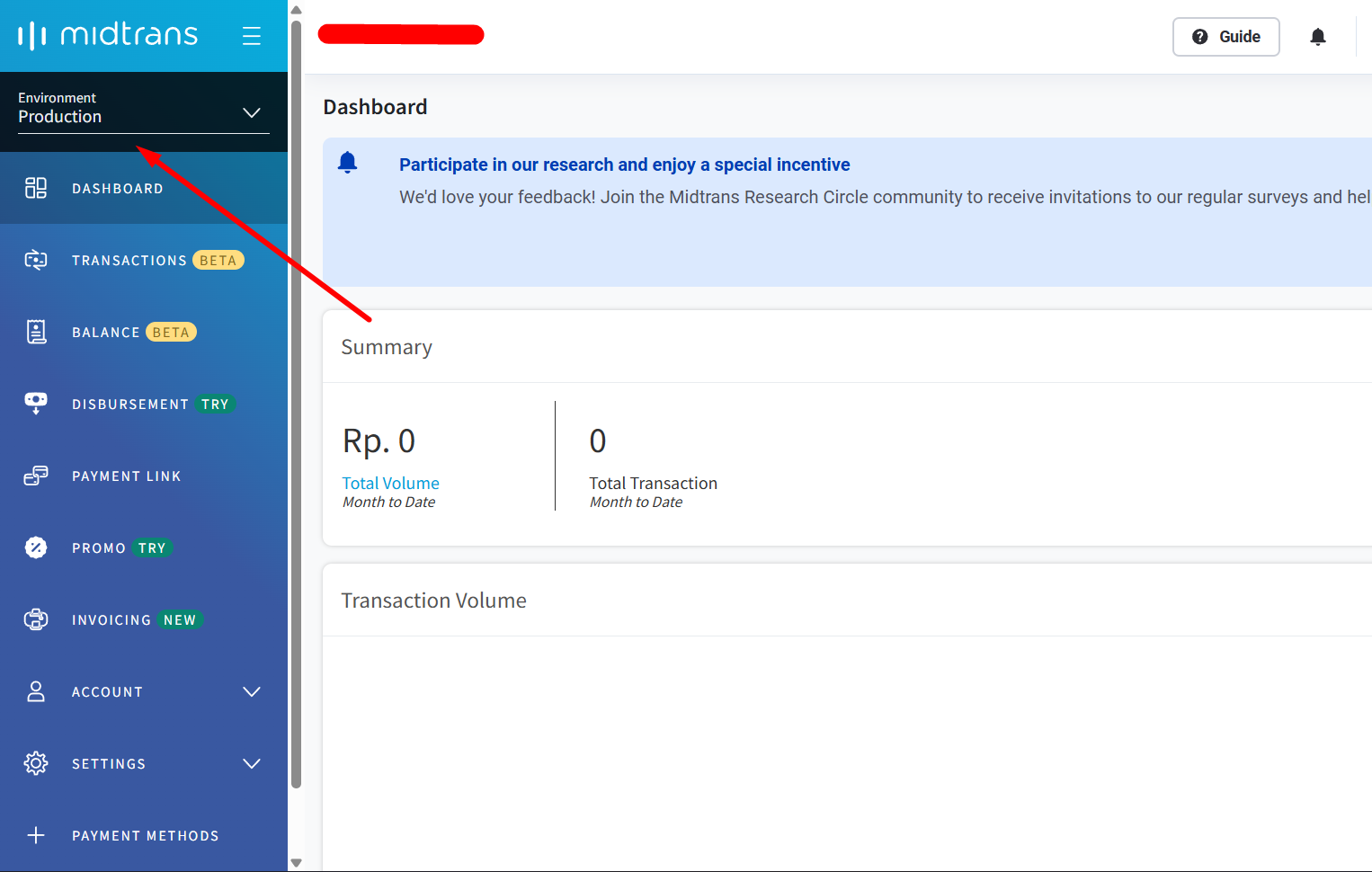
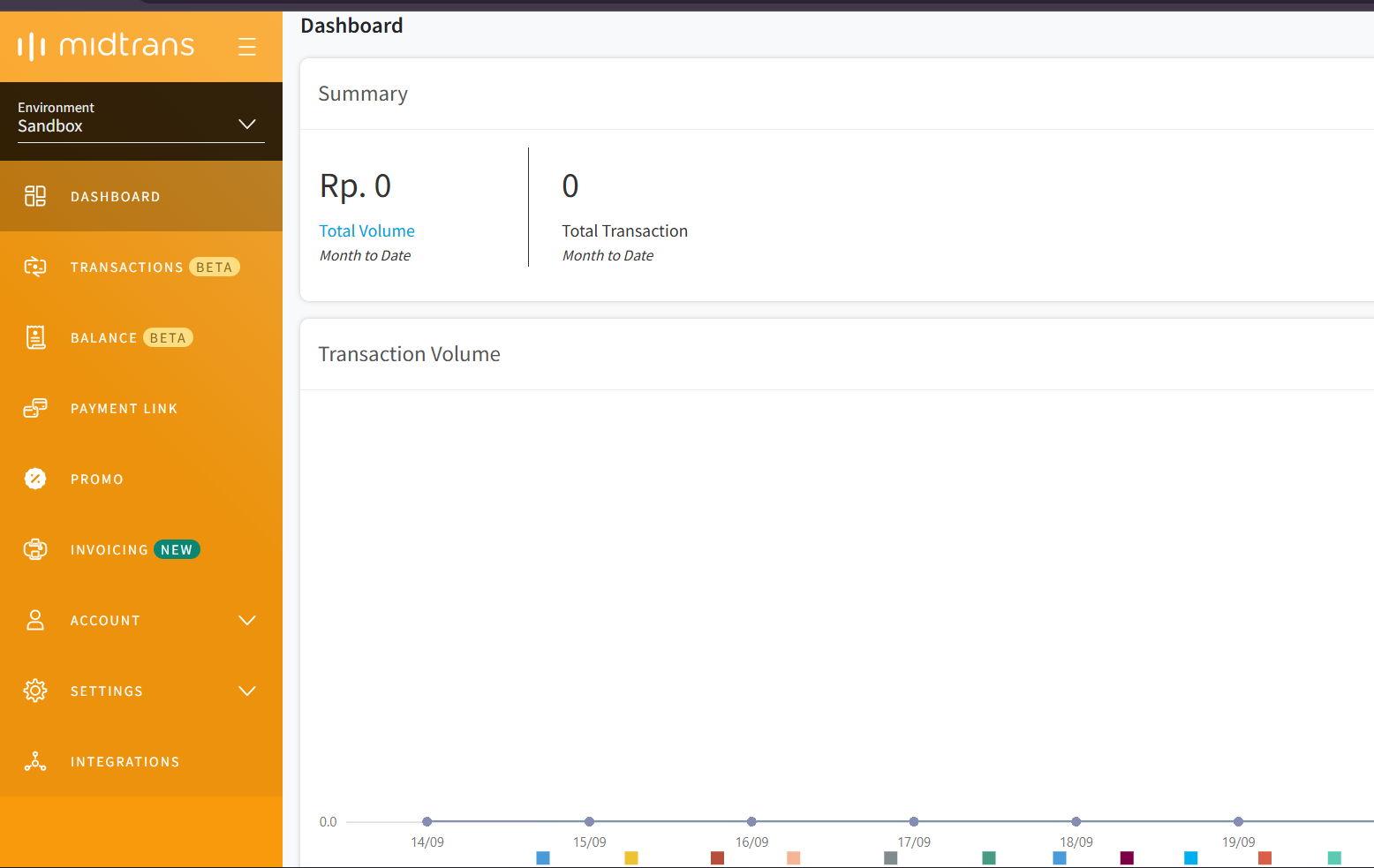
Step 1. Login ke Akun Midtrans
- Masuk ke halaman dashboard Midtrans.
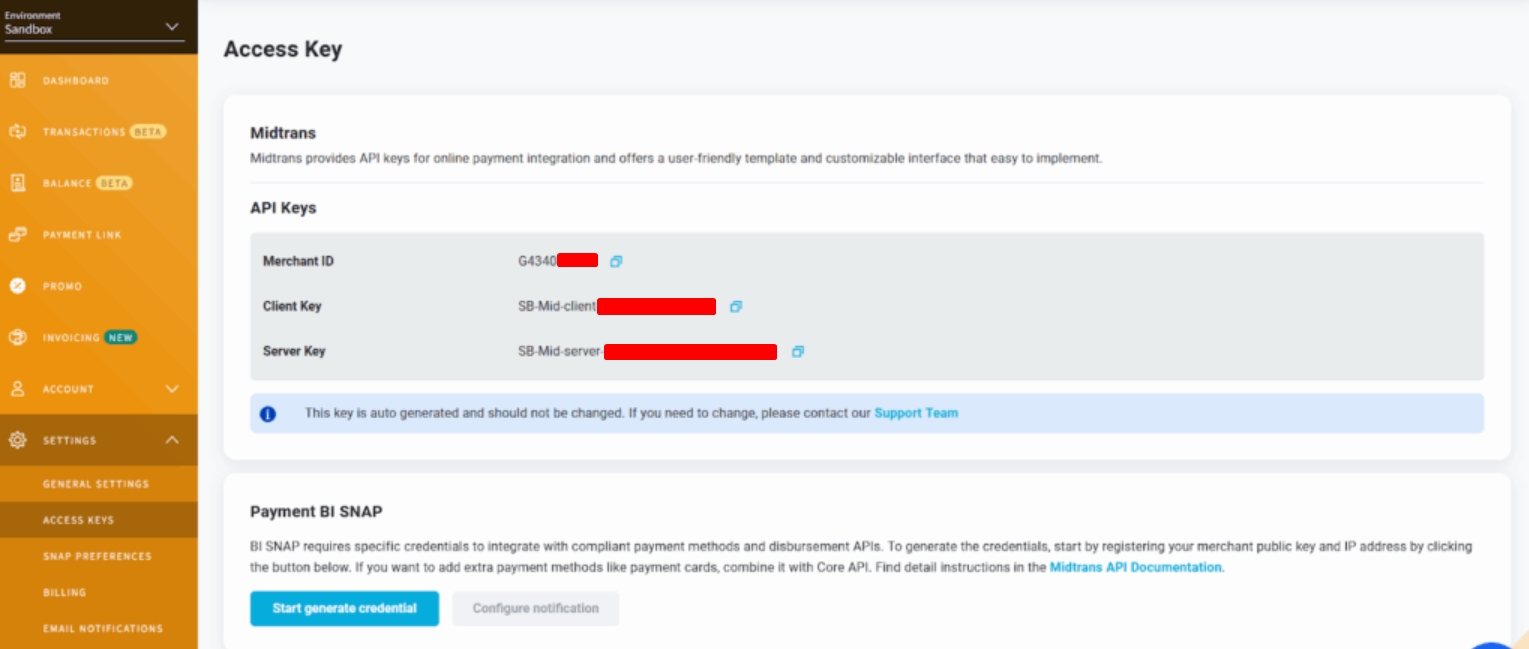
- Pada bagian Environment, pilih Sandbox untuk keperluan testing.
Step 2. Install Plugin Midtrans di WooCommerce
- Dari dashboard WordPress, masuk ke menu Plugins > Add New.
- Cari plugin Midtrans – WooCommerce Payment Gateway.
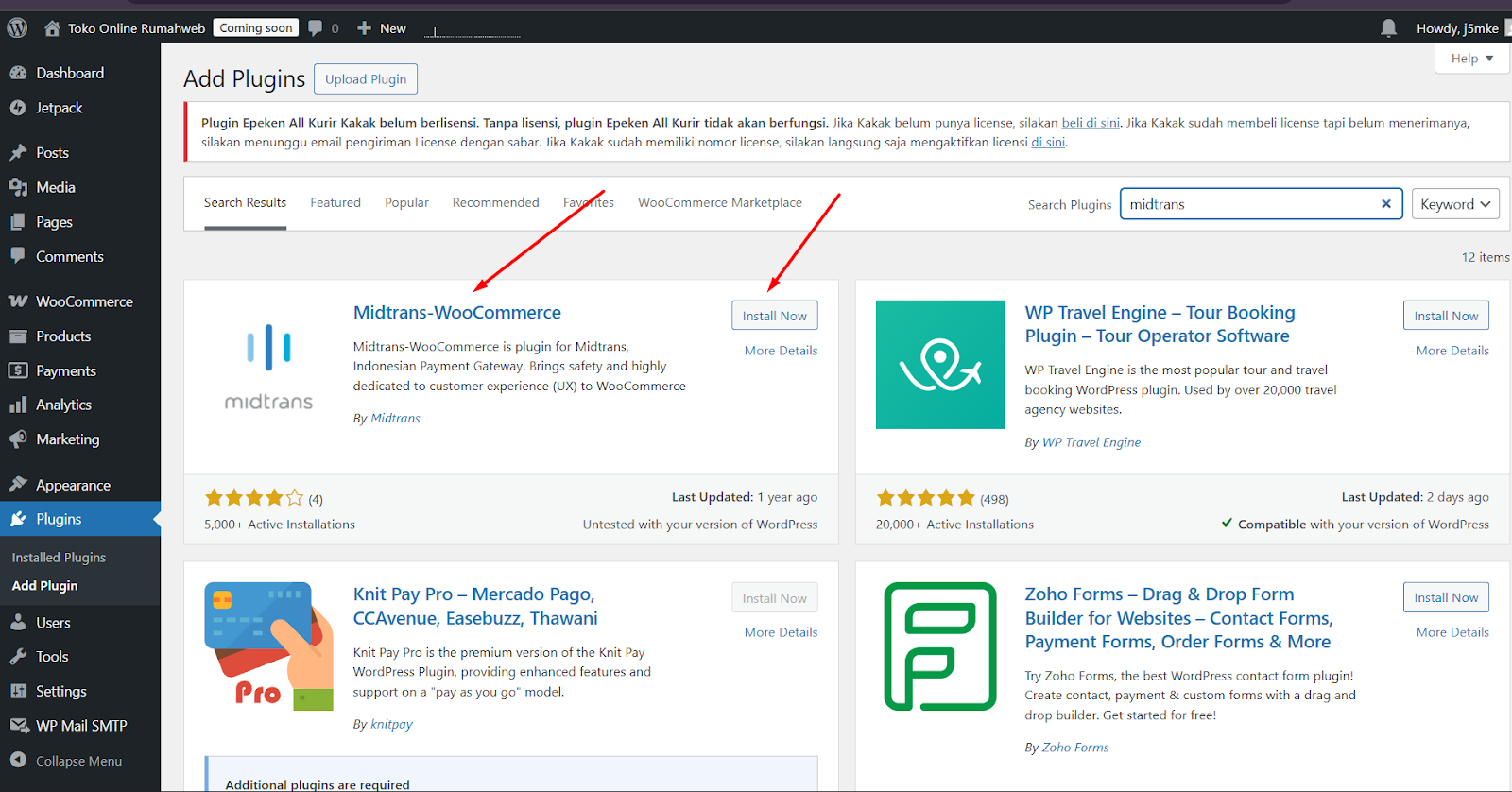
- Klik Install Now lalu Activate.
Step 3. Konfigurasi Plugin Midtrans
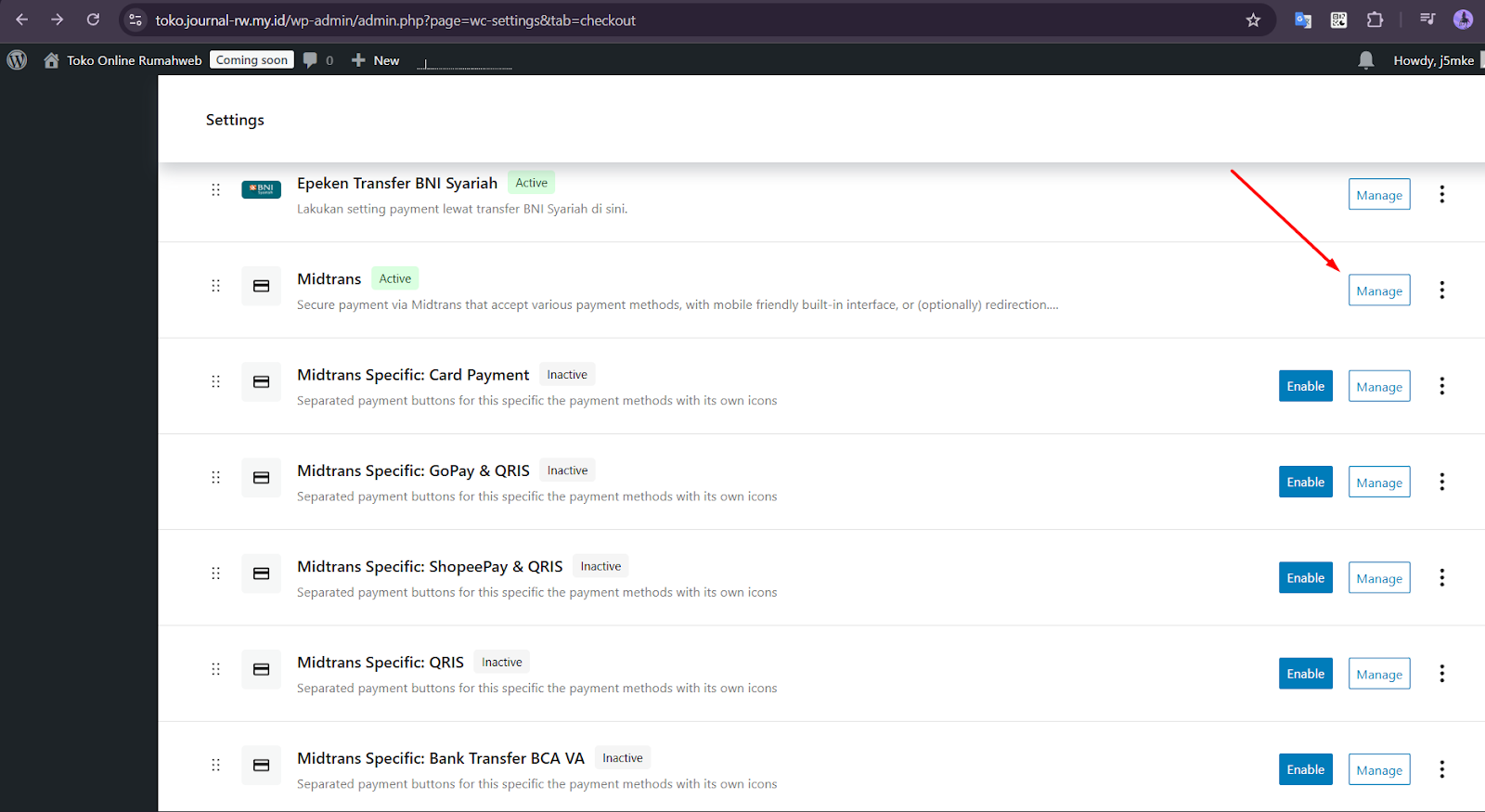
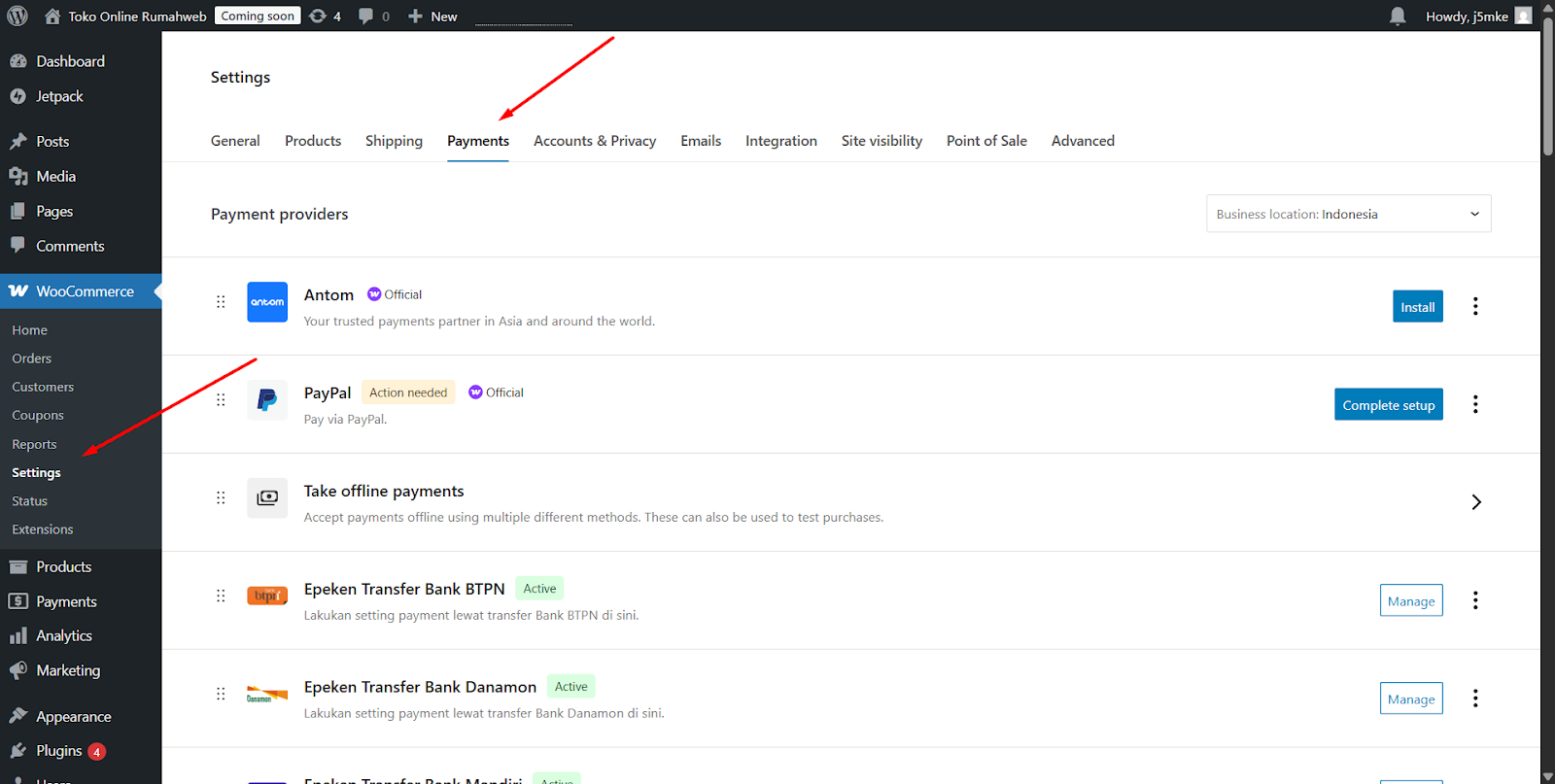
- Masuk ke WooCommerce > Settings > Payments.
- Klik Midtrans > Manage.
- Masukkan data berikut sesuai dengan akun Sandbox Midtrans Anda:
- Merchant ID
- Client Key
- Server Key
- Pilih Environment: Sandbox.
- Centang Enable Midtrans Payment untuk mengaktifkan.
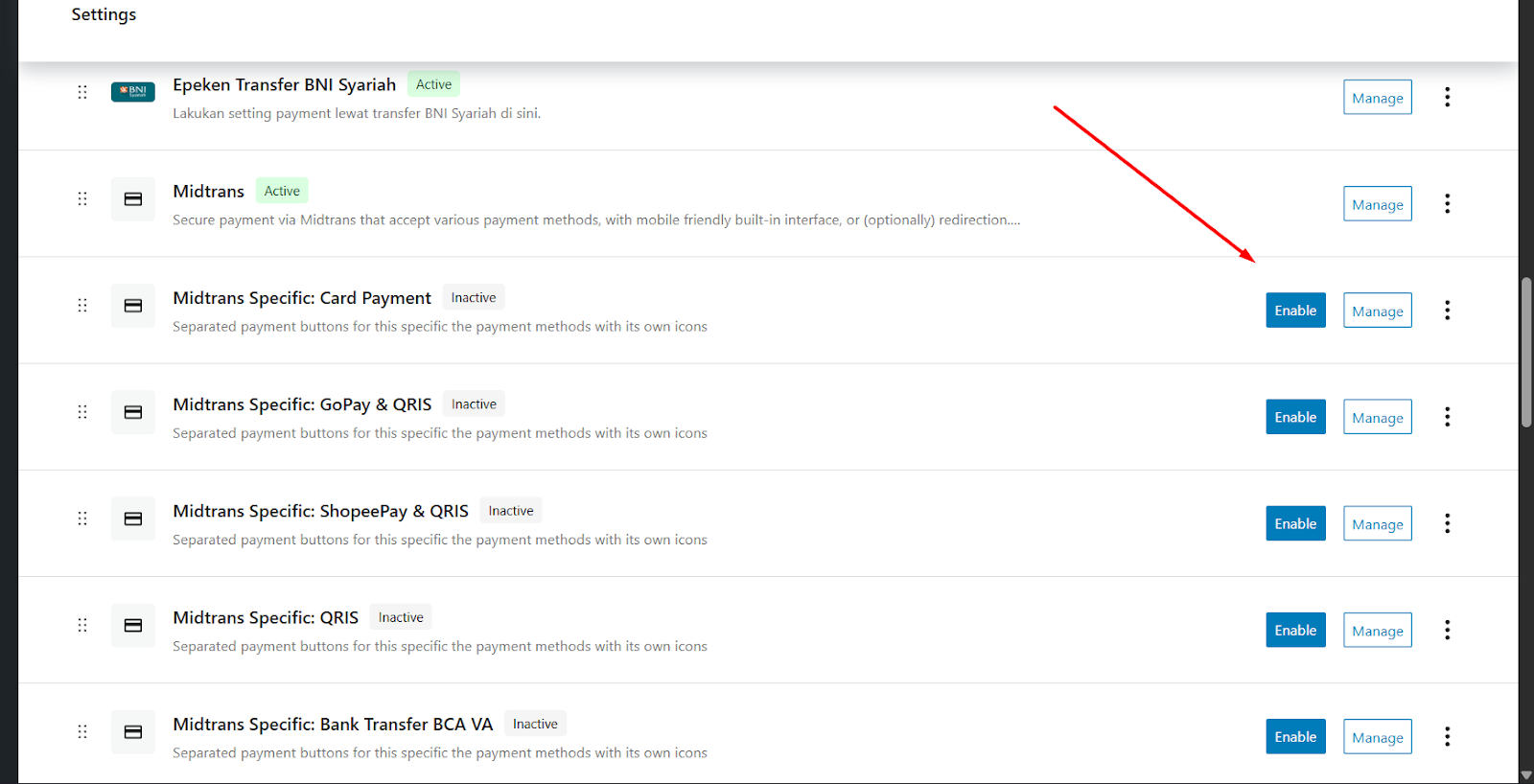

- Simpan perubahan dengan klik Save changes.
Step 4. Uji Coba Transaksi
- Logout dari admin WordPress.
- Lakukan pembelian produk di toko Anda.
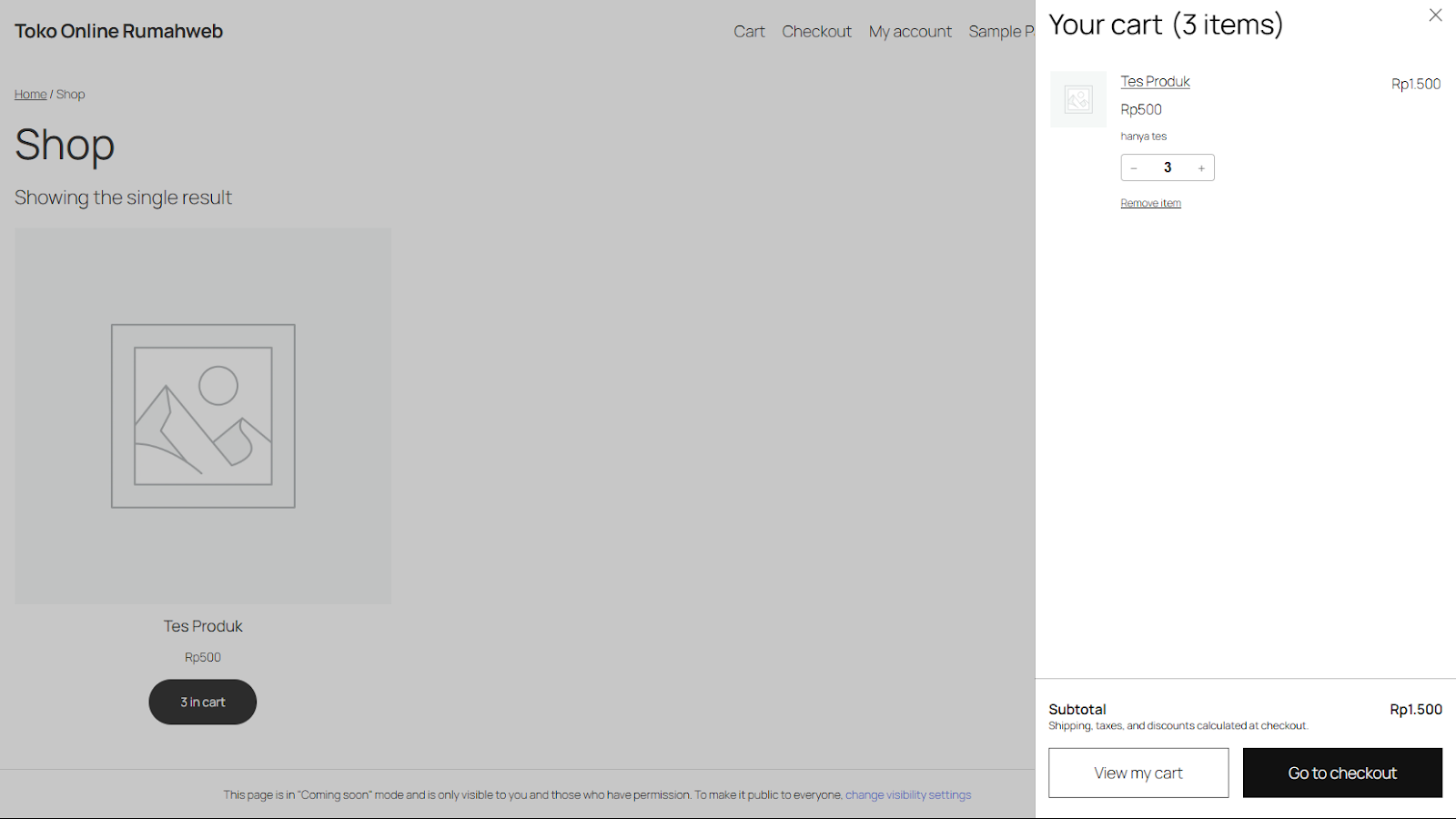
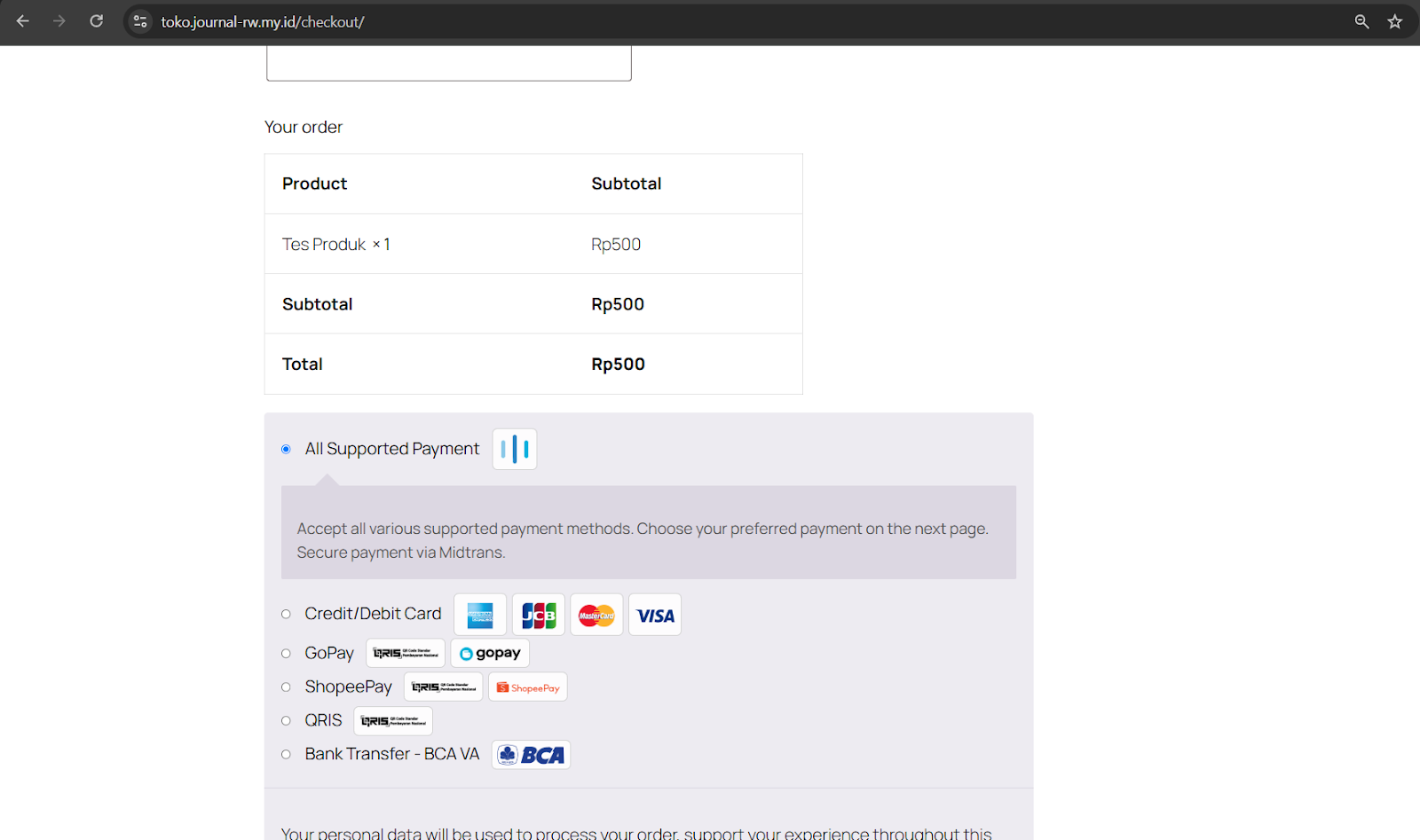
- Pada halaman checkout, pilih metode pembayaran Midtrans.
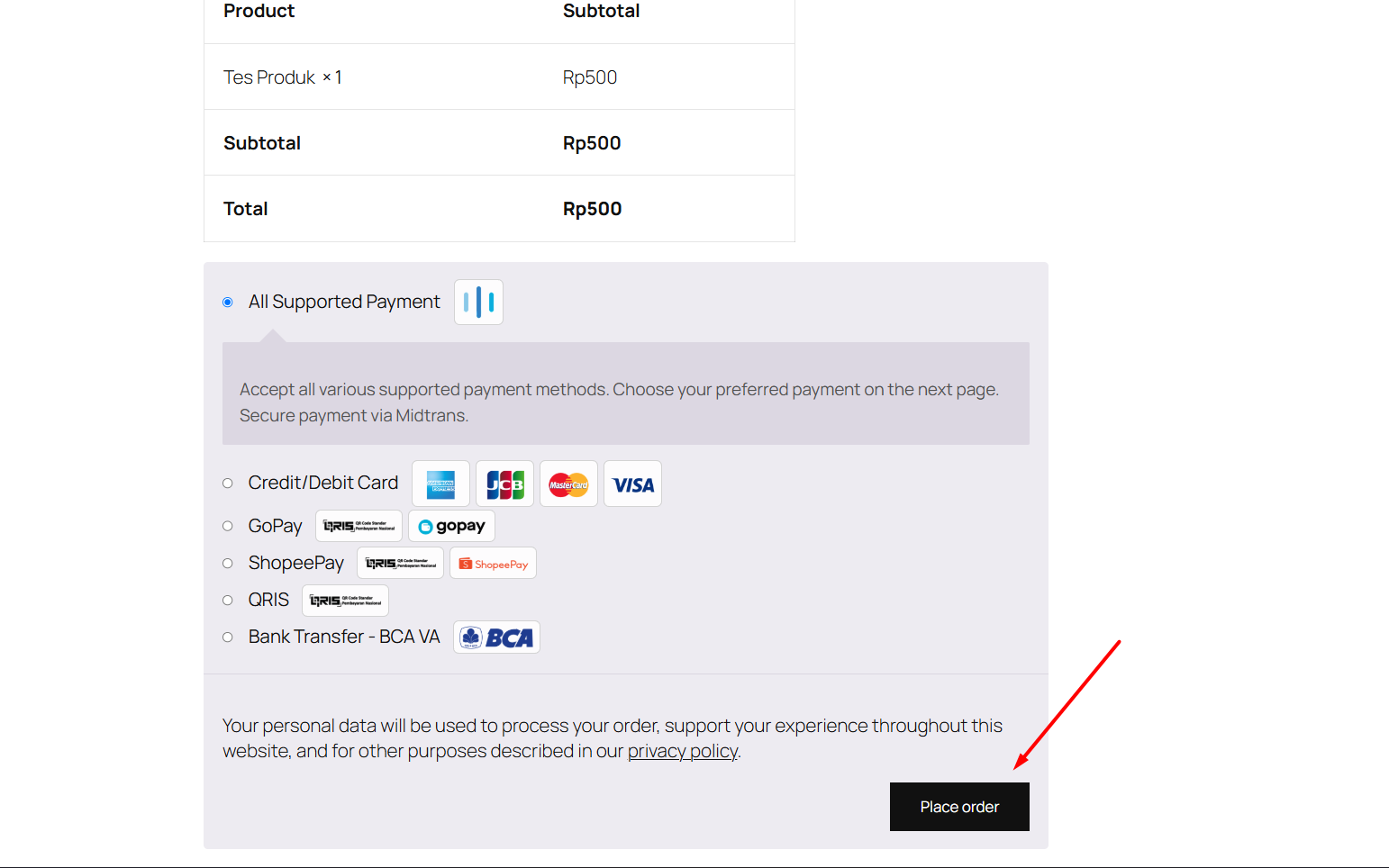
- Klik Place order untuk diarahkan ke halaman pembayaran Midtrans.
- Pilih salah satu metode pembayaran yang tersedia (misalnya kartu kredit dengan dummy data).
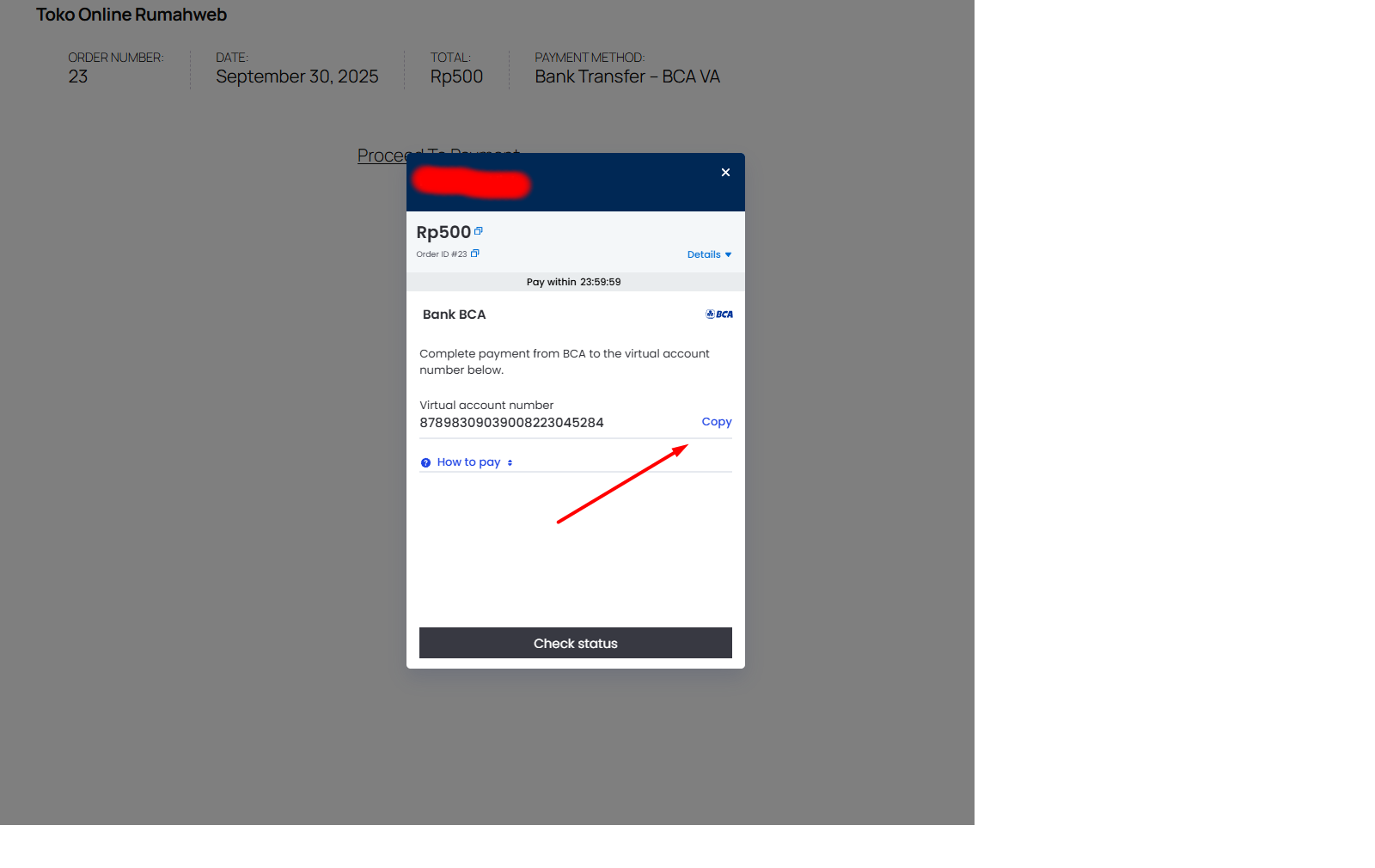
- Melakukan testing pembayaran dengan menggunakan simulator midtrans berikut https://simulator.sandbox.midtrans.com/
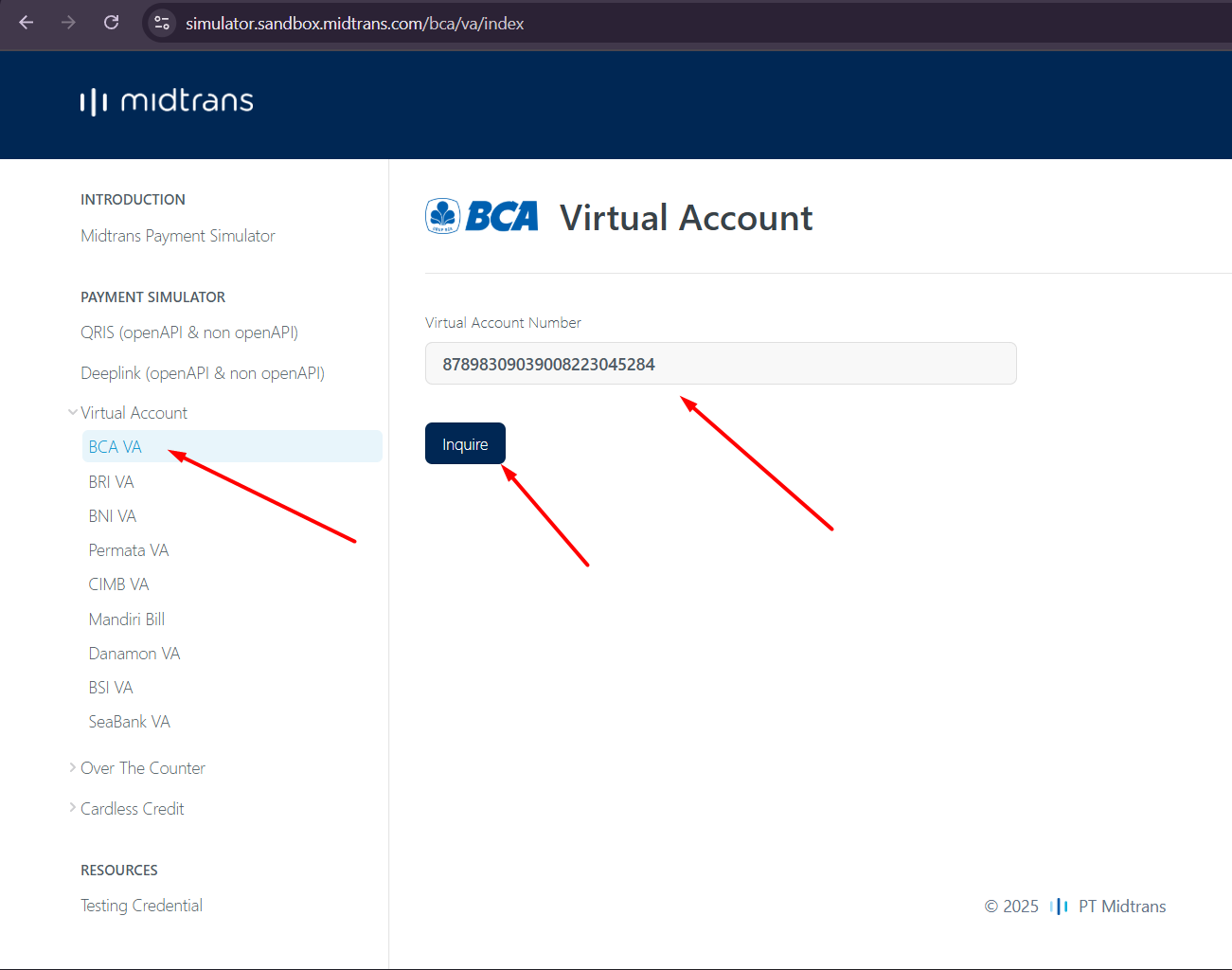
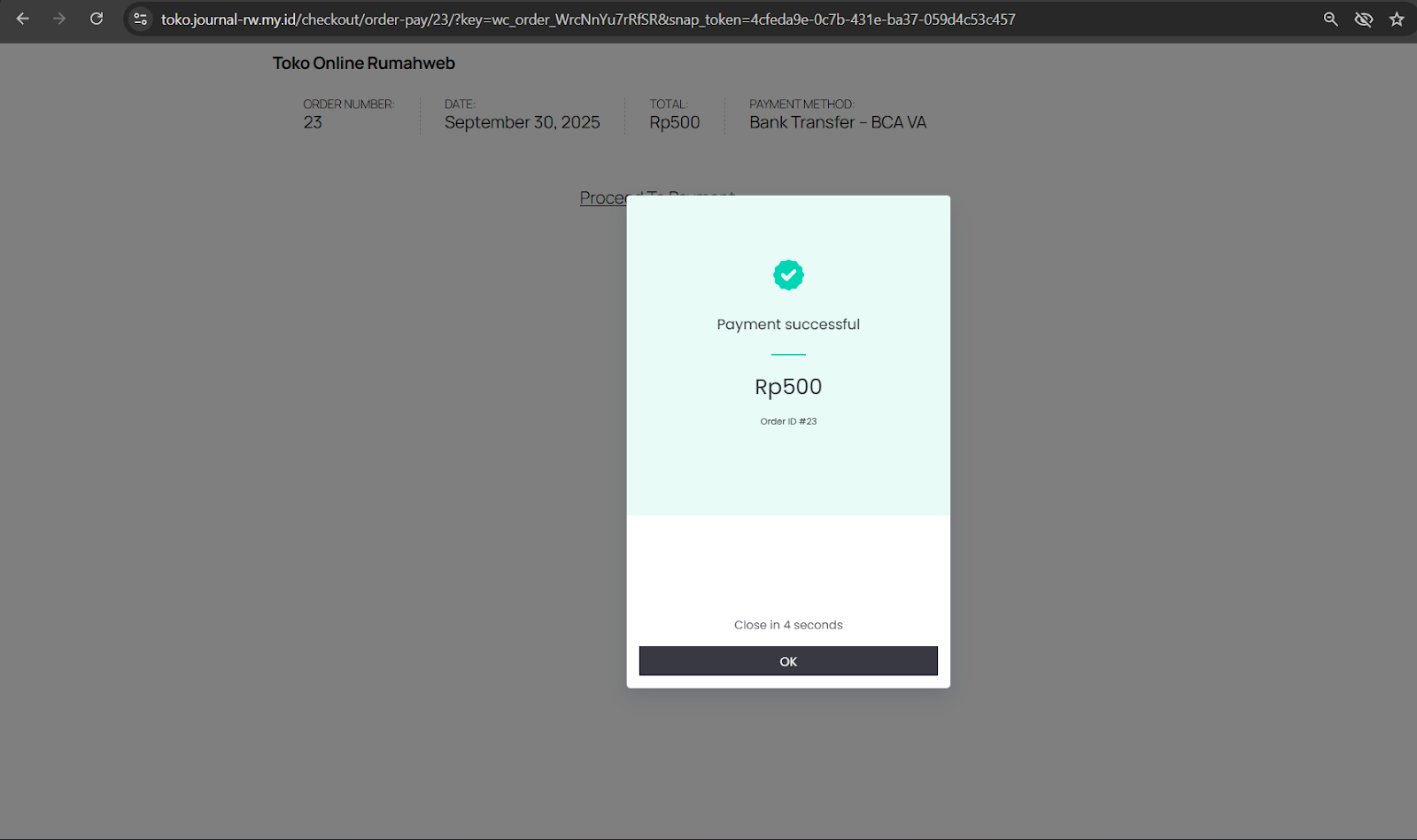
Jika transaksi berhasil, status pesanan di WooCommerce akan otomatis diperbarui, dan transaksi tercatat di dashboard Midtrans.
Pindah ke Mode Production
Setelah testing di Sandbox berhasil, lakukan beberapa hal berikut:
- Ubah Environment dari Sandbox ke Production di dashboard Midtrans.
- Ambil kembali Merchant ID, Client Key, dan Server Key dari menu Settings > Access Keys.
- Masukkan ke pengaturan plugin Midtrans di WooCommerce.
- Simpan perubahan.
Penutup
Mudah bukan, cara mengintegrasikan Midtrans ke WooCommerce? Dengan mengikuti langkah-langkah di atas, Anda dapat menerima berbagai metode pembayaran secara otomatis, aman, dan efisien. Integrasi ini tidak hanya mempermudah pengelolaan transaksi, tetapi juga membantu membangun kepercayaan dan kenyamanan pelanggan saat berbelanja di toko online Anda.
Setelah pengujian di mode Sandbox selesai dan berjalan lancar, jangan lupa beralih ke Production mode agar toko Anda siap menerima transaksi sebenarnya.
Demikian tutorial membuat toko online part 6 tentang setting payment gateway dengan plugin Midtrans. Ikuti terus tutorial cara membuat toko online di Rumahweb Indonesia.


