

 Alwan Rosyidi
Rapor Digital Madrasah (RDM) adalah aplikasi yang digunakan untuk mengelola nilai dan laporan hasil belajar siswa secara digital di lingkungan madrasah. Agar dapat diakses secara online oleh guru maupun orang tua, aplikasi ini umumnya dijalankan di server atau VPS. Karena itu, memahami install RDM di VPS menjadi langkah penting bagi administrator yang ingin mengelola sistem rapor secara mandiri.
Dalam artikel ini, kami akan membahas langkah-langkah cara install RDM di VPS Ubuntu melalui SSH secara lengkap, mulai dari persiapan server, instalasi dependensi, hingga konfigurasi agar aplikasi dapat berjalan dengan optimal. Dengan mengikuti panduan ini, Anda dapat menyiapkan sistem RDM di VPS dengan lebih mudah, terstruktur, dan siap digunakan.
Kenapa Melalui SSH?
Karena limitasi dari server pusat terkait IP address, platform yang paling ideal untuk menjalankan aplikasi RDM adalah layanan VPS. Bagi Anda yang sudah pernah mengoperasikan VPS, instalasi RDM akan lebih optimal dilakukan langsung melalui SSH, tanpa bantuan aplikasi control panel.
Ada beberapa kelebihan yang bisa didapatkan dengan menjalankan RDM langsung melalui SSH tanpa control panel. antara lain:
- Resource server (CPU dan RAM) tidak perlu dialokasikan untuk menjalankan servis control panel
- Server bisa bekerja lebih efisien, karena hanya menjalankan tidak menjalankan banyak servis
- Server yang efisien akan mampu menyajikan performa aplikasi RDM yang lebih baik
- Tanpa aplikasi control panel, server relatif lebih aman, karena meminimalisir adanya potensi celah keamanan dari aplikasi control panel
Dengan kelebihan tersebut, menjalankan RDM langsung tanpa panel pada VPS merupakan salah satu pilihan terbaik yang bisa dijalankan. Pada artikel jurnal kali ini, kami akan membahas Cara Install RDM Melalui SSH di VPS Ubuntu.
Persiapan Sistem
Berikut adalah persiapan sistem untuk install RDM di Ubuntu pada layanan VPS KVM di Rumahweb.

1. Aktivasi VPS
Untuk menjalankan aplikasi RDM dengan performa yang mumpuni, Anda perlu menggunakan VPS dengan spesifikasi yang mencukupi. VPS dengan 1 core CPU dan 2 GB RAM bisa menjadi paket yang ideal untuk menjalankan RDM secara optimal.
Untuk spesifikasi tersebut, Anda bisa membeli layanan VPS Paket M ke atas, yang detailnya bisa Anda lihat pada halaman berikut.
2. Pointing DNS
Untuk mempercepat proses deployment server, Anda perlu melakukan pointing terlebih dahulu alamat domain atau subdomain yang sudah Anda miliki. Referensi selengkapnya untuk menghubungkan domain ke VPS, bisa Anda ikuti di artikel berikut.
3. Update Sistem
Langkah pertama yang perlu dijalankan untuk memulasi proses instalasi RDM adalah update sistem VPS, dengan menjalankan perintah berikut:
# apt update
# apt dist-upgrade
Tunggu sampai proses update sistem selesai, kemudian reboot server.
4. Instalasi LAMP Stack
Untuk bisa menjalankan RDM, Anda perlu menginstalasi Apache, MariaDB dan PHP. Karena aplikasi RDM berjalan pada PHP 7.2, Anda perlu menginstal PHP versi 7.2 di VPS. Berikut perintah untuk menginstal LAMP stack dengan PHP 7.2:
# add-apt-repository ppa:ondrej/php
# apt update
# apt install php7.2 php7.2-cli php7.2-common php7.2-curl php7.2-gd php7.2-json php7.2-mbstring php7.2-mysql php7.2-opcache php7.2-readline php7.2-xml php7.2-zip apache2 python3-certbot-apache mariadb-server -y
5. Instalasi Ioncube Loader
Aplikasi RDM dibangun dengan enkripsi Ioncube. Oleh karena itu, Anda perlu menginstal terlebih dahulu ekstensi Ioncube loader. Berikut perintah untuk menginstal Ioncube:
# cd /usr/lib/php/
# wget https://downloads.ioncube.com/loader_downloads/ioncube_loaders_lin_x86-64.zip
# unzip ioncube_loaders_lin_x86-64.zip
Edit file /etc/php/7.2/cli/php.ini dengan perintah:
# nano /etc/php/7.2/cli/php.iniTambahkan baris berikut:
zend_extension=/usr/lib/php/ioncube/ioncube_loader_lin_7.2.soSimpan file dengan menekan Ctrl+X, ketik Y dan Enter. Reload service apache dengan perintah:
# systemctl reload apache26. Konfigurasi Virtual Host
Setelah instalasi LAMP stack dan ioncube selesai, persiapan selanjutnya adalah membuat konfigurasi virtualhost sesuai dengan alamat domain atau subdomain yang sebelumnya sudah dipointing melalui DNS.
Sebagai contoh, kami membuat virtual host untuk subdomain raport.journalrw.my.id, dengan direktori root berada di /var/www/raport.journalrw.my.id. Langkah pembuatan virtualhost-nya bisa dilakukan dengan perintah berikut:
# mkdir /var/www/raport.journalrw.my.idBuat file virtualhost:
# nano /etc/apache2/sites-available/raport.journalrw.my.id.confIsi dengan teks berikut:
<VirtualHost *:80>
    ServerAdmin admin@journalrw.my.id
    ServerName raport.journalrw.my.id
    ServerAlias www.raport.journalrw.my.id
    DocumentRoot /var/www/raport.journalrw.my.id
    ErrorLog ${APACHE_LOG_DIR}/error.log
    CustomLog ${APACHE_LOG_DIR}/access.log combined
</VirtualHost>
Simpan file dengan Ctrl+X, ketik Y, Enter. Aktifkan virtualhost dengan perintah:
# a2ensite raport.journalrw.my.id.confSesuaikan dengan alamat domain atau subdomain yang Anda miliki. Referensi selengkapnya untuk pembuatan virtualhost apache, bisa Anda ikuti di artikel jurnal berikut.
Selain itu, pastikan bahwa domain journalrw.my.id bisa anda ubah sesuai nama domain atau subdomain yang Anda gunakan.
7. Instalasi Let’s Encrypt SSL
Supaya aplikasi RDM bisa diakses dengan alamat secure https di browser, Anda bisa menginstal Let’s Encrypt SSL ke dalam domain atau subdomain yang sudah diarahkan DNS-nya. Format perintahnya adalah sebagai berikut:
# certbot --apache -d your_domain -d namadomain.comSampai langkah ini, persiapan sistem sudah selesai dan bisa dilanjutkan ke langkah instalasi RDM.
Instalasi RDM
Setelah persiapan sistem selesai, bisa dilanjutkan dengan langkah instalasi RDM. Berikut langkah-langkah untuk instalasi RDM:
Step 1. Download Installer RDM
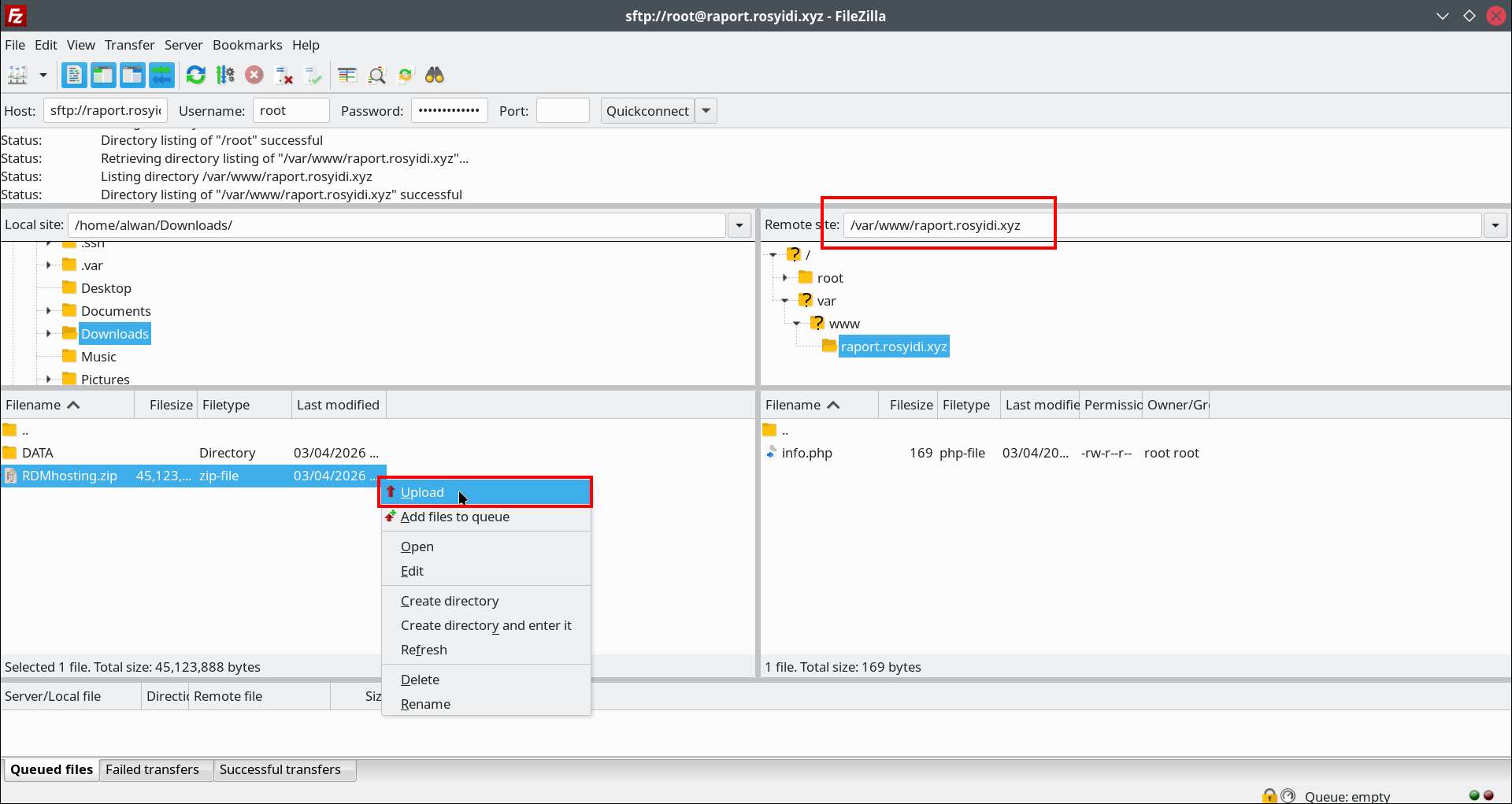
Anda bisa mengunduh installer RDM dari website resmi, pilih Versi Hosting. Setelah installer RDM terunduh ke komputer, Anda bisa mengunggahnya ke server VPS menggunakan aplikasi FileZilla, menggunakan konfigurasi sebagai berikut:
- Hostname: IP address VPS
- Username: root
- Password: password root VPS
- Port: 22
- Pada bagian remote site, arahkan ke path DocumentRoot yang sudah dibuat sebelumnya.
- Upload file installer RDM yang sudah diunduh ke komputer Anda, ke path DocumentRoot di VPS.
Step 2. Penyesuain File Owner dan Permission
Setelah installer RDM berhasil diunggah ke DocumentRoot VPS, Anda bisa lanjutkan dengan meng-ekstraks installer, kemudian lakukan penyesuaian file owner dan permission. Anda bisa menjalankan perintah-perintah berikut secara bergantian:
# cd /var/www/domainanda.com
# unzip RDMHosting.zip
# chown -Rf www-data:www-data /var/www/domainanda.com
# find . -type d -exec chmod 755 {} \;
# find . -type f -exec chmod 644 {} \;
Step 3. Pembuatan Database MySQL
Setelah proses upload installer selesai, bisa dilanjutkan dengan proses pembuatan database dan user database. Anda bisa menjalankan perintah berikut:
# mysql -u rootSetelah masuk ke prompt MySQL, jalankan perintah berikut bergantian:
# CREATE DATABASE namadatabase DEFAULT CHARACTER SET utf8 COLLATE utf8_unicode_ci;
# CREATE USER 'userdatabase'@'localhost' IDENTIFIED BY 'password';
# GRANT ALL ON namadatabase.* TO 'userdatabase'@'localhost';
# FLUSH PRIVILEGES;
# EXIT
Step 4. Proses Install RDM di Browser
Langkah selanjutnya adalah proses instalasi RDM melalui antarmuka browser. Buka aplikasi web browser seperti Chrome atau Firefox di komputer, kemudian akses alamat domain atau subdomain yang sudah Anda arahkan ke DNS VPS sebelumnya.
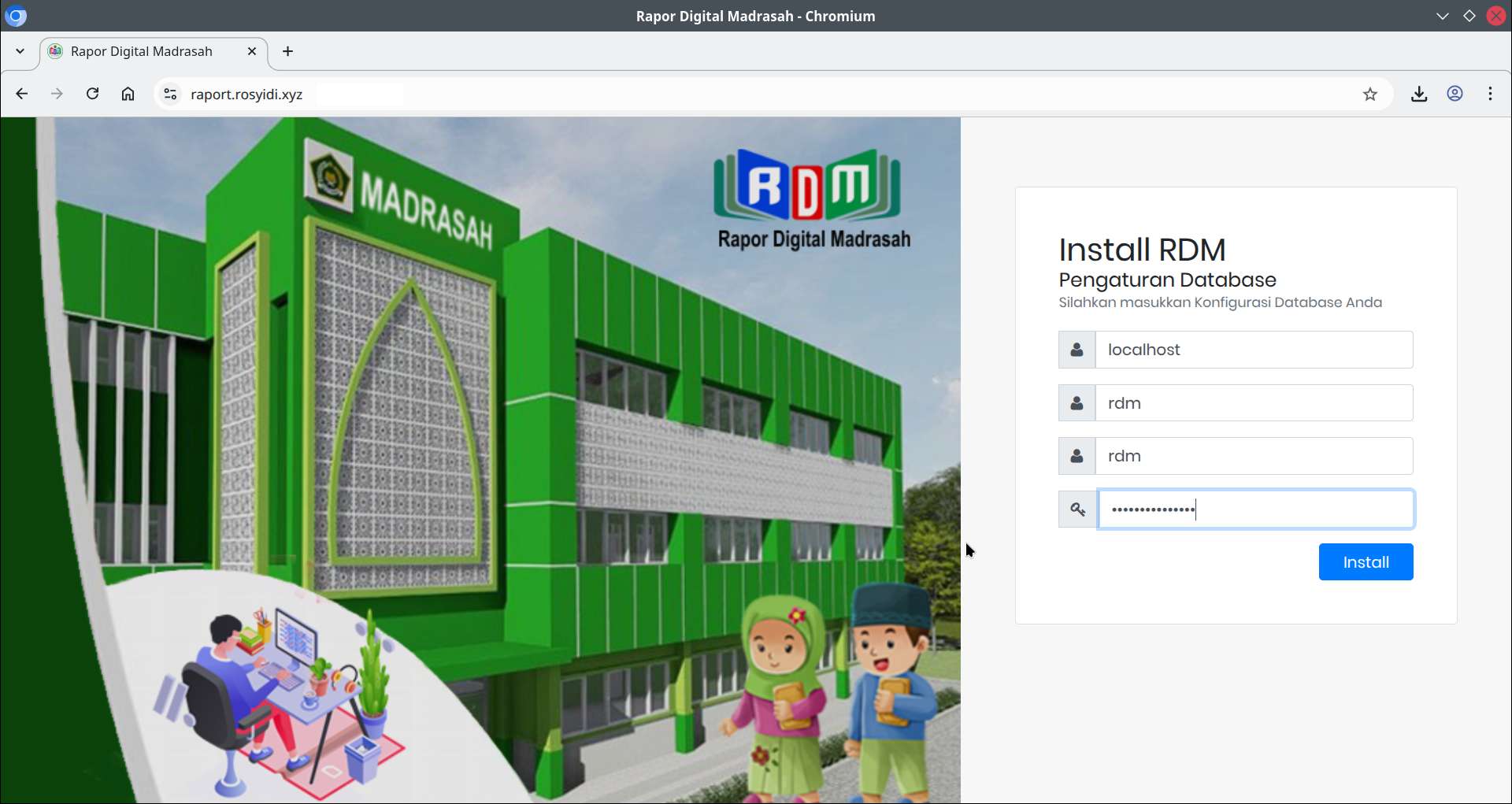
Akan muncul halaman instalasi RDM dengan halaman berisi Pengaturan Database. Masukkan konfigurasi berikut:
- Hostname: localhost
- Nama database: namadatabase (yang sudah dibuat di langkah sebelumnya)
- User database: userdatabase (yang sudah dibuat di langkah sebelumnya)
- Password: password dari userdatabase (yang sudah dibuat di langkah sebelumnya)
Klik tombol Install, dan tunggu proses instalasi RDM Selesai.
5. Registrasi RDM
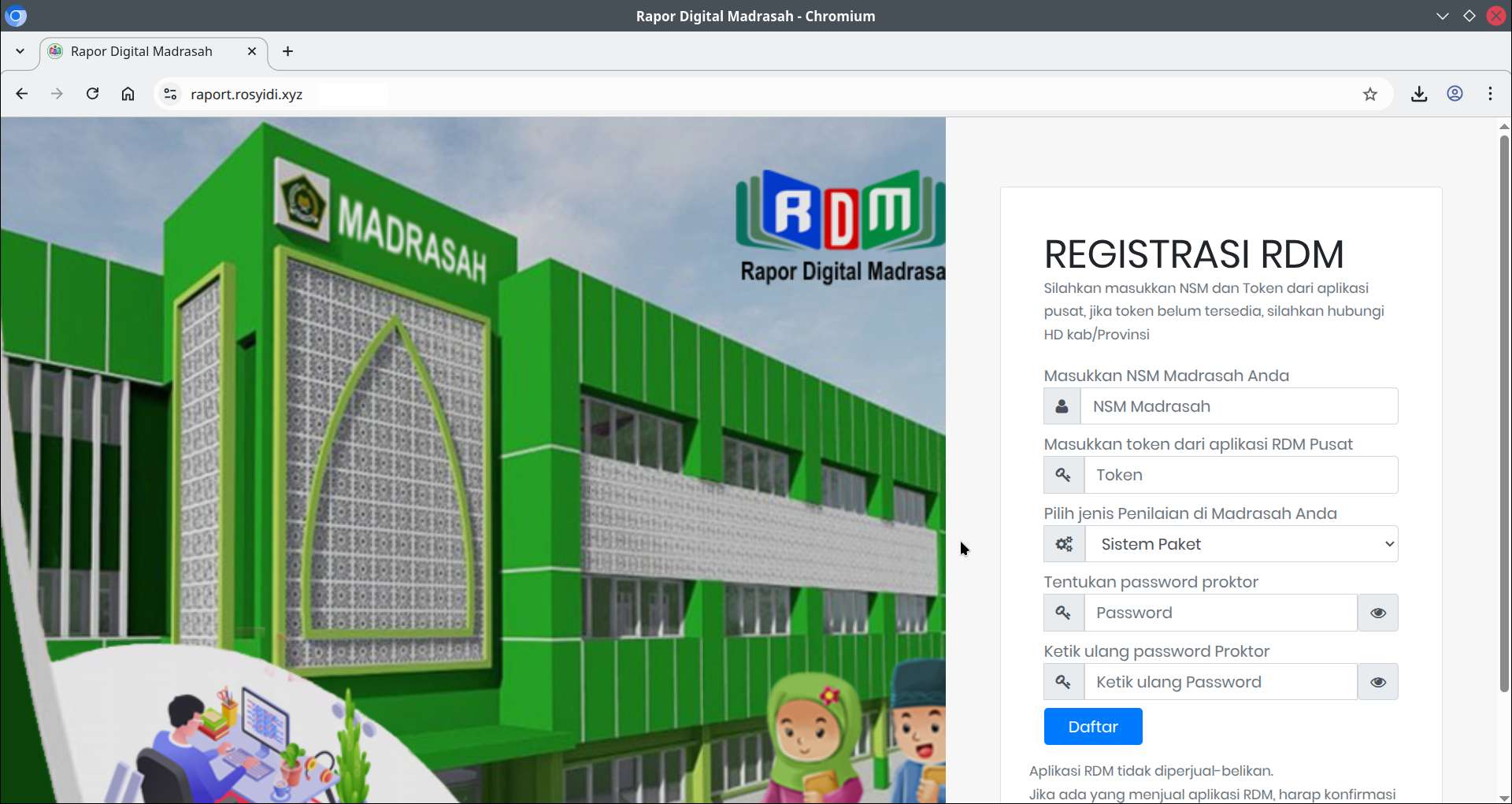
Setelah proses instalasi RDM selesai, langkah terakhir adalah melakukan proses registrasi RDM. Silakan masukkan NSM dari instansi madrasah milik Anda, beserta nomor token, serta password administrator yang ingin digunakan.
FAQ
Berikut adalah beberapa pertanyaan populer tentang cara install RDM di VPS Ubuntu.
1. Apa itu RDM (Rapor Digital Madrasah)?
RDM adalah aplikasi yang digunakan oleh madrasah untuk mengelola nilai dan laporan hasil belajar siswa secara digital agar lebih mudah diakses oleh guru, siswa, dan orang tua.
2. Kenapa install RDM di VPS lebih disarankan?
Install RDM di VPS memberikan kontrol penuh terhadap server, performa yang lebih stabil, serta memudahkan akses online tanpa tergantung pada server lokal atau keterbatasan IP address dari server pusat.
3. Apakah install RDM harus melalui SSH?
Tidak harus, namun instalasi melalui SSH lebih direkomendasikan karena memberikan kontrol penuh, lebih ringan tanpa beban control panel, serta memudahkan proses konfigurasi lanjutan.
Penutup
Rapor Digital Madrasah (RDM) adalah aplikasi rapor digital untuk instansi pendidikan madrasah yang dikembangkan oleh Kementrian Agama untuk mempermudah proses pelaporan rapor siswa secara digital. Dengan sistem yang didesain dengan baik, aplikasi tersebut bisa berjalan secara optimal.
Meskipun langkah-langkahnya relatif lebih kompleks, instalasi RDM melalui SSH pada VPS, bisa menghadirkan aplikasi RDM dengan performa terbaik, sehingga proses pelaporan rapor online berjalan dengan lancar.
Demikian artikel mengenai cara install RDM di VPS Ubuntu melalui SSH. Apabila ada pertanyaan lebih lanjut, jangan ragu untuk menghubungi tim technical support Rumahweb.


