 Syahrizal Widiarto
Otomasi workflow kini menjadi kebutuhan penting bagi bisnis dan developer yang ingin meningkatkan efisiensi kerja. N8N hadir sebagai solusi workflow automation open-source yang powerful dan fleksibel. Dalam panduan ini, kami akan berbagi cara install N8N di Ubuntu 24.04 dengan langkah-langkah yang mudah dipahami pada layanan VPS KVM.
Dengan N8N, Anda bisa mengotomasi berbagai task mulai dari integrasi API, sinkronisasi data, hingga notifikasi otomatis, semuanya tanpa perlu coding kompleks.
Apa Itu N8N?
N8N adalah platform workflow automation open-source yang memungkinkan Anda menghubungkan berbagai aplikasi dan API melalui interface berbasis web yang intuitif. Berbeda dengan layanan cloud automation seperti Zapier atau Make.com, N8N dapat diinstal di server Anda sendiri, memberikan kontrol penuh atas keamanan dan privasi data bisnis Anda.
Keunggulan self-hosted ini menjadikan N8N pilihan ideal untuk perusahaan yang memiliki kebijakan data sensitif atau ingin menghindari biaya berlangganan bulanan.
Untuk memahami lebih detail tentang fitur dan keunggulan N8N, Anda bisa membaca artikel apa itu N8N yang telah kami publikasi sebelumnya.
Install N8N di Ubuntu 24.04
Dalam panduan ini, kami akan memandu Anda melakukan install N8N di Ubuntu 24.04 LTS, distro yang stabil dan banyak digunakan untuk production environment.

Berdasarkan pengalaman kami, terdapat dua metode instalasi yang bisa Anda pilih sesuai kebutuhan yaitu instalasi manual menggunakan Node.js dan NPM untuk kontrol maksimal, atau instalasi via Docker untuk kemudahan manajemen dan skalabilitas.
Kedua metode telah kami uji di infrastruktur VPS KVM Rumahweb dan terbukti reliable untuk berbagai skala project. Berikut langkah-langkah lengkapnya:
Cara 1. Install N8N Secara Manual (Node.js dan npm)
Untuk installasi manual ini pastikan OS yang anda gunakan sudah menggunakan versi terupdate, dan melakukan installasi node.js dan NPM. Berikut langkah-langkahnya :
- Akses ke VPS menggunakan SSH. Untuk akses SSH anda dapat mengikuti panduan di link ini.
- Lakukan update system dengan perintah:
sudo apt update && sudo apt upgrade -y- Install dependensi dasar yang diperlukan dengan menggunakan perintah:
apt install -y curl build-essential nginx- Kemudian lakukan installasi Node.js. Untuk panduan kali ini kami menggunakan nodejs versi 22.x. Untuk installasinya anda dapat menggunakan perintah berikut.
# curl -fsSL https://deb.nodesource.com/setup_20.x | bash -
# apt install -y nodejs
Jalankan perintah diatas secara bergantian.
- Setelah nodejs terinstall, silahkan menjalankan perintah berikut:
node -v
npm -v
Apabila perintah diatas menampilkan versi nodejs dan npm maka installasi nodejs dan npm sudah sukses.
- Setelah nodejs dan npm terinstall, saatnya melakukan installasi n8n dengan menggunakan npm. Untuk installasinya silahkan menggunakan perintah:
npm install -g n8nPerintah tersebut akan melakukan installasi n8n secara global di VPS anda. Tunggu sampai installasi selesai.
- Setelah installasi selesai, silahkan jalankan perintah “n8n –version” untuk memastikan installasi n8n berhasil. Apabila berhasil akan muncul versi n8n sesuai screenshot berikut:

- Kemudian silahkan menjalankan perintah “n8n” untuk start n8n, atau “N8N_SECURE_COOKIE=false n8n” jika url yang anda gunakan masih default atau belum terinstall SSL.
- Kemudian akses ke
http://IP-VPS-Anda:5678. Apabila sudah muncul tampilan setup n8n maka installasi selesai dan anda cukup mengisikan sesuai dengan informasi yang diminta saat setup.
Untuk menghentikan service n8n, anda dapat menekan ctrl+c.
Untuk installasi manual menggunakan nodejs disarankan membuat user sendiri untuk akses n8n untuk meningkatkan keamanan. Berikut langkah-langkahnya :
- Masih di SSH, silahkan jalankan perintah “adduser –disabled-password –gecos “” n8n” untuk membuat user dengan nama n8n
- Kemudian jalankan perintah “su – n8n” untuk masuk ke user n8n yang baru saja dibuat.
- Buat direktori untuk konfigurasi n8n dengan perintah “mkdir -p ~/.n8n”. Nantinya folder akan berada di directory /root/.n8n.
- Buat file .env di folder tersebut. Untuk membuat file bisa menggunakan perintah nano ~/.n8n/.env.
- Kemudian isikan dengan script berikut
WEBHOOK_URL=https://domainanda.com/
PORT=5678
N8N_USER_FOLDER=~/.n8n
N8N_BASIC_AUTH_ACTIVE=true
N8N_BASIC_AUTH_USER=admin
N8N_BASIC_AUTH_PASSWORD=passwordanda
Cara 2. Install N8N Menggunakan Docker
Untuk cara install N8N di Ubuntu yang kedua adalah dengan menggunakan Docker. Langkah installasi ini kami rekomendasikan karena lebih praktis jika dibanding installasi dengan metode manual. Berikut langkah untuk install n8n di Ubuntu dengan menggunakan docker:
- Tambahkan dahulu repository untuk dapat melakukan installasi docker dengan menggunakan perintah berikut
# mkdir -p /etc/apt/keyrings
# curl -fsSL https://download.docker.com/linux/ubuntu/gpg | gpg --dearmor -o /etc/apt/keyrings/docker.gpg

# echo \
  "deb [arch=$(dpkg --print-architecture) signed-by=/etc/apt/keyrings/docker.gpg] \
  https://download.docker.com/linux/ubuntu $(lsb_release -cs) stable" \
  | tee /etc/apt/sources.list.d/docker.list > /dev/null

# apt update- Lakukan installasi Docker dan Docker compose. Untuk installasinya anda dapat menggunakan perintah “apt install -y docker-ce docker-ce-cli containerd.io docker-compose-plugin”
- Kemudian aktifkan docker dengan perintah berikut
systemctl enable docker
systemctl start docker- Kemudian jalankan perintah berikut untuk memastikan docker sudah terinstall dan berjalan
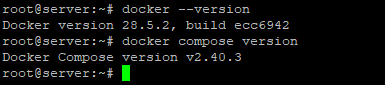
docker --version
docker compose version
Apabila menampilkan versi sesuai screenshot berikut maka docker sudah terinstall dan berjalan.
- Silahkan membuat folder untuk penyimpanan n8n. Pada artikel kali ini kami akan membuat folder di /opt/n8n dengan menggunakan perintah “mkdir -p /opt/n8n”.
- Kemudian masuk ke folder yang sudah dibuat dengan perintah cd /opt/n8n.
- Selanjutnya silahkan membuat file .env dengan perintah “nano .env”.
- Silahkan mengisikan file tersebut dengan script berikut:
# URL publik n8n
WEBHOOK_URL=https://domainanda.com/

# Port internal container
PORT=5678

# Login Basic Auth
N8N_BASIC_AUTH_ACTIVE=true
N8N_BASIC_AUTH_USER=admin@domainanda.com
N8N_BASIC_AUTH_PASSWORD=passwordanda

# Lokasi penyimpanan data
N8N_USER_FOLDER=/home/node/.n8n

# Nonaktifkan secure cookie sementara (dapat dihapus setelah SSL terinstall)
N8N_SECURE_COOKIE=false
Sesuaikan nama domain, email dan password sesuai dengan yang akan anda gunakan.
- Selanjutnya silahkan membuat file docker-compose.yml dengan mengisikan konfigurasi berikut:
version: '3.3'

services:
  n8n:
    image: n8nio/n8n:latest
    restart: always
    ports:
      - "5678:5678"
    environment:
      - N8N_BASIC_AUTH_ACTIVE=true
      - N8N_BASIC_AUTH_USER=admin
      - N8N_BASIC_AUTH_PASSWORD=passwordanda
      - N8N_HOST=domainanda.com
      - N8N_PORT=5678
      - WEBHOOK_URL=https://domainanda.com/
      - N8N_SECURE_COOKIE=false
    volumes:
      - /opt/n8n:/home/node/.n8n
Untuk parameter N8N_SECURE_COOKIE=false silahkan diubah menjadi N8N_SECURE_COOKIE=true saat SSL sudah diaktifkan.
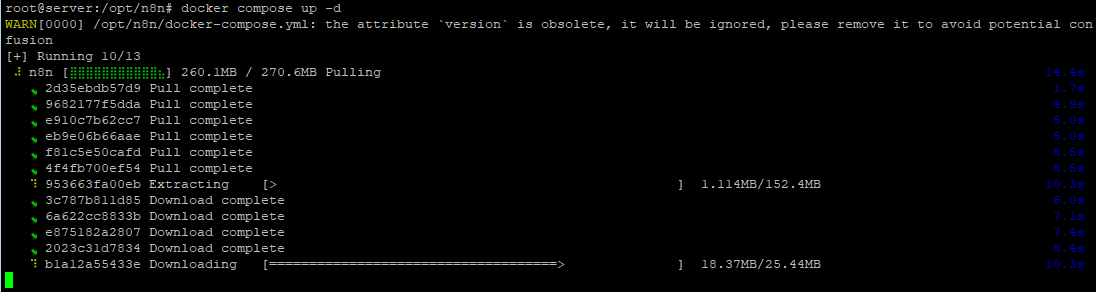
- Selanjutnya jalankan perintah “docker compose up -d” untuk memulai installasi n8n dengan docker. Tunggu sampai proses installasi selesai
- Kemudian jalankan perintah “docker ps” untuk memastikan container docker n8n sudah running. Pastikan status container sudah up.

Langkah terakhir, silahkan mencoba aksesnya dengan menggunakan http://IP-VPS:5678.
Konfigurasi Dasar Setelah Instalasi
Setelah instalasi N8N berhasil diselesaikan, langkah selanjutnya adalah mengamankan akses dengan mengonfigurasi domain kustom dan SSL/TLS certificate. Berdasarkan best practice deployment yang kami terapkan di production environment, menggunakan HTTPS bukan hanya opsional, ini adalah keharusan untuk melindungi credentials dan data workflow Anda dari potensi serangan man-in-the-middle.
Pada panduan instalasi di atas, kami telah menyertakan perintah instalasi Nginx yang akan berfungsi sebagai reverse proxy. Fungsi reverse proxy ini sangat penting karena:
- Mengenkripsi koneksi antara browser dan server N8N Anda
- Load balancing untuk performa optimal saat traffic tinggi
- Centralized SSL management untuk kemudahan maintenance
Berikut langkah-langkah lengkap mengonfigurasi virtual host agar N8N dapat diakses melalui domain Anda dengan koneksi HTTPS yang aman:
- Edit file /etc/nginx/sites-available/n8n, dan tambahkan script berikut:
server {
    server_name domainanda.com;

    location / {
        proxy_pass http://127.0.0.1:5678;
        proxy_set_header Host $host;
        proxy_set_header X-Real-IP $remote_addr;
        proxy_set_header X-Forwarded-For $proxy_add_x_forwarded_for;
        proxy_set_header X-Forwarded-Proto $scheme;
    }

    listen 80;
}
- Kemudian aktifkan konfigurasi dengan menggunakan perintah berikut
ln -s /etc/nginx/sites-available/n8n /etc/nginx/sites-enabled/
nginx -t && systemctl restart nginx- Selanjutnya silahkan lakukan installasi SSL free dari Let’s Encrypt dengan menggunakan perintah berikut
apt install -y certbot python3-certbot-nginx
certbot --nginx -d otomasi.domainkamu.com
Kemudian ikuti instruksi installasi dan pilih redirect ke HTTPS.
- Silahkan lakukan start service n8n dan coba kembali akses n8n dengan domain anda. Apabila sudah dapat terakses maka installasi dan konfigurasi sudah selesai.
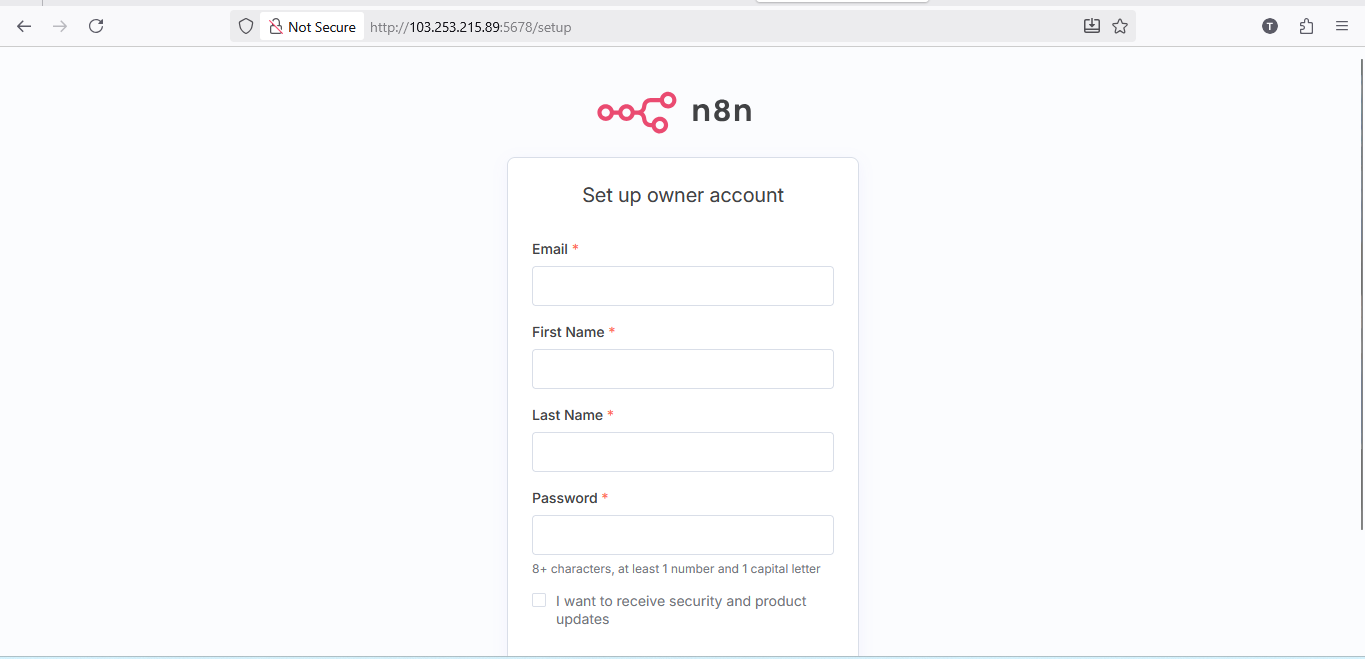
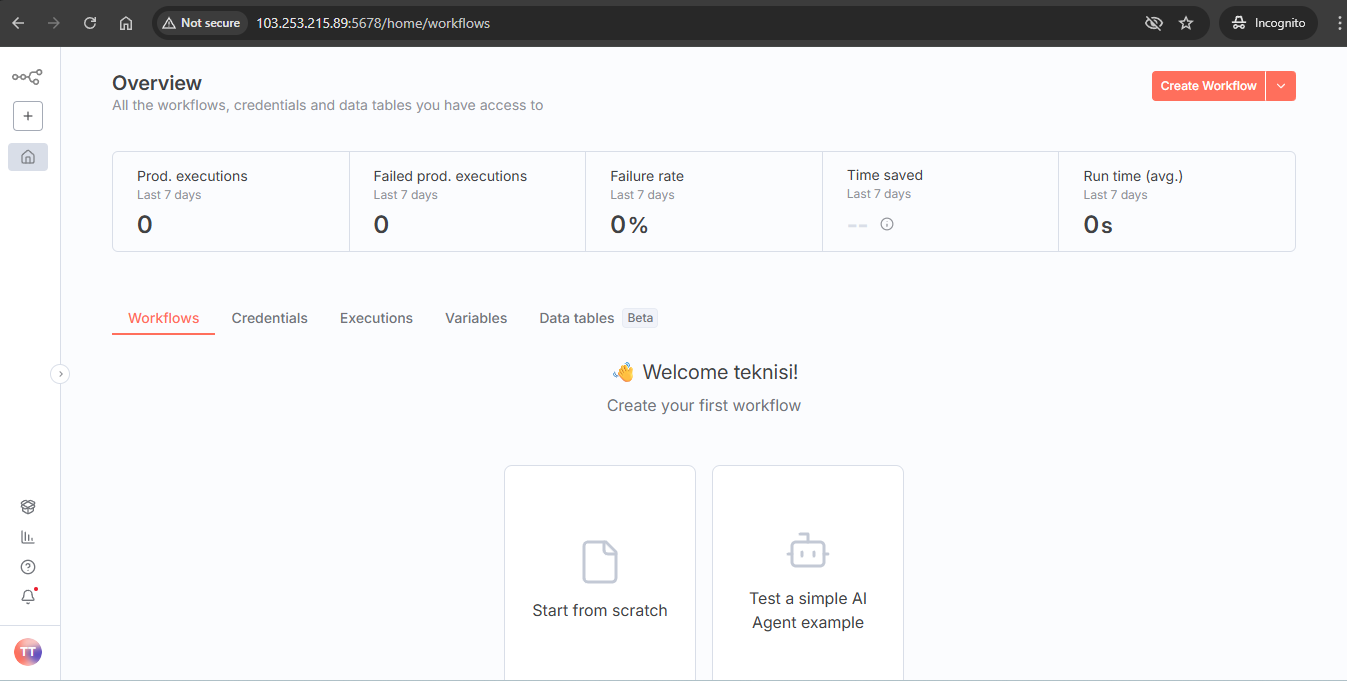
Sampai langkah ini installasi sudah selesai dan n8n sudah siap digunakan. Selanjutnya silahkan isikan informasi yang diperlukan untuk nantinya digunakan login ke dashboard n8n. Setelah itu silahkan login dengan informasi login yang sebelumnya sudah disetting, dan nantinya akan muncul halaman dashboard n8n sesuai screenshot
Berdasarkan opsi installasi yang bisa dilakukan kami lebih merekomendasikan untuk installasi menggunakan Docker. Installasi dengan menggunakan Docker tentunya lebih praktis apabila dibandingkan dengan installasi secara manual.
Penutup
Dengan memahami panduan ini, Anda kini memiliki dua opsi cara install n8n di Ubuntu 24.04, baik melalui instalasi manual maupun menggunakan Docker. Berdasarkan pengalaman kami, metode Docker cenderung lebih praktis, mudah dikelola, serta fleksibel ketika Anda ingin memperbarui atau menambahkan layanan baru di kemudian hari.
Jika Anda ingin menjalankan n8n dengan performa optimal, stabil, dan siap digunakan untuk workflow automasi skala bisnis, VPS KVM dari Rumahweb dapat menjadi pilihan terbaik. Infrastruktur yang cepat, dukungan teknis profesional, serta fleksibilitas penuh dalam pengelolaan server, akan membantu Anda fokus pada pengembangan sistem automasi tanpa khawatir soal performa server.
Demikian artikel kami tentang cara install N8N di Ubuntu 24.04. Selamat mencoba, dan semoga solusi automasi Anda berjalan semakin efisien bersama n8n dan layanan VPS dari Rumahweb!