 Pramudya Lutfiansyah
Mengelola website berbasis CMS akan jauh lebih mudah jika dilakukan melalui Softaculous. Bagi Anda yang sebelumnya menginstal website secara manual, atau baru saja memindahkan website dari hosting lain, kini Anda dapat melakukan import instalasi website berbasis CMS melalui Softaculous agar proses pengelolaannya lebih praktis dan terpusat.
Dalam artikel ini, kami akan menjelaskan langkah-langkah mudah untuk melakukan import instalasi website di Softaculous cPanel, sehingga Anda bisa mengelola website dengan lebih nyaman.
Apa Itu Softaculous?
Softaculous adalah fitur di cPanel yang berfungsi untuk memasang, mengelola, dan mmbuat backup berbagai aplikasi web seperti WordPress, Joomla, Drupal, PrestaShop, Moodle, dan banyak lainnya. Bagi pengguna layanan hosting di Rumahweb, Softaculous sudah tersedia dan dapat digunakan langsung.
Selain instalasi baru, Softaculous juga menyediakan fitur Import Installation, yang memungkinkan Anda mengimpor website yang sudah ada agar tampil di daftar Softaculous dan bisa dikelola langsung melalui cPanel.
Dengan fitur ini, Anda tidak perlu menginstal ulang atau memindahkan file secara manual. Softaculous akan otomatis mengenali struktur CMS yang sudah terpasang dan menampilkannya di dashboard untuk mempermudah pengelolaan.
Kapan Perlu Melakukan Import Instalasi Website?
Fitur import instalasi website berbasis CMS di Softaculous dapat Anda gunakan ketika:

- Website sudah diinstal secara manual bukan melalui Softaculous.
- Baru saja melakukan migrasi website dari server lain ke hosting baru.
- Ingin mengelola backup, clone, atau staging melalui Softaculous tanpa menginstal ulang.
Import Instalasi Website Melalui Softaculous
Salah satu CMS paling populer saat ini adalah WordPress, dan Softaculous menyediakan fitur import untuk WordPress. Terdapat 2 opsi yang dapat Anda gunakan untuk import yaitu Existing Installation from This Server dan Import From Remote Server.
Berikut langkah-langkah cara import instalasi website menggunakan Softaculous di cPanel.
Import Existing Installation from This Server
Opsi Import Existing Installation from This Server dapat Anda gunakan jika website WordPress sudah terpasang di server yang sama. Berikut langkah-langkahnya
- Langkah pertama, lakukan login ke cPanel hosting Anda terlebih dahulu. Panduan cara login cPanel bisa anda pelajari di artikel berikut: Cara Login cPanel
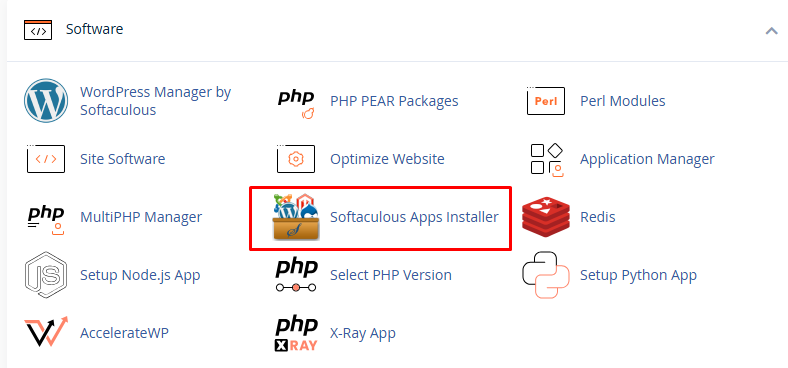
- Setelah login, klik menu Softaculous Apps Installer pada kolom Software seperti gambar berikut.
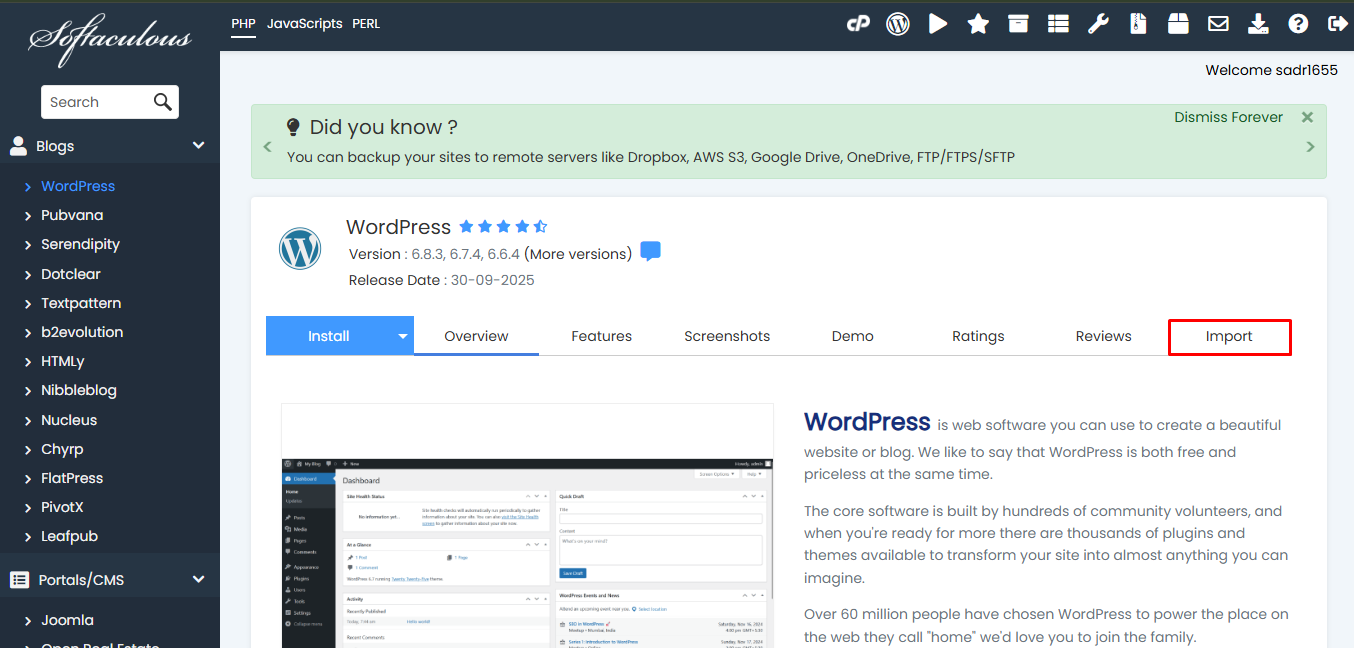
- Di halaman utama Softaculous, pilih CMS yang ingin Anda impor, misalnya WordPress. Setelah itu klik ikon Import yang biasanya berada di pojok kanan atas.
- Setelah masuk ke menu Import, pilih tab Import Existing Installation from This Server. Di halaman ini, Anda akan melihat dua opsi. Auto Detect All Installations gunakan opsi ini jika ingin Softaculous secara otomatis memindai dan mendeteksi semua instalasi CMS yang ada di akun hosting Anda.
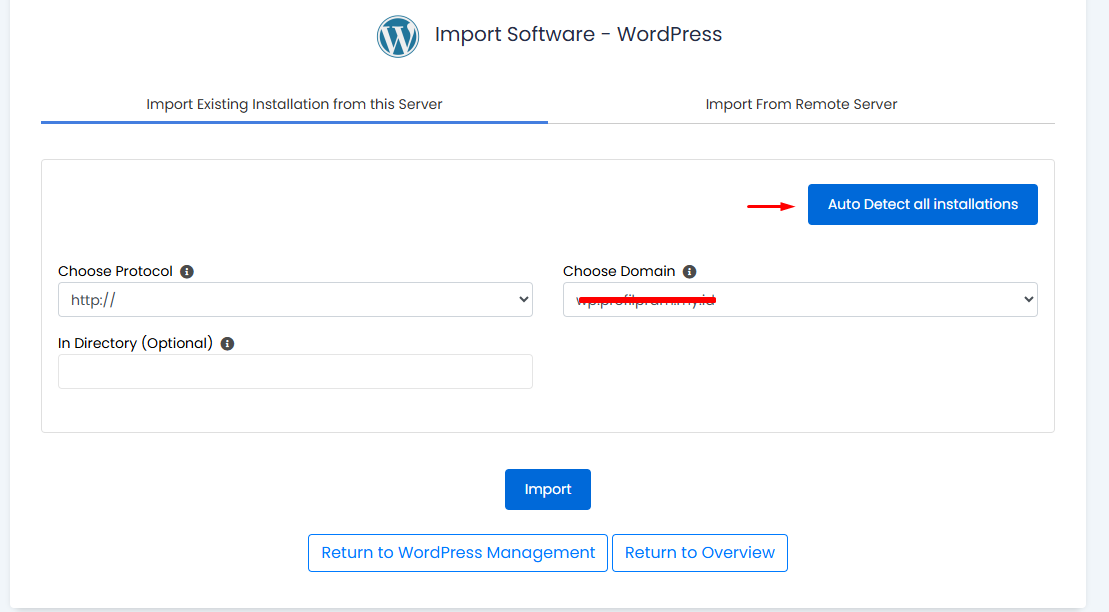
Jika website tidak terdeteksi secara otomatis, Anda dapat menggunakan opsi Input Manual pada menu Import Existing Installation from This Server. Isi kolom berikut sesuai dengan detail instalasi website Anda:
- Choose Domain: pilih domain tempat CMS diinstal.
- In Directory: isi jika website berada di subdirektori, misalnya /blog atau /wp; biarkan kosong jika berada di root (public_html).
- Choose Protocol: pilih protokol yang digunakan website Anda, seperti http:// atau https://
Setelah data terisi, klik tombol Import untuk memulai proses. Tunggu beberapa saat hingga proses selesai. Apabila berhasil akan muncul halaman berikut:
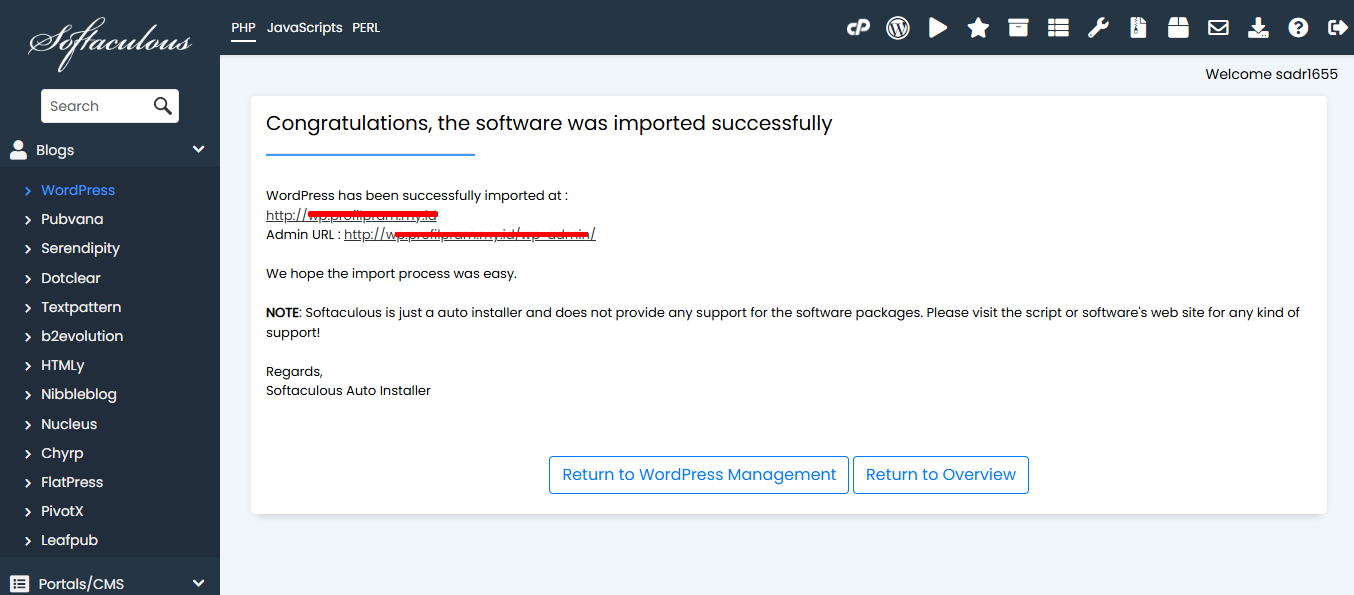
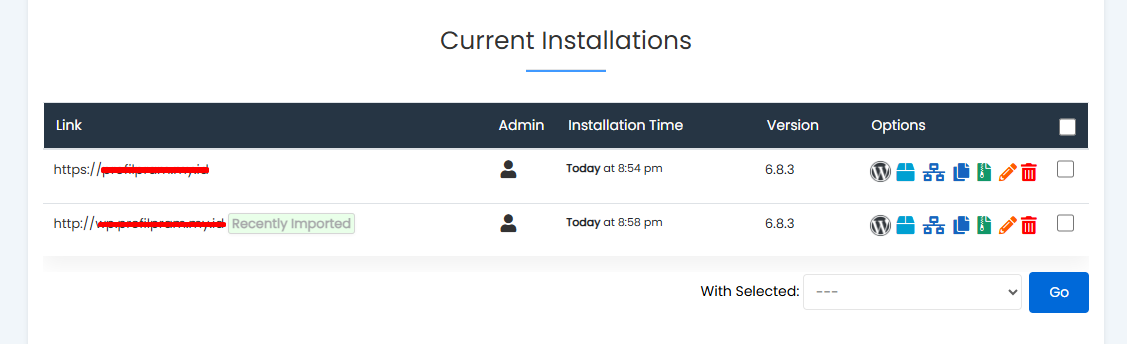
Klik “Return to Overview”. Apabila sudah berhasil proses impor, maka list CMS akan tampil pada halaman Overview seperti berikut:
Import From Remote Server
Untuk opsi Import From Remote Server dapat Anda pilih jika website berada di server lain, dan Anda ingin memindahkannya ke hosting baru menggunakan Softaculous. Berikut langkah-langkahnya.
- Buat akun FTP di cPanel hosting asal
Untuk detail lengkap langkah-langkah membuat akun FTP di cPanel Anda dapat mengikuti panduan berikut: Cara Membuat Akun FTP di cPanel
- Masuk ke Softaculous di Server Baru
Buka menu Softaculous Apps Installer. Pilih CMS yang sesuai, pada panduan ini menggunakan WordPress. Kemudian, Klik menu Import, lalu pilih tab Import From Remote Server.
- Import From Remote Server
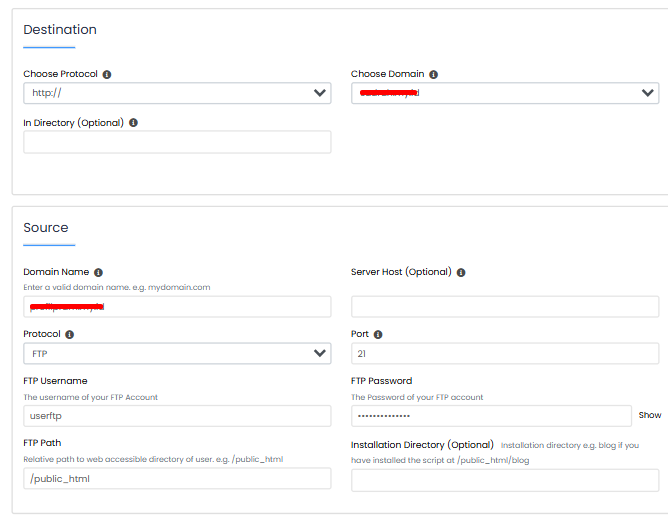
Pada tab Import From Remote Server, masukkan setting yang dibutuhkan. Berikut penjelasannya:
- Domain Name: Masukkan nama domain website tujuan tempat instalasi akan diimpor atau disalin.
- Protocol: Pilih protokol yang digunakan untuk koneksi, biasanya FTP.
- FTP Username: Isi dengan username FTP dari akun FTP server asal.
- FTP Password: Masukkan password FTP sesuai akun FTP yang digunakan.
- Path: Tentukan lokasi folder tempat instalasi website berada.
Setelah semua data diisi, klik tombol Import. Tunggu hingga proses transfer selesai. Setelah selesai, website Anda akan otomatis ditambahkan ke daftar instalasi Softaculous di cPanel.
Penutup
Fitur Import CMS di Softaculous merupakan solusi praktis bagi pengguna CMS seperti WordPress, Joomla, OJS, dan lainnya yang ingin memindahkan atau mengelola website tanpa repot. Baik itu dari server yang sama maupun server berbeda, Anda dapat dengan mudah menambahkan instalasi lama ke Softaculous untuk memanfaatkan fitur backup, clone, dan auto update dari Softaculous.
Demikian artikel kami tentang cara import instalasi website berbasis CMS melalui Softaculous Apps Installer di cPanel, agar pengelolaan website Anda menjadi lebih aman, efisien, dan cepat. Semoga bermanfaat.