

 Gatot Antok Wibowo
Dalam proses pengembangan aplikasi dengan Laragon, Anda mungkin perlu memindahkan database dari satu environment ke environment lain, misalnya dari server production ke lokal atau sebaliknya. Oleh karena itu, memahami cara export dan import database di Laragon menjadi hal penting agar proses pengelolaan database dapat dilakukan dengan lebih mudah dan efisien.
Dengan fitur yang tersedia di Laragon maupun melalui phpMyAdmin, proses export dan import database sebenarnya dapat dilakukan hanya dalam beberapa langkah sederhana.
Apa Itu Laragon dan Mengapa Digunakan untuk Development?
Laragon adalah salah satu local development environment yang banyak digunakan oleh developer untuk menjalankan aplikasi web secara lokal di komputer. Dengan Laragon, Anda dapat dengan mudah menjalankan berbagai komponen yang dibutuhkan dalam pengembangan website seperti Apache atau Nginx, MySQL atau MariaDB, PHP, serta phpMyAdmin dalam satu paket yang terintegrasi.
Salah satu alasan mengapa Laragon cukup populer di kalangan developer adalah karena proses instalasinya yang sederhana serta performanya yang ringan dibandingkan beberapa tools sejenis. Laragon juga menyediakan berbagai fitur tambahan yang memudahkan workflow development, seperti virtual host otomatis, manajemen database, hingga integrasi command line yang praktis.
Dengan adanya environment lokal seperti Laragon, developer dapat melakukan pengujian aplikasi, melakukan perubahan pada database, hingga melakukan debugging tanpa harus langsung bekerja di server production. Hal ini tentu membuat proses development menjadi lebih aman dan efisien.
Apa Itu Laragon dan Mengapa Digunakan untuk Development?
Laragon adalah salah satu local development environment yang banyak digunakan oleh developer untuk menjalankan aplikasi web secara lokal di komputer. Dengan Laragon, Anda dapat dengan mudah menjalankan berbagai komponen yang dibutuhkan dalam pengembangan website seperti Apache atau Nginx, MySQL atau MariaDB, PHP, serta phpMyAdmin dalam satu paket yang terintegrasi.

Salah satu alasan mengapa Laragon cukup populer di kalangan developer adalah karena proses instalasinya yang sederhana serta performanya yang ringan dibandingkan beberapa tools sejenis. Laragon juga menyediakan berbagai fitur tambahan yang memudahkan workflow development, seperti virtual host otomatis, manajemen database, hingga integrasi command line yang praktis.
Dengan adanya environment lokal seperti Laragon, developer dapat melakukan pengujian aplikasi, melakukan perubahan pada database, hingga melakukan debugging tanpa harus langsung bekerja di server production. Hal ini tentu membuat proses development menjadi lebih aman dan efisien.
Cara Export Database di Laragon
Export database biasanya dilakukan untuk keperluan backup atau memindahkan database ke server lain, misalnya jika ingin upload database ke server/hosting.
Export Melalui phpMyAdmin
Laragon sudah menyediakan akses cepat ke phpMyAdmin.
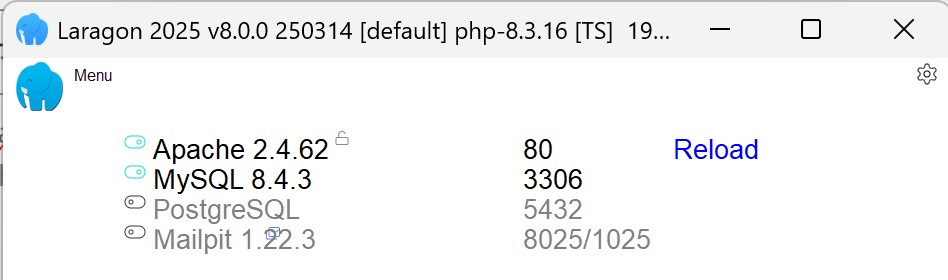
- Buka Laragon dan pastikan service MySQL dalam keadaan running.
- Akses phpmyadmin melalui browser, defaultnya terletak di URL berikut: http://localhost/phpmyadmin/
- Login dengan default user: root, password kosong, kecuali jika sudah diatur.
- Pilih database yang ingin di-export, kemudian Klik tab Export.

- Pilih metode:
- Quick (cepat, default setting)
- Custom (untuk pengaturan lebih detail seperti format, struktur saja, dll.)
- Pilih format sesuai default-nya yaitu SQL.
- Klik button Export dan file .sql akan terunduh otomatis. File .sql inilah yang nantinya bisa digunakan untuk proses import.
Export Melalui Command Line Interface (CLI)
Cara ini lebih cepat jika database berukuran besar.
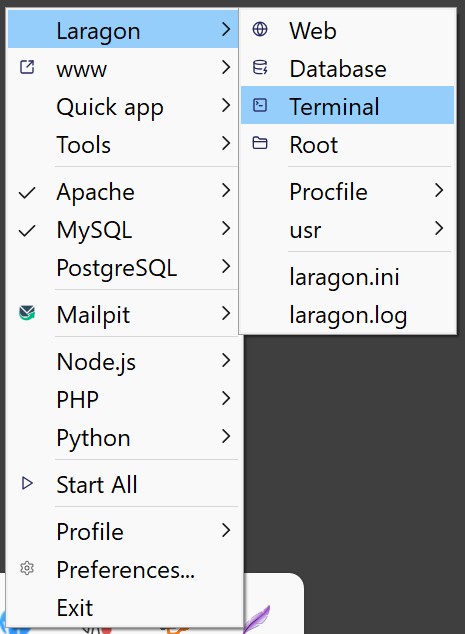
- Klik Kanan pada Icon Laragon > Laragon > Terminal.
- Jalankan perintah berikut:
mysqldump -u root -p nama_database > backup.sql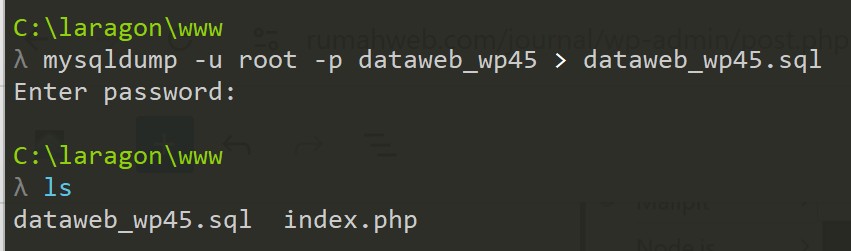
- Masukkan password jika diminta. Defaultnya password kosong kecuali jika sudah disetting sebelumnya.
- File backup.sql akan tersimpan di folder aktif (biasanya di direktori Laragon). Pada contoh diatas, file backup dengan nama “dataweb_wp45.sql” tersimpan di directory C:\laragon\www
Untuk melihat hasil-nya, dapat dilihat dengan mengetikkan perintah “ls” seperti contoh diatas. Metode ini cocok untuk database berukuran besar karena lebih stabil dibanding via browser.
Cara Import Database di Laragon
Import dilakukan untuk memasukkan file backup .sql ke database baru atau database yang sudah ada.
Import Melalui phpMyAdmin
- Akses phpmyadmin melalui browser defaultnya terletak di URL berikut: http://localhost/phpmyadmin/
- Buat database baru terlebih dahulu dengan klik Icon Home > Database > Isi nama database, kemudian klik create.
- Masuk ke database tersebut, kemudian klik tab Import. Klik Choose File dan pilih file .sql.
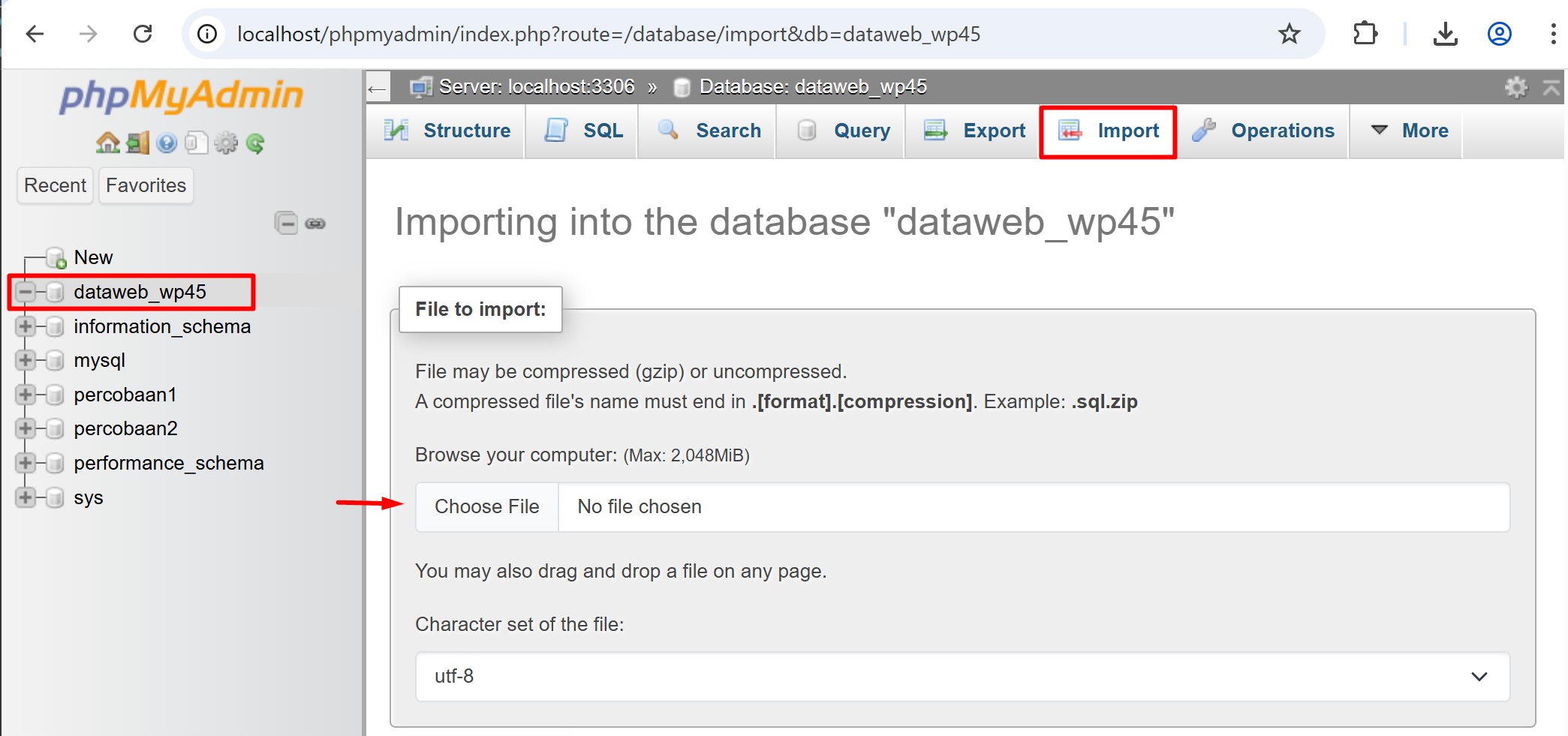
- Klik tombol Import dibagian bawah jika sudah memilih database yg ingin diimport.
- Tunggu hingga proses selesai dan muncul notifikasi sukses.

Jika file terlalu besar dan gagal upload, gunakan metode command line.
Import Melalui Command Line Interface (CLI)
- Buka MySQL Terminal dari Laragon.
- Jalankan perintah berikut:
mysql -u root -p nama_database < backup.sql
- Masukkan password jika diminta. Defaultnya password kosong kecuali jika sudah disetting sebelumnya. Tunggu hingga proses selesai tanpa error, atau sampai tampil directory aktif yg digunakan, misalnya seperti contoh diatas, yaitu di C:\laragon\www
- Jika ingin melihat hasilnya melalui CLI, dapat masuk ke mysql kemudian use database yg tadi di import yaitu database “percobaan1”, kemudian show tables untuk melihat tables database yang ter-import.
mysql -u root
Tips Tambahan
- Pastikan versi MySQL/MariaDB di lokal tidak terlalu berbeda dengan server produksi untuk menghindari error kompatibilitas.
- Jika muncul error seperti
max_execution_timeatauupload_max_filesize, sesuaikan pengaturan di file php.ini. - Selalu lakukan backup sebelum melakukan perubahan besar pada database.
Penutup
Melakukan export dan import database di Laragon merupakan salah satu aktivitas yang sering dilakukan oleh developer saat mengelola aplikasi web di environment lokal. Proses ini biasanya dibutuhkan ketika melakukan backup database, memindahkan data dari server production ke komputer lokal, atau berbagi database dengan tim developer lainnya.
Untungnya, Laragon menyediakan beberapa cara yang cukup mudah untuk mengelola database, baik melalui phpMyAdmin dengan tampilan antarmuka grafis maupun menggunakan command line seperti mysqldump yang lebih fleksibel untuk kebutuhan tertentu.
Dengan memahami kedua metode tersebut, Anda dapat memilih cara yang paling sesuai untuk melakukan export dan import database di Laragon sesuai workflow Anda. Semoga bermanfaat.


