

 Bayo AM
Fitur File Editing pada WordPress memungkinkan Anda mengubah file tema dan plugin langsung dari wp-admin. Meskipun tampak praktis, fitur ini cukup berisiko, terutama dari sisi keamanan. Karena itu, banyak pengguna WordPress memilih untuk disable file editing agar perubahan kode tidak dapat dilakukan sembarangan, baik oleh pengguna internal maupun pihak lain yang berhasil masuk ke dashboard.
Pada artikel ini, kami akan membahas apa itu file editing, mengapa Anda perlu melakukan disable file editing pada WordPress, serta tips keamanan tambahan berdasarkan pengalaman kami membantu ribuan website pelanggan Rumahweb Indonesia.
Apa Itu File Editing di WordPress Dashboard?
File Editing adalah fitur bawaan WordPress yang memungkinkan Anda mengedit file tema dan plugin langsung melalui dashboard tanpa perlu FTP atau cPanel. Anda dapat melihatnya di menu:
- Appearance > Theme File Editor
- Plugins > Plugin File Editor
Fitur ini sebenarnya ditujukan untuk pengguna teknis yang ingin melakukan perubahan cepat pada file seperti functions.php, style.css, atau file template lainnya.
Namun dari sisi praktik, fitur ini sering menimbulkan beberapa masalah:
- Perubahan kode dapat menyebabkan error yang membuat website tidak bisa diakses.
- Tidak ada fitur otomatis untuk rollback perubahan.
- Menjadi celah yang dimanfaatkan oleh hacker jika akun admin berhasil dicuri.
Karena itu, para developer dan penyedia layanan hosting umumnya menyarankan untuk disable file editing pada WordPress demi menjaga stabilitas dan keamanan website.

Kenapa Perlu Disable File Editing pada WordPress?
Berikut beberapa alasan mengapa menonaktifkan fitur ini sangat dianjurkan, berdasarkan pengalaman tim teknis Rumahweb dalam menangani kasus keamanan website:
1. Mencegah Penyisipan Malware
Ketika akun admin WordPress diretas, fitur editor adalah area pertama yang biasanya disalahgunakan untuk menyisipkan kode berbahaya. Dengan menonaktifkannya, Anda menutup salah satu pintu serangan.
2. Menghindari Human Error
Pemilik website yang tidak terbiasa dengan bahasa pemrograman dapat tanpa sengaja menghapus atau mengubah kode penting, yang berujung pada pesan Fatal Error. Ini sering terjadi saat mencoba “edit sedikit” layout atau fungsi tema.
3. Mendorong Pengelolaan Kode yang Lebih Aman
Editor bawaan WordPress tidak memiliki fitur:
- validasi sintaks,
- rollback,
- staging,
- version control.
Dengan mematikan fitur tersebut, Anda terdorong menggunakan cara yang lebih profesional seperti melalui SFTP, cPanel File Manager, atau version control system seperti Git.
4. Rekomendasi Keamanan dari WordPress
WordPress Codex secara resmi merekomendasikan untuk menonaktifkan file editing pada website produksi. Ini adalah langkah keamanan dasar sebelum melanjutkan ke pengamanan tingkat lanjut.
Cara Disable File Editing WordPress
Ada tiga cara yang bisa Anda lakukan untuk disable file editing di WordPress, yaitu melalui wp-config.php, Softaculous, dan WP Toolkit. Pada panduan ini, kami akan menjelaskan ketiga metode tersebut secara lengkap. Seluruh langkah telah kami uji menggunakan WordPress versi terbaru, yaitu 6.8.3.
1. File wp-config.php
Untuk menonaktifkan editor dari file wp-config.php, Anda cukup menambahkan kode berikut pada bagian custom value di dalam file tersebut. Cara ini akan menonaktifkan fungsi editor bawaan WordPress sehingga tidak lagi dapat digunakan.
define( 'DISALLOW_FILE_EDIT', true );
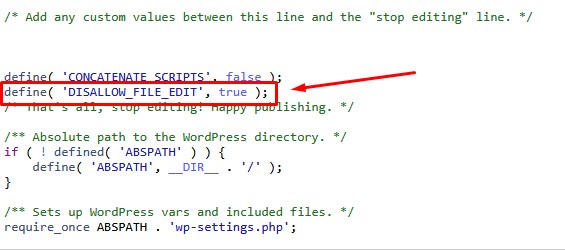
Jangan lupa, simpan file setelah selesai melakukan perubahan.
2. WordPress Management (WP Toolkit)
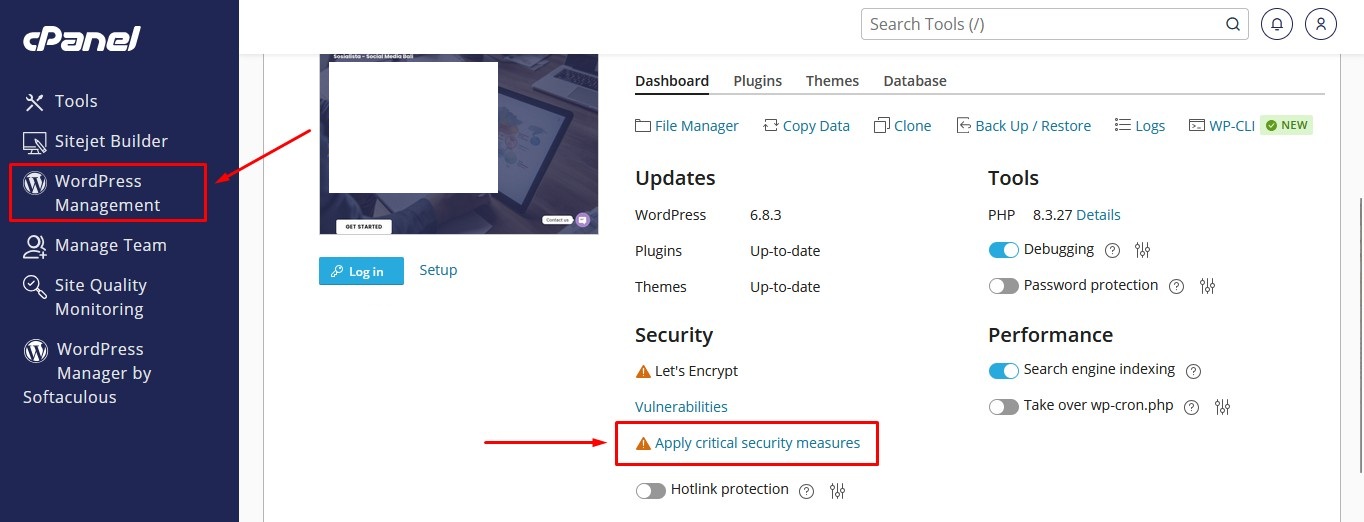
Jika Anda mengalami kesulitan mengubah file wp-config.php secara langsung dan menggunakan cPanel sebagai hosting, Anda dapat memanfaatkan fitur WordPress Management (sebelumnya dikenal sebagai WP Toolkit) yang menyediakan opsi Security Measures.
Klik menu WordPress Management, lalu pilih Security Measures. Jika ada konfigurasi yang belum aman, tombol tersebut akan muncul sebagai Apply Critical Security Measures, seperti pada gambar berikut.
Pilih pada bagian Security measures, kemudian centang pada opsi “Disable file editing in WordPress Dashboard (can be reverted)” lalu klik menu button Secure.
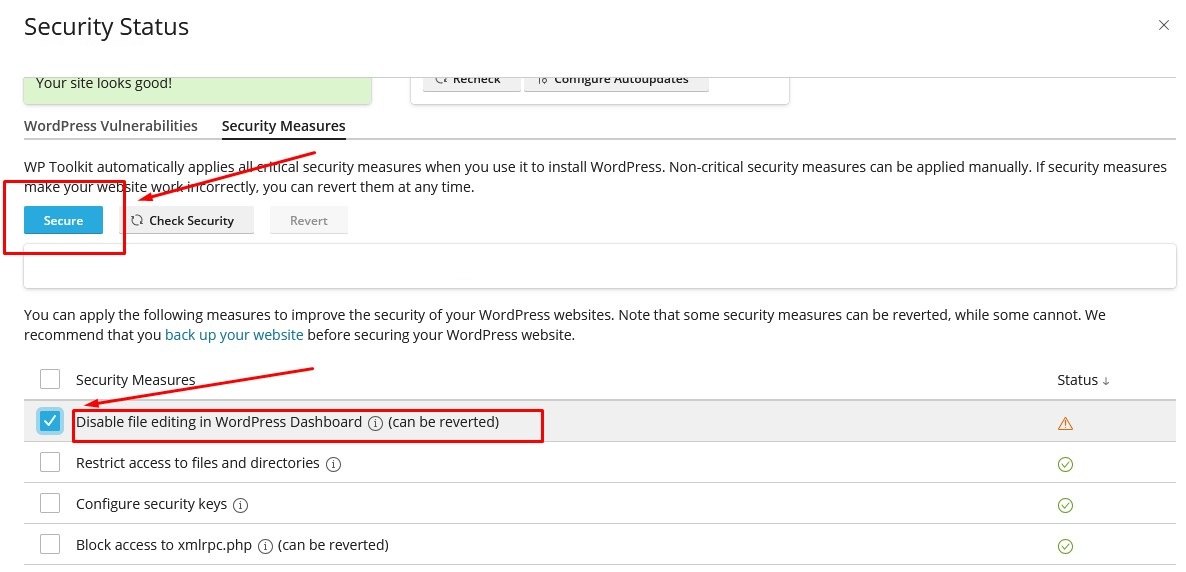
Silakan tunggu sampai proses penyimpanan selesai yang ditandai dengan centang hijau pada bagian status.
3. WordPress Manager by Softaculous
Selain dari WordPress Managament, Anda juga bisa mengelola WordPress melalui Softaculous Apps Installer pada menu WordPress Manager by Softaculous di cPanel.
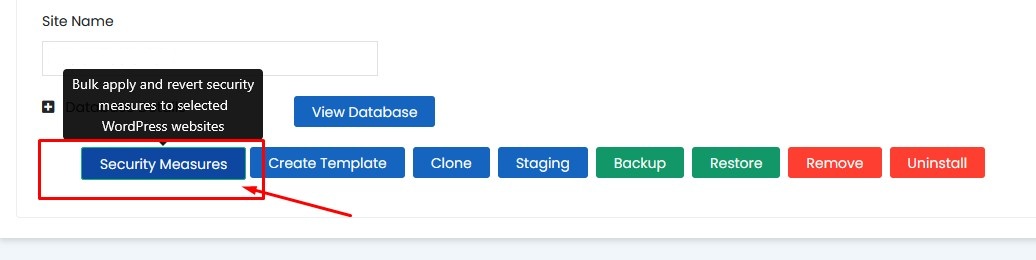
Klik menu WordPress Manager by Softaculous, lalu pilih instalasi WordPress yang ingin disesuaikan, lalu klik menu Security Measures.
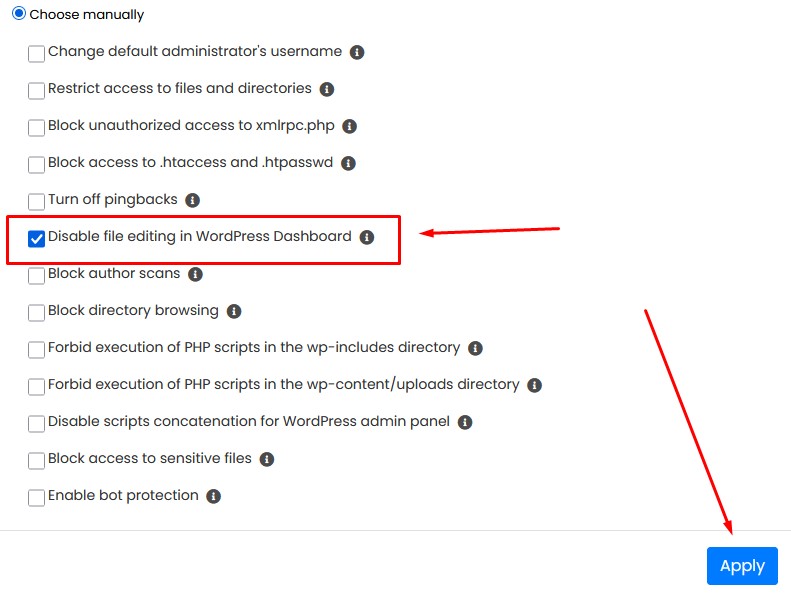
Pilih opsi “Choose Manually” lalu centang pada bagian Disable file editing in WordPress Dashboard lalu klik button Apply.
Tips Keamanan Tambahan untuk Keamanan WP-Admin
Selain melakukan disable file editing, ada beberapa praktik keamanan tambahan yang sangat kami rekomendasikan berdasarkan pengalaman menangani berbagai kasus compromise di WordPress:
- Gunakan Password yang Kuat dan Unik – Pastikan password admin memiliki kombinasi huruf besar, kecil, angka, dan simbol. Hindari menggunakan password yang sama dengan akun lain.
- Aktifkan Two-Factor Authentication (2FA) – Anda dapat menggunakan plugin seperti WP 2FA atau Google Authenticator untuk menambah lapisan keamanan.
- Batasi Login Attempts – Gunakan plugin keamanan seperti Limit Login Attempts Reloaded atau Wordfence Security untuk mencegah brute-force.
- Update WordPress, Tema, dan Plugin Secara Berkala – Sebagian besar serangan terjadi karena versi file yang sudah lama dan memiliki celah keamanan.
- Gunakan Hosting yang Aman – Pilih hosting yang memiliki proteksi server-side seperti firewall, malware scanner, dan isolasi akun. Ini akan sangat membantu mengurangi risiko keamanan pada website Anda.
Mengaktifkan kembali File Editing WordPress
Jika Anda benar-benar membutuhkan fitur editor dan ingin mengaktifkan kembali File Editing di WordPress, Anda dapat menghapus kode pembatasan pada file wp-config.php, atau mengubah nilainya dari true menjadi false, seperti contoh berikut:
define( 'DISALLOW_FILE_EDIT', false);
Setelah selesai melakukan pengeditan, jangan lupa untuk mengembalikan nilainya menjadi true agar fitur editor tidak dapat disalahgunakan.
Penutup
Disable file editing pada WordPress merupakan langkah sederhana namun sangat penting untuk meningkatkan keamanan website Anda. Dengan mematikan akses pengeditan langsung pada file tema dan plugin, Anda dapat meminimalkan risiko serangan, mencegah kesalahan pengeditan, dan menjaga website tetap stabil.
Untuk keamanan optimal, pastikan website Anda berada di layanan hosting yang aman dan stabil. Rumahweb Indonesia menyediakan berbagai solusi profesional seperti WordPress hosting, VPS, serta sertifikat SSL yang dapat meningkatkan perlindungan website Anda. Dengan kombinasi pengaturan yang benar dan layanan yang tepat, website Anda dapat berjalan lebih aman dan optimal.
Demikian artikel kami tentang cara disable file editing pada dashboard WordPress, semoga bermanfaat.


