

 Pramudya Lutfiansyah
Ingin membuat website Anda terlihat lebih profesional dengan domain sendiri? Custom domain di Scalev adalah langkah mudah untuk meningkatkan kepercayaan pengunjung dan memperkuat brand Anda di dunia digital. Bayangkan, halaman yang sebelumnya menggunakan alamat bawaan kini tampil dengan nama domain pilihan Anda, lebih singkat, mudah diingat, dan tentu lebih terpercaya.
Kabar baiknya, proses custom domain di Scalev bisa dilakukan dengan cepat dan tanpa langkah yang rumit. Dalam artikel ini, kami akan memandu Anda secara lengkap agar dapat menghubungkan domain ke Scalev dengan benar dan berhasil dalam sekali coba.
Apa itu Scalev?
Scalev merupakan platform business builder untuk mempermudah pengguna dalam membangun bisnis online mereka, mulai dari membuat halaman penjualan, mengelola pesanan, hingga mengelola operasional bisnis.
Scalev memiliki tampilan sederhana yang mudah dipahami pengguna untuk membuat landing page, integrasi dengan pihak ketiga untuk sistem pembayaran, bahkan integrasi dengan WhatsApp secara otomatis.
Custom Domain Scalev
Scalev menyediakan fitur custom domain yang sudah dapat digunakan mulai dari paket Scalev LITE. Dengan fitur ini, Anda dapat menampilkan website menggunakan domain milik sendiri sehingga terlihat lebih profesional, meningkatkan kepercayaan pelanggan, sekaligus memperkuat branding bisnis Anda.
Berikut langkah-langkah custom domain di Scalev.

Step 1. Add Domain di Scalev
- Login ke Dashboard Scalev.
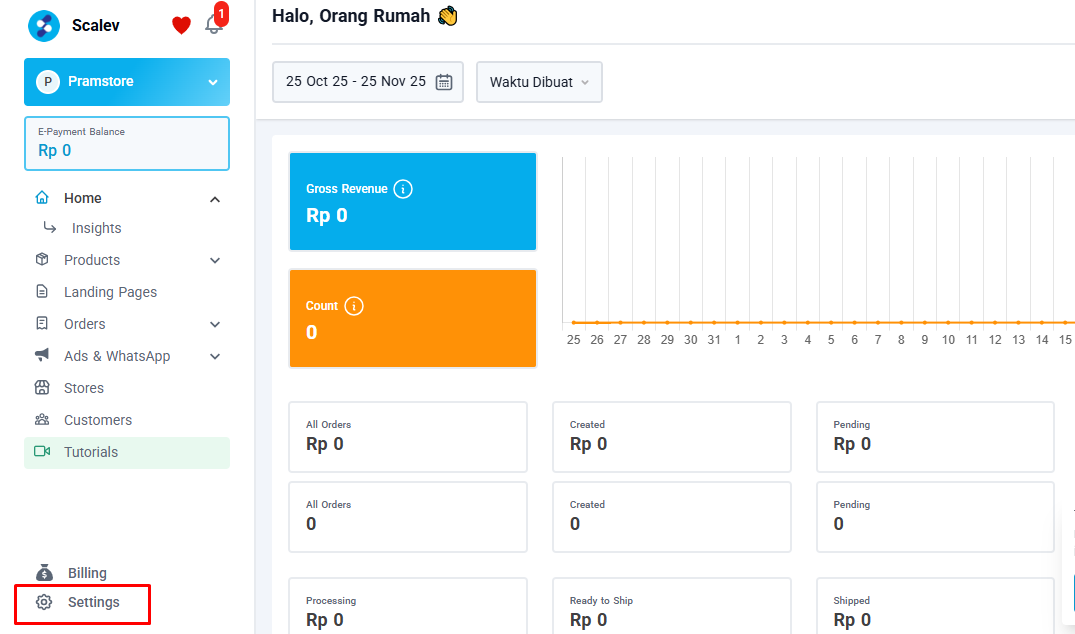
- Klik menu setting pada slidebar bawah sebelah kiri.
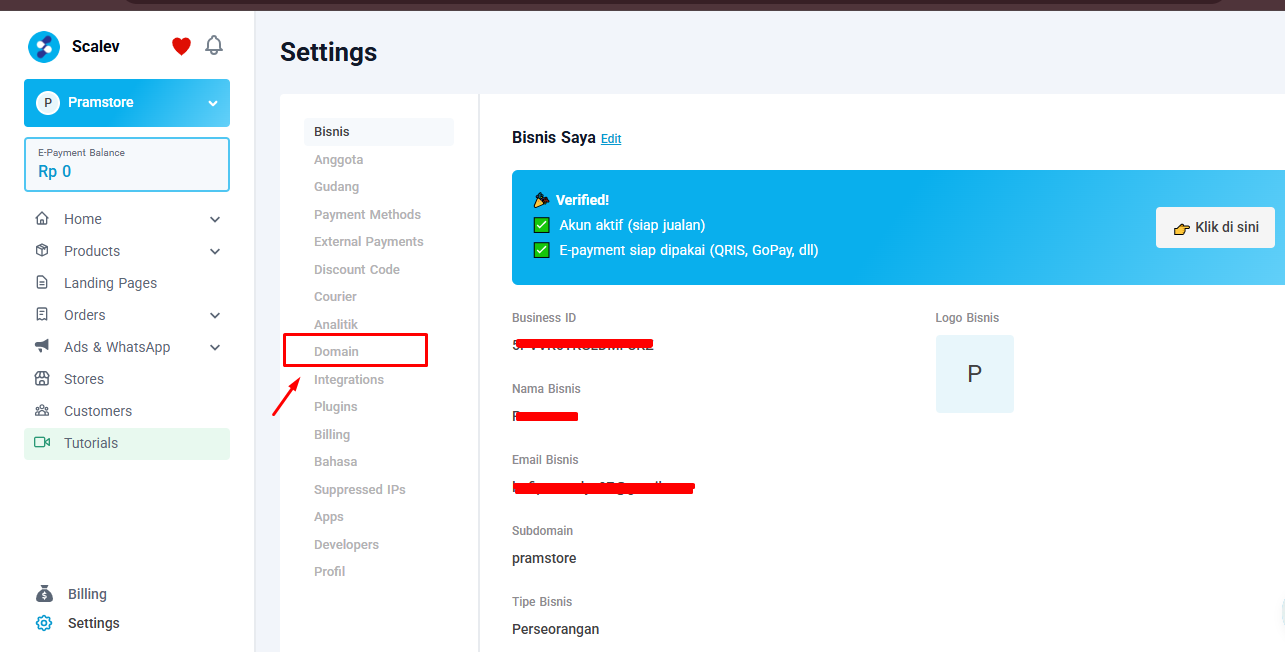
- Setelah masuk ke halaman setting, Klik menu domain.
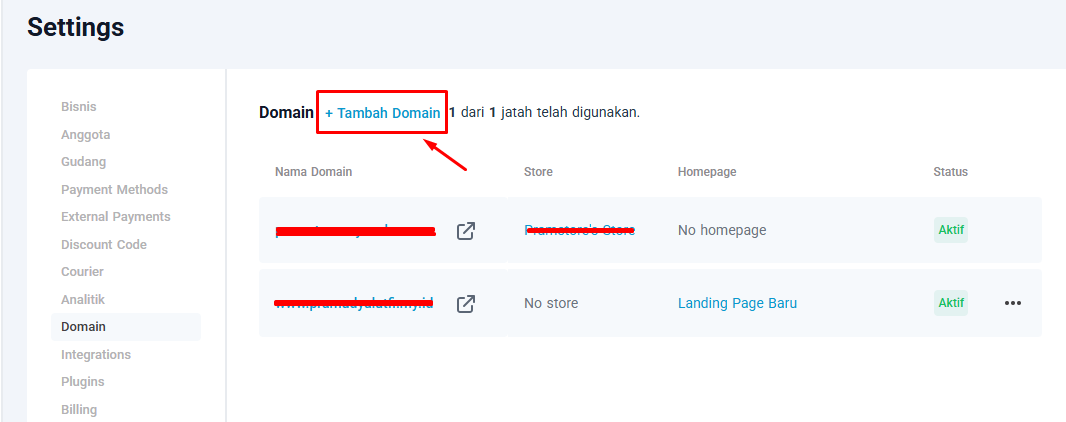
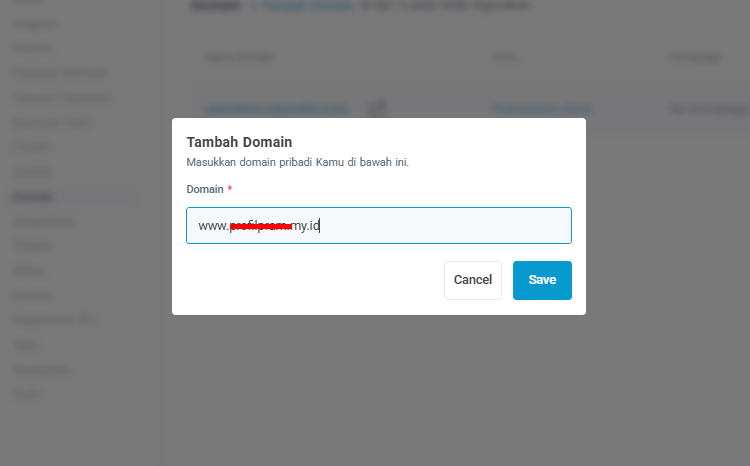
- Di halaman domain, Anda akan menjumpai tombol + Tambah Domain. Klik tombol tersebut untuk mulai menambahkan domain Anda.
- Masukkan nama domain Anda dengan menggunakan www, contoh: (www.namadomainanda.com) kemudian klik Save.
- Scalev akan menampilkan DNS record yang harus Anda konfigurasi pada DNS management domain Anda.
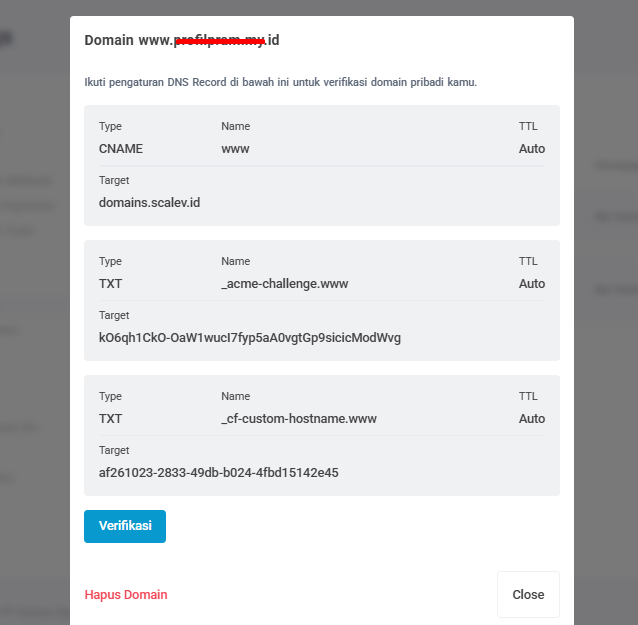
Step 2. Setting DNS Record pada Domain
Pengaturan DNS dapat dilakukan melalui control panel hosting atau melalui ClientZone bagi Anda yang hanya memesan domain tanpa paket hosting. Silakan pilih salah satu opsi berikut sesuai layanan yang Anda gunakan.
Melalui Clientzone
Opsi ini dapat Anda pilih jika Anda hanya memesan domain tanpa paket hosting di Rumahweb. Pengaturan DNS dapat dilakukan melalui ClientZone melalui menu DNS Management. Berikut langkah-langkahnya:
- login ke account ClientZone Rumahweb Anda.
- Setelah login, silahkan klik menu Domain > Manage > klik menu DNS Management.
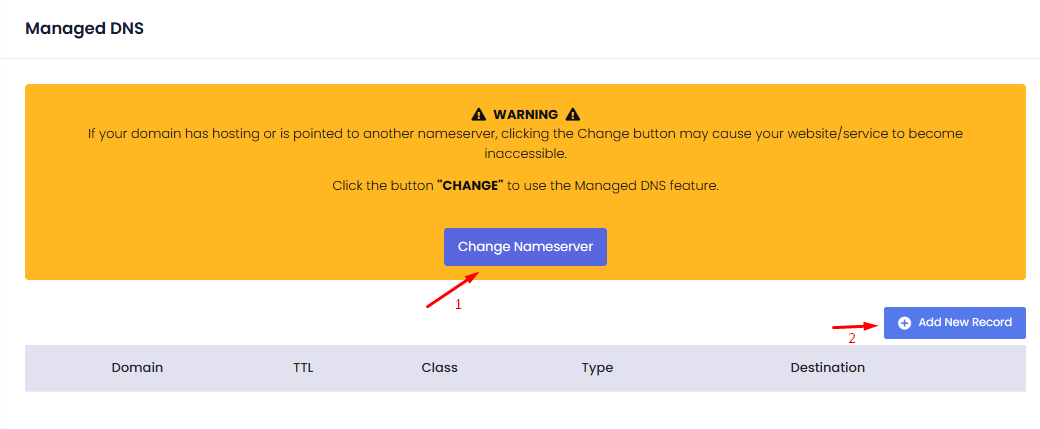
- Apabila muncul tombol Daftar/Aktifkan/Ubah Nameserver, silahkan diklik dahulu hingga tidak ada tombol update lagi yang muncul. Setelah itu Add New Record.
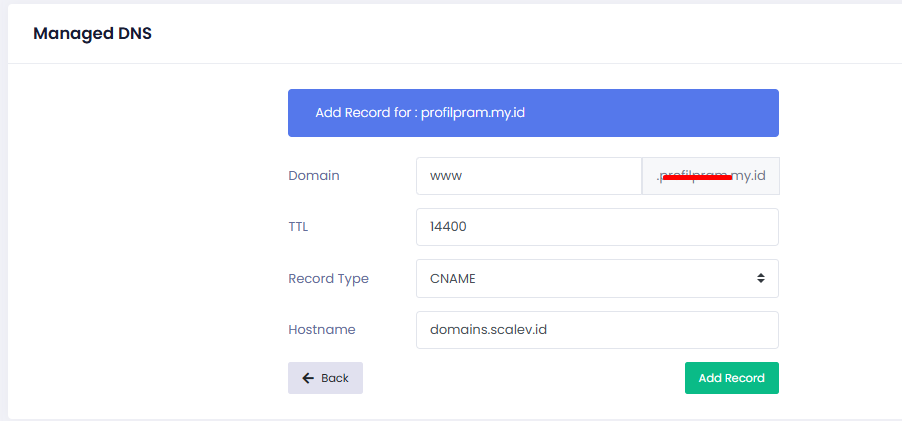
- Isi kolom domain dengan www, lalu pada record type pilih CNAME dan tambahkan Destination CName sesuai yang Anda dapatkan pada Scalev. Setelah itu klik Add Record
- Kemudian masukkan record TXT sesuai yang Anda dapatkan pada Scalev.
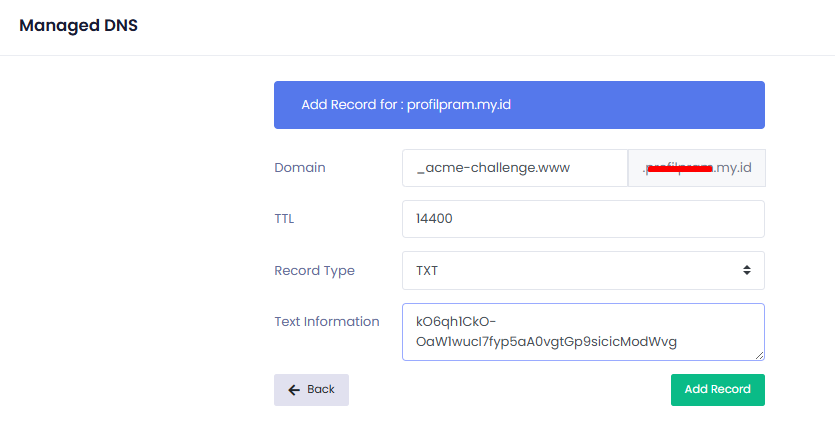
- Setelah itu masukkan record TXT kedua sesuai yang Anda dapatkan pada Scalev.
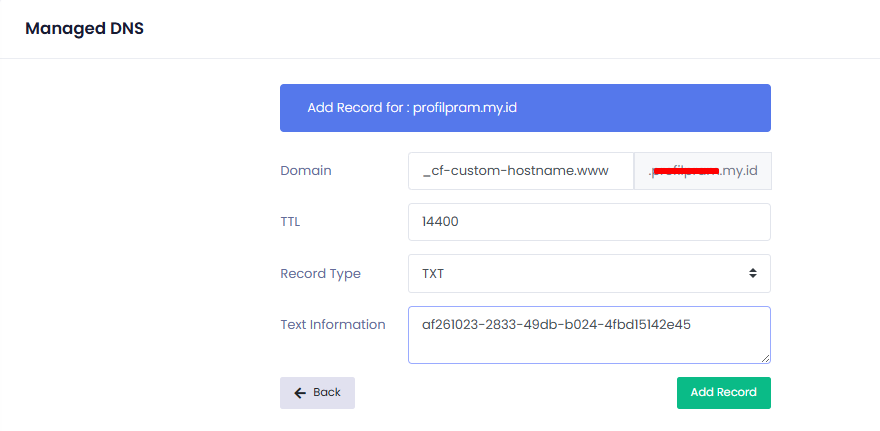
- Setelah melakukan custom domain, langkah selanjutnya melakukan setting redirect domain utama ke www melalui menu Domain Forwarding di Clientzone. Masuk ke halaman domain, lalu pilih menu Domain Forwarding. Kemudian Klik “Activate Domain Forwarding”.
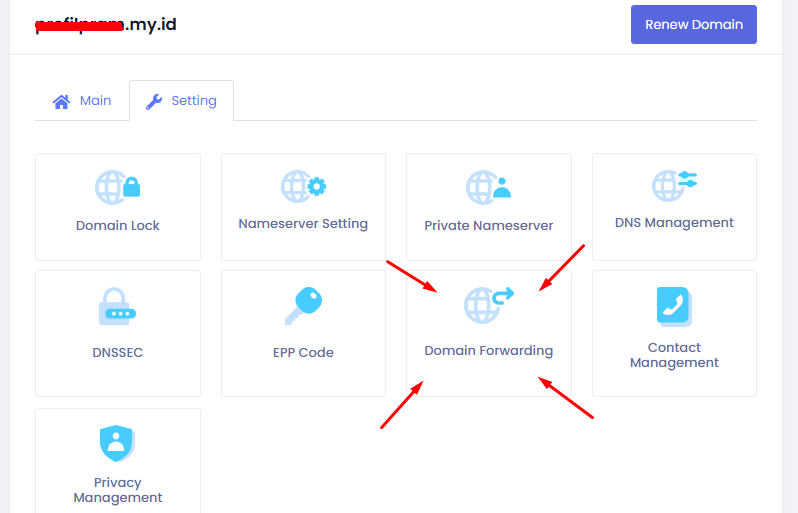
- Isi destination Domain forwarding ke alamat subdomain www. Hal ini dilakukan supaya domain utama juga mengarah ke subdomain www yang mengarah Scalev. Lalu Klik “Save Change”.
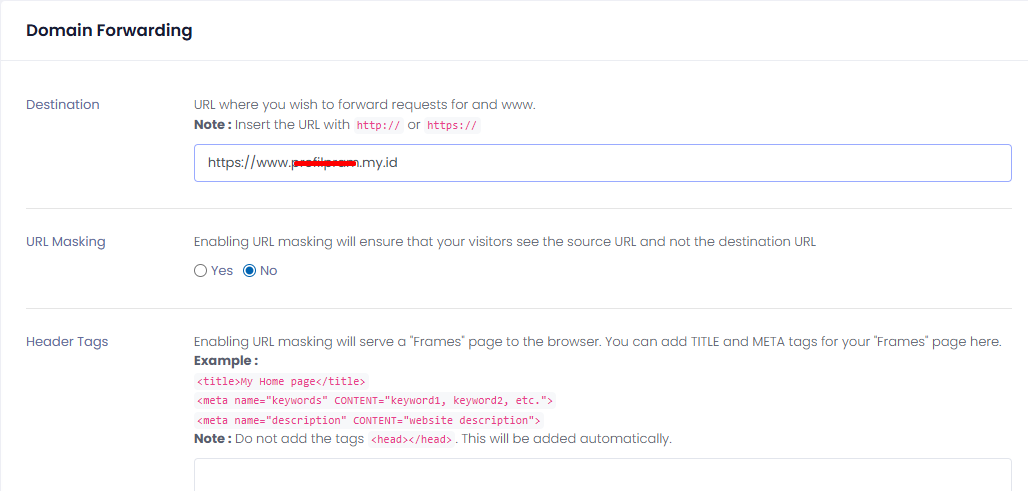
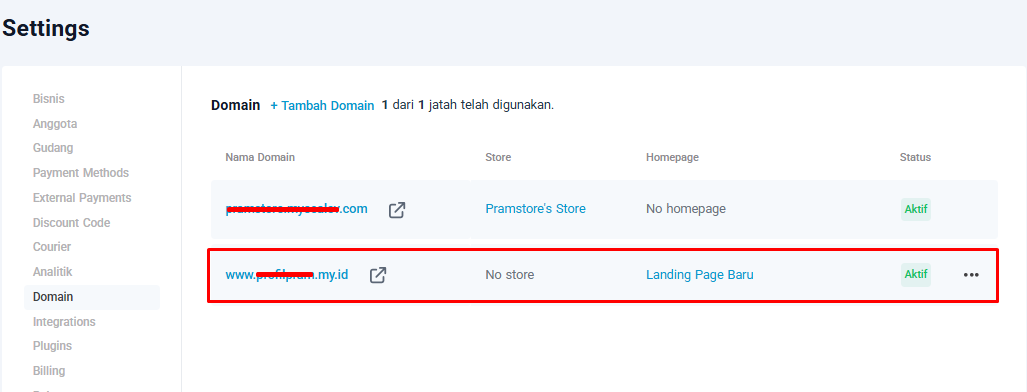
- Setelah Setting DNS Tunggu waktu propagasi DNS dengan estimasi 1×24 jam. Kemudian, kembali ke halaman Scalev, lalu Klik “verifikasi”. Jika berhasil, status domain Anda akan aktif seperti berikut.
Melalui cPanel
Opsi ini dapat Anda pilih jika menggunakan layanan domain dan hosting yang ada di Rumahweb. Setting dapat dilakukan melalui cPanel, pada menu Zone Editor. Berikut langkah-langkahnya
- Login ke cPanel hosting Anda.
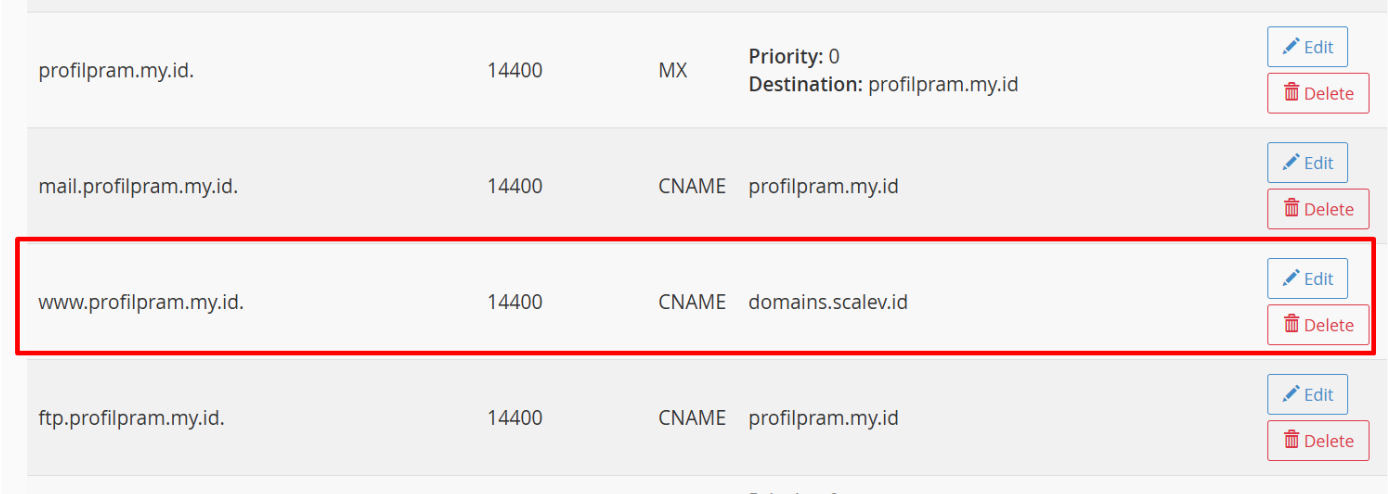
- Masuk ke menu Zone Editor, kemudian pilih Manage pada nama domain yang ingin Anda setting. Setelah halaman terbuka, cari record www, lalu klik Edit untuk mulai melakukan penyesuaian.
- Ubah cName subdomain www untuk diarahkan ke cName record yang Anda dapatkan di Scalev seperti pada contoh berikut
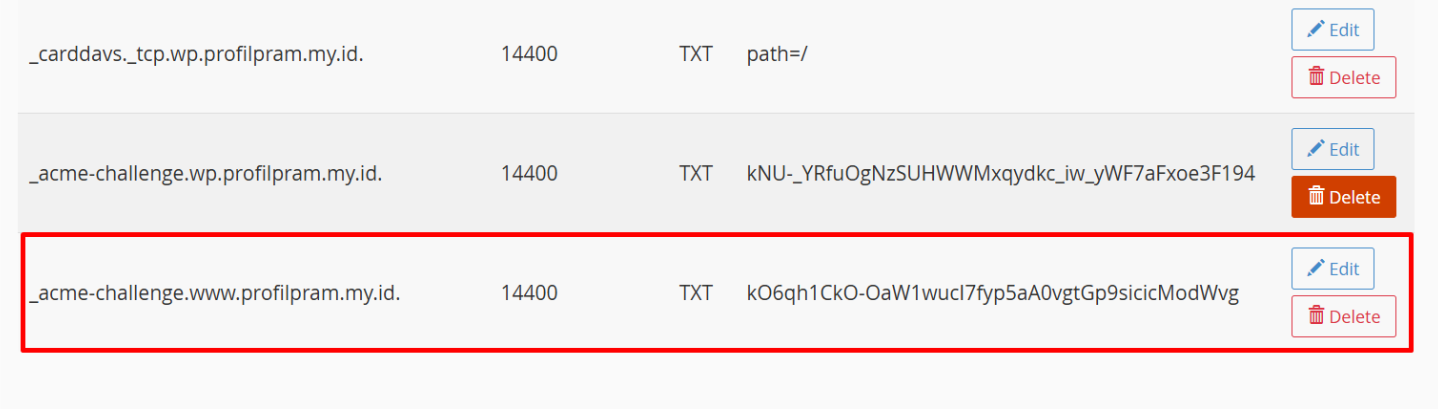
- Selanjutnya, masukkan record TXT sesuai informasi yang Anda terima dari Scalev.
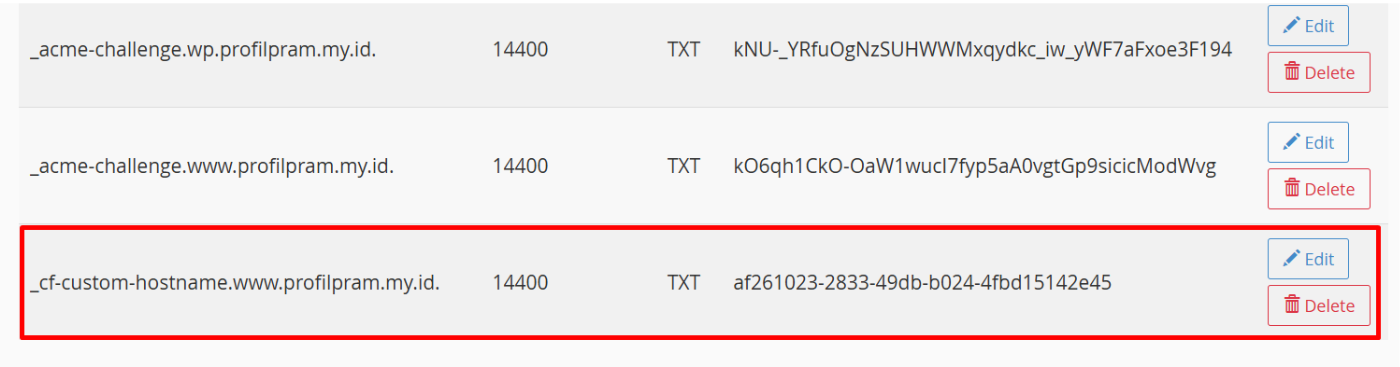
- Setelah itu, masukkan record TXT kedua sesuai informasi yang Anda terima dari Scalev.
- Setelah melakukan custom domain, langkah berikutnya adalah mengatur redirect dari domain utama ke www melalui menu Redirect di cPanel. Tujuannya agar saat domain utama diakses, pengunjung akan otomatis diarahkan ke alamat www yang sudah terhubung ke Scalev. Berikut pengaturan redirect:
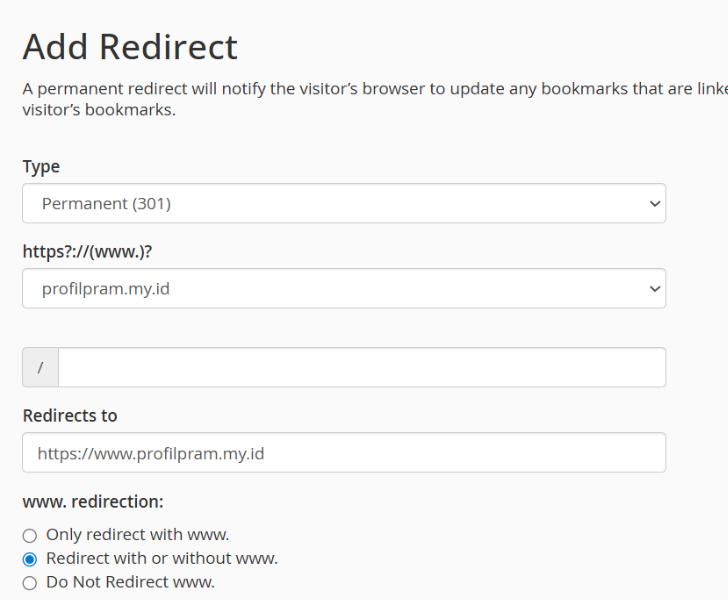
- Setelah semua record DNS selesai disetting, silakan tunggu proses propagasi DNS. Waktu propagasi biasanya membutuhkan sekitar 1×24 jam.
Melalui Cloudflare
Apabila Anda membeli domain di Rumahweb tetapi nameserver diarahkan ke Cloudflare, maka seluruh pengelolaan DNS untuk setting Scalev tidak lagi dilakukan melalui Clientzone atau cPanel. Konfigurasi DNS sepenuhnya dilakukan dari dashboard Cloudflare. Panduan lengkap pengelolaan DNS di Cloudflare dapat Anda pelajari disini.
Atur Landing Page sebagai Homepage untuk Custom Domain di Scalev
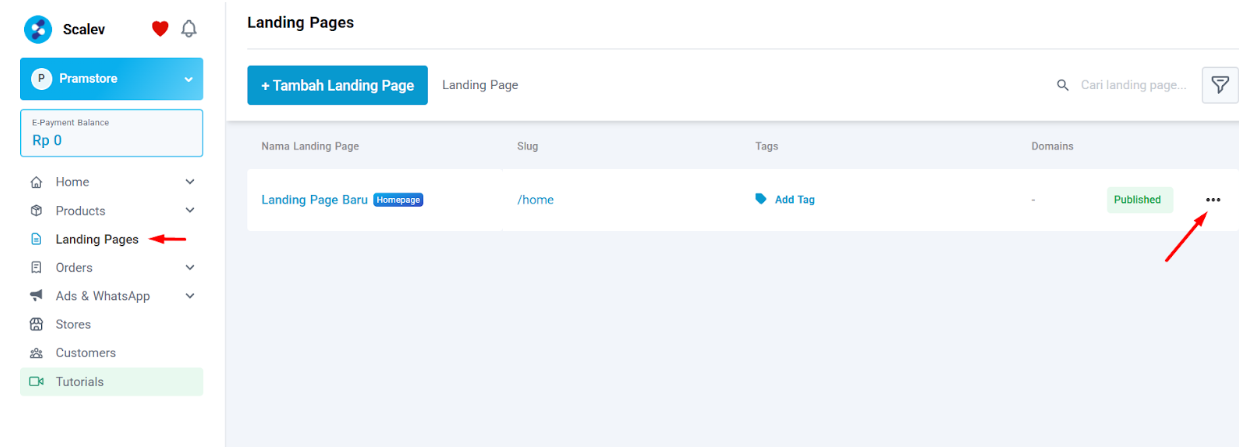
Setelah melakukan setting domain dan domain berhasil terverifikasi, selanjutnya Anda perlu mengatur landing page pada Scalev agar domain dapat langsung menampilkan halaman yang diinginkan. Untuk itu, lakukan pengaturan landing page melalui menu Landing Pages di Scalev. Berikut ini langkah-langkah yang dapat Anda ikuti.
- Masuk ke menu Landing Pages di bagian kiri, kemudian klik ikon tiga titik pada landing page yang ingin diatur, lalu pilih Edit.
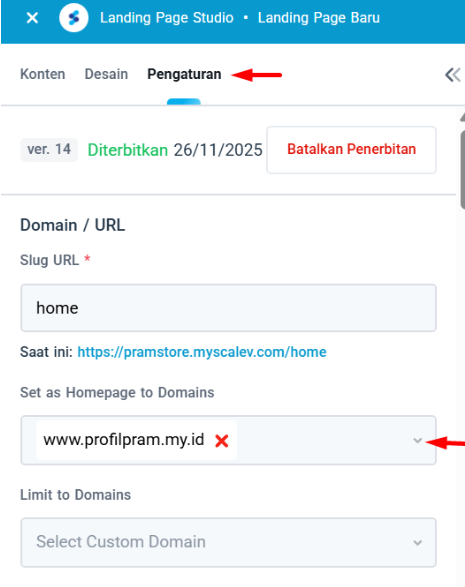
- Setelah itu, klik Pengaturan, lalu masukkan nama domain Anda pada kolom “Set as homepage to domain”. Terakhir, klik Save and Publish untuk menyimpan perubahan.
Penutup
Dengan mengikuti langkah-langkah di atas, proses custom domain di Scalev dapat dilakukan dengan mudah. Penggunaan custom domain membuat tampilan lebih profesional, meningkatkan kepercayaan pelanggan, mudah diingat, dan lebih unggul dalam pencarian online, serta memperkuat branding bisnis Anda.
Demikian artikel kami tentang cara custom domain di Scalev melalui Rumahweb Indonesia, semoga bermanfaat.


