

 Alwan Rosyidi
Sedang mencari cara untuk cek disk usage di cPanel dengan lebih praktis dan akurat? Memantau penggunaan disk sangat penting agar website tetap optimal, tidak tiba-tiba error karena kehabisan kuota penyimpanan. Banyak pengguna cPanel yang belum tahu bahwa pengecekan disk dapat dilakukan tidak hanya melalui dashboard, tetapi juga lewat SSH dan Cron Job agar prosesnya lebih fleksibel dan otomatis.
Kabar baiknya, langkah-langkah cek disk usage di cPanel sangat mudah untuk diikuti. Dalam artikel ini, kami akan memandu Anda mulai dari metode manual hingga otomatis, sehingga Anda bisa memastikan server tetap sehat dan performa website tetap maksimal.
Mengapa Penting untuk Rutin Mengecek Disk Usage di cPanel?
Ketersediaan storage atau disk space sangat berpengaruh pada kelancaran website, aplikasi online, dan email berbasis domain. Ketika disk space hampir penuh, layanan dapat mengalami gangguan seperti website error, gagal upload, hingga email tidak dapat diterima.
Dengan melakukan monitoring disk usage secara berkala, Anda dapat mengetahui folder atau file yang paling banyak memakan ruang dan segera melakukan pembersihan data, termasuk file temporary dan session dari aplikasi atau plugin tertentu yang sering menumpuk tanpa disadari.
Meskipun cPanel sudah menyediakan menu Disk Usage, hasilnya terkadang kurang akurat atau tidak real-time. Karena itu, diperlukan metode pengecekan tambahan yang lebih presisi. Pada artikel ini, kami membahas cara cek disk usage di cPanel melalui SSH dan Cron Job sebagai solusi yang lebih detail dan efisien dalam menjaga performa layanan Anda.
Cek Disk Usage di cPanel
Setidaknya terdapat tiga cara untuk cek disk usage di cPanel, yaitu melalui menu Disk Usage, melalui SSH, dan menggunakan Cron Job. Pada artikel ini, kami akan fokus membahas dua metode terakhir yang memberikan hasil lebih detail dan akurat.

Untuk bisa cek disk usage melalui terminal atau SSH, Anda memerlukan paket hosting yang sudah dilengkapi dengan fitur SSH atau Terminal. Di layanan shared hosting Rumahweb, Anda bisa mendapatkan fitur SSH dengan berlangganan paket medium atau yang lebih tinggi.
Melalui SSH/Terminal
Apabila Anda memiliki layanan hosting Medium ke atas, untuk mengecek disk usage melalui Terminal bisa dilakukan dengan cukup mudah. Berikut langkah-langkahnya:
Step 1. Login ke cPanel
Pertama-tama, Anda perlu login terlebih dahulu ke cPanel layanan hosting yang dimiliki. Anda bisa login ke cPanel hosting Rumahweb dengan mengikuti panduan di artikel berikut.
Step 2. Masuk ke Terminal
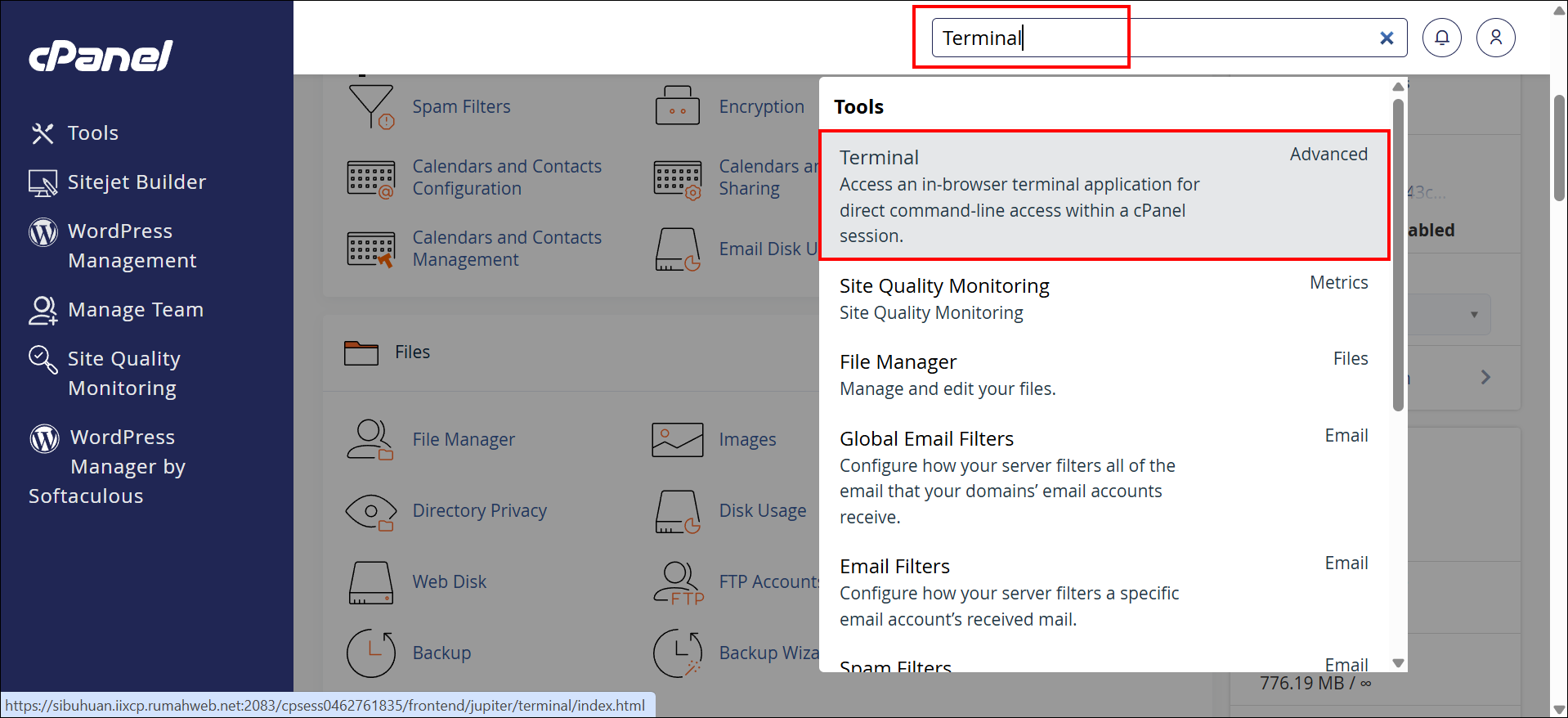
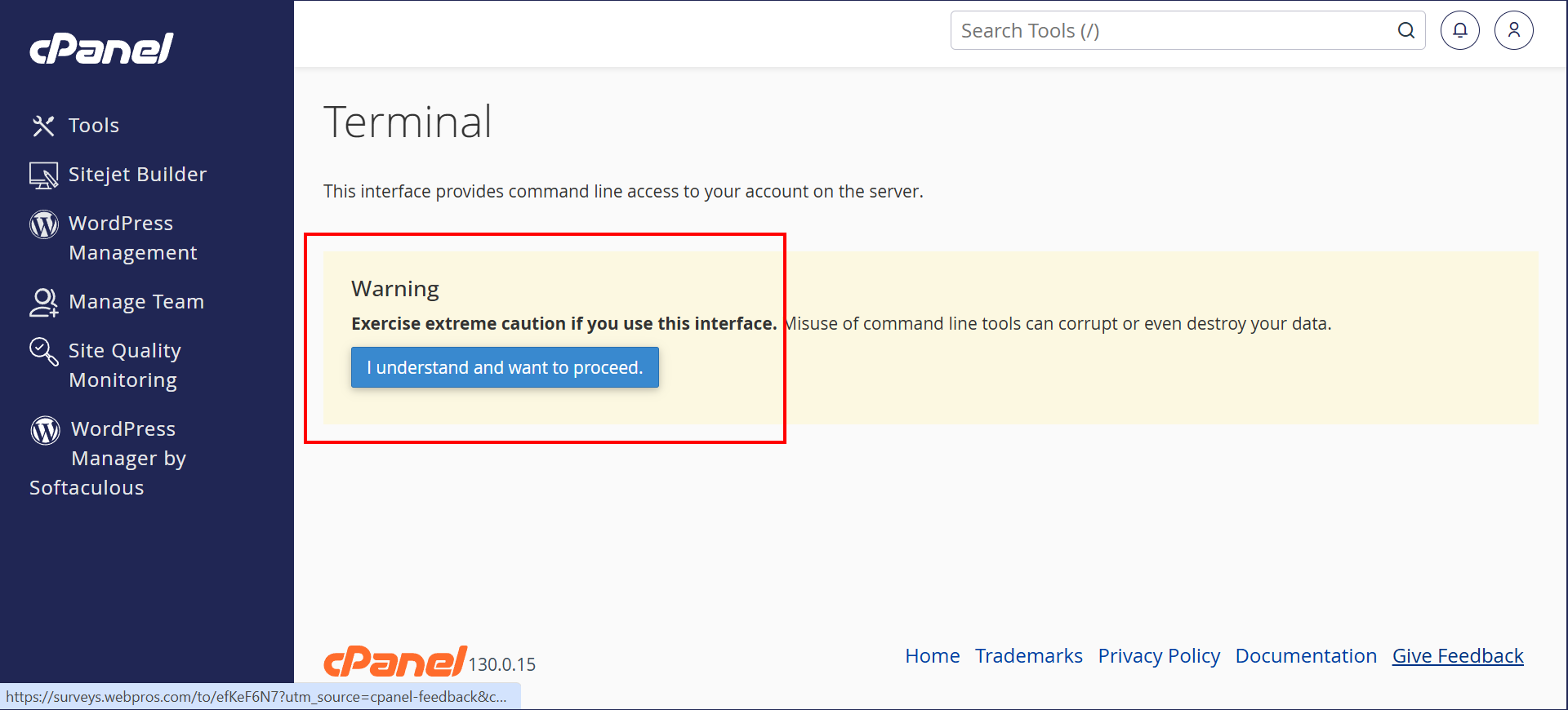
Setelah berhasil login ke cPanel, Anda bisa masuk ke menu Terminal. Apabila pertama kali mengakses menu Terminal, akan muncul jendela konfirmasi. Klik tombol I understand and want to proceed.
Step 3. Jalankan Perintah
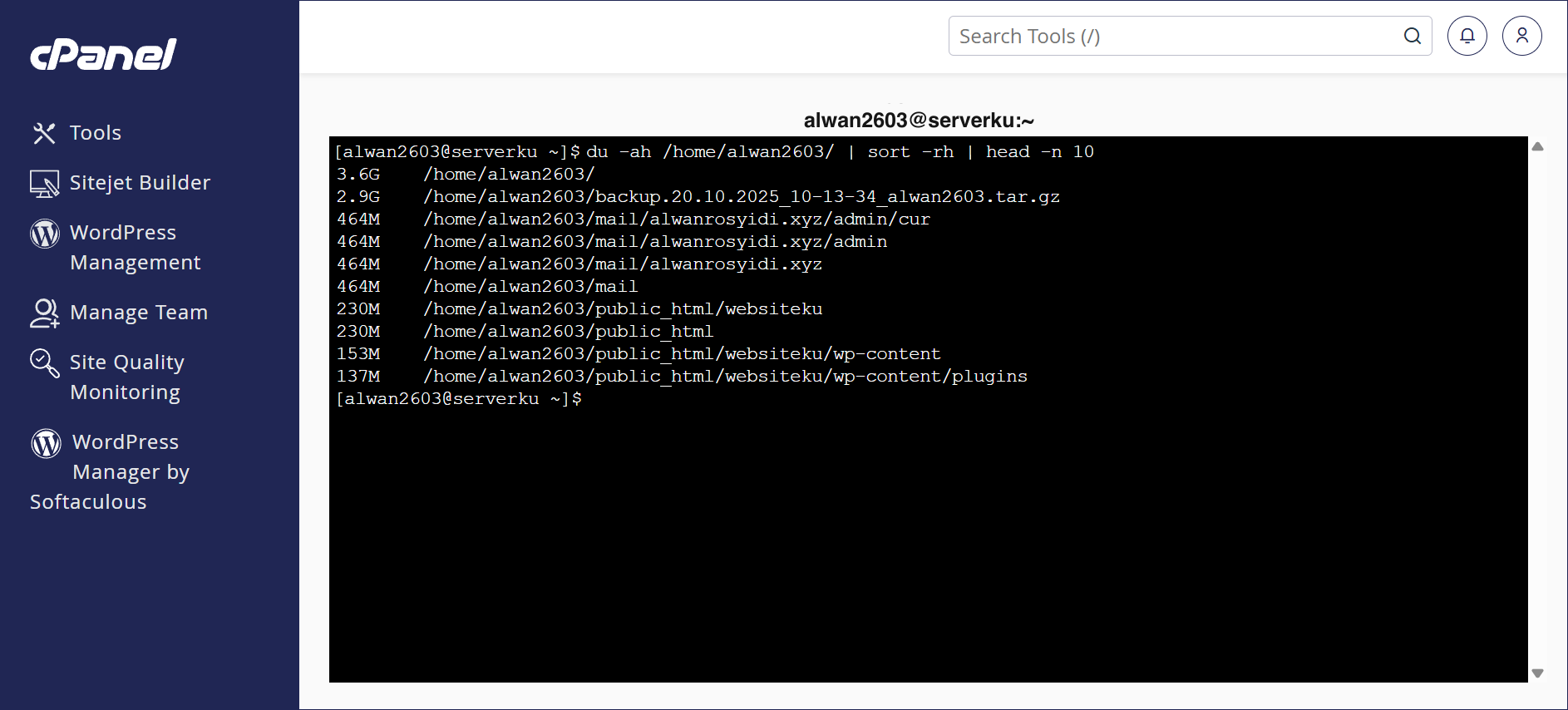
Setelah masuk ke Terminal, untuk mengecek disk usage, Anda bisa menjalankan perintah berikut:
du -ah /home/usercpanel/ | sort -rh | head -n 10Sesuaikan bagian usercpanel dengan user cpanel milik Anda. Sesuaikan juga jumlah folder dan file yang ingin dicek ukurannya. Perintah di atas, akan menampilkan 10 folder dan file dengan ukuran paling besar di akun hosting yang Anda miliki.
Apabila ingin menampilkan daftar yang lebih banyak, Anda bisa mengubah nilai 10 menjadi yang lebih besar.
Apabila Anda ingin mengecek disk usage melalui koneksi SSH di komputer, bisa Anda lakukan dengan menggunakan aplikasi Windows Powershell, Putty, atau Terminal di Mac OS dan Linux.
Berikut perintah untuk login ke cPanel melalui SSH:
ssh usercpanel@namadomain.com -p 2223Sesuaikan usercpanel dan namadomain, menggunakan user cPanel dan nama domain milik Anda. Setelah berhasil login ke SSH, Anda bisa mengecek disk usage dengan menjalankan perintah seperti di step 3.
Panduan selengkapnya untuk login SSH ke akun hosting, bisa Anda ikuti artikel berikut.
Melalui Cron Jobs
Apabila Anda menggunakan paket hosting yang belum support SSH atau Terminal, pengecekan disk usage bisa dilakukan menggunakan Cron Jobs. Berikut langkah-langkah untuk mengecek disk usage melalui Cron Jobs.
Step 1. Login cPanel
Langkah pertama, Anda perlu login terlebih dahulu ke dalam cPanel akun hosting yang dimiliki.
Step 2. Masuk ke Cron Jobs
Setelah berhasil login ke cPanel, langkah selanjutnya adalah masuk ke menu Cron Jobs.
Step 3. Jalankan Cron Jobs
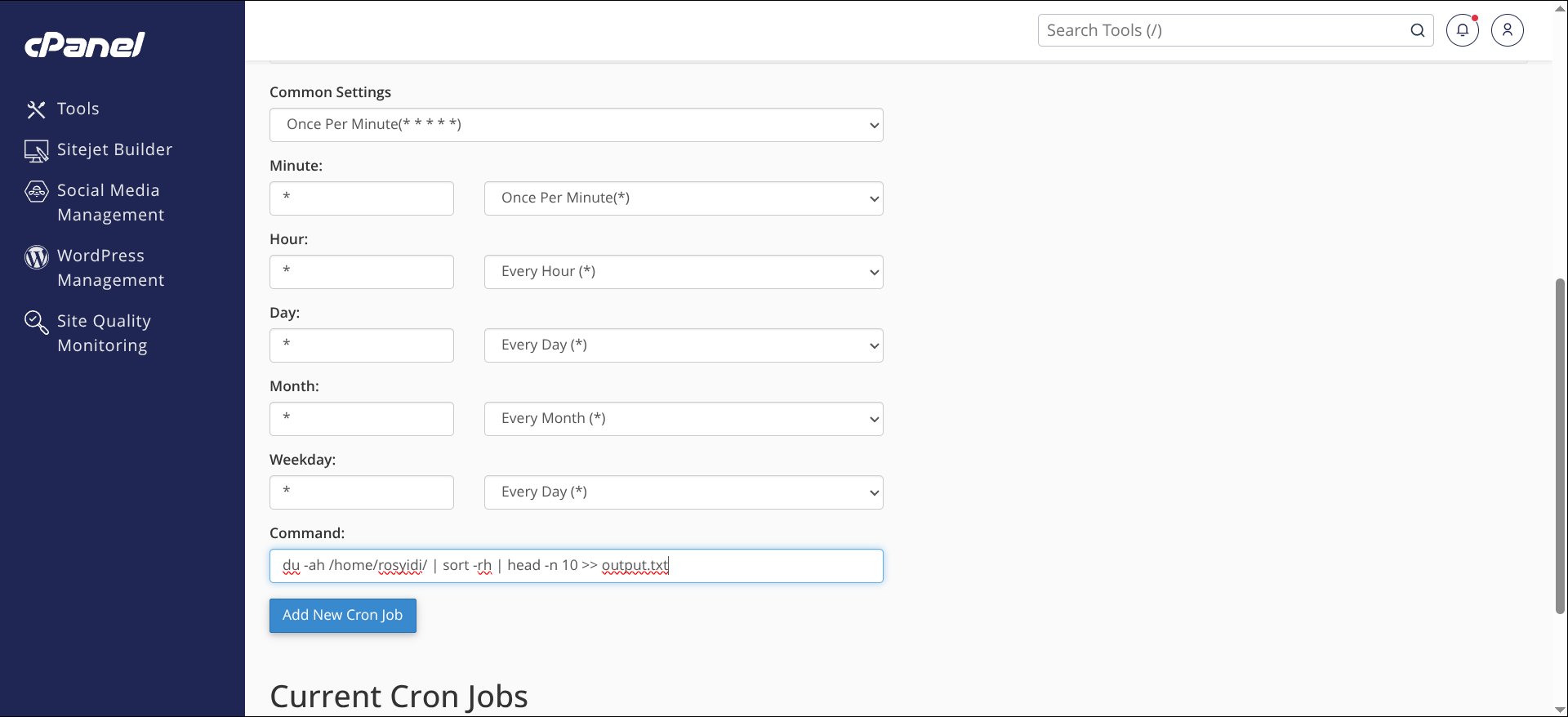
Untuk mengecek disk usage melaui cron jobs, klik tombol Add New Cron Jobs. Pada bagian Common Settings, pilih template Once Per Minutes. Di bagian command, tambahkan perintah berikut:
du -ah /home/usercpanel/ | sort -rh | head -n 10 >> output.txtSesuaikan usercpanel menggunakan user cpanel milik Anda.
Step 4. Lihat Hasil
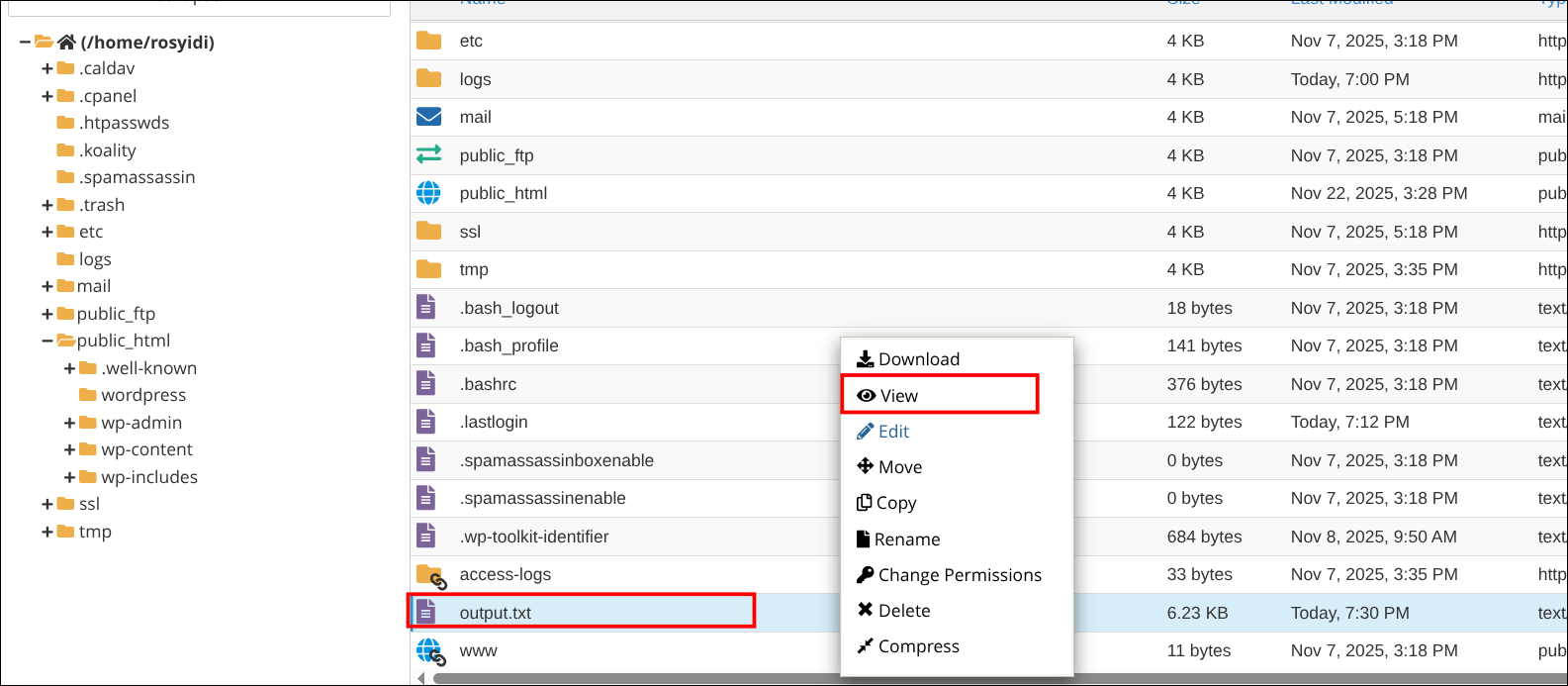
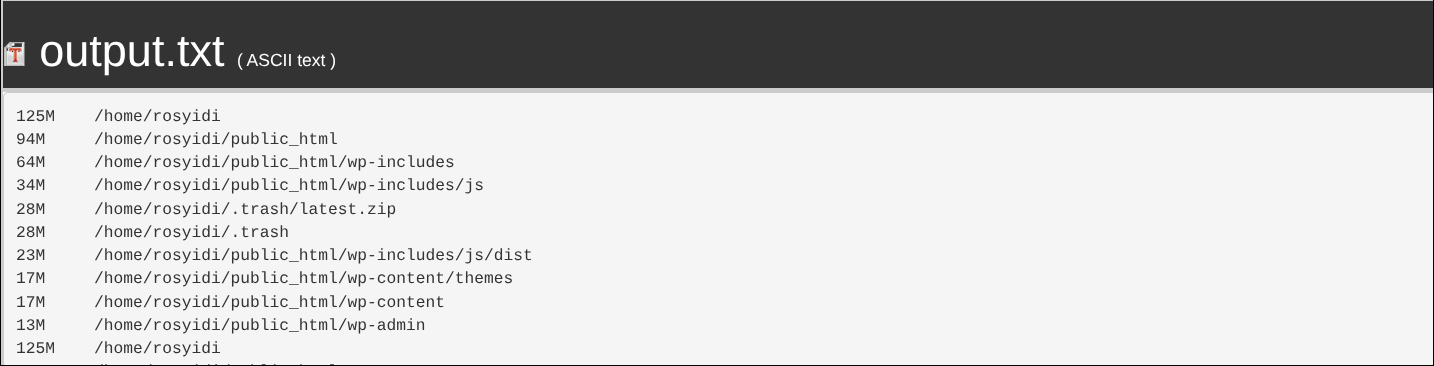
Setelah sekitar 1 menit, Anda bisa melihat hasilnya melalui File Manager. Di folder home, cari file bernama output.txt, kemudian klik kanan, dan pilih view. Anda akan melihat daftar 10 folder atau file dengan ukuran terbesar di akun hosting.
Step 5. Hapus Cron Job
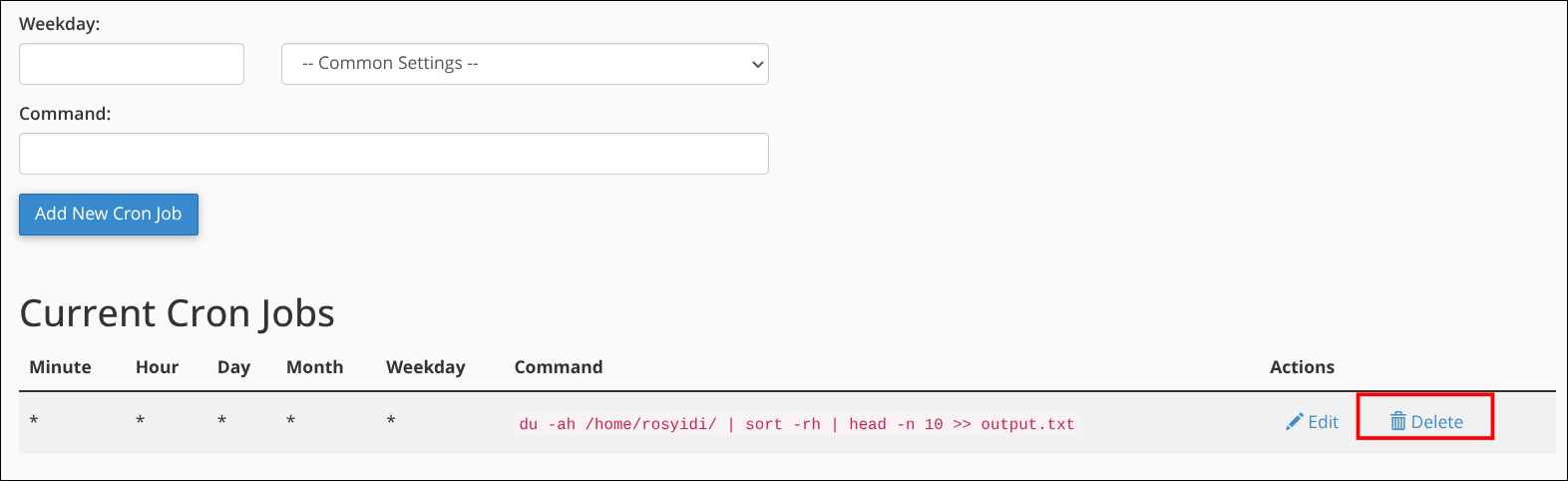
Setelah melihat output cron jobs, Anda perlu menghapus cron jobs yang sudah dibuat sebelumnya, supaya tidak terus menerus menulis output, yang bisa terakumulasi dengan menjadi besar. Caranya, dengan meng-klik tombol Delete di Current Cron Jobs yang dibuat sebelumnya.
Apabila Anda ingin mengecek disk usage kembali di lain waktu, Anda bisa mengulangi kembali langkahnya dari awal.
Penutup
Seperti halnya storage pada komputer atau gawai, ruang penyimpanan pada hosting atau server memiliki fungsi yang vital sebagai tempat penyimpanan data website atau aplikasi. Apabila Anda tidak melakukan pengecekan secara berkala, potensi hosting penuh tanpa disadari bisa saja terjadi, sehingga website, aplikasi maupun email, tidak bekerja sebagaimana mestinya.
Oleh karena itu, pengecekan berkala dan detil perlu dilakukan, untuk menjamin aplikasi, website maupun email yang Anda kelola selalu bekerja dengan baik. Apabila dari hasil pengecekan, data yang ada di akun hosting Anda merupakan data penting, maka Anda bisa melakukan order upgrade ke paket hosting dengan spesifikasi storage yang lebih besar.
Demikian artikel jurnal tentang cara cek disk usage di cPanel melalui SSH dan Cron Job. Apabila ada pertanyaan lebih lanjut, jangan ragu untuk menghubungi tim Technical Support Rumahweb.


