


 Rizki Nur
Pernahkah Anda merasa terganggu dengan email SPAM yang terus masuk, atau justru khawatir ada email penting yang terblokir? Di sinilah fitur blacklist dan whitelist email di Titan Mail berperan penting.
Dalam artikel ini, kami akan membahas cara mudah mengatur Blacklist dan Whitelist email di Titan Mail, sehingga Anda bisa lebih tenang dan fokus pada pesan yang benar-benar penting.
Fitur Blacklist dan Whitelist Email
Dalam Titan Mail, terdapat dua fitur penting yang bisa membantu Anda mengelola email masuk dengan lebih efektif, yaitu Allowlist (sering disebut whitelist) dan Blocklist (sering disebut blacklist).
Blacklist email adalah daftar alamat atau domain pengirim yang Anda blokir agar pesan dari mereka tidak masuk ke inbox. Dengan menambahkan pengirim ke blacklist, email yang tidak diinginkan (misalnya SPAM, promosi berlebihan, atau pesan mencurigakan) akan otomatis disaring dan tidak mengganggu aktivitas email Anda.
Sedangkan Whitelist email berfungsi untuk memastikan email dari alamat atau domain tertentu selalu diterima. Ini sangat berguna jika Anda sering menerima email penting dari rekan kerja, klien, atau mitra bisnis, sehingga tidak ada risiko pesan mereka masuk ke folder SPAM.
Cara Blacklist Email
Setidaknya ada 2 cara yang dapat Anda lakukan untuk memblokir atau blacklist email di Titan Mail, yaitu melalui Inbox dan menu Pengaturan. Anda bisa memilih salah satu opsi dari pilihan berikut:

Opsi 1. Melalui Email yang Sudah Diterima di Inbox
Metode ini paling efisien untuk memblokir email spam yang baru saja Anda terima.
Buka email yang ingin Anda blokir.
- Di bagian atas email, biasanya ada opsi “Block” atau ikon tiga titik vertikal (…).
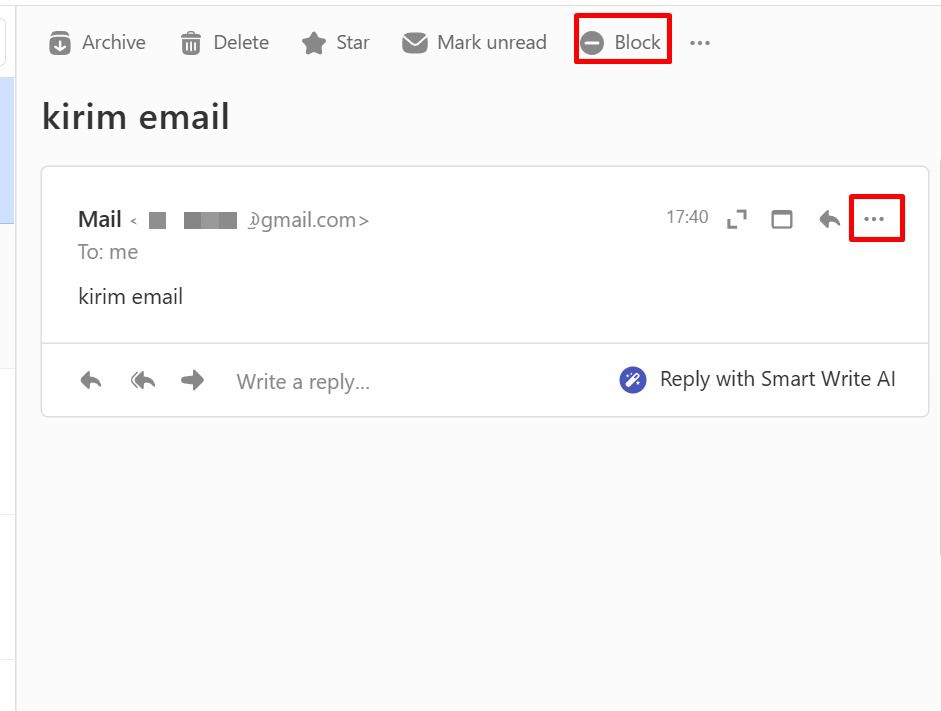
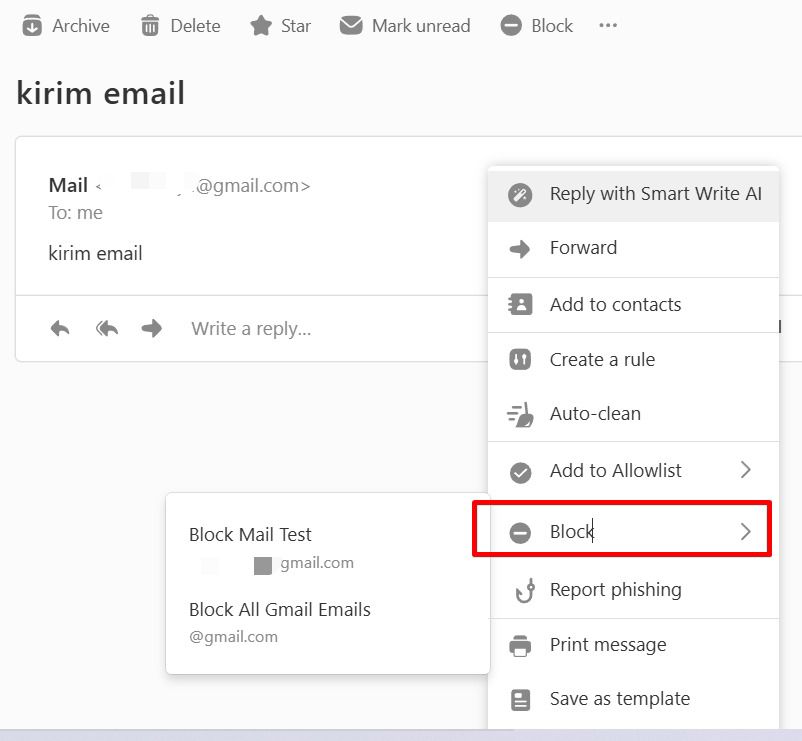
- Jika Anda klik ikon tiga titik, pilih “Block Sender”, akan muncul konfirmasi. Anda bisa memilih untuk memblokir alamat email pengirim saja atau seluruh domainnya.
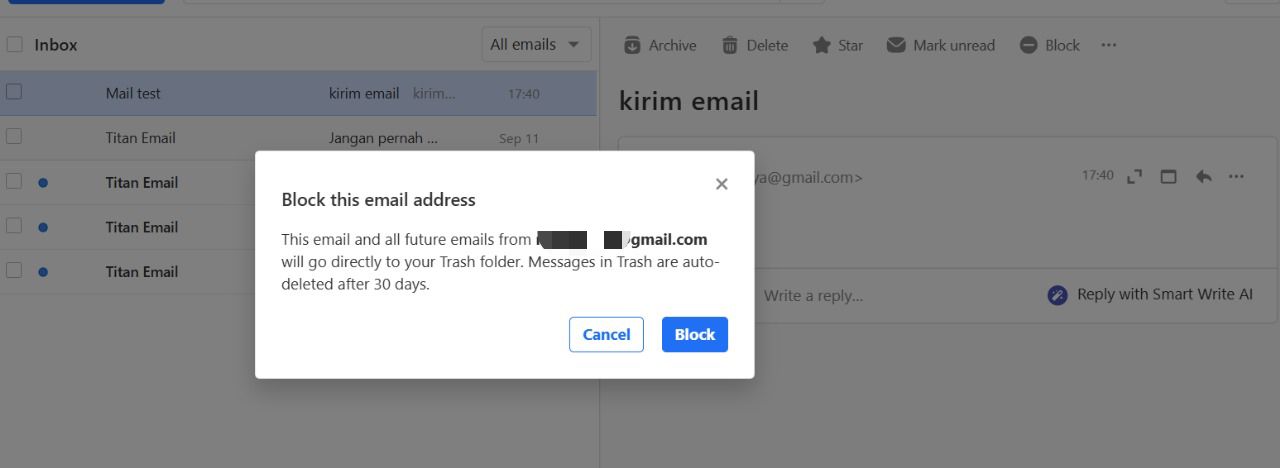
- Klik “Block” untuk mengonfirmasi. Email ini dan semua email dari pengirim tersebut di masa depan akan langsung masuk ke folder sampah (trash).
Opsi 2. Melalui Pengaturan (Settings)
Cara ini digunakan apabila Anda ingin melakukan black list beberapa alamat email dan domain secara langsung.
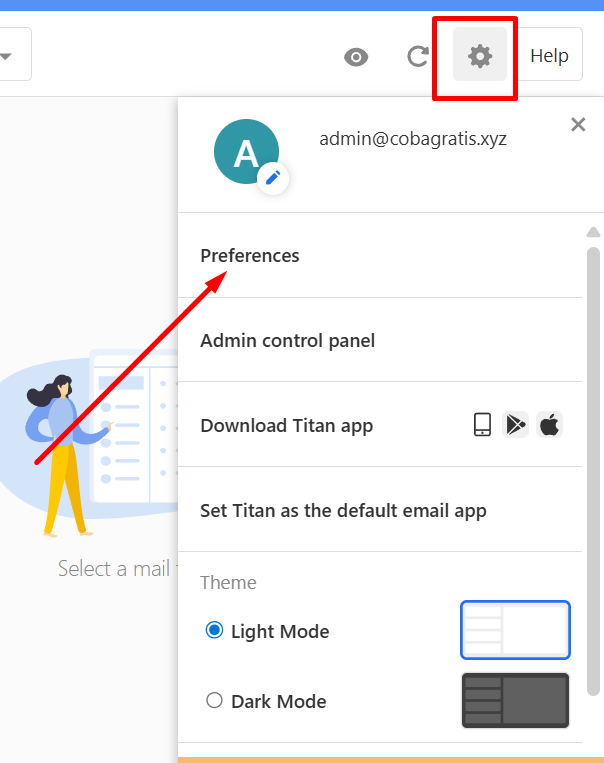
- Masuk ke akun Titan Mail Anda. Klik ikon roda gigi (Settings) di sudut kanan atas, pilih preferences.
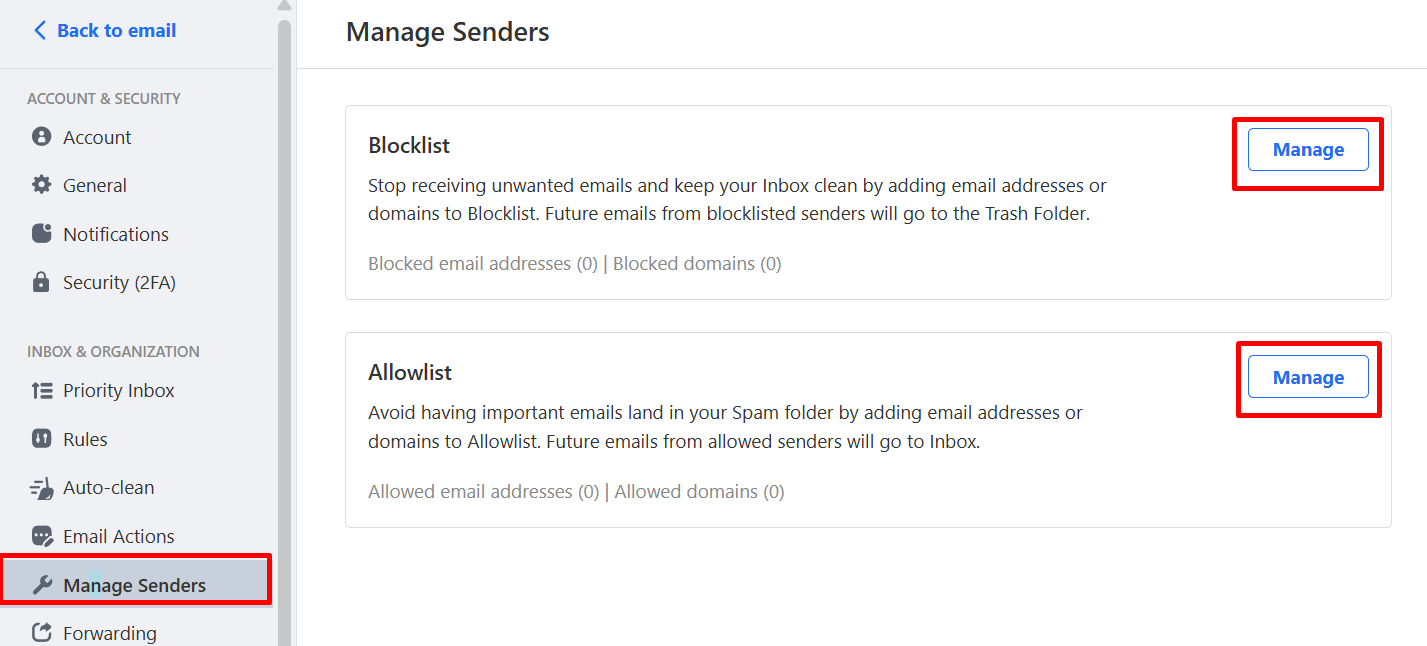
- Pada panel navigasi di sisi kiri, klik “Manage Senders”. Di bagian “Blocklist”, klik “Manage”.
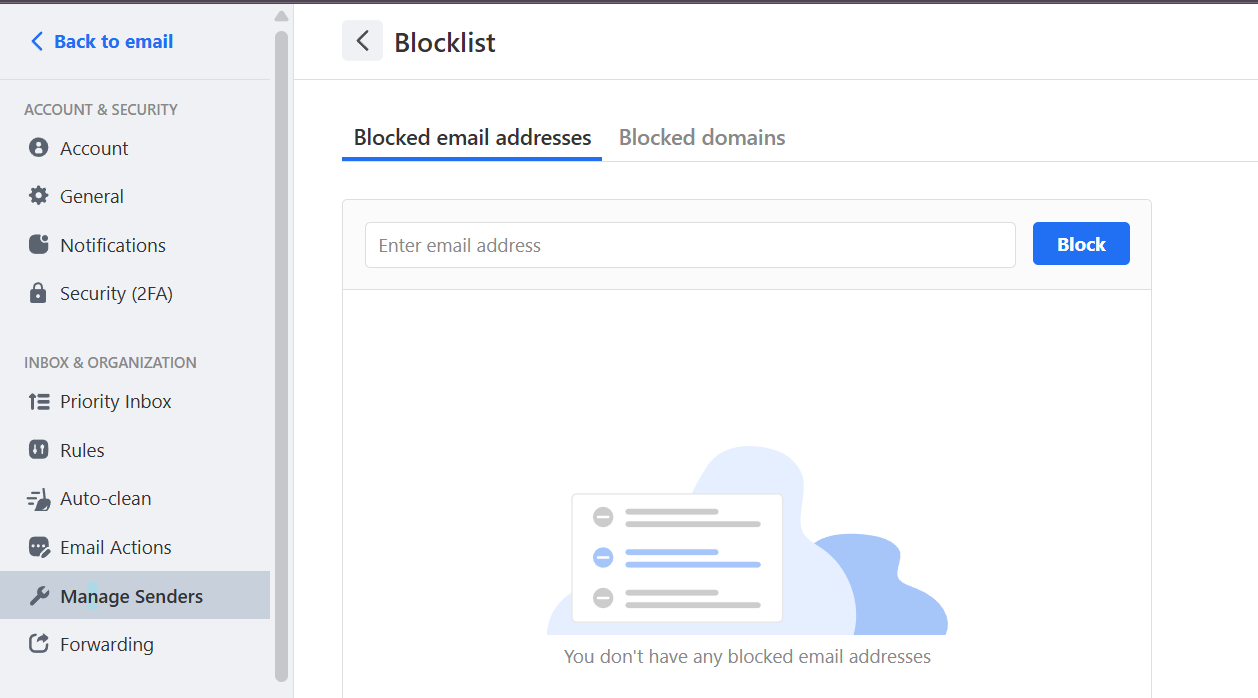
- Anda bisa menambahkan yang baru atau menghapus yang sudah ada
Cara Whitelist Email
Sama seperti blacklist email, Anda juga dapat melakukan whitelist email dengan 2 cara praktis berikut ini:
Opsi 1. Melalui Email yang Sudah Diterima di Inbox/Spam
Ini adalah cara tercepat jika Anda menerima email yang penting tetapi masuk ke folder spam.
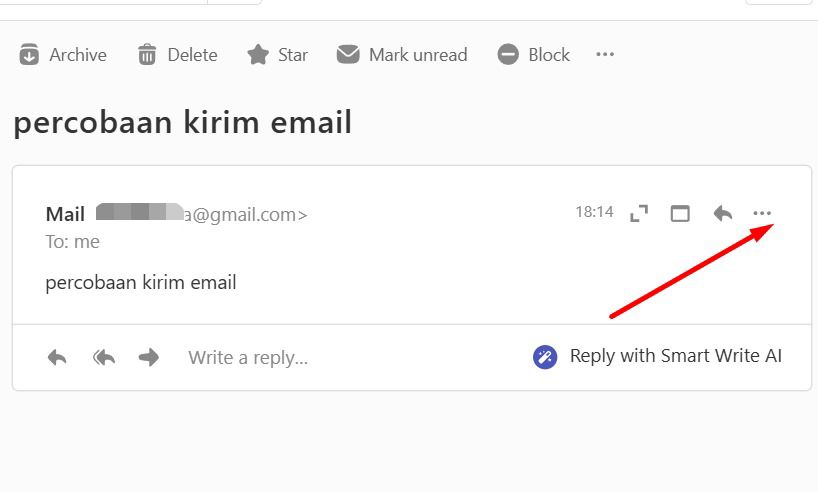
- Buka email yang ingin Anda whitelist, baik di folder inbox atau spam. Di bagian kanan atas email, klik ikon tiga titik vertikal (…).
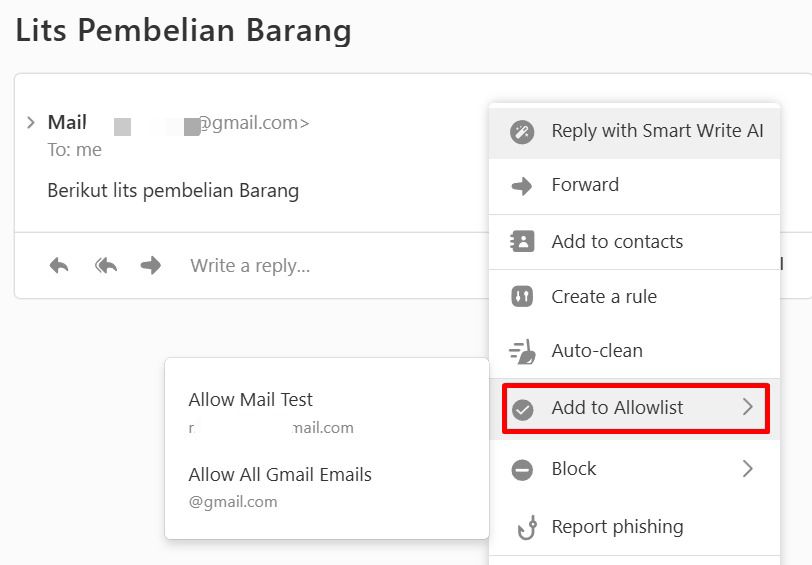
- Pilih “Add to Allowlist” dari menu yang muncul. Kemudian, Sebuah jendela konfirmasi akan muncul. Anda bisa memilih untuk melakukan whitelist hanya pada alamat email tersebut atau seluruh domain pengirim.
- Klik “Confirm”.
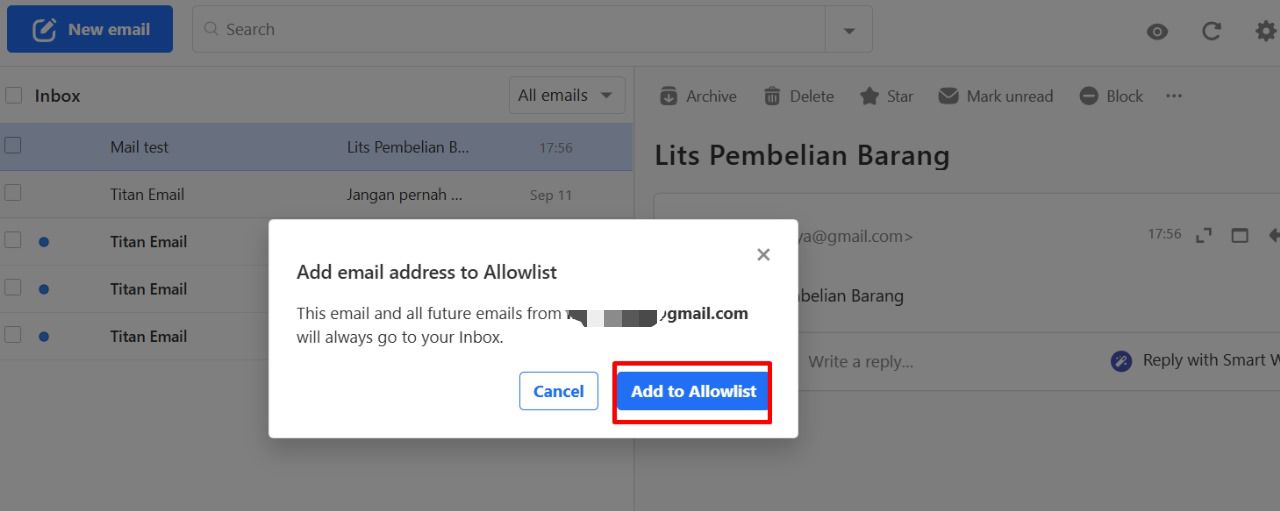
Opsi 2. Melalui Pengaturan (Settings)
Apabila ingin menambahkan beberapa alamat email atau domain secara manual , Anda dapat mengikuti langkah berikut :
- Masuk ke akun Titan Mail Anda.Klik ikon roda gigi (Settings) di sudut kanan atas. Pilih “Preferences” dari menu yang ada
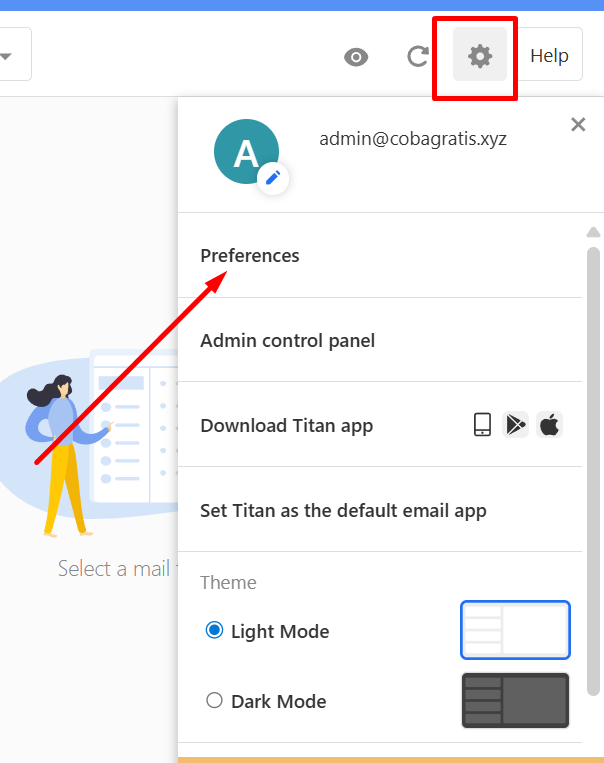
- Pada panel navigasi di sisi kiri, klik “Manage Senders”.Di bagian “Allowlist”, klik “Manage”.
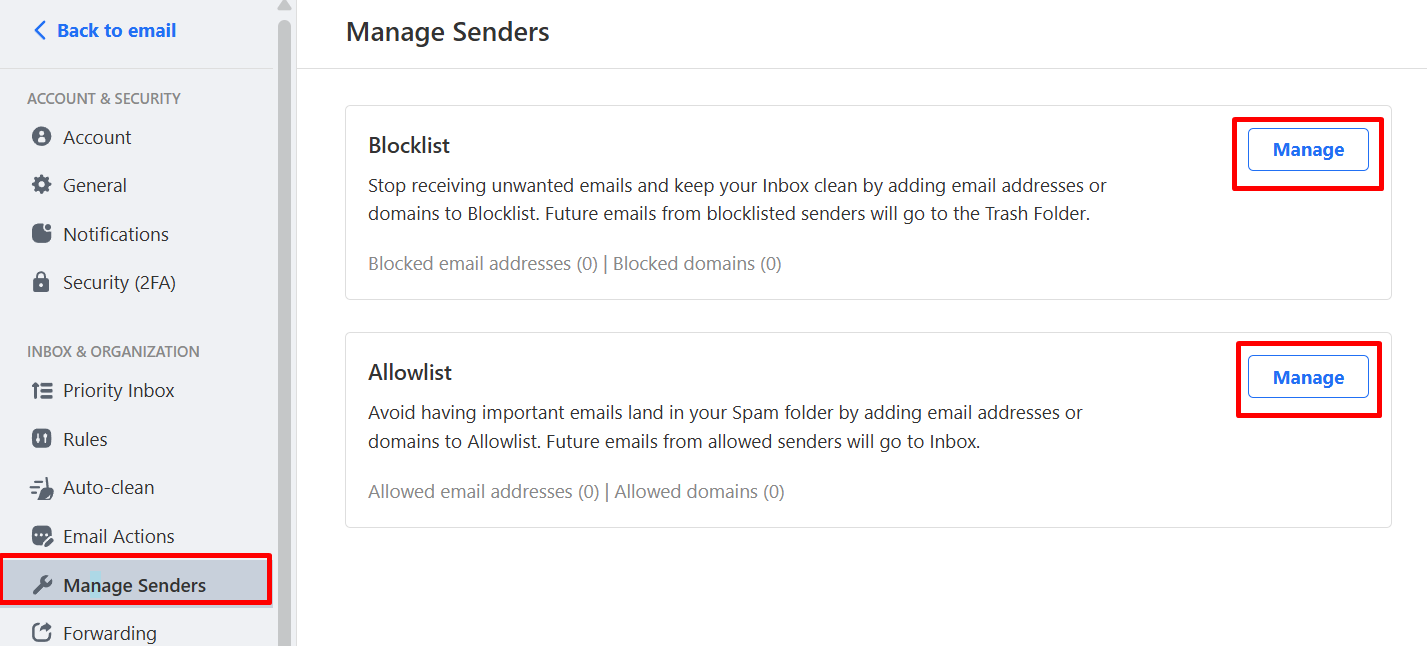
- Anda bisa menambahkan alamat email atau nama domain yang ingin Anda masukkan ke daftar whitelist, lalu klik “Add”.
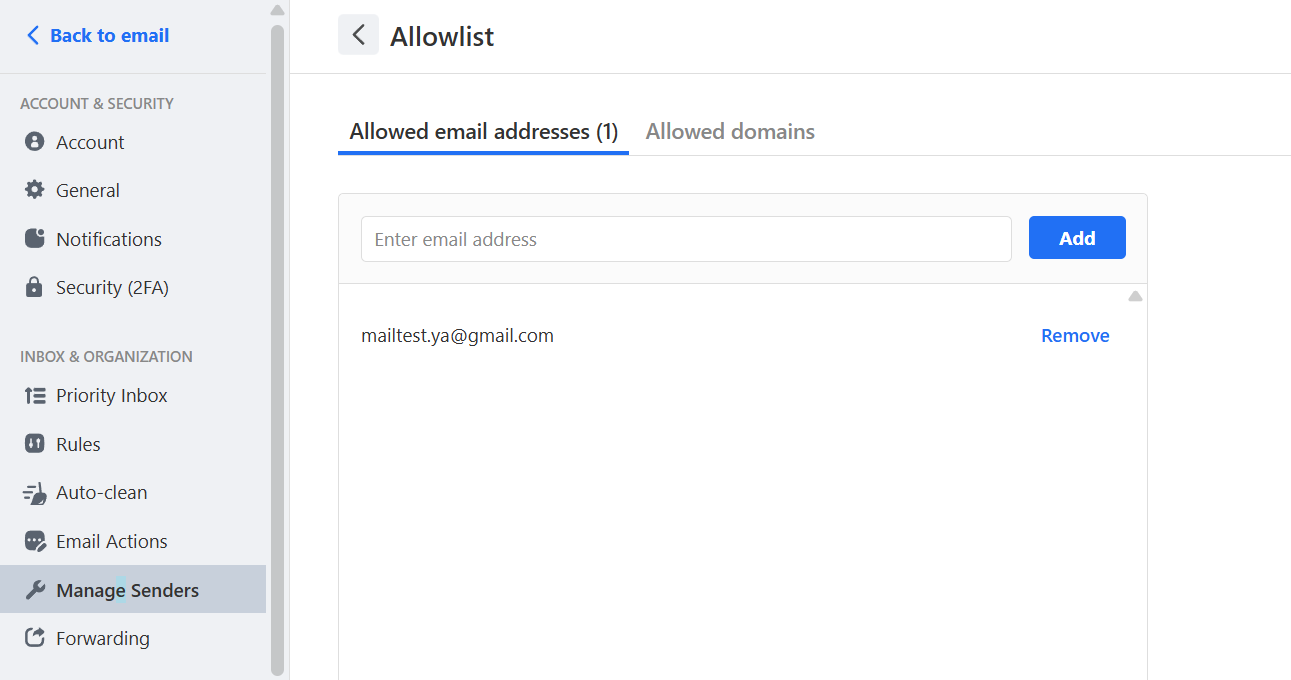
Selesai, semua email dari pengirim yang Anda tambahkan di sini tidak akan lagi masuk ke spam.
Penutup
Mengelola email dengan tepat sangat penting agar komunikasi bisnis maupun pribadi tetap lancar. Dengan memanfaatkan fitur blacklist dan whitelist email di Titan Mail, Anda bisa lebih mudah menyaring pesan yang masuk sesuai kebutuhan.
Blacklist membantu menjaga inbox tetap bersih dari pesan mengganggu, sementara whitelist memastikan email penting selalu sampai tanpa terlewat. Dengan pengaturan sederhana ini, produktivitas Anda bisa meningkat dan risiko kehilangan informasi penting dapat diminimalkan.
Demikian artikel kami tentang cara melakukan blacklist dan whitelist email di Titan Mail, semoga bermanfaat.


