

 Lutfi Hanif
Dalam mengelola sebuah website, data merupakan hal yang sangat penting dan harus dijaga dengan baik. Kehilangan data akibat gangguan server, serangan hacker, atau kesalahan pengguna dapat menyebabkan kerugian besar, baik dari sisi biaya maupun kepercayaan pelanggan. Softaculous tidak hanya berfungsi untuk menginstal CMS secara cepat, tetapi juga menyediakan fitur Softaculous backup.
Dengan fitur ini, Anda dapat mengatur backup otomatis tanpa perlu melakukan intervensi manual secara rutin. Artikel ini akan menjelaskan secara detail tentang apa itu Softaculous backup, bagaimana cara setting-nya, best practices, hingga cara mengaktifkan backup manual dan otomatisnya. Simak informasi berikut.
Pentingnya Membuat Backup Data
Backup memiliki dua tujuan utama yang saling melengkapi. Pertama, backup berfungsi untuk mengembalikan data yang rusak, hilang, atau terhapus secara tidak sengaja ke kondisi sebelumnya. Kedua, backup memungkinkan Anda mengembalikan website ke waktu tertentu, misalnya sebelum terkena malware atau sebelum melakukan update yang bermasalah.
Dalam konteks kelangsungan bisnis (business continuity), backup bukan lagi pilihan, melainkan kebutuhan wajib. Banyak bisnis dan organisasi modern mengandalkan backup rutin sebagai bagian penting dari strategi disaster recovery. Tanpa sistem backup yang baik, proses pemulihan dari gangguan besar bisa memakan waktu sangat lama, bahkan berisiko menyebabkan kehilangan data secara permanen.
Mengenal Fitur Backup di Softaculous
Softaculous adalah aplikasi installer yang memudahkan pengguna untuk menginstall berbagai jenis CMS dalam hitungan menit. Aplikasi ini mendukung instalasi CMS populer (WordPress, Joomla, Drupal), platform e-commerce (WooCommerce, OpenCart, Magento), forum software, dan ratusan aplikasi web lainnya.
Selain kemudahan instalasi, Softaculous juga menyediakan fitur management yang powerful untuk website yang telah diinstall. Fitur Softaculous backup adalah salah satu fitur paling berharga karena memungkinkan Anda untuk membuat backup dari instalasi Anda (termasuk database, files, dan konfigurasi) dengan mudah.

Komponen yang Included dalam Softaculous Backup
Ketika Anda melakukan backup di Softaculous, sistem akan membuat snapshot komprehensif yang mencakup:
- File-file Aplikasi: Semua file yang merupakan bagian dari instalasi Anda (WordPress core files, plugins, themes, custom files, dll).
- Database – Database dump lengkap yang berisi semua data, posts, users, settings, dan informasi lain yang disimpan di database.
- File Konfigurasi: File-file konfigurasi seperti wp-config.php (untuk WordPress) atau configuration.php (untuk Joomla) yang menyimpan database credentials dan settings.
- User-generated Content – Semua media files, documents, dan konten yang telah di-upload oleh Anda atau users.
Dengan backup komprehensif ini, Anda dapat melakukan restore dari website Anda ke state yang sama persis ketika backup diambil, bahkan ke server berbeda jika diperlukan.
Fitur dalam Softaculous Backup
Selain fitur membuat backup dan restore, modul Softaculous Backup juga menyediakan beberapa fitur penting berikut:
- Automated Backup Scheduling
Anda dapat mengatur backup agar berjalan secara otomatis sesuai jadwal yang diinginkan, seperti harian, mingguan, atau bulanan, tanpa perlu melakukannya secara manual.
- Backup Manual (On-Demand)
Backup bisa dibuat kapan saja sesuai kebutuhan, misalnya sebelum update website atau perubahan besar, tanpa harus menunggu jadwal backup berikutnya.
- Manajemen Backup Terpusat
Softaculous menyediakan dashboard khusus untuk melihat seluruh daftar backup yang tersedia, termasuk ukuran file backup dan opsi pengelolaannya.
- Fitur Restore Sekali Klik
Website dapat dikembalikan dari backup tertentu hanya dengan satu klik. Proses restore ini akan menggantikan file dan database saat ini dengan data dari backup yang dipilih.
- Pengaturan Lokasi Penyimpanan Backup
Anda dapat menentukan lokasi penyimpanan backup, baik di server lokal (default) maupun ke media penyimpanan lain jika didukung oleh server.
Lokasi Penyimpanan Softaculous Backup
Di halaman Softaculous, fitur backup tergabung menjadi satu dengan fitur restore. Anda bisa klik menu ‘Backup and restore’ untuk menggunakan fitur backup ini.
Defaultnya, backup website Anda akan tersimpan pada directory /home/usercpanel/softaculous_backups. Namun Anda bisa mengatur atau mengubah lokasi backup tersebut di menu ‘Manage backup location’.
Jenis Backup di Softaculous
Backup manual mengharuskan Anda melakukan proses backup sendiri secara berkala. Cara ini memberi kontrol penuh, namun membutuhkan kedisiplinan dan waktu karena jika lupa melakukan backup, data terbaru bisa saja tidak tersimpan.
Sementara itu, backup otomatis merupakan pilihan yang lebih aman dan praktis. Sistem akan melakukan backup secara otomatis tanpa campur tangan pengguna, sesuai jadwal yang telah ditentukan, seperti harian, mingguan, atau bulanan. Hasil backup juga akan langsung disimpan ke lokasi yang telah ditentukan.
Dengan backup otomatis, risiko human error seperti lupa melakukan backup dapat dihindari, dan perlindungan data tetap terjaga secara konsisten tanpa menambah beban operasional.
Setting Auto Backup di Softaculous
Website yang telah terinstall melalui Softaculous dapat diatur automated backups sesuai dengan kebutuhan. Apakah ingin dibackup harian, mingguan, bulanan atau tidak ingin di backup.
Namun demikian harus diperhatikan, bahwa autobackup akan generate file backup baru di dalam hosting. Jika space tidak mencukupi maka disarankan untuk tidak mengaktifkan automated backup softaculous karena dapat menyebabkan space over quota.
Berikut ini langkah langkah mengatur backup otomatis di Softaculous.
- Login ke cPanel, kemudian masuk ke menu Softaculous Auto Installer.
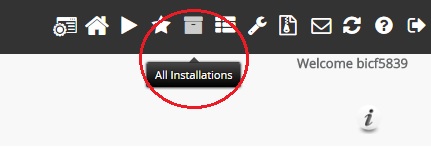
- Pilih icon menu all installation. Bila Anda merasa bingung dengan icon ini, silahkan gerakkan kursor Anda ke deretan menu icon di softaculous dan arahkan pada gambar icon kotak (sebelah icon bintang).
- Klik edit details (gambar pencil).

- Pilih opsi automated backups yang sesuai dengan keinginan apakah sekali sehari, sekali seminggu, sekali sebulan, atau tidak ingin backup. Jika tidak ingin backup, pilihkan don’t backup.

Keterangan:
- Don’t backup: Data tidak dibackup
- Once a day: Backup akan dijalankan sekali dalam sehari
- Once a week: Backup akan dijalankan sekali dalam seminggu
- Once a month: Backup akan dijalankan sekali dalam sebulan
Untuk menyimpan perubahan setting, klik save installation details. Setelah itu silahkan dilakukan pemantuan sesuai dengan periode backup yang dipilih apakah data berhasil di backup atau tidak.
Backup Website secara Manual
Selain mengatur backup otomatis, Anda juga dapat melakukan backup secara manual. Jenis backup ini sangat cocok digunakan sebelum melakukan update versi CMS, plugin, atau tema, sehingga data tetap aman jika terjadi kendala.
Berikut adalah langkah-langkah melakukan backup manual menggunakan fitur Softaculous.
- Login ke cPanel hosting Anda.
- Klik menu Softaculous Apps Installer, lalu pilih menu All Installation.
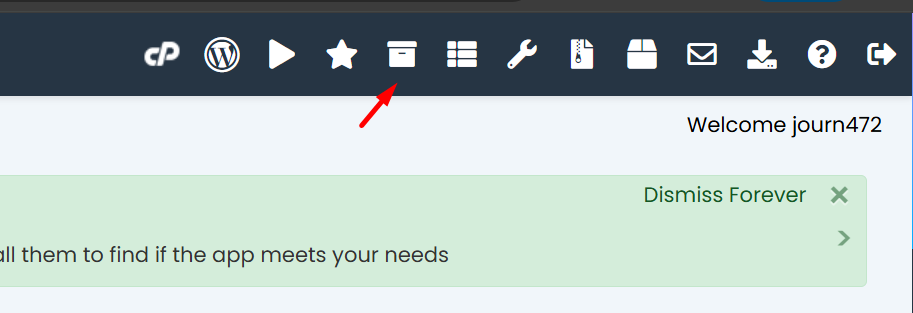
- Selanjutnya, klik menu backup pada kolom instalasi yang akan Anda backup.
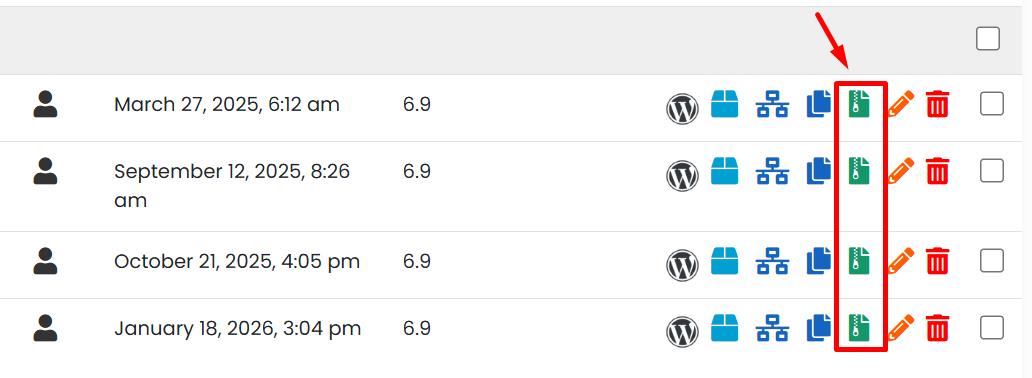
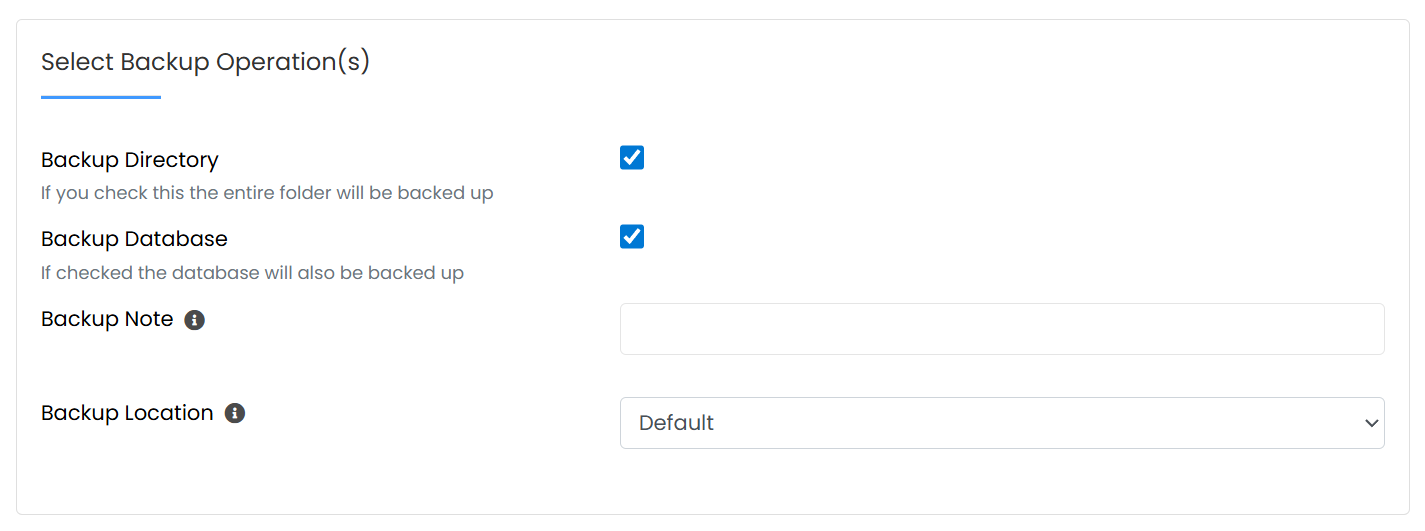
- Pastikan bahwa backup directory dan database tercentang seperti gambar di bawah ini. Anda juga bisa menambahkan catatan atau menyesuaikan lokasi penyimpanan file bila ingin melakukan custom.
- Langkah terakhir, klik tombol Backup Installation untuk membuat backup datanya.
Tunggu hingga proses backup selesai. Jika sudah selesai, Anda bisa melihat data backupnya di menu Backups and Restore.
Best Practices Kelola Softaculous Backup
1. Terapkan Retention Policy Backup yang Jelas
Tidak semua file backup perlu disimpan selamanya. Agar ruang penyimpanan tetap efisien, sebaiknya Anda menentukan aturan penyimpanan (retention policy), misalnya:
- Terbaru (0–30 hari): Simpan semua backup karena ini paling sering dibutuhkan untuk pemulihan cepat.
- Jangka menengah (1–3 bulan): Simpan backup mingguan, berguna jika masalah baru terdeteksi setelah beberapa waktu.
- Jangka panjang (lebih dari 3 bulan): Simpan backup bulanan untuk kebutuhan arsip atau kondisi khusus.
Dengan pendekatan ini, Anda dapat menyeimbangkan penggunaan disk dan kemampuan pemulihan data.
2. Gunakan Offsite Backup untuk Keamanan Tambahan
Menyimpan backup di server yang sama dengan website memiliki risiko. Jika server mengalami gangguan serius, backup juga bisa ikut terdampak. Oleh karena itu, offsite backup sangat disarankan.
Beberapa opsi yang bisa digunakan:
- Google Drive – Softaculous mendukung sinkronisasi backup otomatis.
- Unduh manual – Simpan backup di komputer pribadi secara berkala.
- Cloud storage pihak ketiga – Seperti AWS S3 atau Dropbox.
- Layanan Cloud Backup Rumahweb – Cek ketersediaan solusi backup terkelola dari Rumahweb.
Dengan offsite backup, data Anda tetap aman meskipun server utama mengalami gangguan besar.
3. Pantau Penggunaan Disk Secara Rutin
Backup otomatis dapat memakan ruang penyimpanan cukup besar. Oleh karena itu, pantau penggunaan disk secara berkala, misalnya melalui menu Disk Usage di cPanel.
Jika ruang penyimpanan mulai penuh, segera lakukan:
- Hapus backup lama yang sudah tidak diperlukan
- Bersihkan file lain seperti log, cache, atau file sementara
- Pertimbangkan upgrade paket hosting jika kebutuhan terus meningkat
- Kurangi frekuensi backup (misalnya dari harian menjadi mingguan)
Penutup
Softaculous Backup adalah alat yang sederhana namun sangat andal untuk melindungi website Anda dari risiko kehilangan data. Dengan mengaktifkan backup otomatis melalui Softaculous, Anda bisa memiliki titik pemulihan (recovery point) secara rutin tanpa perlu repot melakukan backup manual atau mengingat jadwalnya sendiri.
Seluruh layanan hosting Rumahweb sudah dilengkapi Softaculous sebagai fitur standar di cPanel, sehingga Anda bisa langsung memanfaatkannya untuk menjaga keamanan website. Jangan menunda urusan backup. Terapkan strategi backup sejak sekarang, agar Anda lebih tenang dan yakin bahwa data website selalu aman.
Demikian artikel kami tentang Softaculous backup, semoga bermanfaat.


