

 Lutfi Hanif
Apakah Anda lupa password untuk login ke Plesk Panel dan bingung bagaimana cara mengakses kontrol panel hostingnya? Tenang, hal ini sangat umum terjadi, dan Anda sudah menemukan panduan yang tepat. Dalam artikel ini, kami akan menjelaskan bagaimana cara reset password Plesk Panel pada layanan WordPress Hosting Rumahweb Indonesia dengan langkah-langkah yang mudah diikuti.
Dengan memahami caranya, Anda tidak hanya bisa memulihkan akses ke akun Plesk, tetapi juga menjaga keamanan website agar tetap terlindungi.
Plesk Panel untuk Layanan WordPress Hosting
Plesk Panel merupakan kontrol panel lama yang sebelumnya digunakan pada layanan WordPress Hosting di Rumahweb. Saat ini, sistem kami telah beralih menggunakan cPanel sebagai kontrol panel utama karena lebih modern dan memiliki fitur manajemen yang lebih lengkap.
Namun, masih terdapat beberapa server yang menggunakan Plesk Panel, baik karena belum dimigrasikan sepenuhnya maupun alasan teknis tertentu yang berkaitan dengan layanan pelanggan.
Panduan ini dibuat khusus untuk Anda yang masih menggunakan WordPress Hosting dengan Plesk Panel, dan ingin mengetahui cara reset password Plesk Panel dengan mudah.
Reset Password Plesk Panel
Reset password Plesk panel pada layanan WordPress hosting dapat dilakukan melalui halaman Clientzone. Berikut langkah yang dapat Anda ikuti.

- Login ke Clientzone Rumahweb terlebih dahulu.
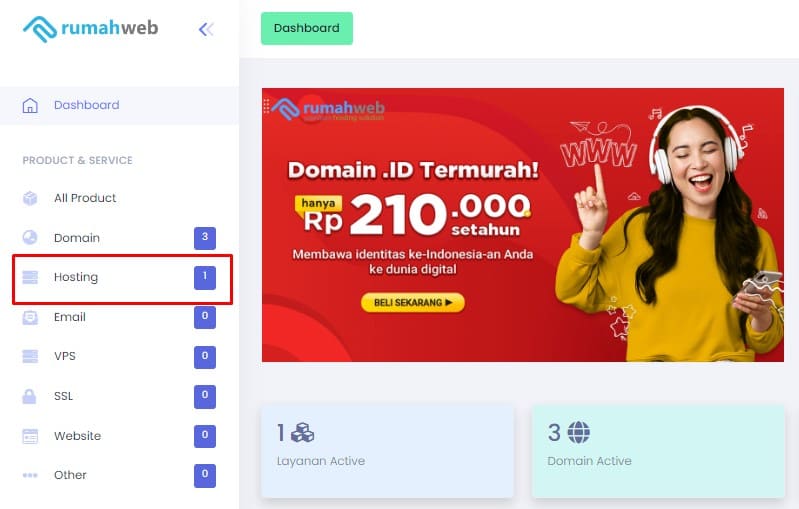
- Setelah login, silakan klik menu Hosting seperti gambar berikut.
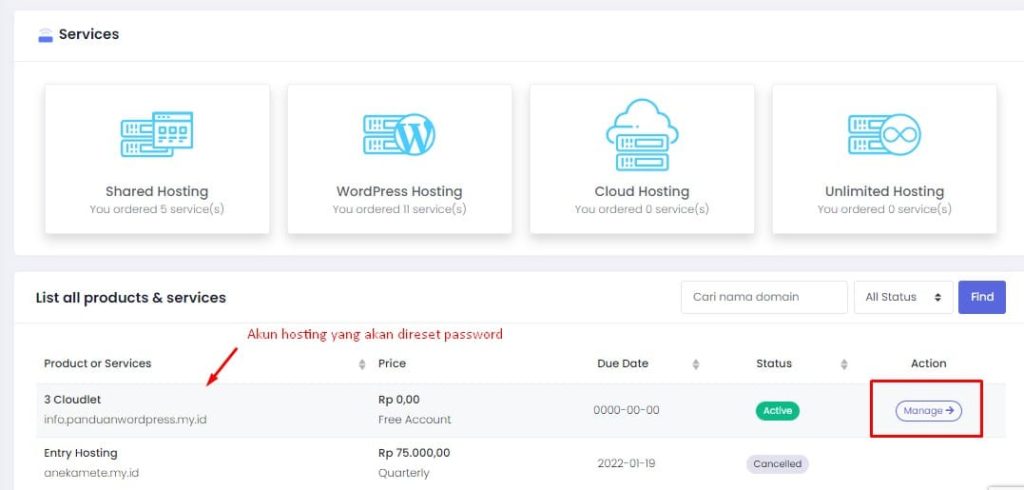
- Scrol sedikit kebawah, klik tombol Manage pada layanan WordPress Hosting yang akan Anda kelola.
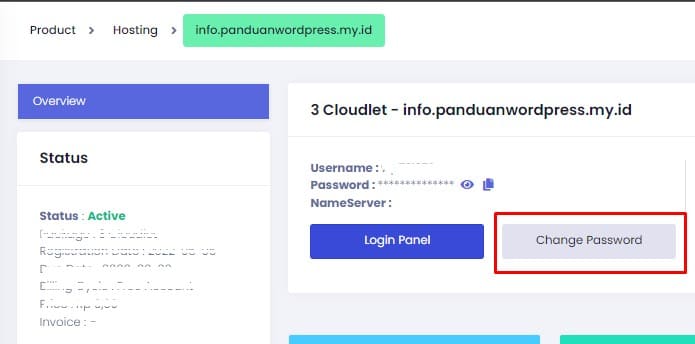
- Klik menu ‘Change Password‘.
- Masukan password yang baru. Kami sarankan untuk menggunakan kombinasi huruf kapital, huruf kecil, angka, dan tanda baca dengan minimal 10 karakter agar lebih kuat.
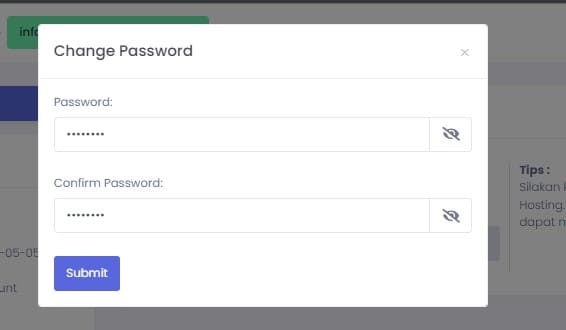
- Klik tombol Submit untuk mengubah passwordnya.
Setelah proses reset password selesai, Anda bisa mencoba login kembali ke halaman plesk panel dengan password yang baru.
Tips Mengelola Password
Ketika Anda melakukan reset atau membuat password baru, berikut beberapa tips yang sangat membantu untuk menjaga keamanan akun Anda:
- Pastikan password yang Anda masukkan kuat. Gunakan kombinasi angka, huruf besar, huruf kecil, dan karakter spesial.
- Buat panjang password minimal 10 karakter, agar lebih sulit ditebak.
- Gunakan password manager untuk menyimpan dan mengelola password Anda dengan aman, misalnya menggunakan Bitwarden.
- Hindari menggunakan password yang sama di banyak layanan.
- Ubah password secara berkala.
Penutup
Dengan mengikuti langkah-langkah di atas, Anda kini sudah tahu cara reset password Plesk Panel di layanan WordPress Hosting Rumahweb. Meskipun sebagian server sudah beralih ke cPanel, panduan ini tetap bermanfaat bagi Anda yang masih menggunakan Plesk.
Pastikan juga untuk selalu menyimpan password dengan aman, agar tidak perlu mengalami hal serupa di kemudian hari.
Demikian panduan kami tentang cara reset password Plesk Panel di layanan WordPress Hosting Rumahweb, semoga bermanfaat.


