


 Andika Dwi Setyawan
Pritunl VPN adalah solusi virtual private network berbasis open-source yang dirancang untuk menyediakan akses jaringan jarak jauh secara aman, fleksibel, dan mudah dikelola. Dengan dukungan enkripsi yang kuat serta integrasi yang kompatibel dengan berbagai sistem, Pritunl banyak digunakan oleh administrator server maupun perusahaan untuk mengamankan koneksi antar perangkat dan jaringan internal.
Dalam artikel ini, kami akan membahas pengertian Pritunl VPN, fungsi utamanya, serta langkah-langkah cara install Pritunl VPN di Ubuntu pada layanan VPS secara lengkap dan mudah dipahami.
Apa itu Pritunl VPN?
Pritunl adalah salah satu platform VPN open-source paling populer yang dibangun di atas protokol OpenVPN. Pritunl dikenal secara luas sebagai platform pertama yang membawa kemudahan pengelolaan OpenVPN melalui grafis (Web GUI) yang modern dan responsif.
Tidak hanya itu, Pritunl juga mendukung dua protokol terbesar saat ini, seperti:
- OpenVPN: Protokol standar industri yang sangat stabil dan fleksibel.
- WireGuard: Protokol generasi terbaru yang menawarkan kecepatan lebih tinggi dan latensi lebih rendah.
Penjelasan singkatnya, Pritunl adalah “Wajah Grafis” dari OpenVPN.
Sebelum ada Pritunl, mengelola OpenVPN sangat bergantung pada baris perintah (command line) dan konfigurasi manual yang sangat rumit. Maka dari itu, Pritunl merevolusi VPN dengan menjadi platform pertama yang menyediakan Web Dashboard lengkap, sehingga siapa pun bisa membangun server VPN kelas perusahaan tanpa harus memahami semua perintah linux CLI yang rumit.

Fitur dan Kelebihan Pitunl VPN
Berikut adalah detail fitur serta keunggulan Pritunl yang menjadikannya sebagai salah satu platform VPN paling diminati saat ini:
1. Manajemen Web UI yang Intuitif
Salah satu alasan utama mengapa Pritunl begitu populer adalah tampilan websitenya. Pritunl adalah pionir yang memberikan interface pada OpenVPN. Lewat dashboard modern, kita tidak perlu lagi mengatur VPN dengan menggunakan command line hanya untuk menambah user, memantau trafik, atau membuat konfigurasi server baru. Semuanya bisa dilakukan dengan beberapa klik saja dari Pritunl Admin.
2. Dukungan Protokol Ganda: OpenVPN dan WireGuard
Pritunl tidak membatasi penggunanya pada satu protokol saja. Di sini, kita bisa memilih atau bahkan menjalankan dua protokol sekaligus didalam 1 server yang sama:
- OpenVPN: Untuk yang mengutamakan stabilitas dan kompatibilitas luas dengan device yang masih menggunakan versi lama.
- WireGuard: Untuk kebutuhan koneksi yang jauh lebih cepat, ringan, dan latensi rendah. Protokol sangat efisien dalam penggunaan daya dan resources server.
3. Kemudahan Manajemen Multi-Server dan Organisasi
Pritunl memungkinkan kita untuk mengelola banyak server VPN dalam satu cluster. Selain itu, ada fitur pengelompokan berdasarkan “Organization”. Dengan fitur ini, kita bisa memisahkan akses antar divisi dengan mudah, misalnya tim pengembang hanya bisa mengakses server staging, sementara tim operasional memiliki akses ke infrastruktur yang berbeda.
4. Keamanan Berlapis dengan Two-Factor Authentication (2FA)
Keamanan adalah aspek utama bagi sebuah VPN. Pritunl sudah mendukung 2FA secara bawaan. Kita bisa mengintegrasikannya dengan Google Authenticator atau Yubico untuk memastikan bahwa akses ke jaringan pribadi tidak hanya mengandalkan password saja, tetapi juga verifikasi tambahan yaitu 2FA.
5. Sistem Pembaruan dan Instalasi yang Sangat Cepat
Hampir sama seperti konsep paket pada Linux pada umumnya, instalasi Pritunl sangat efisien. Mereka menyediakan repositori resmi yang memudahkan proses update. Hanya dengan satu perintah di terminal, seluruh komponen sistem VPN Kita sudah bisa diperbarui ke versi paling stabil.
6. Ekosistem Client yang Luas
Pritunl menyediakan aplikasi client resmi untuk berbagai sistem operasi seperti Windows, macOS, dan Linux. Aplikasi ini didesain sangat ringan dan memiliki fitur “Auto-sync” konfigurasi, sehingga pengguna tidak perlu lagi mengunduh file .ovpn secara manual setiap kali ada perubahan di sisi server.
7. Fleksibilitas (Scalability)
Salah satu poin kuat Pritunl adalah kemampuannya untuk dikembangkan sesuai skala kebutuhan (scalable). Jika jaringan kita bertumbuh, kita tinggal menambah node server baru ke dalam infrastruktur yang sudah ada tanpa harus merombak ulang seluruh konfigurasi dari awal.
8. Integrasi dengan Infrastruktur Cloud
Bagi pengguna yang menjalankan infrastrukturnya di AWS, Azure, atau Google Cloud, Pritunl sangat direkomendasikan. Ia memiliki fitur untuk memetakan rute jaringan (route advertisement) secara otomatis, sehingga memudahkan integrasi antara VPN dengan VPC (Virtual Private Cloud) yang ada di cloud.
Cara Install Pritunl VPN Server di Ubuntu 24.04
Proses instalasi Pritunl pada Ubuntu 24.04 sebenarnya cukup mudah. Namun, karena Ubuntu versi 24 masih tergolong baru, kita perlu memastikan setiap repositori ditambahkan dengan benar agar tidak terjadi masalah dependensi yang menyebabkan gagal install.
Secara garis besar, ada tiga komponen utama yang akan kita pasang yaitu MongoDB (sebagai database), Pritunl itu sendiri, dan WireGuard untuk mendukung protokol terbaru.
Step 1. Persiapan Sistem dan Update Repositori
Langkah pertama, pastikan sistem Anda dalam kondisi terbaru, Kita perlu melakukan update dan upgrade pada linux.
sudo apt update && sudo apt upgrade -y
sudo apt install -y curl gnupg wget apt-transport-https ca-certificates openssl git
Step 2. Konfigurasi Repositori MongoDB 7.0
Pritunl mengandalkan MongoDB sebagai database untuk menyimpan seluruh konfigurasi environment VPN. Kita akan mengambil kunci GPG resmi dan mendaftarkan repositorinya ke dalam sistem Ubuntu.
curl -fsSL https://pgp.mongodb.com/server-7.0.asc | \
   sudo gpg -o /usr/share/keyrings/mongodb-server-7.0.gpg \
   --dearmor --yes

echo "deb [ arch=amd64,arm64 signed-by=/usr/share/keyrings/mongodb-server-7.0.gpg ] https://repo.mongodb.org/apt/ubuntu jammy/mongodb-org/7.0 multiverse" | \
   sudo tee /etc/apt/sources.list.d/mongodb-org-7.0.list
Step 3. Menambahkan Repositori Pritunl
Langkah selanjutnya adalah mendaftarkan source resmi dari Pritunl. Pastikan keyring terdaftar dengan benar agar paket dianggap valid oleh sistem.
sudo tee /etc/apt/sources.list.d/pritunl.list << EOF
deb https://repo.pritunl.com/stable/apt noble main
EOF

sudo apt-key adv --keyserver hkp://keyserver.ubuntu.com --recv 7568D9BB55FF9E5287D586017AE645C0CF8E292A
Step 4. Instalasi Pritunl dan Database Engine
Setelah semua repositori siap, kita lakukan sinkronisasi ulang dan instalasi paket utama.
sudo apt update
sudo apt install -y mongodb-org pritunl
sudo systemctl start mongod pritunl
sudo systemctl enable mongod pritunl
Step 5. Installasi Melalui Web Interface
Langkah terakhir adalah melakukan konfigurasi melalui browser. Namun sebelumnya, kita harus mengambil key unik untuk dari Pritunl membuka panel admin.
Generate Setup Key :
sudo pritunl setup-keyGenerate Admin Credentials:
sudo pritunl default-passwordAkses panel admin Pritunl melalui IP server kita : https://[IP-SERVER].
Jika muncul peringatan SSL (Self-signed), silakan klik Advanced dan Proceed untuk melanjutkan ke tahap konfigurasi MongoDB URI dan pembuatan akun administrator.
Membuat User VPN melalui Pritunl
Pada panduan kali ini, kita tidak akan menjelaskan mengenai pembuatan Host VPN di Pritunl. Sebagai gantinya, kami akan memberikan panduan tentang cara membuat user dan organization melalui Pritunl.
Setelah server Pritunl VPN berhasil dikonfigurasi, langkah krusial selanjutnya adalah membuat akun pengguna (User) agar mereka dapat terhubung ke jaringan VPN. Di Pritunl, manajemen user dilakukan dalam kelompok yang disebut sebagai Organization.
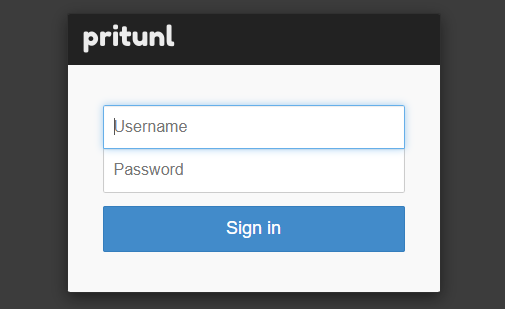
Step 1. Login ke Dashboard Pritunl
Langkah pertama, silahkan Anda melakukan login melalui URL https://ipvpsanda.
Step 2. Membuat Organisasi/Add Organization
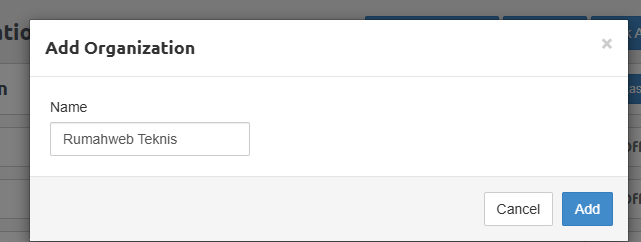
Setelah login ke dashboard Pritunl, klik pada menu Users dan Add Organization.
Kita perlu membuat organisasi terlebih dahulu untuk memisahkan user yang ditambahkan ke masing-masing organisasi yang dibuat nantinya.
Step 3. Tambahkan User ke Organisasi
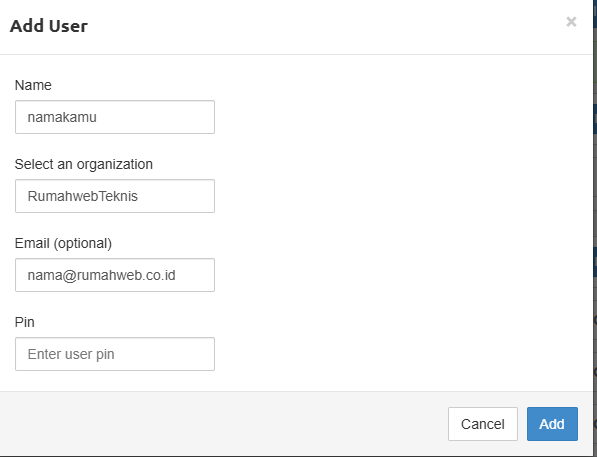
Setelah organisasi berhasil dibuat, Kita bisa memulai mendaftarkan pengguna dengan mengisi formulir Add User. Berikut adalah penjelasan detail untuk setiap kolomnya:
- Name : Masukkan nama lengkap atau identitas pengguna yang akan diberikan akses VPN. Gunakan format yang konsisten (misal: Nama_Divisi) untuk memudahkan pencarian.
- Organization : Pastikan Anda memilih nama organisasi yang telah dibuat sebelumnya agar user tersebut terikat pada kebijakan akses yang benar.
- Email (Opsional) : Anda bisa mengisi alamat email pengguna sebagai pendataan, namun bagian ini bersifat pilihan dan bisa dikosongkan.
- Pin (Password) : Masukkan kode pengaman atau password untuk user tersebut.
Penting : Bagian PIN ini bersifat wajib untuk diingat oleh pengguna, karena akan selalu diminta sebagai kunci otentikasi setiap kali mereka melakukan koneksi ke server VPN.
Step 4. Menambahkan Organisasi ke Host VPN
Menghubungkan Organisasi ke Server VPN.
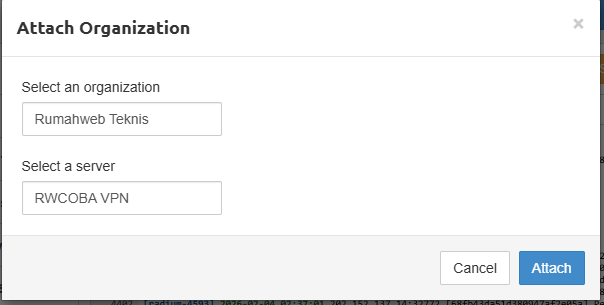
Setelah data pengguna dan organisasi siap, langkah terakhir adalah mendaftarkan organisasi tersebut ke dalam server agar akses VPN aktif. Berikut adalah prosedurnya :
- Buka menu Servers pada dashboard Pritunl.
- Pastikan server dalam kondisi Stop sebelum melakukan perubahan konfigurasi.
- Klik tombol Attach Organization, lalu pilih nama organisasi yang telah Anda siapkan sebelumnya.
- Setelah organisasi berhasil dilampirkan, klik Start Server untuk mengaktifkan layanan.
Penting : Agar koneksi dari perangkat luar bisa masuk ke jaringan, pastikan Anda telah membuka akses pada Firewall server sesuai dengan protokol dan nomor port yang tertera pada detail server Anda. Tanpa pembukaan port di sisi firewall, pengguna tidak akan bisa menjangkau server meskipun status server sudah running.
Penutup
Pritunl VPN adalah solusi VPN berbasis open-source yang fleksibel, aman, dan cocok digunakan untuk kebutuhan akses jarak jauh maupun koneksi antar jaringan. Dengan dukungan enkripsi yang kuat serta kemudahan instalasi di Ubuntu, Pritunl VPN dapat menjadi pilihan tepat bagi administrator maupun bisnis yang ingin meningkatkan keamanan infrastruktur digital mereka.
Agar performa VPN tetap stabil dan aman, pastikan Anda menjalankannya pada server dengan resource yang memadai. Menggunakan layanan VPS yang andal akan membantu menjaga koneksi tetap optimal, meminimalkan downtime, serta memberikan kontrol penuh terhadap konfigurasi sistem.


