

 Lutfi Hanif
Tampilan visual website merupakan faktor penting yang memengaruhi persepsi pengunjung dan keberhasilan bisnis online Anda. WordPress menyediakan ribuan pilihan theme yang dapat dipilih sesuai kebutuhan, baik versi gratis maupun premium. Memahami cara install theme WordPress dengan benar akan membantu Anda membuat tampilan web yang profesional dan mudah dipahami pengunjung.
Theme WordPress berfungsi mengatur desain, layout, dan elemen visual website Anda. Dengan instalasi yang tepat, Anda dapat mengubah tampilan website dalam hitungan menit tanpa harus mengubah konten yang sudah ada.
Panduan lengkap ini akan membahas berbagai metode instalasi theme, mulai dari cara termudah melalui dashboard hingga metode manual untuk theme berukuran besar.
Apa Itu Theme WordPress dan Fungsinya untuk Website
Theme WordPress adalah kumpulan file template yang mengatur tampilan dan desain visual website Anda. Sebuah theme terdiri dari file PHP, CSS, JavaScript, dan gambar yang bekerja bersama untuk menciptakan interface yang konsisten di seluruh halaman website.
Berikut adalah beberapa fungsi utama dari theme WordPress.
- Mengatur Tampilan Visual – Theme menentukan warna, font, layout, dan elemen desain lainnya yang membentuk identitas visual website Anda. Dengan theme yang tepat, Anda dapat menciptakan kesan profesional yang sesuai dengan branding.
- Responsif – Theme modern dirancang responsif, artinya tampilan website akan menyesuaikan secara otomatis dengan ukuran layar perangkat pengunjung, baik desktop, tablet, maupun smartphone.
- Meningkatkan User Experience – Theme yang baik memiliki navigasi intuitif, loading cepat, dan struktur konten yang jelas, sehingga pengunjung dapat menemukan informasi yang mereka butuhkan dengan mudah.
- SEO Friendly – Theme berkualitas dibangun dengan kode yang clean dan mengikuti standar best practices SEO, membantu website Anda mendapat peringkat lebih baik di mesin pencari.
- Kustomisasi Fleksibel – Sebagian besar theme menyediakan customizer yang memungkinkan Anda mengubah warna, logo, menu, dan elemen lainnya tanpa perlu coding.
Perbedaan utama antara theme gratis dan premium terletak pada fitur tambahan, dukungan teknis, dan opsi kustomisasi. Theme gratis cocok untuk website sederhana, sementara theme premium menawarkan desain lebih kompleks dan fitur advanced untuk kebutuhan bisnis profesional.

Persiapan Sebelum Install Theme WordPress
Sebelum melakukan instalasi theme, ada beberapa persiapan penting yang perlu dilakukan untuk memastikan proses berjalan lancar dan website tetap aman.
1. Backup Website dan Database
Langkah pertama dan terpenting adalah membuat backup lengkap website Anda. Backup mencakup semua file WordPress dan database yang berisi konten, pengaturan, dan data penting lainnya. Gunakan plugin backup seperti UpdraftPlus atau Duplicator, atau manfaatkan fitur backup otomatis dari cPanel hosting Anda.
Jika terjadi kesalahan saat instalasi atau theme baru tidak kompatibel, Anda dapat dengan cepat mengembalikan website ke kondisi semula tanpa kehilangan data. Panduan backup data di cPanel bisa Anda pelajari di sini.
2. Cek Kompatibilitas dan Persyaratan
Pastikan theme yang akan diinstall kompatibel dengan versi WordPress yang Anda gunakan. Cek dokumentasi theme untuk mengetahui versi minimum WordPress, PHP, dan plugin yang diperlukan. Theme yang tidak kompatibel dapat menyebabkan error atau fitur tidak berfungsi dengan baik.
Untuk mengecek versi WordPress Anda, masuk ke Dashboard > Updates. Versi PHP dapat dilihat di cPanel atau dengan membuat file phpinfo.
3. Pastikan Space Hosting Mencukupi
Theme premium biasanya berukuran 10-50 MB, bahkan lebih jika disertai demo content. Pastikan space hosting Anda masih memiliki ruang cukup untuk menampung file theme dan aset pendukungnya seperti gambar dan media.
4. Siapkan File Theme
Untuk theme yang didownload dari sumber eksternal, pastikan file dalam format .zip dan belum diekstrak. WordPress memerlukan file .zip untuk proses upload melalui dashboard. Verifikasi juga bahwa file theme sudah lengkap dan tidak corrupt dengan mencoba mengekstraknya di komputer lokal terlebih dahulu.
Dengan persiapan matang, proses instalasi theme akan lebih aman dan minim risiko masalah teknis.
Download theme gratis di WordPress.org
WordPress.org adalah repositori resmi yang menyediakan ribuan theme gratis berkualitas yang telah diverifikasi oleh tim review WordPress. Semua theme di directory ini telah melalui proses quality control untuk memastikan keamanan dan kualitas kode.
Kunjungi website resmi di WordPress.org/themes menggunakan browser Anda. Halaman ini menampilkan katalog lengkap theme gratis yang tersedia untuk didownload. Anda akan melihat berbagai kategori seperti Popular, Latest, dan Featured.
Cara Klaim Theme Premium Gratis dari Rumahweb
Salah satu keunggulan menggunakan layanan hosting di Rumahweb adalah tersedianya program klaim theme dan plugin premium secara gratis untuk pengguna paket tertentu. Ini memberikan nilai tambah signifikan karena theme premium biasanya berharga ratusan hingga jutaan rupiah.
Bagi anda pengguna layanan Shared Hosting (paket Small keatas), Cloud Hosting, Unlimited Hosting, dan WordPress Hosting (2 cloudlet keatas), anda berhak mengklaim plugin dan theme premium dari Rumahweb.
Berikut adalah daftar theme dan plugin gratis yang kami sediakan :
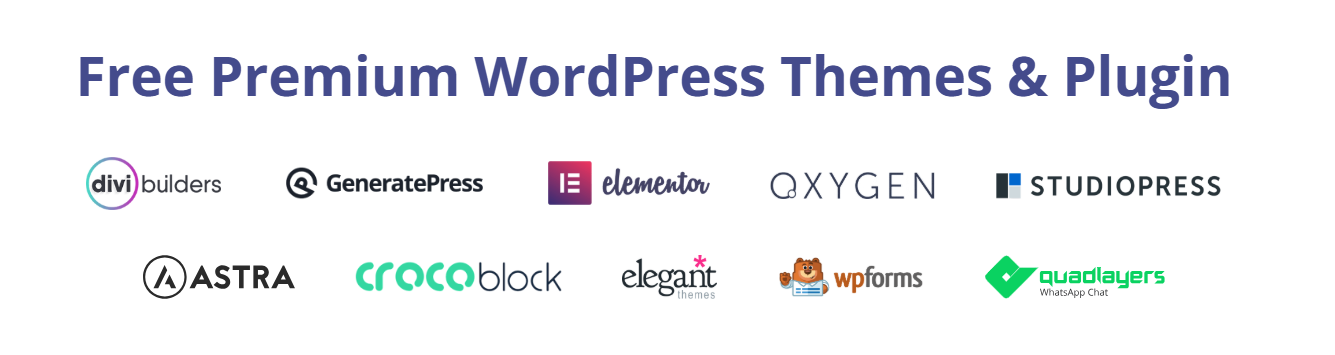
Anda bisa meng-klaim 1 theme premium, beserta maksimal 3 plugin tambahannya. Cara klaimnya, silahkan kirim email ke teknis[at]rumahweb.com dengan menyertakan:
- Nama domain
- Nama theme atau plugin premium yang akan di install
- username dan password administratornya
Theme dan plugin premium yang diklaim hanya berlaku untuk domain utama dalam paket hosting Anda. Benefit ini tidak berlaku untuk instalasi WordPress di subdirektori, subdomain, atau addon domain dalam paket yang sama. Jika ingin bisa melakukan klaim di addon domain, pertimbangkan untuk membeli paket hosting terpisah untuk setiap domainnya.
Baca juga artikel: Cara Install Theme WordPress di Plesk Panel
Cara Install Theme WordPress
Ada empat metode yang dapat digunakan untuk install theme WordPress, masing-masing dengan kelebihan dan situasi penggunaan yang berbeda. Pilih metode yang paling sesuai dengan kondisi dan kebutuhan Anda.
1. Melalui Dashboard WordPress (wp-admin)
Berikut cara install theme WordPress melalui wp-admin atau dashboard WordPress anda:
- Login ke dashboard wordpress melalui namadomain/wp-admin
- Klik menu Appearance > Themes.
- Setelah itu, klik tombol “Add new”
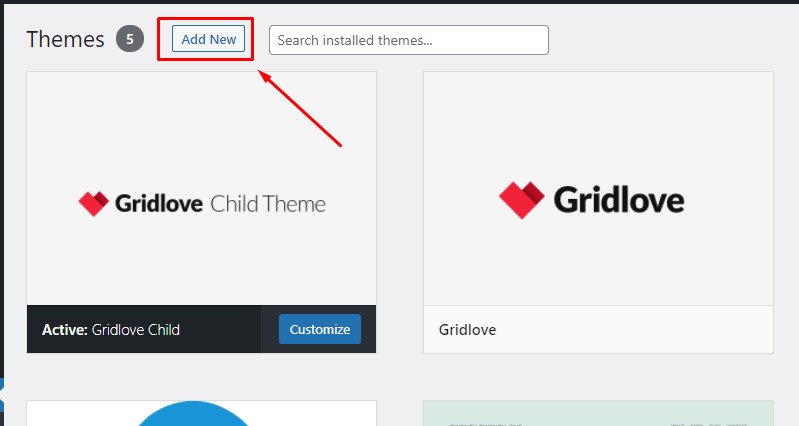
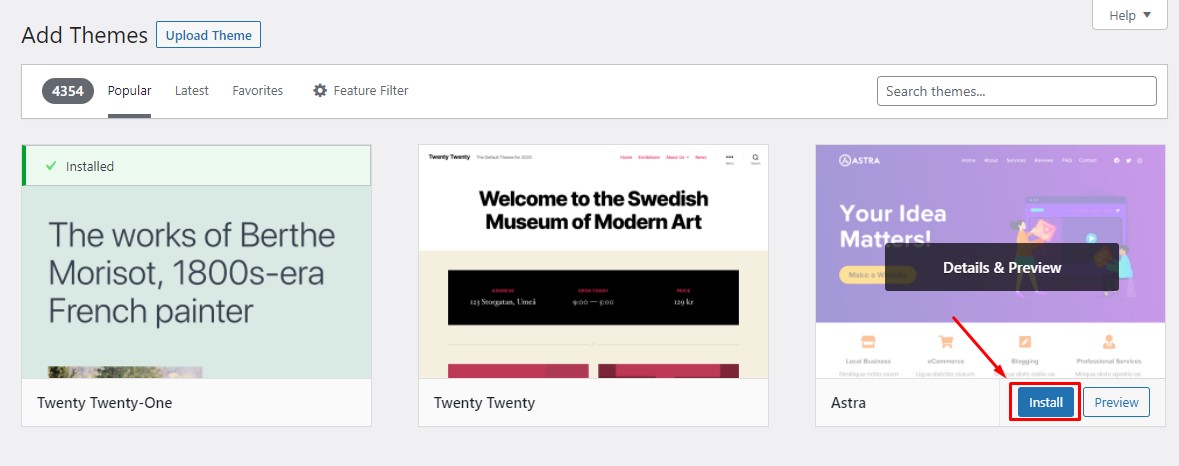
- Bagi yang belum memiliki theme, anda bisa memilih salah satu theme yang telah tersedia di halaman add new tersebut. Klik tombol install untuk melakukan instalasi theme yang akan digunakan.
- Bagi anda yang sudah memiliki theme sendiri, anda bisa klik menu “Upload themes” lalu pilih file theme .zip yang telah anda miliki, lalu klik tombol “install now”.
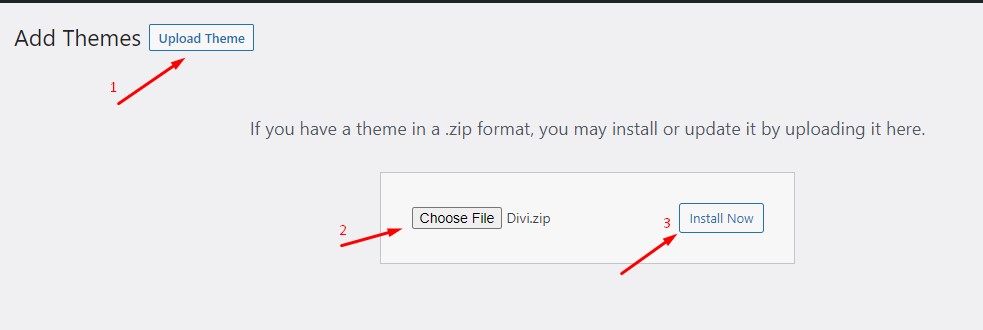
- Tunggu hingga instalasi selesai, lalu klik tombol “activate”
2. Melalui Menu WordPress Manager by Softaculous
Berikut adalah cara install theme WordPress melalui menu WordPress Manager by Softaculous di cPanel.
- Login ke cPanel hosting Anda.
- Klik menu WordPress Manager by Softaculous di sidebar cPanel.
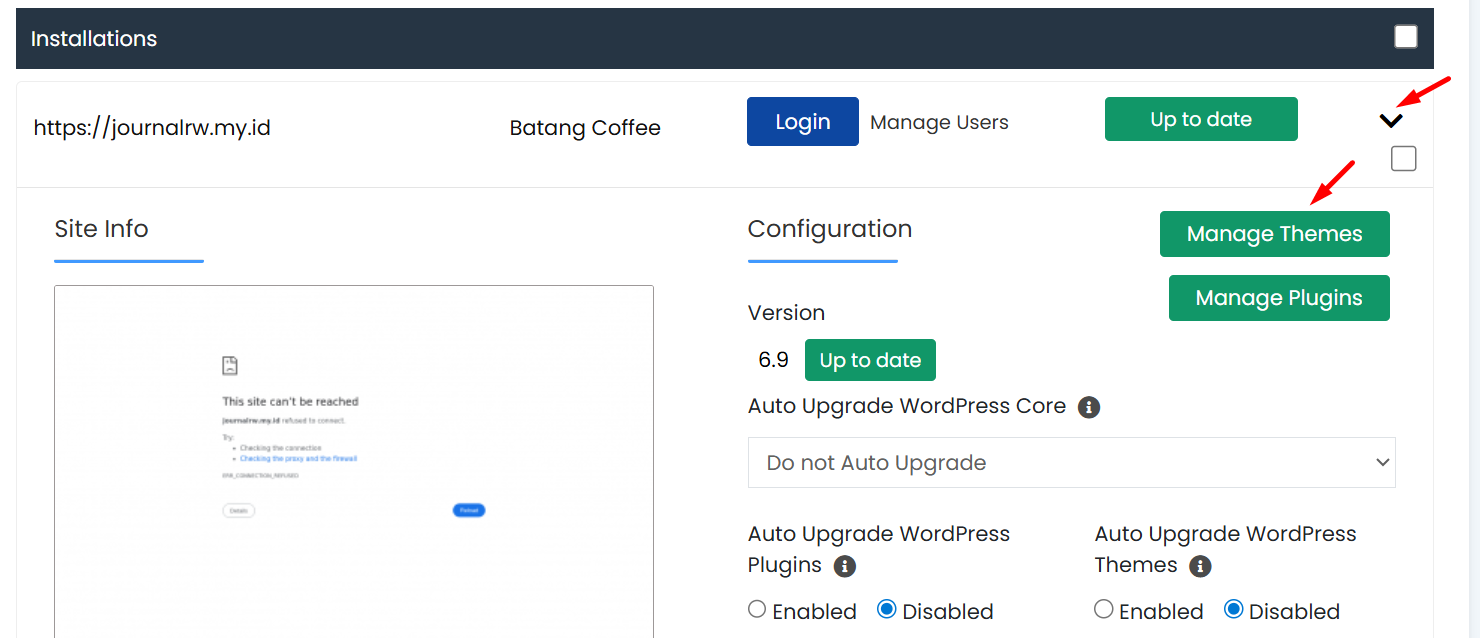
- Klik togle di instalasi WordPress yang akan Anda kelola, lalu pilih menu Manage Themes.
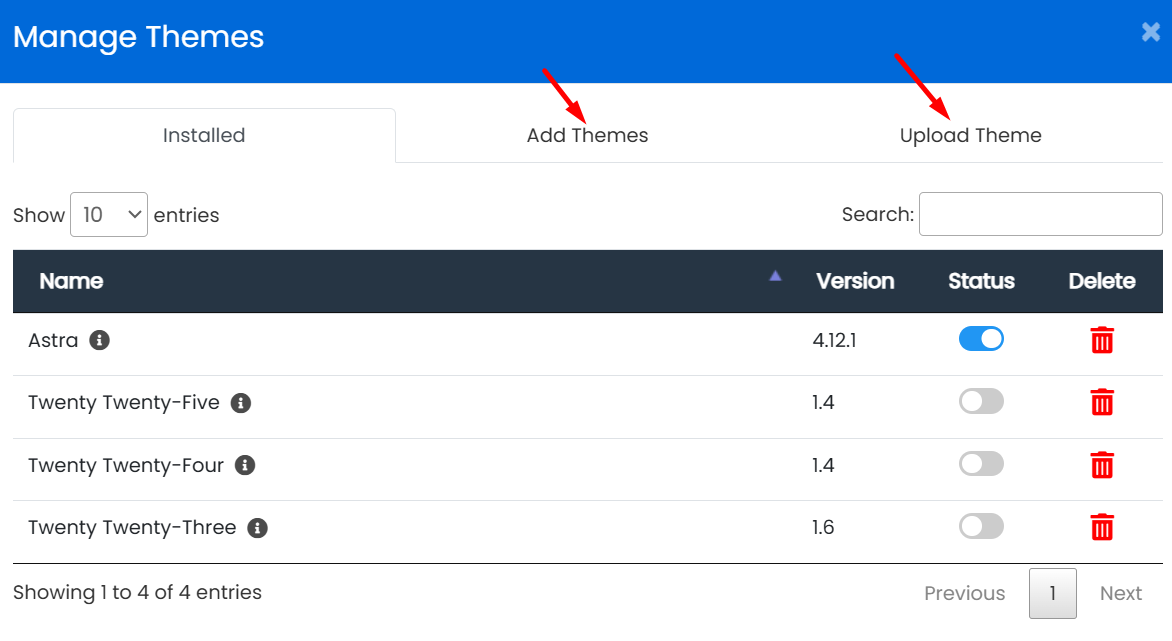
- Selanjutnya, silahkan pilih menu Add Themes atau Upload Theme sesuai kebutuhan Anda.
- Setelah theme terinstall, selanjutnya Anda bisa mengaktifkan theme dengan mengubah statusnya.
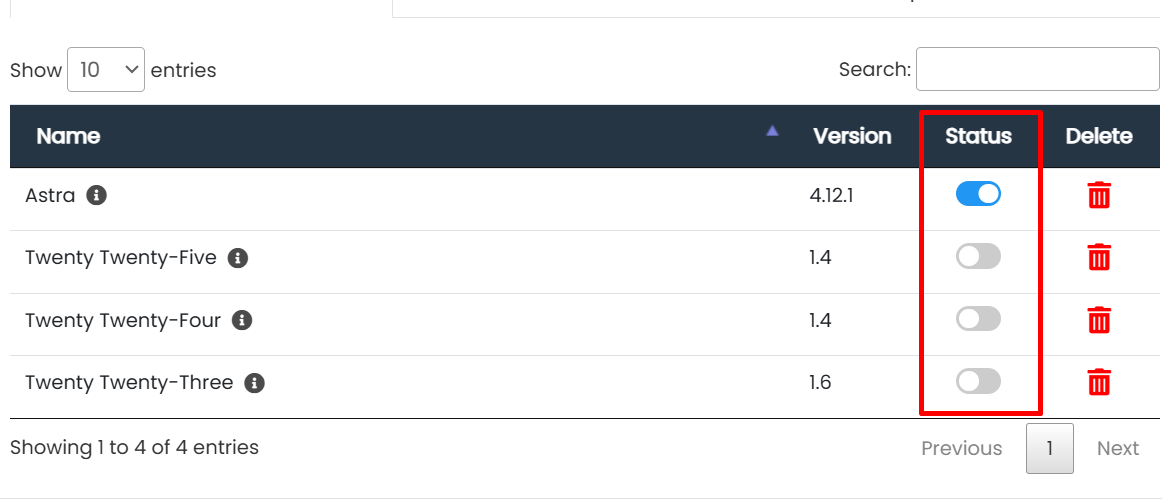
Sampai tahap ini, proses install theme WordPress melalui Softaculous telah selesai.
3. Melalui Menu WordPress Management (WP Toolkit)
Berikut adalah cara install theme WordPress melalui menu WP Toolkit di cPanel.
- Login ke cPanel hosting Anda.
- Klik menu WordPress Management di sidebar cPanel hosting.
- Pada bagian installation, klik menu Themes.
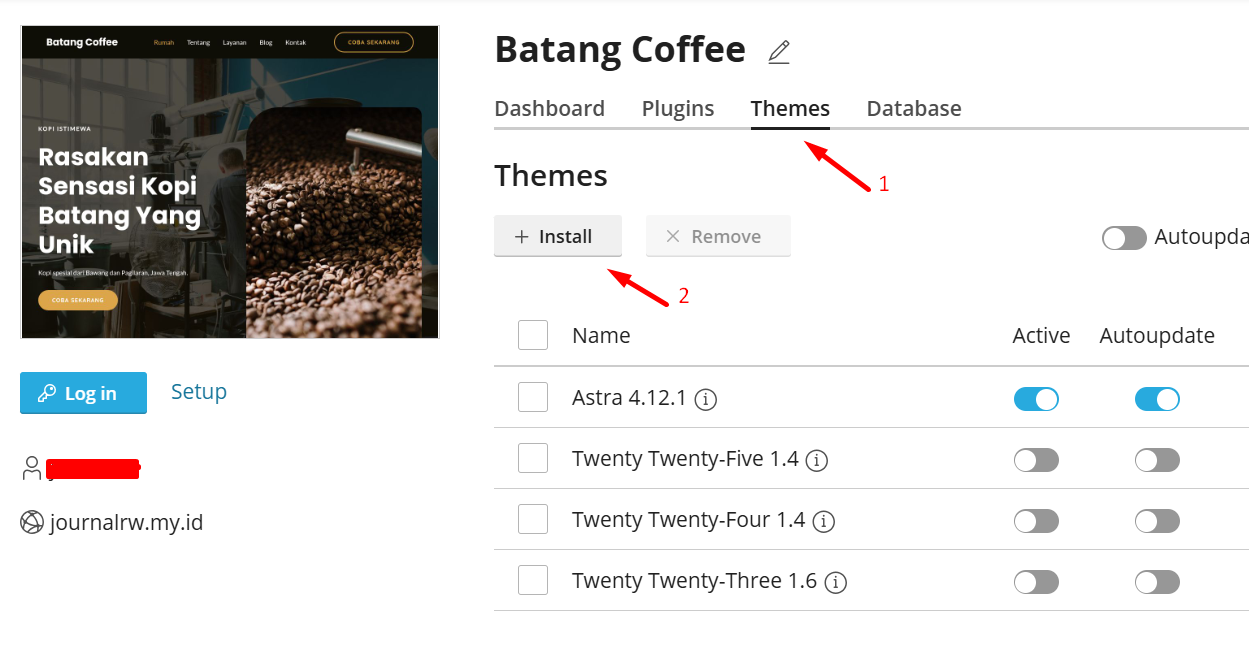
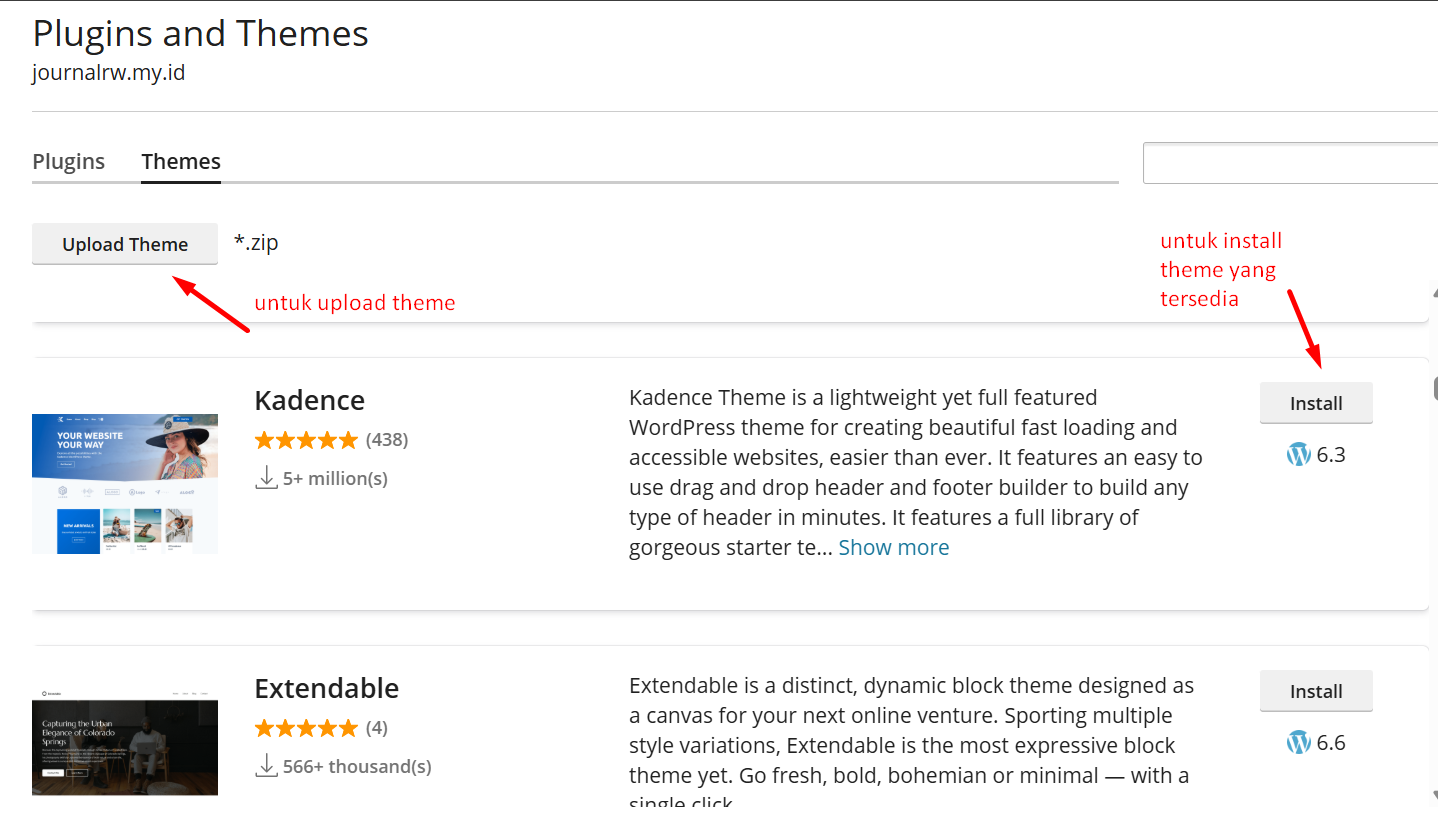
- Setelah itu, Anda bisa mengunggah file theme yang telah dipersiapkan atau bisa install theme yang tersedia di library.
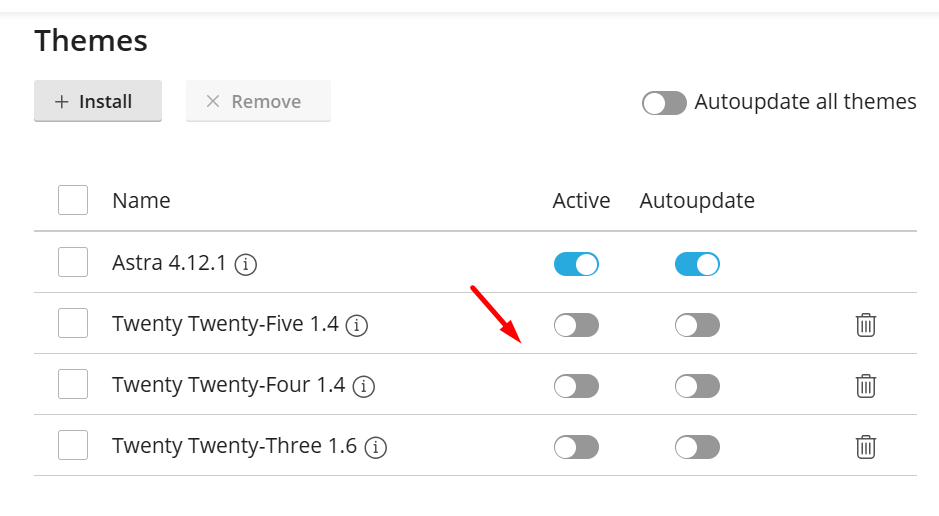
- Untuk mengaktifkannya, Anda hanya perlu mengubah status theme yang telah terinstall seperti berikut:
4. Install theme WordPress melalui cPanel
Cara ini bisa anda gunakan, apabila file theme WordPress yang anda upload cenderung lebih dari 10mb. Berikut langkah-langkah install WordPress melalui cPanel :
- Login ke cPanel hosting anda terlebih dahulu
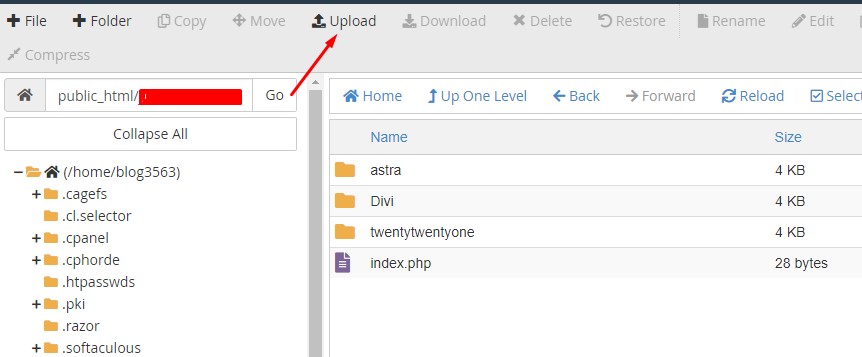
- Klik menu File Manager. Setelah itu masuk ke folder public_html > wp-content > themes.
Directory theme di atas adalah contoh pada domain utama. Jika anda ingin menginstall pada addon domain atau subdomainnya, silahkan disesuaikan dengan directory root masing-masing. - Setelah berada di folder theme, silahkan klik tombol “upload” seperti pada gambar berikut.
- Silahkan upload file theme .zip yang telah anda siapkan, lalu tunggu hingga proses uploadnya selesai.
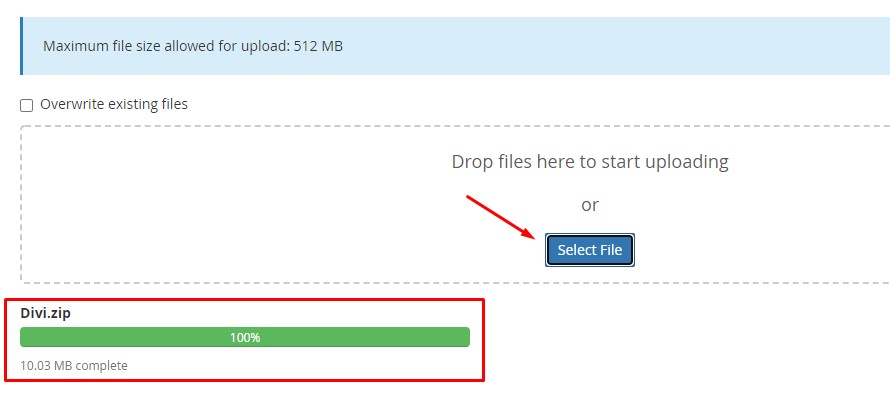
- Klik kanan pada file .zip yang telah anda upload, lalu pilih Extract.
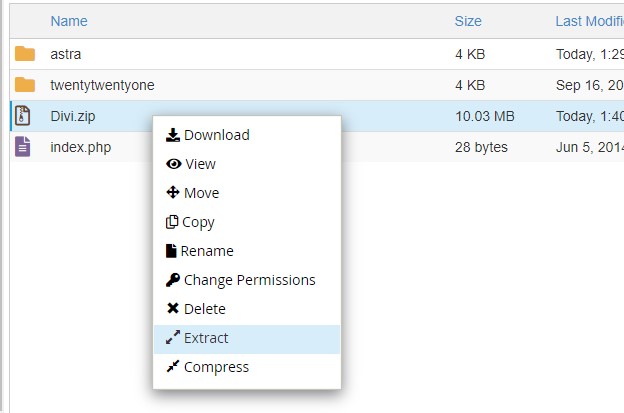
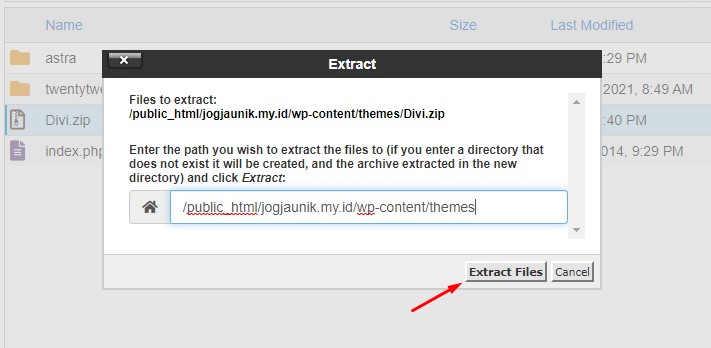
- Setelah extract file theme berhasil, anda dapat mengaktifkan theme melalui wp-admin atau melalui phpmyadmin.
Bagi anda yang ingin mengaktifkan melalui wp-admin, maka silahkan login ke dashboard WordPress anda terlebih dahulu. Setelah login, klik menu Appearance > Theme > klik tombol “activate” pada theme yang telah anda upload.
Cara lainnya, anda dapat mengaktifkan melalui phpmyadmin di cPanel. Caranya, klik menu phpMyAdmin di cPanel > pilih database WordPress yang anda gunakan >> pilih Table wp_options >> masuk halaman dua >> rubah field ‘template’ dan ‘stylesheet’ menjadi nama theme yang tadi diekstrak.
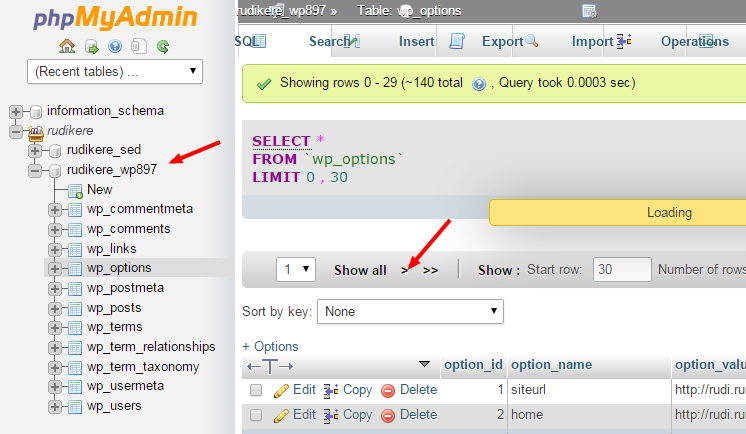
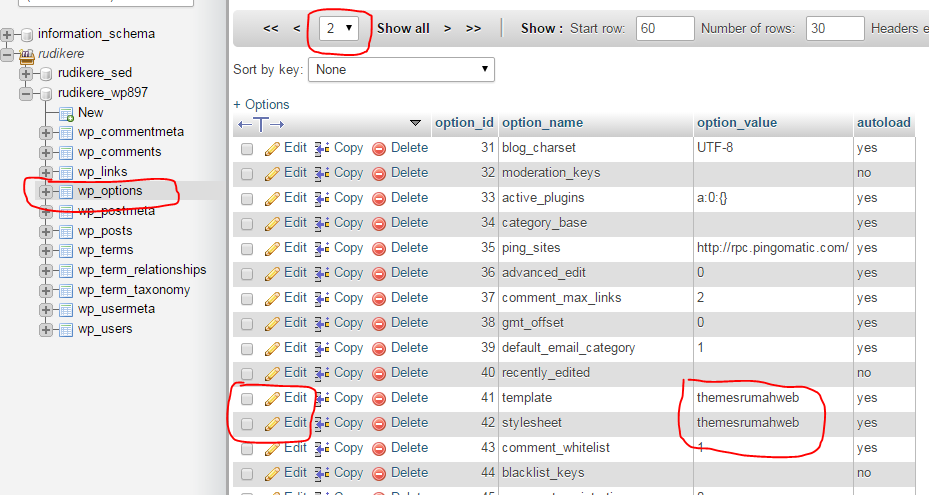
Sampai tahap ini, cara install theme WordPress dari cPanel telah selesai.
Kesalahan Umum Saat Install Theme WordPress
Meskipun proses instalasi theme relatif sederhana, ada beberapa kesalahan umum yang sering terjadi. Memahami kesalahan ini akan membantu Anda menghindari masalah dan menghemat waktu troubleshooting.
1. Upload File yang Sudah Diekstrak
Kesalahan paling umum adalah mengupload folder theme yang sudah diekstrak, bukan file .zip. WordPress memerlukan file dalam format .zip untuk instalasi via dashboard. Jika Anda sudah mengekstrak file, kompres kembali folder theme menjadi .zip atau gunakan metode upload manual via cPanel.
Pastikan file .zip yang diupload adalah file theme utama, bukan package yang berisi dokumentasi dan file pendukung lainnya. Theme premium sering dikemas dengan dokumentasi, PSD files, dan license dalam satu package. Extract dulu package utama dan cari file .zip khusus theme-nya.
2. Ukuran File theme Melebihi Upload Limit
Server hosting memiliki batasan ukuran file yang dapat diupload melalui web interface. Jika theme berukuran lebih besar dari limit ini (biasanya 10 MB), Anda akan mendapat error file size exceeds upload_max_filesize. Solusinya adalah menggunakan metode upload manual via cPanel File Manager (opsi ke 4) yang tidak memiliki batasan ukuran.
Alternatif lain adalah meningkatkan upload limit dengan mengubah value php options di cPanel, namun ini memerlukan pengetahuan teknis. Lebih mudah menggunakan metode cPanel untuk theme berukuran besar.
3. Mengabaikan Child Theme untuk Kustomisasi
Jika Anda berencana melakukan customisasi kode theme (edit CSS, PHP, atau template files), jangan edit parent theme secara langsung. Perubahan akan hilang saat theme diupdate. Buat dan gunakan child theme untuk customisasi agar modifikasi tetap terjaga meskipun parent theme diupdate.
Banyak theme premium sudah menyediakan child theme dalam package. Jika tidak ada, Anda dapat membuat child theme dengan mudah menggunakan plugin atau manual.
4. Tidak Membaca Dokumentasi Penggunaan Themes
Kesalahan yang sering terjadi adalah langsung menggunakan theme tanpa membaca dokumentasinya terlebih dahulu. Padahal, setiap theme, terutama theme premium, memiliki fitur, pengaturan, dan cara penggunaan yang berbeda. Tanpa memahami dokumentasi, Anda berisiko salah konfigurasi dan tidak bisa memaksimalkan fitur yang tersedia.
Dokumentasi theme biasanya menjelaskan hal penting seperti import demo content, pengaturan homepage, penggunaan page builder, hingga konfigurasi header, footer, dan widget. Luangkan waktu sekitar 15–30 menit untuk membacanya, baik melalui PDF, dokumentasi online, atau video tutorial. Dengan begitu, proses kustomisasi akan lebih cepat, terarah, dan minim kesalahan.
Penutup
Install theme WordPress adalah langkah penting dalam membangun tampilan website yang profesional dan menarik. Dengan mengikuti panduan lengkap ini, Anda dapat melakukan instalasi theme dengan aman melalui berbagai metode sesuai kebutuhan, mulai dari cara mudah via dashboard hingga upload manual untuk theme berukuran besar.
Untuk pengalaman terbaik, gunakan hosting for WordPress yang reliable dengan resource memadai dan fitur keamanan lengkap. Rumahweb menyediakan paket WordPress Hosting yang dioptimalkan khusus untuk WordPress, dilengkapi benefit theme premium gratis, SSL certificate, dan dukungan teknis 24/7 untuk membantu Anda membangun website impian.
Demikian panduan kami tentang cara install theme WordPress di Rumahweb, semoga bermanfaat.


