


 Rumahweb
Salah satu fasilitas dari DNS Management di Clientzone Rumahweb adalah fitur Domain Forwarding. Fitur ini menjadi sangat penting, karena memiliki banyak fungsi seperti mengarahkan domain ke Social media, Marketplace hingga ke website tertentu. Lalu apa itu domain forwarding dan bagaimana cara settingnya?
Apa itu Domain Forwarding?
Domain Forwarding adalah fasilitas untuk membelokkan atau mem-forward URL domain ke alamat website tertentu, sehingga ketika domain diakses maka akan diarahkan ke link yang telah kita setting.
Misalkan Anda punya domain rudiharto.com dan ingin mengarahkan ke website lain maka Anda bisa menggunakan fitur domain forwarding ini. Fungsinya, ketika domain rudiharto.com ini diakses, maka secara otomatis akan diarahkan atau di forward ke link tujuannya.
Penerapan fungsi domain forwarding lainnya adalah digunakan untuk menyingkat link URL. Contohnya Anda memiliki halaman web dengan alamat domain.us/sesuatu/gitu/banget/deh. Anda bisa melakukan setting domain forwarding ke alamat tersebut, sehingga alamat website akan lebih mudah diingat dan jauh lebih ringkas.
Setting domain forwarding di Rumahweb
Tutorial ini dikhususkan kepada Anda yang melakukan pemesanan domain saja tanpa hosting. Apabila Anda memesan domain dan hosting namun ingin menggunakan fitur redirect, maka Anda bisa membaca artikel berikut: setting domain forwarding cPanel
Setting domain forwarding di Rumahweb untuk pengguna domain saja bisa dilakukan melalui halaman Clientzone. Berikut adalah tutorial bagaimana menggunakan fasilitas Domain Forwarding di Clientzone Rumahweb.

- Login ke “Clientzone.rumahweb.com“
- Pada Halaman Dashboard Clientzone, pilih Domain.
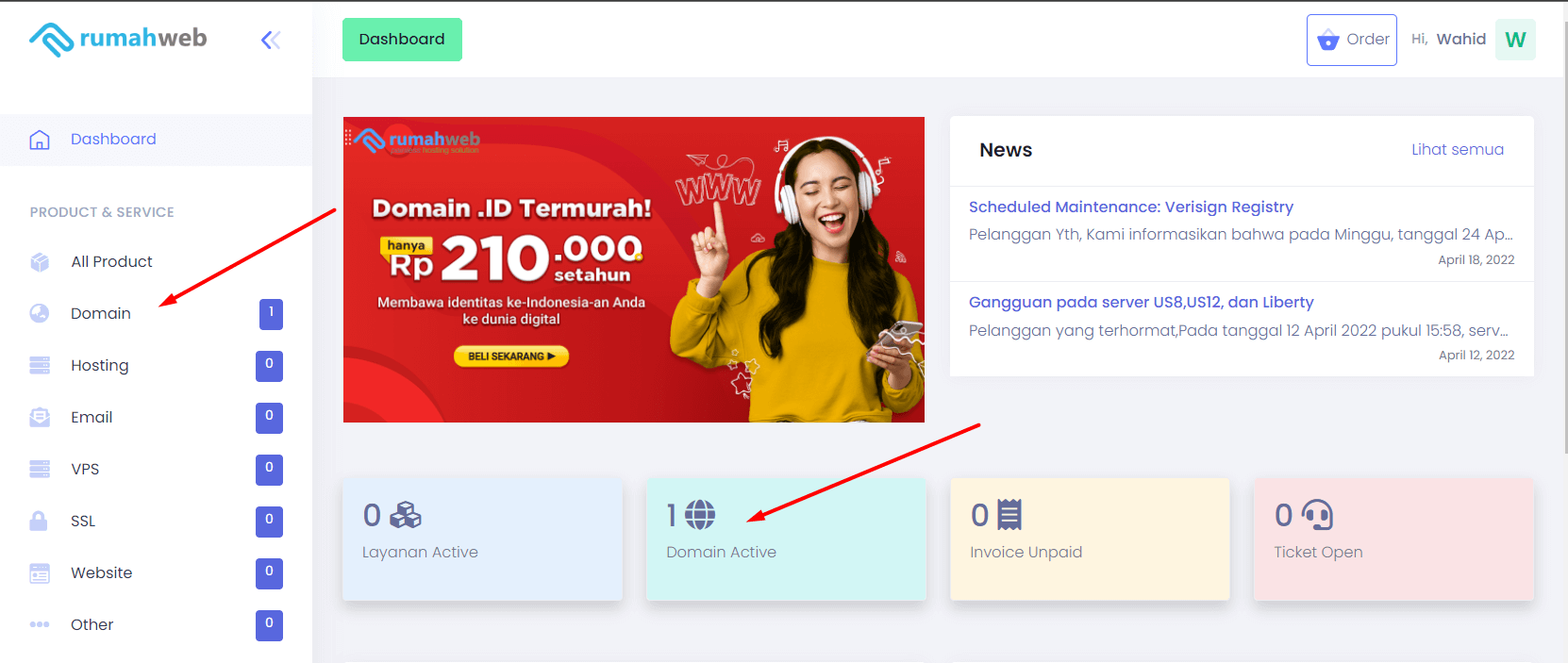
- Klik Manage pada Domain yang ingin disetting Forwarding

- Pilih DNS Management

- Selanjutnya klik tombol Start/Update sampai tidak tampil notifikasi warning yang muncul.

Catatan
Setelah klik Start/Update pada DNS Management, pastikan nameserver domain sudah berubah menjadi,
nsid1.rumahweb.com
nsid2.rumahweb.net
nsid3.rumahweb.biz
nsid4.rumahweb.org
- Selanjutnya Kembali ke halaman Domain, dan klik Menu Domain Forwarding.

- Untuk memulai menggunakan Fungsi Domain Forwarding, silahkan klik Activate Domain Forwarding.

- Selanjutnya akan tampil halaman dimana Anda melakukan setting Domain Forwarding. Berikut penjelasan masing-masing kolom,
- Destination : Diisi dengan URL tujuan domain akan di forward. Pastikan penulisan URL secara lengkap dengan https:// atau https://
- URL Masking : pilih opsi “Yes” apabila Anda ingin pengunjung domain tetap akan melihat nama domain asal dan bukan domain tujuan forwarding di address bar browser.
- Header Tags : Berfungsi untuk menambahkan header tag seperti Meta tag, dan sebagainya. Opsi ini dapat Anda gunakan jika URL Masking aktif.
- Subdomain Forwarding : apabila opsi ini diaktifkan (Yes), maka request ke subdomain dari domain yang diforward, akan diarahkan ke path folder dengan nama yang sama dari subdomain. Sehinggal subdomain di domain yang diset forwarding, masih dapat diakses di server hosting dari domain yang diforward.
- Path Forwarding : apabila opsi ini diset “Yes”, maka request ke path akan diforwarding ke path yang sama dari domain tujuan.
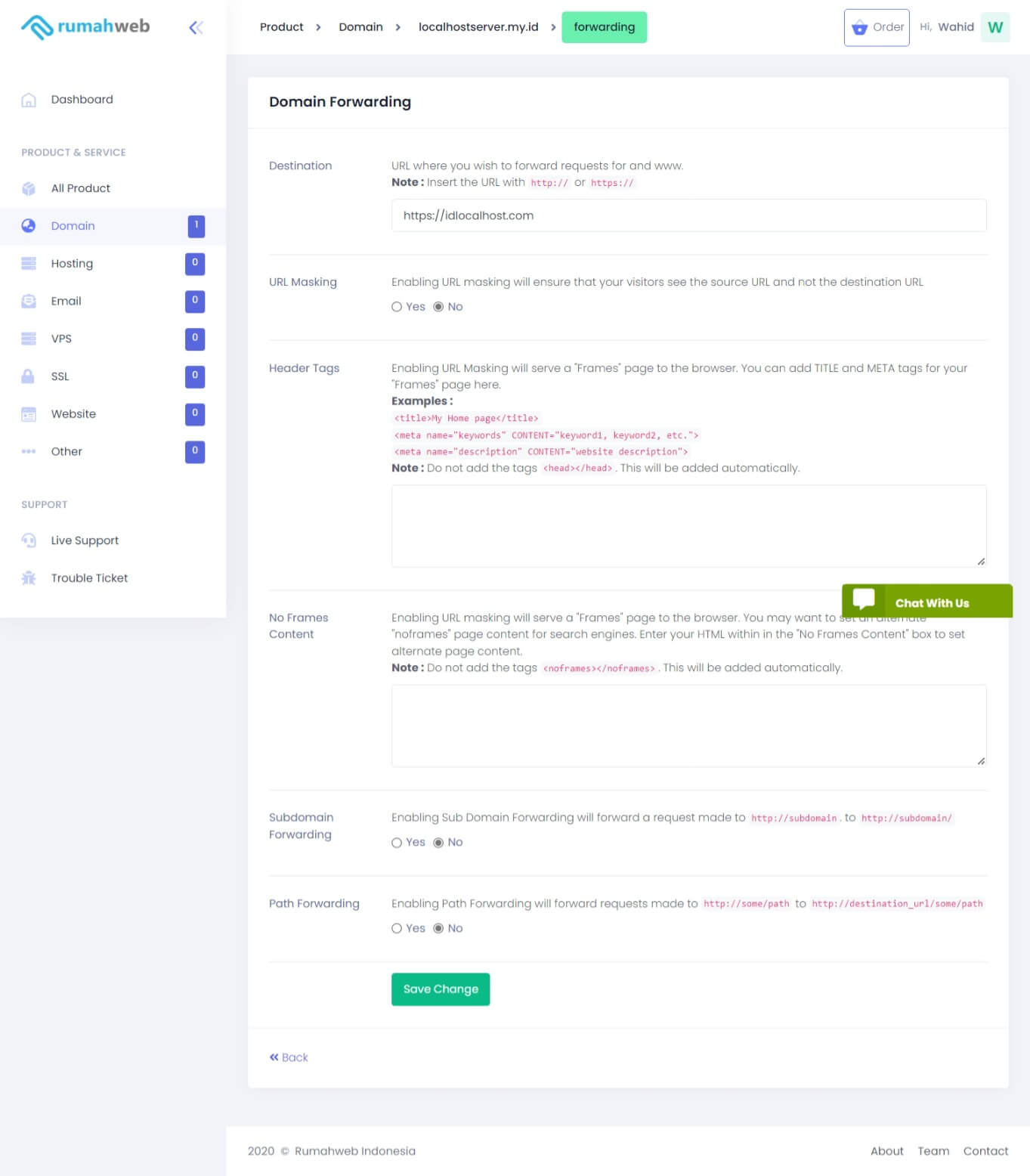
Setelah selesai setting Domain Forwarding, pilih Save Change untuk menyimpan setting.
Sosial Media Redirect
Selain Domain Forwarding biasa, Rumahweb juga menyediakan fitur Social Media Redirect. Fitur ini secara khusus mengarahkan domain ke akun sosial media maupun marketplace seperti Instagram, Facebook, atau tokopedia dll.
Fitur ini dirancang untuk mempermudah proses redirect tanpa perlu melakukan pengisian konfigurasi secara manual seperti pada Domain Forwarding biasa. Dengan 1 klik saja, domain Anda dapat langsung terhubung ke akun sosial media yang diinginkan.
Social Media Redirect sangat cocok digunakan untuk:
- Personal branding
- UMKM yang berjualan di sosial media
- Toko online yang fokus di marketplace
- Landing domain promosi atau campaign
Setting Sosial Media Redirect
Berikut langkah-langkah untuk mengaktifkan Social Media Redirect di Clientzone Rumahweb.
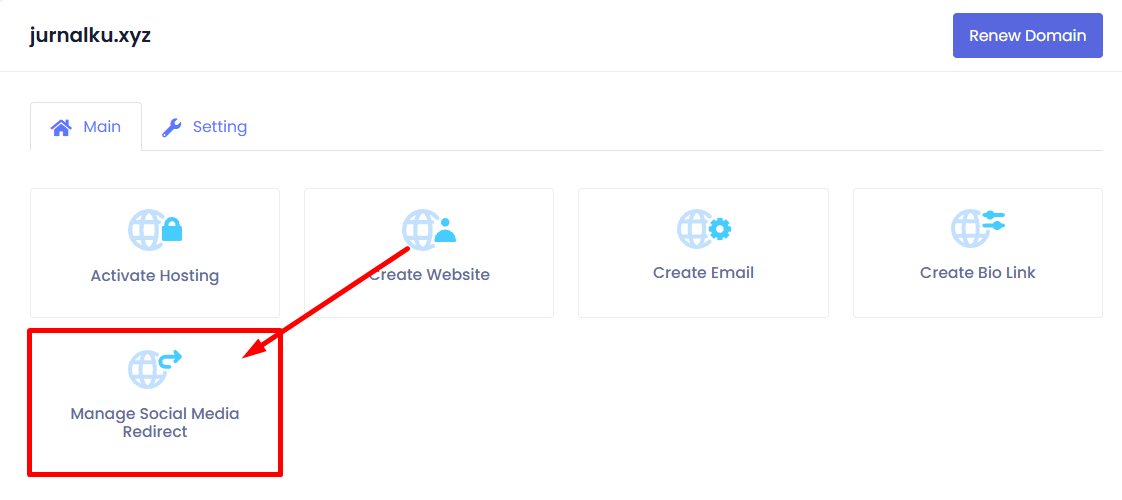
- Silahkan Akses ke halamana manage Domain , nantinya akan terdapat menu “manage sosial media redirect” dan silahkan Anda klik.
- Selanjutnya Akan ada pilihan platform sosial media untuk tujuan redirect, silahkan pilih salah satu, misalnya instagram.
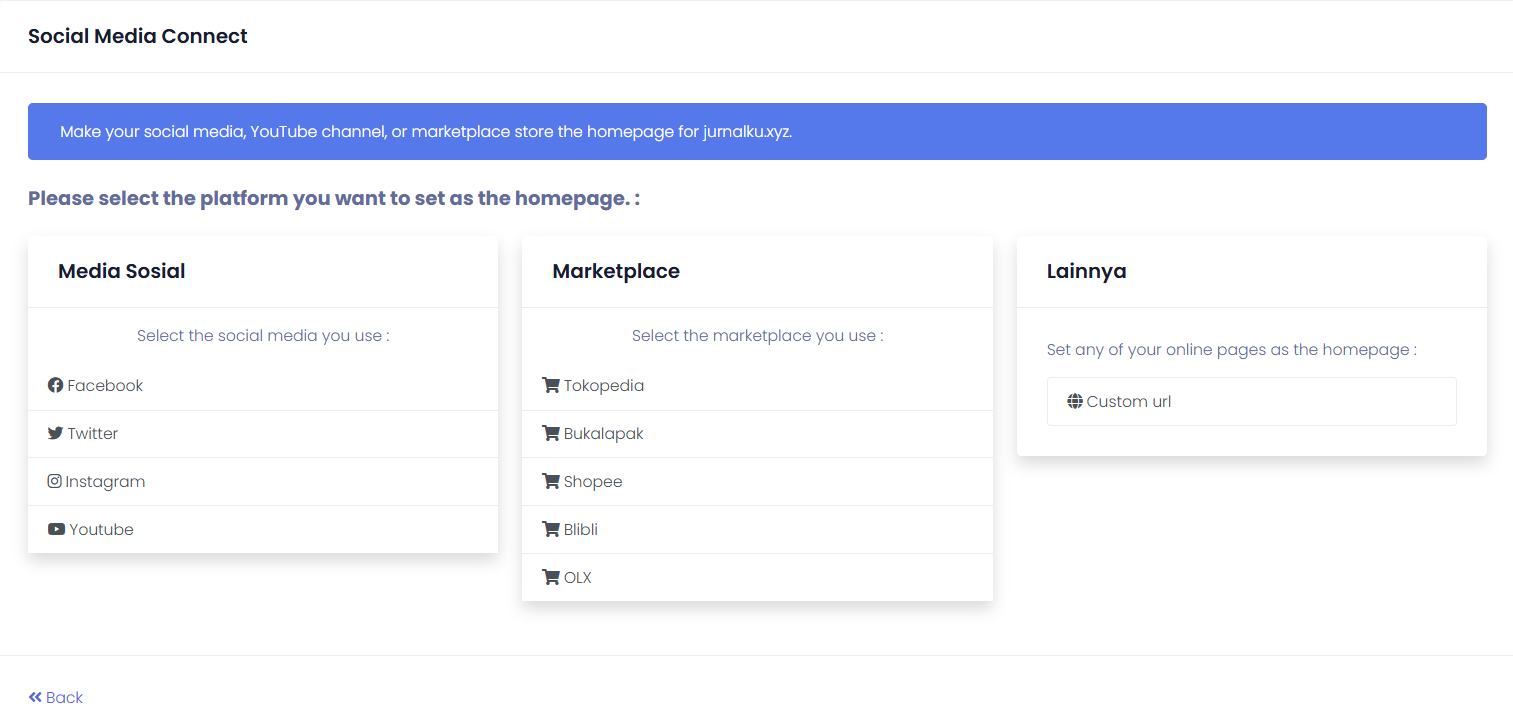
- Selanjutnya Anda dapat mengisi url halaman sosmed/marketplace
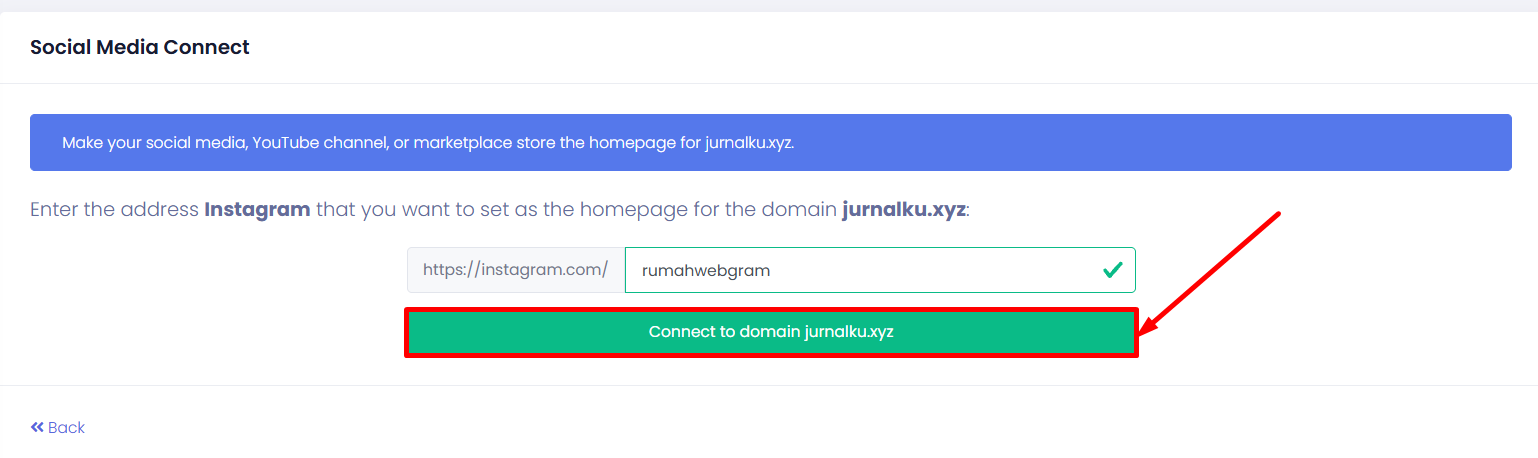
- Sampai tahap ini, setting redirect ke akun instagram telah selesai. Apabila ingin di hapus atau di ganti ke URL sosmed lainnya ada cukup klik “remove connect”.

Catatan
Setting domain forwarding maupun sosial media redirect ini membutuhkan waktu propagasi DNS, estimasinya 1-24 jam tergantung kecepatan resolve koneksi internet yang digunakan. Karena itu, setelah setting domain forwarding dilakukan, Anda perlu menunggu hingga propagasi DNS selesai agar bisa mengakses nama domainnya.
Penutup
Domain forwarding adalah solusi praktis untuk mengarahkan satu domain ke alamat lain tanpa perlu membuat website baru. Fitur ini sering dimanfaatkan untuk berbagai kebutuhan, misalnya mengarahkan domain utama ke halaman landing page, toko online, atau bahkan ke profil media sosial.
Jika Anda ingin menggunakan fitur ini, pastikan domain Anda dikelola melalui layanan yang menyediakan pengaturan forwarding yang mudah. Di Rumahweb, Anda bisa mengelola domain dengan berbagai fitur tambahan seperti DNS management, domain forwarding, hingga halaman biolink, sehingga domain dapat dimanfaatkan lebih optimal untuk kebutuhan website maupun promosi online.
Demikian artikel kami tentang apa itu domain forwarding hingga cara melakukan pengaturannya melalui halaman clientzone Rumahweb. Selamat mencoba.


