

 Lutfi Hanif
Melakukan upgrade WordPress secara rutin adalah langkah penting untuk menjaga keamanan, performa, dan kompatibilitas website. Namun dalam beberapa kasus, proses upgrade melalui wp-admin dapat gagal, misalnya karena kapasitas hosting penuh atau konflik pada plugin. Jika hal tersebut terjadi dan website mengalami error, solusi terbaik adalah melakukan upgrade WordPress secara manual dari cPanel.
Metode ini memastikan seluruh file core WordPress diganti dengan yang baru dan bersih, sehingga lebih aman dari potensi malware maupun file corrupt.
Pada panduan ini, kami berbagi langkah lengkap cara upgrade WordPress secara manual dari cPanel berdasarkan pengalaman tim teknis Rumahweb dalam menangani ribuan website pelanggan setiap harinya.
Apa yang Perlu Disiapkan Sebelum Upgrade WordPress?
Untuk mencegah risiko kehilangan data, pastikan Anda melakukan beberapa persiapan berikut:
1. Pastikan Akses ke cPanel
Anda membutuhkan akses ke:
- File Manager
- phpMyAdmin
- Softaculous (jika tersedia)
Pastikan Anda mengetahui akun login cPanel dan administrator WordPress.

2. Backup Website
Backup dapat dilakukan melalui menu Backup di cPanel, melalui WordPress Toolkits, hingga WordPress Manager by Softaculous. Berikut panduan yang bisa Anda pelajari:
Berdasarkan pengalaman kami dalam menangani banyak kasus perbaikan website, kami menyarankan Anda untuk melakukan backup menggunakan WordPress Manager by Softaculous. Metode ini lebih mudah karena proses restore dapat dilakukan secara mandiri, hanya dengan beberapa klik, tanpa perlu konfigurasi manual yang berisiko.
3. Identifikasi Struktur Website
Jika dalam hosting terdapat:
- Addon domain
- Subdomain
- File penting seperti robots.txt, ads.txt, hingga authentication lainnya.
- Aplikasi non-WordPress (misal Laravel / CodeIgniter)
Pastikan hanya folder WordPress terkait yang dimodifikasi, jangan sampai salah hapus direktori aplikasi lainnya.
Kenapa Upgrade Manual Perlu Dilakukan?
Metode ini sangat efektif untuk:
| Masalah yang Ditemui | Upgrade WordPress Manual |
|---|---|
| File WordPress corrupt | Mengganti seluruh core dengan yang baru |
| Upgrade otomatis gagal | Memperbarui manual dari cPanel |
| Plugin atau thema crash setelah update | Memulihkan core agar tetap berjalan |
Metode ini tidak menghapus artikel, halaman, database, ataupun media upload, selama folder dan file penting diperlakukan dengan benar.
Selain itu, cara ini tidak direkomendasikan apabila error pada website Anda disebabkan oleh infeksi malware pada WordPress. Untuk menangani malware secara menyeluruh, Anda dapat melakukan Fresh Upgrade, yaitu metode pembersihan dengan mengganti file core WordPress dengan versi terbaru, serta melakukan install ulang plugin beserta theme yang digunakan dengan versi resmi.
Cara Upgrade WordPress Secara Manual
Berikut langkah-demi langkah untuk melakukan upgrade WordPress secara manual di cPanel.
Step 1. Download WordPress
Langkah pertama, Anda perlu mengunduh file core WordPress terlebih dahulu melalui URL berikut: Download WordPress
Setelah itu, ikuti panduan berikut untuk melakukan fresh upgrade WordPress secara manual.
Step 2. Upgrade WordPress
- Silahkan login ke cPanel dan masuk ke menu file manager. Di folder /public_html atau sesuai folder instalasi WordPress Anda, silahkan upload file WordPress terbaru yang telah Anda download.

- Selanjutnya, lakukan proses extract pada file core WordPress yang sudah Anda unggah. Caranya, klik kanan pada file ZIP tersebut, kemudian pilih opsi Extract untuk membuka seluruh isi file ke dalam folder yang sama.

- Dari proses extract tersebut akan menghasilkan folder baru dengan nama WordPress. Silahkan double klik folder WordPress, lalu delete folder wp-content.
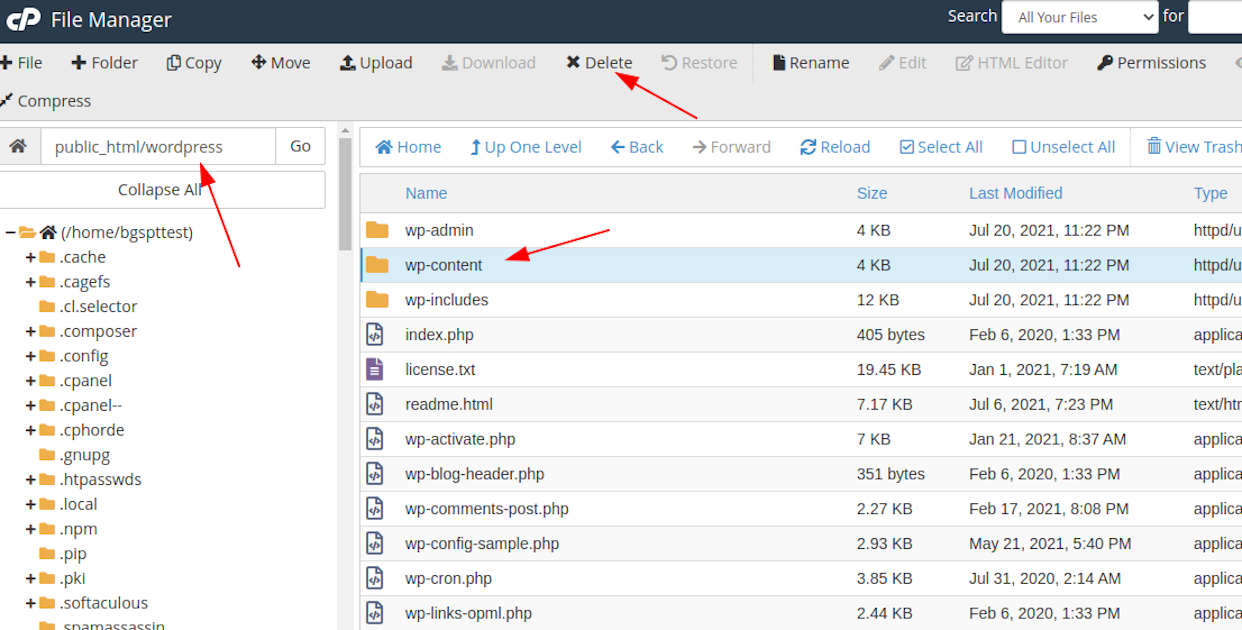
- Setelah menghapus folder wp-content pada directory WordPress, silahkan pilih menu select all untuk memblok semua file core WP baru, lalu klik Move. Pindahkan ke folder instalasi WordPress yang ingin Anda upgrade.
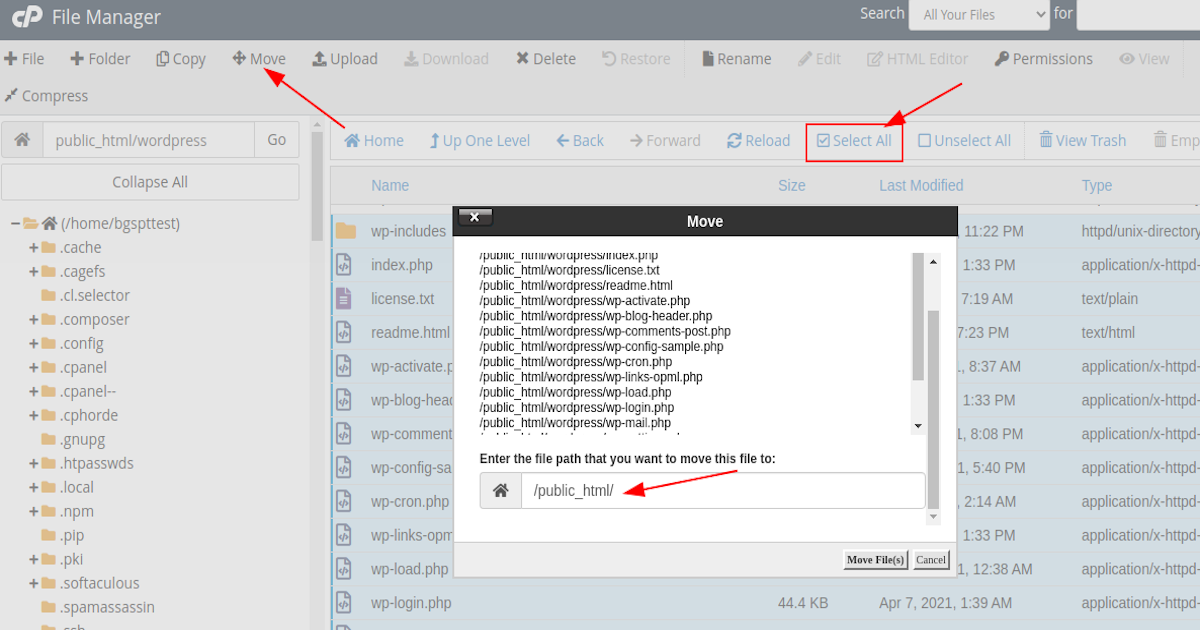
- Pastikan direktori diubah menjadi “/public_html” atau direktori tujuan upgrade WordPress, lalu klik reload.
Proses upgrade WordPress secara manual telah berhasil diselesaikan. Selanjutnya, silakan akses kembali halaman admin WordPress dan periksa apakah notifikasi pembaruan versi masih muncul atau sudah hilang.
Tips Keamanan Tambahan
Aktifkan Security Measures dari Softaculous untuk keamanan tambahan berikut:
- Disable file editing
- Proteksi file
wp-config.php - Disable directory browsing
- Perbaikan permission otomatis
Tujuannya adalah untuk menurunkan risiko serangan pada WordPress.
FAQ Upgrade WordPress
Berikut adalah beberapa pertanyaan popular tentang cara upgrade WordPress secara manual di cPanel.
Apakah upgrade WordPress secara manual akan menghapus konten website?
Tidak. Konten seperti halaman, postingan, komentar, dan file media disimpan di database dan folder wp-content, sehingga tetap aman selama Anda tidak menghapus folder tersebut saat proses upgrade.
Kapan saya perlu melakukan upgrade WordPress secara manual?
Upgrade manual biasanya diperlukan jika update otomatis gagal, terjadi error saat update, plugin atau tema mengalami konflik, atau jika WordPress terinfeksi malware dan membutuhkan pembersihan menyeluruh pada file inti.
Apakah perlu backup sebelum melakukan manual upgrade?
Sangat perlu. Backup dilakukan untuk mencegah kehilangan data jika terjadi masalah saat proses upgrade. Anda bisa melakukan backup melalui Softaculous, Backup Wizard di cPanel, atau plugin backup terpercaya.
Bagaimana jika setelah upgrade manual website tetap rusak?
Ada banyak faktor yang menyebabkan website Anda gagal akses, seperti tema atau plugin yang digunakan belum kompatibel dengan versi WordPress terbaru, atau file tema/plugin tidak dipulihkan dengan benar. Anda juga bisa membaca file error_log untuk menganalisa penyebab website Anda gagal akses atau rusak.
Apakah upgrade WordPress secara manual cukup untuk mengatasi malware pada website?
Tidak. Upgrade manual hanya mengganti file inti WordPress dan tidak menjamin seluruh file malware ikut terhapus. Malware sering disisipkan pada plugin, tema, atau folder uploads sehingga tetap berpotensi aktif setelah upgrade.
Untuk penanganan yang lebih menyeluruh, kami merekomendasikan metode Fresh Upgrade.
Penutup
Upgrade WordPress secara Manual dari cPanel merupakan langkah yang aman dan efektif untuk mengatasi error, malware, maupun kegagalan update pada WordPress. Dengan mengganti seluruh file core WordPress menggunakan versi terbaru, website Anda bisa kembali normal dengan konfigurasi dan konten yang tetap terjaga.
Demikian cara upgrade WordPress secara manual dari cPanel, semoga bermanfaat.


