

 Yanuar Ardhi Pratama
Menggunakan versi MySQL lama di Laragon bisa menghambat performa aplikasi dan menyebabkan masalah kompatibilitas dengan framework modern. Banyak developer mengalami error saat menjalankan Laravel atau project terbaru, karena fitur MySQL yang dibutuhkan tidak tersedia di versi lama. Update MySQL di Laragon sebenarnya sangat mudah dilakukan dan hanya membutuhkan beberapa langkah sederhana.
Artikel ini akan memandu Anda cara update MySQL version di Laragon dengan cepat dan aman, sehingga environment development Anda tetap optimal dan kompatibel dengan teknologi terkini.
Mengetahui Versi MySQL yang Sedang Digunakan
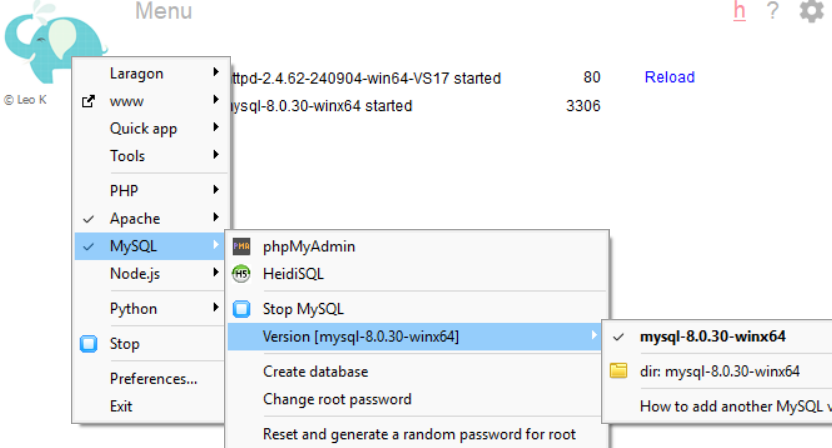
Sebelum mulai mengupdate versinya, hal pertama yang perlu dilakukan adalah memastikan versi MySQL yang sedang aktif di Laragon. Langkah ini penting agar Anda tahu versi mana yang sedang berjalan sebelum melakukan perubahan. Caranya sangat sederhana:
- Jalankan Laragon seperti biasa.
- Klik kanan pada aplikasi Laragon di system tray.
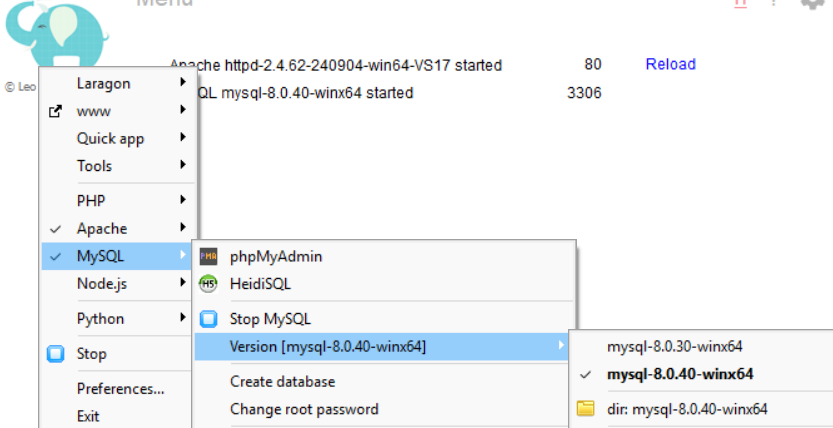
- Arahkan kursor ke menu MySQL > Version.
Di sini Anda akan melihat daftar versi yang tersedia, dan versi yang sedang aktif akan ditandai dengan simbol centang.
Anda juga bisa mengeceknya lewat terminal Laragon dengan mengetik:
mysql -V
Perintah ini akan menampilkan versi MySQL yang sedang digunakan.

Menambahkan Versi MySQL Baru
Jika Anda ingin menggunakan versi MySQL yang berbeda, langkah berikutnya adalah menambahkannya secara manual ke Laragon. Proses ini cukup mudah dan hanya memerlukan beberapa langkah sederhana untuk menyalin versi MySQL baru ke dalam folder instalasi Laragon.
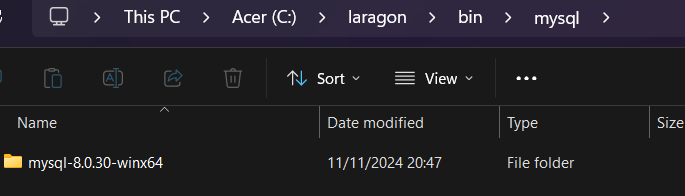
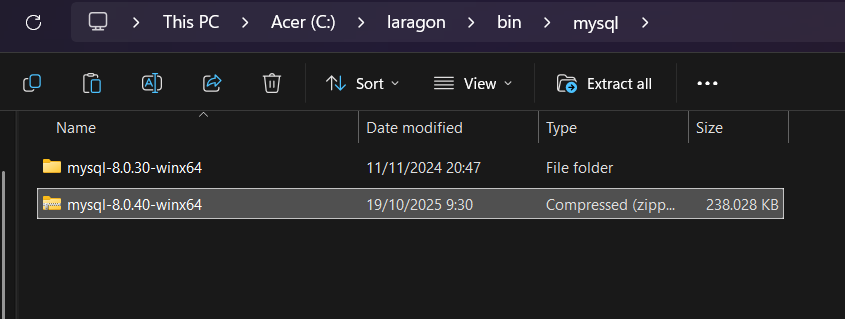
- Buka folder instalasi Laragon. Biasanya terletak di:
C:\laragon\bin\mysql\
- Di dalam folder tersebut, Anda akan melihat folder versi MySQL yang sudah ada, misalnya: mysql-8.0.30
- Unduh versi MySQL yang dibutuhkan dari website resminya melalui link berikut. Download MySQL
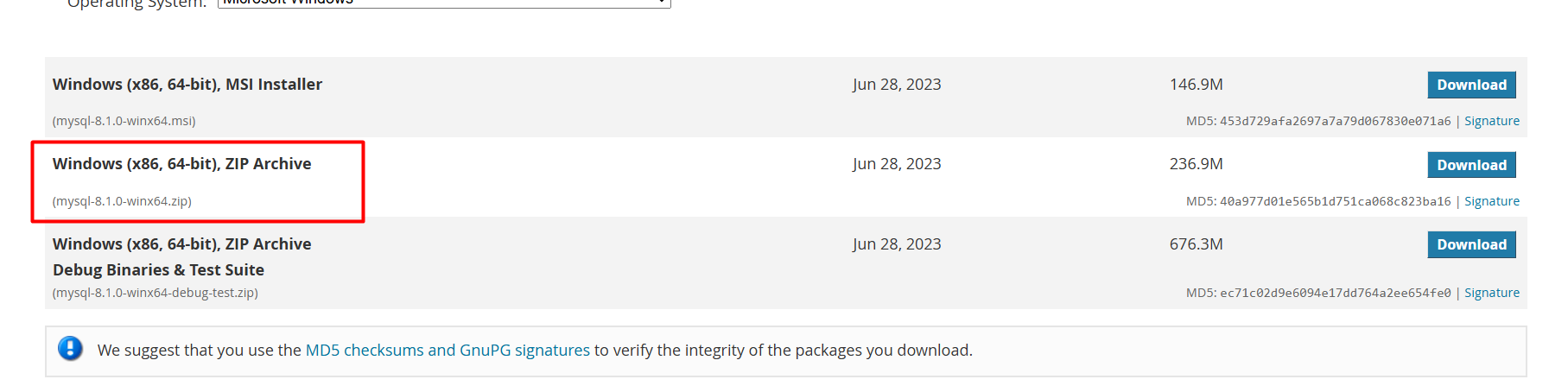
Pilih versi Windows (ZIP Archive) agar bisa langsung diekstrak ke Laragon.
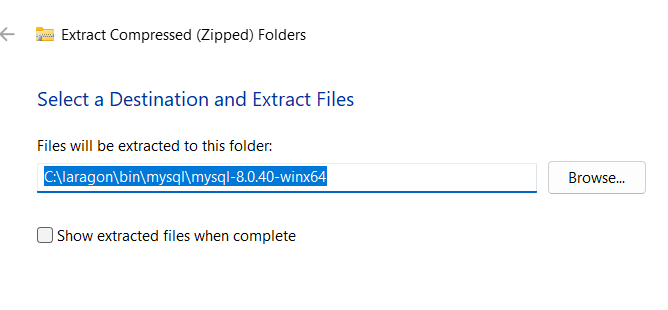
- Setelah download, ekstrak file ZIP ke dalam folder C:\laragon\bin\mysql\ dan ubah namanya agar sesuai format, misalnya:
C:\laragon\bin\mysql\mysql-8.0.40-winx64
Mengupdate MySQL version yang Digunakan
Setelah versi baru ditambahkan, Anda bisa langsung menggantinya melalui dashboard Laragon.
- Klik kanan di aplikasi Laragon > MySQL > Version.
- Pilih versi yang ingin Anda gunakan di aplikasi laragon.
- Laragon akan otomatis menghentikan layanan MySQL lama dan menjalankan versi baru.
Menguji Hasil Update MySQL
Setelah semua langkah dilakukan, pastikan MySQL sudah berjalan dengan baik. Langkah ini penting untuk memastikan versi yang baru terpasang berfungsi normal dan dapat terhubung dengan aplikasi atau database Anda tanpa kendala.
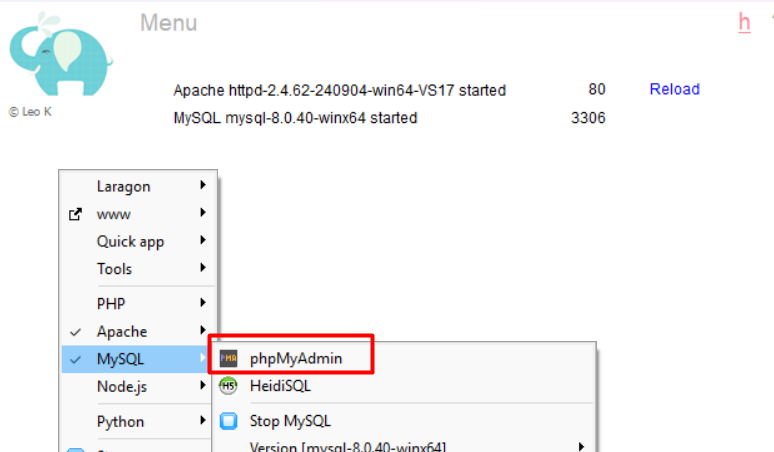
- Buka phpMyAdmin/HeidiSQL atau langsung klik database dari menu Laragon.
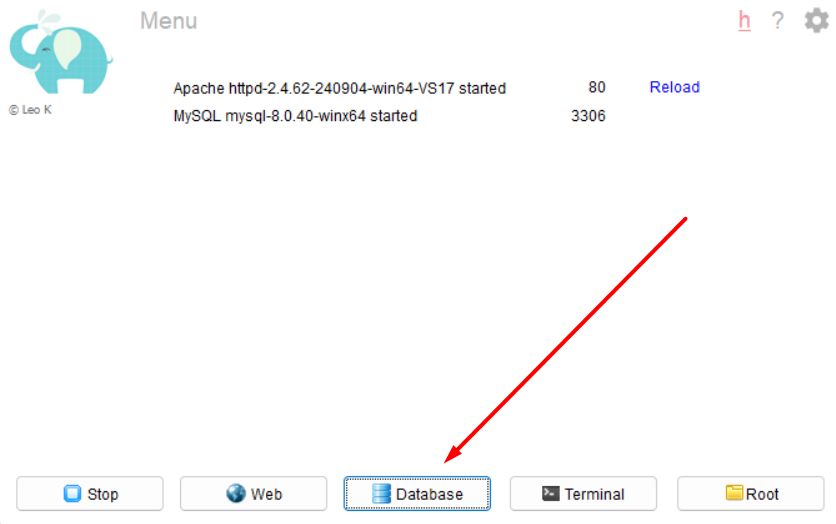
- Coba login menggunakan user root (tanpa password untuk pengaturan default).
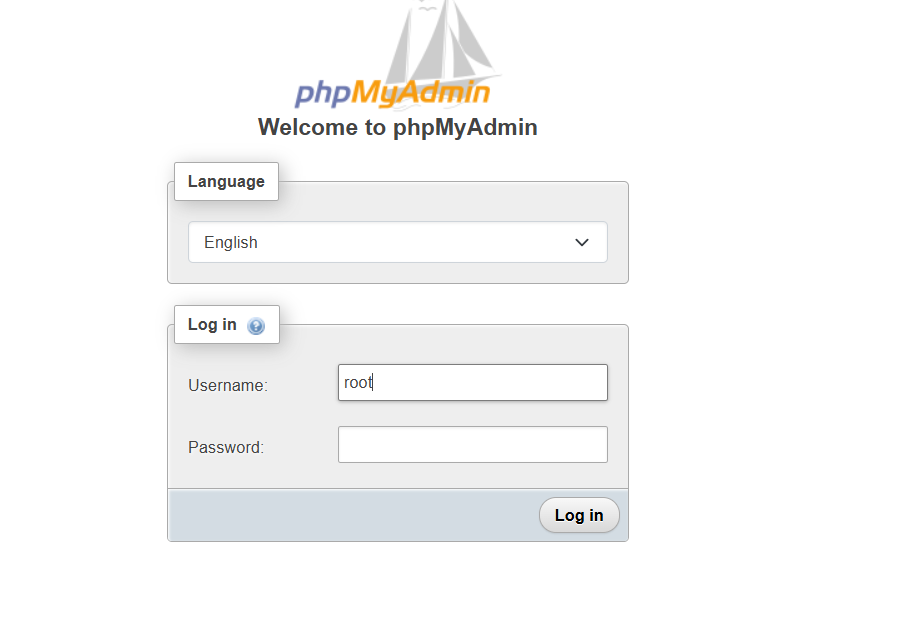
- Jika berhasil masuk dan database terlihat normal, maka proses pergantian versi berhasil.
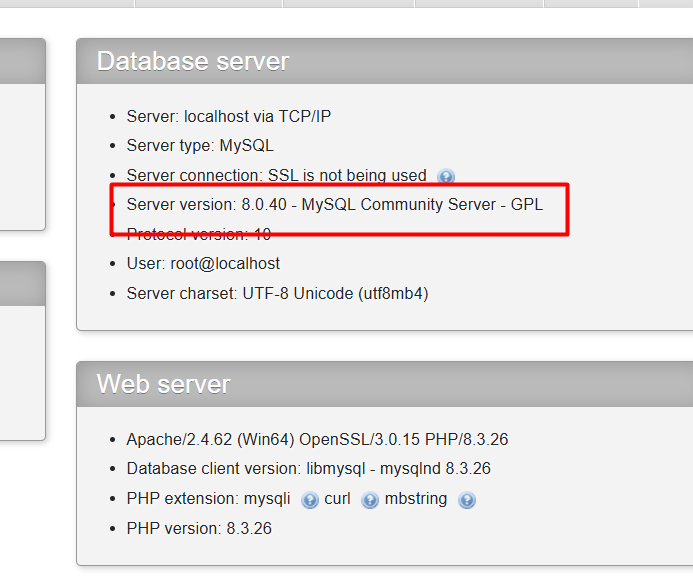
Untuk memastikan kembali versi MySQL yang aktif, jalankan perintah berikut di phpMyAdmin atau Terminal:
SELECT VERSION();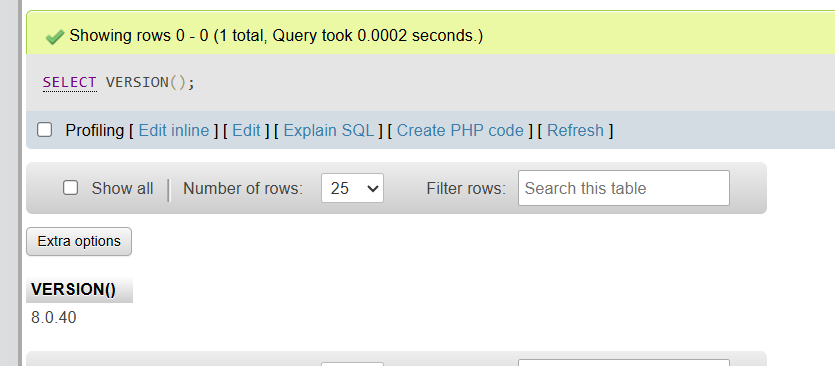
mysql -V
Penutup
Update MySQL version di Laragon ternyata tidak rumit. Anda hanya perlu menambahkan folder versi baru, memilihnya melalui menu Laragon, dan menyesuaikan konfigurasi jika diperlukan. Dengan cara ini, Anda bisa dengan mudah bekerja di berbagai proyek yang memerlukan versi MySQL berbeda tanpa perlu menginstal ulang apa pun.
Demikian artikel kami tentang cara update MySQL version di Laragon, semoga bermanfaat.


