 Rudiharto
Kecepatan VPS menjadi salah satu faktor penting yang menentukan performa aplikasi, website, maupun layanan digital yang Anda jalankan. Jika VPS terasa lambat atau respons server tidak stabil, langkah awal yang perlu dilakukan adalah melakukan test kecepatan VPS untuk mengetahui kualitas koneksi jaringan secara aktual.
Dengan data yang akurat, Anda dapat mengevaluasi apakah performa VPS sudah sesuai kebutuhan atau perlu dilakukan optimasi.
Pada artikel ini, kami akan membahas cara test kecepatan VPS secara praktis dan akurat menggunakan Speedtest CLI, sebuah tool berbasis command line yang banyak digunakan oleh administrator server untuk mengukur kecepatan internet langsung dari VPS.
Apa Itu Speedtest CLI?
Speedtest CLI adalah tool yang digunakan untuk mengukur kecepatan jaringan internet. Speedtest CLI dikembangkan untuk Web Developer, Sysadmin, dan pengguna komputer. Tool ini merupakan aplikasi Speedtest asli Linux yang didukung oleh Ookla.
Menggunakan Speedtest CLI memiliki banyak keunggulan, diataranya;
- Mengukur kinerja koneksi internet, seperti download, upload, latency, dan packet loss dari system atau tanpa mengandalkan browser.
- Pengujian koneksi internet desktop Linux, Server VPS, bahkan Raspberry Pi.
- Output data terstruktur siap untuk diintegrasikan dengan dasbor visualisasi dan platform observabilitas.
- Hasil Speedtest CLI bisa kita lihat melalui CSV, JSONL, atau JSON.
- Bisa digunakan dengan cron untuk mengumpulkan data kinerja koneksi.
Speedtest mendukung banyak sistem operasi seperti MacOs, Windows, Linux, dan FreeBSD. Namun, pada journal ini kita akan melakukan install Speedtest CLI di server VPS berbasis Linux.

Persiapan Install Speedtest CLI
Sebelum melanjutkan ke langkah teknis, berikut beberapa hal yang harus dipersiapkan.
- Akses administratif (root atau pengguna dengan hak sudo) ke server VPS.
- Sistem operasi yang didukung (Ubuntu/Debian, CentOS/RHEL, atau turunannya).
- Koneksi internet yang stabil dan repository sistem yang ter-update.
- Gunakan instalasi resmi dari Ookla, agar mendapatkan versi terbaru.
- Pastikan telah install tools wget, gnupg, dan curl.
Cara Install Speedtest CLI di VPS
Dalam panduan ini, kami menggunakan layanan VPS KVM Rumahweb Indonesia dengan sistem operasi berbasis Linux. Berikut langkah-langkah instalasi Speedtest CLI pada beberapa distro Linux.
Install di Debian/Ubuntu
#Update paket
sudo apt update

#Install dependensi yang diperlukan
sudo apt install -y curl gnupg

#Impor GPG key resmi Ookla
curl -fsSL https://packagecloud.io/ookla/speedtest-cli/gpgkey | sudo gpg --dearmor -o /usr/share/keyrings/speedtestcli-archive-keyring.gpg

#Tambahkan repository Ookla ke sistem
echo "deb [signed-by=/usr/share/keyrings/speedtestcli-archive-keyring.gpg] https://packagecloud.io/ookla/speedtest-cli/debian/ $(lsb_release -cs) main" | sudo tee /etc/apt/sources.list.d/speedtest.list

#Update kembali paket
sudo apt update

# Install speedtest CLI
sudo apt install -y speedtest

#Verifikasi instalasi
speedtest --version
Catatan Penting: Jika lsb_release tidak tersedia, ganti $(lsb_release -cs) dengan nama kode distribusi secara manual (contoh: bullseye, jammy, focal).
Instalasi pada RHEL/CentOS/Rocky Linux/AlmaLinux
#Install dependensi
sudo yum install -y curl

#Download dan install repository Ookla
curl -s https://packagecloud.io/install/repositories/ookla/speedtest-cli/script.rpm.sh | sudo bash

#Install speedtest CLI
sudo yum install -y speedtest

#Verifikasi instalasi
speedtest --version
Setelah instalasi speedtest, kita bisa melanjutkan ke perintah dasar untuk melakukan analisa kecepatan jaringan.
Perintah Dasar Speedtest CLI
Setelah speedtest selesai di install, selanjutnya Anda perlu memahami cara test kecepatan VPS dengan Speedtest CLI. Pada tahap ini, kita akan membahas perintah dasar speedtest dan mengunakan parameter khusus untuk mendapatkan hasil yang sesuai.
Menampilkan versi speedtest
speedtest --version
Menampilkan daftar server tersedia
speedtest --serversMenampilkan option
speedtest -helpTool sederhana
Perintah
speedtest Tool ini berfungsi:
- Memeriksa kecepatan ke server terdekat secara geografis dan secara otomatis.
- Memeriksa latency (ping), kecepatan unduh (download), dan unggah (upload).
- Hasil berupa format yang cukup lengkap.
Penjelasan
- Ping: Mengukur latensi jaringan (waktu respons server). Nilai di bawah 50 ms dianggap ideal untuk aplikasi real-time. Nilai 50-100 cukup, kemungkinan ada delay untuk aplikasi real-time. Diatas 100 perlu dilakukan investigasi lebih lanjut.
- Download Speed: Kecepatan download data dari server ke client.
- Upload Speed: Kecepatan upload data dari client ke server.
Jitter (Variansi Latensi):
- Nilai di bawah 2-3 ms menunjukkan koneksi stabil
- Jitter tinggi (> 10 ms) mengindikasikan ketidakstabilan jaringan yang dapat mengganggu audio/video conference
Catatan Penting:
- Hasil tes ini dipengaruhi oleh lokasi server dan secara default memilih server dengan latensi terendah.
- Hindari melakukan pengetesan saat ada aktivitas jaringan yang cukup besar (misal: backup data besar) untuk menghindari false reading.
Mode non-interaktif
Tambahkan flag –progress=no untuk menghilangkan progress bar. Ini cocok digunakan apabila ingin digunakan sebagai automation atau tidak ingin menampilkan progressbar.
Silakan bandingkan dua perintah ini untuk mengetahui perbedaanya:
speedtest speedtest --progress=noTool Parameter Lanjutan
Pemilihan Server Manual
Digunakan untuk memilih server tertentu untuk pengujian jaringan. Kita bisa menggunakan server default yang dipilih otomatis diserver atau memilih server spesifik.
Menampilkan daftar server tersedia
speedtest --servers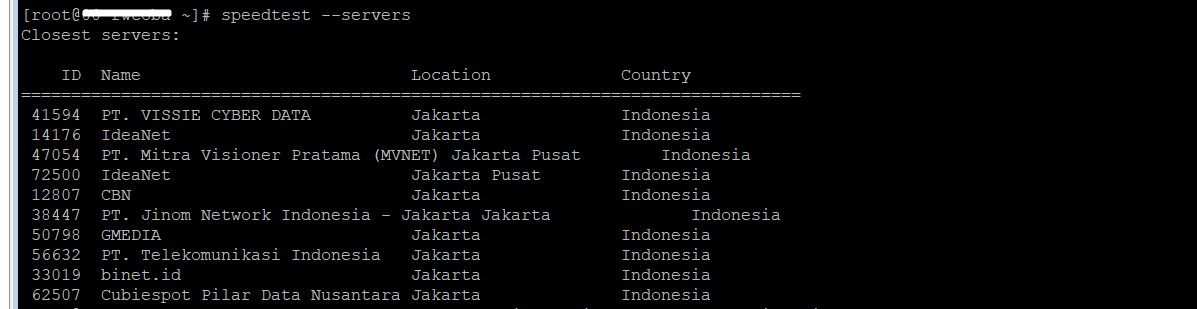
Menjalankan tes ke server tertentu. (contoh ID: 12807)
speedtest --server-id=12807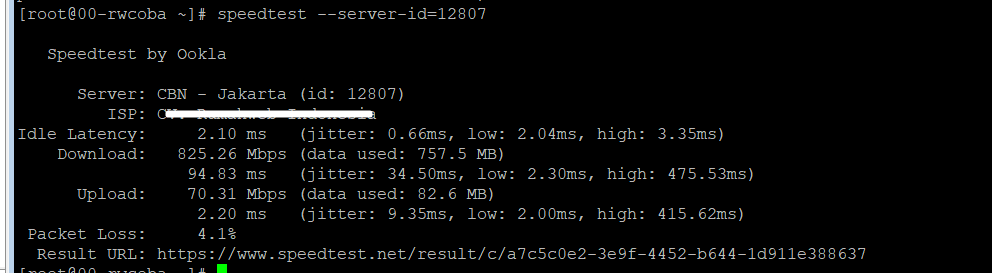
Output JSON/CSV
Silakan menggunakan --format=json atau --format=csv apabila ingin integrasi dengan tool monitor

Format JSON yang lebih rapi seperti dibawah ini:
{
  "type": "result",
  "timestamp": "2025-12-18T05:14:45Z",
  "ping": {
    "jitter": 105.207,
    "latency": 2.134,
    "low": 2.053,
    "high": 212.497
  },
  "download": {
    "bandwidth": 1340203,
    "bytes": 12885752,
    "elapsed": 9611,
    "latency": {
      "iqm": 15.234,
      "low": 1.785,
      "high": 304.830,
      "jitter": 34.316
    }
  },
  "upload": {
    "bandwidth": 71146427,
    "bytes": 533714175,
    "elapsed": 7506,
    "latency": {
      "iqm": 27.485,
      "low": 1.886,
      "high": 429.261,
      "jitter": 40.388
    }
  },
  "packetLoss": 0,
  "isp": "CV. Rumahweb Indonesia",
  "interface": {
    "internalIp": "103.253.215.54",
    "name": "eth0",
    "macAddr": "00:16:3E:82:6E:8B",
    "isVpn": false,
    "externalIp": "103.253.215.54"
  },
  "server": {
    "id": 38447,
    "host": "cgk.speedtest.jinom.net",
    "port": 8080,
    "name": "PT. Jinom Network Indonesia - Jakarta",
    "location": "Jakarta",
    "country": "Indonesia",
    "ip": "103.122.67.238"
  },
  "result": {
    "id": "bfb1eafa-fcab-4ee4-8fa8-66002735bc6d",
    "url": "https://www.speedtest.net/result/c/bfb1eafa-fcab-4ee4-8fa8-66002735bc6d",
    "persisted": true
  }
}
Parameter jq untuk filter
Kita bisa Ekstrak metric hasil pengetesan secara spesifik menggunakan jq. Jika grep digunakan untuk teks biasa, maka jq adalah grep untuk data JSON.
Kita bisa ekstrak data download, upload, dan ping.
speedtest --progress=no --format=json | jq '.download'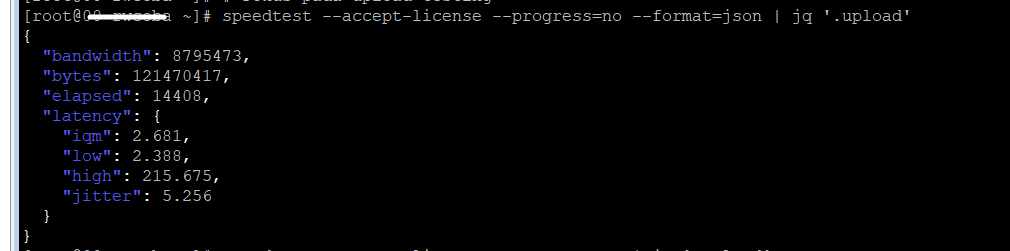
Gunakan perintah berikut ini untuk output metric berupa file.
speedtest > network-report-$(date +\%F).txtGunakan kombinasi lain untuk mendapatkan metric yang diinginkan. Dan jalankan dengan Cron setiap periode tertentu (Misal 1 Days, 7 Days), untuk memantau kecepatan jaringan server.
Database Server Internasional Populer
Berikut server internasional populer yang dapat digunakan sebagai referensi pengetesan jaringan ke server.
Asia Pacific:
# Singapore
Server ID: 13623 (Singtel)
Server ID: 7311 (M1)
Server ID: 28910 (OVH)

# Japan
Server ID: 7510 (So-net)
Server ID: 18415 (GMO)
Server ID: 24447 (SAKURA)

# Hong Kong
Server ID: 1536 (HKT)
Server ID: 37548 (Google)

# Australia
Server ID: 7557 (Telstra)
Server ID: 1612 (Optus)
Server ID: 12239 (AARNet)

# South Korea
Server ID: 37574 (LG Uplus)
Server ID: 23794 (KT)Eropa:
# Germany
Server ID: 4486 (Deutsche Telekom)
Server ID: 5336 (Speedtest)

# United Kingdom
Server ID: 1847 (Zen Internet)
Server ID: 3356 (London)

# Netherlands
Server ID: 3087 (T-Mobile)
Server ID: 14405 (Amsterdam)

# France
Server ID: 21569 (Orange)
Server ID: 16276 (Paris)
Amerika:
# USA - West Coast
Server ID: 18444 (Los Angeles)
Server ID: 26352 (San Jose)
Server ID: 10390 (Seattle)

# USA - East Coast
Server ID: 1776 (New York)
Server ID: 10392 (Atlanta)

# Canada
Server ID: 3574 (Toronto)
Server ID: 9475 (Vancouver)
Penutup
Dengan tool Speedtest CLI sebagai system monitoring, kita dapat mengidentifikasi apabila terjadi anomali dijaringan, melakukan validasi terhadap SLA Server/ISO, dan mengoptimalkan alokasi penggunaan bandwidth. Tools ini menjadi fondasi penting untuk membangun sekaligus alat monitoring yang komplit.
Demikian artikel kami tentang cara test kecepatan VPS melalui Speedtest CLI beserta perintah dan cara menggunakannya, semoga bermanfaat.