

 Lutfi Hanif
Selama ini mungkin Anda terbiasa membuka Titan Mail melalui browser. Padahal, Titan juga menyediakan aplikasi mobile yang bisa digunakan di perangkat Android maupun iOS. Dalam artikel ini, kami akan membahas cara setting Titan Mail di Android, mulai dari instalasi, login akun, hingga cara mengelola email agar tetap rapi dan efisien.
Dengan aplikasi ini, Anda bisa membuka, mengirim, dan membalas email bisnis kapan saja dengan mudah, tanpa harus login lewat browser.
Titan Mail for Android
Titan Mail for Android adalah aplikasi resmi dari Titan yang dirancang untuk memudahkan pengguna mengakses email bisnis langsung dari perangkat mobile. Aplikasi ini hadir dengan tampilan modern, mudah digunakan, dan mendukung sinkronisasi real-time, sehingga semua aktivitas email Anda tetap tersinkron di berbagai perangkat.
Selain itu, aplikasi Titan Mail juga dibekali berbagai fitur penting seperti smart notifications, pengaturan tanda tangan, serta mode fokus untuk membantu Anda bekerja lebih produktif. Dengan begitu, Anda tidak perlu lagi membuka browser setiap kali ingin mengirim atau mengecek email dari akun Titan Mail Anda.
Apa Yang Perlu Dipersiapkan?
Sebelum mulai melakukan pengaturan, pastikan Anda telah menyiapkan hal-hal berikut:
- Pastikan bahwa Anda telah memiliki alamat email yang dibuat melalui Titan Mail. Jika belum, Anda bisa baca panduannya di artikel ini.
- Password akun email Anda.
- Koneksi internet yang stabil.
Jika semua sudah siap, Anda bisa langsung melanjutkan ke langkah berikutnya.

Setting Titan Mail di Android
Berikut panduan mudah untuk mengatur akun Titan Mail di perangkat Android menggunakan aplikasi Titan Mail:
Step 1. Install Titan Mail for Android di Playstore
- Langkah pertama, buka aplikasi Google PlayStore di HP Anda, lalu cari aplikasi bernama Titan Email. Atau, silahkan buka link aplikasinya di sini.
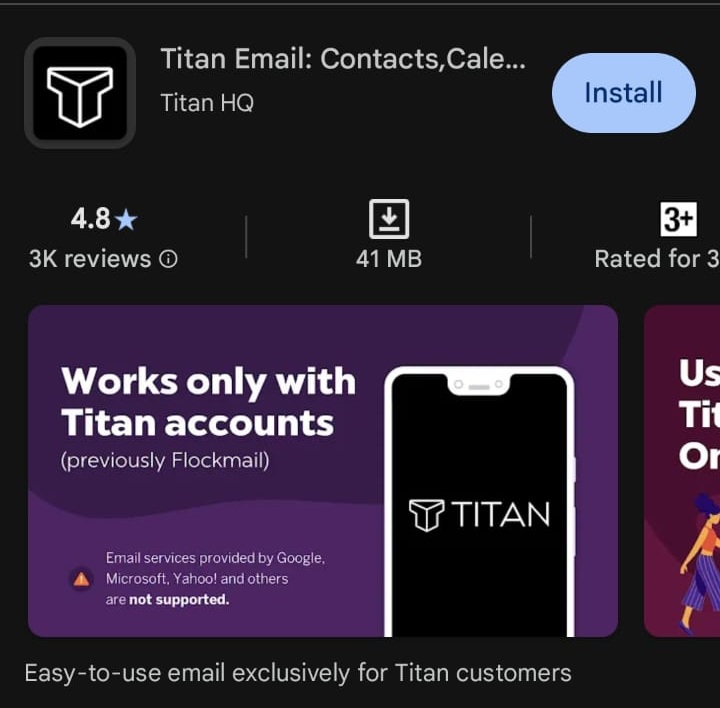
- Klik tombol Install, dan tunggu hingga aplikasi berhasil terinstall di HP Android Anda.
Step 2. Setting Titan Mail di Android
Setelah aplikasi berhasil terinstall, silakan ikuti panduan berikut:
- Buka aplikasi Titan Mail yang telah Anda install.
- Lalu, masukkan alamat email dan password email Titan Mail Anda.
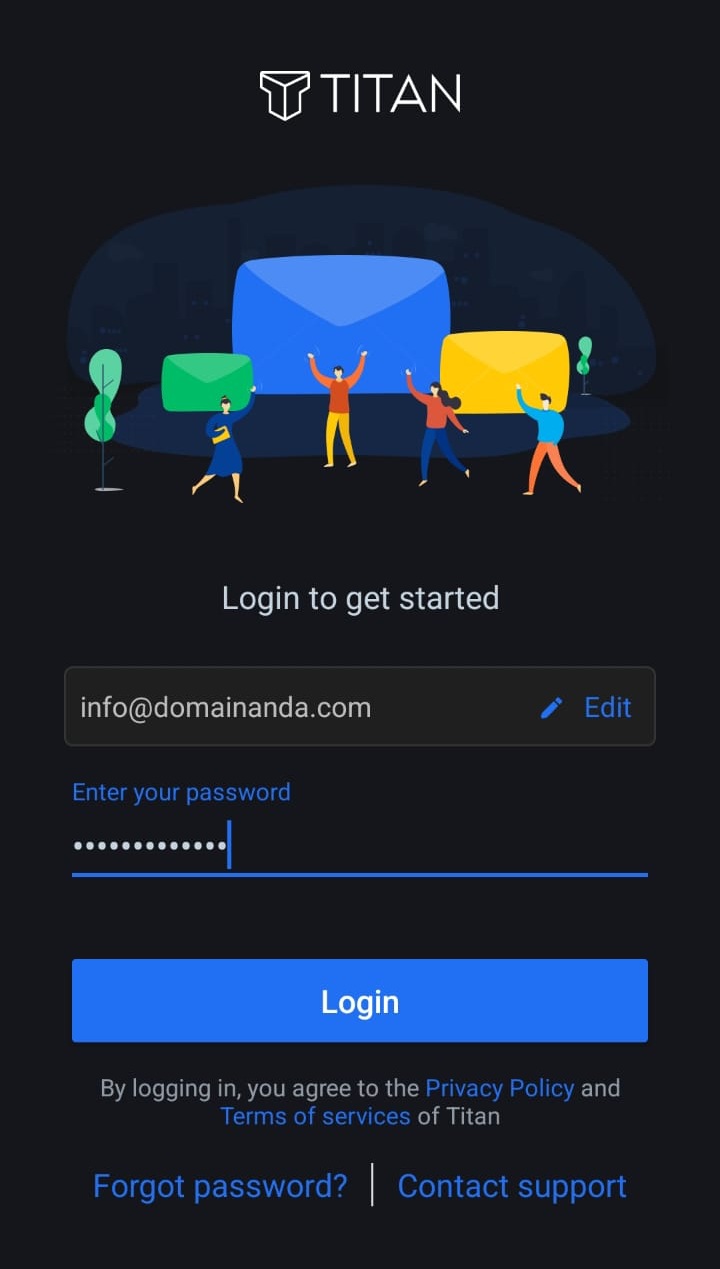
- Bila login valid, maka Anda sudah bisa mengakses email FlockMail. Anda bisa langsung mengelola isi email dan mengirim email dari tombol icon di bagian atas.

Kelola Email di Aplikasi Titan Mail Android
Setelah proses setup selesai, Anda dapat mulai memanfaatkan berbagai fitur yang tersedia, seperti:
- Membalas atau meneruskan email dengan cepat.
- Membuat signature email agar komunikasi terlihat lebih profesional.
- Mengatur notifikasi untuk memastikan tidak ada pesan penting yang terlewat.
- Menyimpan draft, menandai pesan penting, dan mencari email berdasarkan kata kunci.
Aplikasi Titan Mail di Android juga mendukung sinkronisasi real-time, sehingga semua perubahan di perangkat Anda akan langsung tersimpan di server Titan Mail.
Penutup
Mengatur Titan Mail di Android sangat mudah dan cepat, bahkan untuk pengguna baru sekalipun. Dengan mengikuti panduan di atas, Anda bisa menikmati akses email bisnis langsung dari ponsel tanpa perlu membuka browser.
Titan Mail membantu Anda tetap produktif di mana pun, menjaga komunikasi bisnis tetap lancar dan profesional.
Demikian panduan dari Rumahweb Indonesia tentang cara setting Titan Mail di Android, semoga bermanfaat.


