

 Gatot Antok Wibowo
3CX Live Chat adalah salah satu solusi live chat gratis yang banyak digunakan oleh penggunakan WordPress untuk meningkatkan komunikasi dengan pelanggan melalui website. Plugin ini terintegrasi langsung dengan 3CX Phone System, sehingga selain chat, admin juga bisa menerima pesan melalui aplikasi 3CX di desktop maupun mobile.
Dengan melakukan setting Plugin 3CX Live Chat di WordPress, Anda bisa menghadirkan layanan chat real-time yang memudahkan pengunjung berinteraksi langsung dengan bisnis Anda.
Artikel ini akan membahas langkah-langkah setting plugin 3CX Livechat secara mudah dan praktis, sehingga Anda dapat mengoptimalkan komunikasi pelanggan dan meningkatkan konversi website.
Apa itu 3CX Live Chat?
3CX Live Chat adalah widget chat berbasis web yang memungkinkan pengunjung website menghubungi admin secara real-time. Kelebihan utama plugin ini adalah integrasinya dengan sistem PBX 3CX, sehingga seluruh komunikasi (chat, voice, hingga video) bisa dikelola dari satu dashboard.
Berikut adalah beberapa fitur unggulan dari plugin 3CX Live Chat untuk meningkatkan user experience pelanggan Anda.
- notifikasi saat ada pesan masuk
- chat history tersimpan
- respons cepat melalui panel 3CX
- dukungan push notifications
Kelebihan Plugin 3CX Live Chat
Berikut beberapa kelebihan dari plugin 3CX Live Chat yang dapat Anda install di WordPress.

1. Gratis dan Tanpa Batasan Pengguna
3CX Livechat tidak memerlukan biaya berlangganan untuk fitur dasar live chat, sehingga sangat cocok untuk bisnis kecil hingga menengah yang ingin menghadirkan fitur komunikasi real-time tanpa biaya tambahan.
2. Integrasi yang Mudah dengan WordPress
Plugin ini dirancang agar mudah diintegrasikan ke WordPress tanpa perlu pengaturan teknis yang rumit. Cukup install, sambungkan dengan server 3CX, lalu live chat siap digunakan.
3. Dukungan Multi-Platform
Tidak hanya bisa digunakan di website, 3CX Live Chat juga dapat terintegrasi dengan aplikasi desktop maupun mobile, sehingga tim support bisa menjawab chat kapan saja dari mana saja.
4. Kompatibel dengan Sistem 3CX Lainnya
Jika bisnis sudah menggunakan 3CX sebagai sistem komunikasi (telephony / PBX), plugin ini memberikan nilai tambah besar karena:
- integrasi chat ke pusat komunikasi
- sinkronisasi data pelanggan
- dukungan omnichannel
Install Plugin 3CX Live Chat
Berikut adalah panduan langkah demi langkah untuk install plugin 3CX Live Chat di WordPress. Dalam panduan ini, kami menggunakan WordPress versi terbaru yaitu 6.9.
- Login ke Dashboard WordPress Anda, kemudian masuk ke menu Plugins > Add Plugin.
- Cari plugin dengan kata kunci ‘3CX Live Chat‘. Lalu, klik tombol “Install Now”.
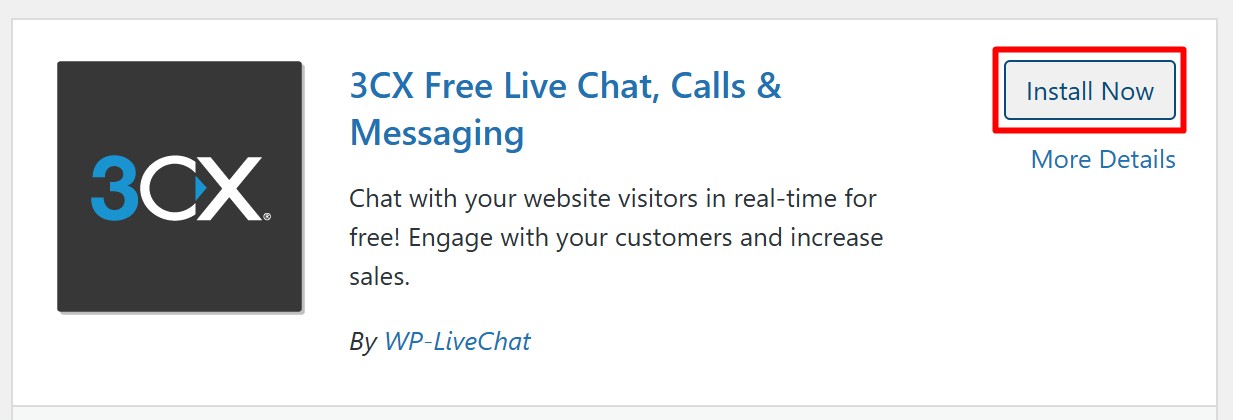
- Setelah terinstall, silahkan klik tombol Activate untuk mengaktifkan pluginnya.
- Setelah aktif, menu 3CX Live Chat akan muncul di dashboard WordPress.
Setting Plugin 3CX Live Chat di WordPress
Sebelum plugin dapat digunakan, Anda perlu membuat konfigurasi Live Chat di 3CX
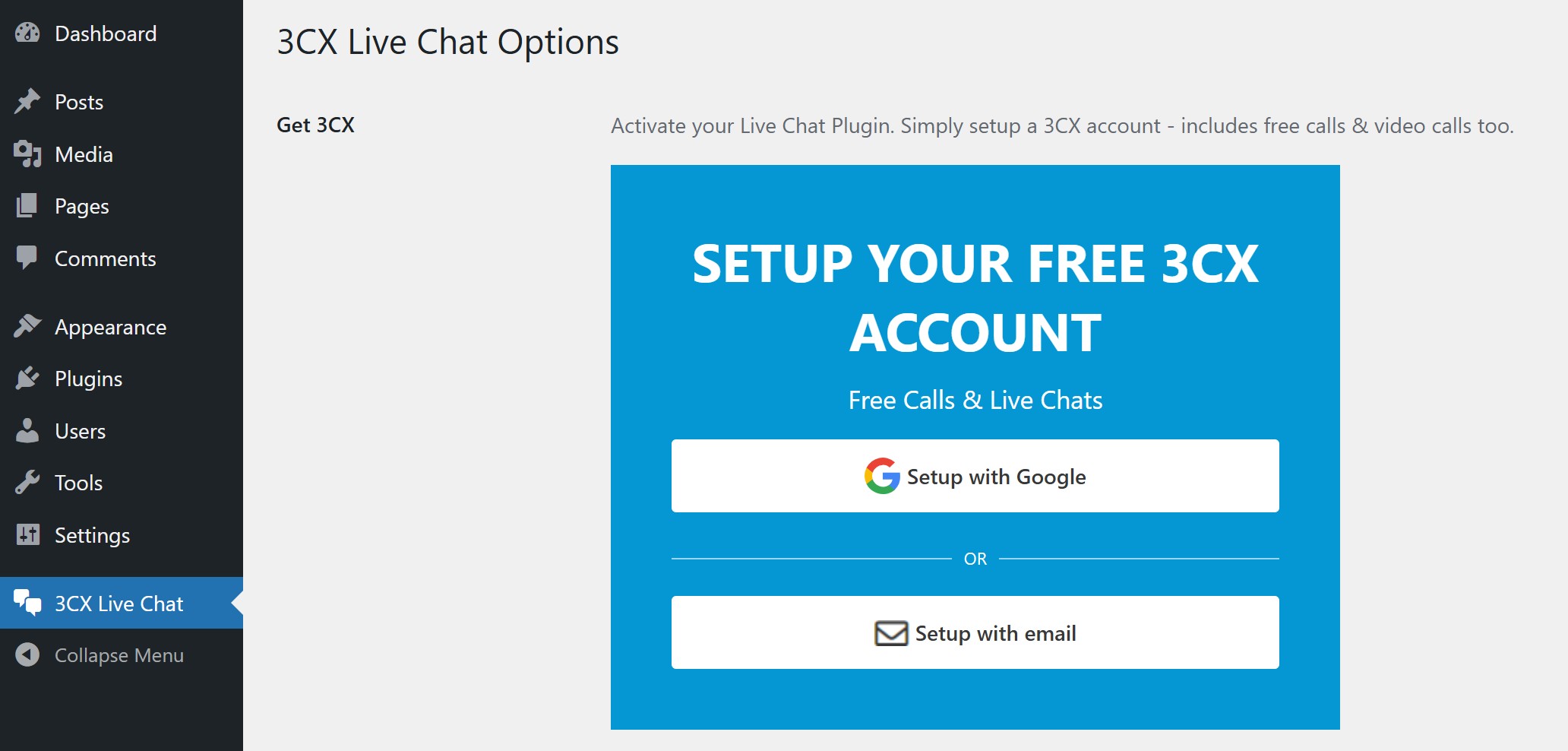
- Dari halaman dashboard WordPress, silahkan masuk ke menu 3CX Live Chat kemudian setup account.
Anda dapat memilih apakah ingin setup with Google atau Setup with email. Apabila Anda menggunakan email domain sendiri, Anda dapat memilih setup with email.
- Isi form data account yg akan digunakan, seperti nama, email dan password. Lanjutkan prosesnya sampai pendaftaran account selesai. Pastikan alamat email yang digunakan valid dan bisa menerima email, hal ini karena kode aktivasi akan dikirimkan melalui email yang di daftarkan.
Jika sudah selesai, Anda akan mendapatkan informasi login ke 3cx.cloud. Silahkan login ke account tersebut masuk ke admin console 3cx.cloud.
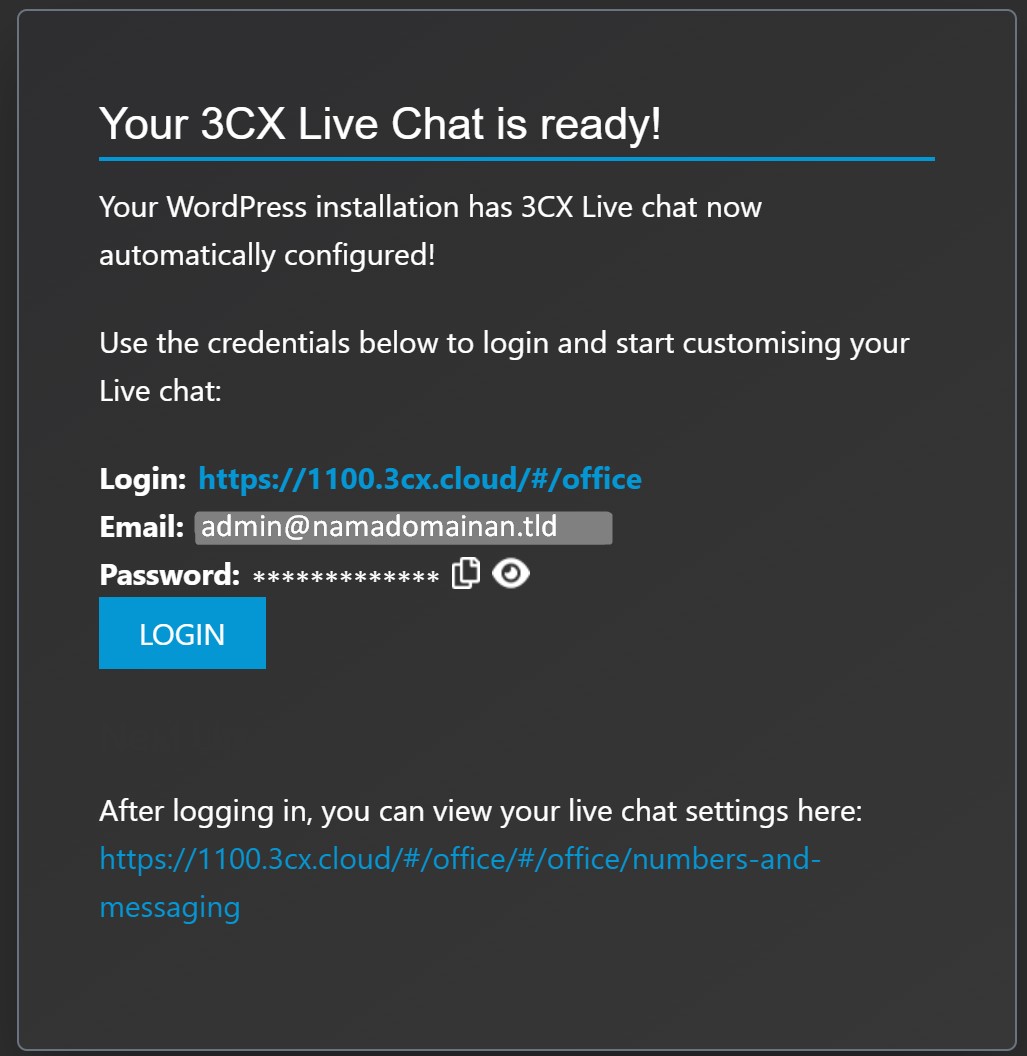
- Apabila berhasil login, akan tampil halaman dashboard sebagai berikut:
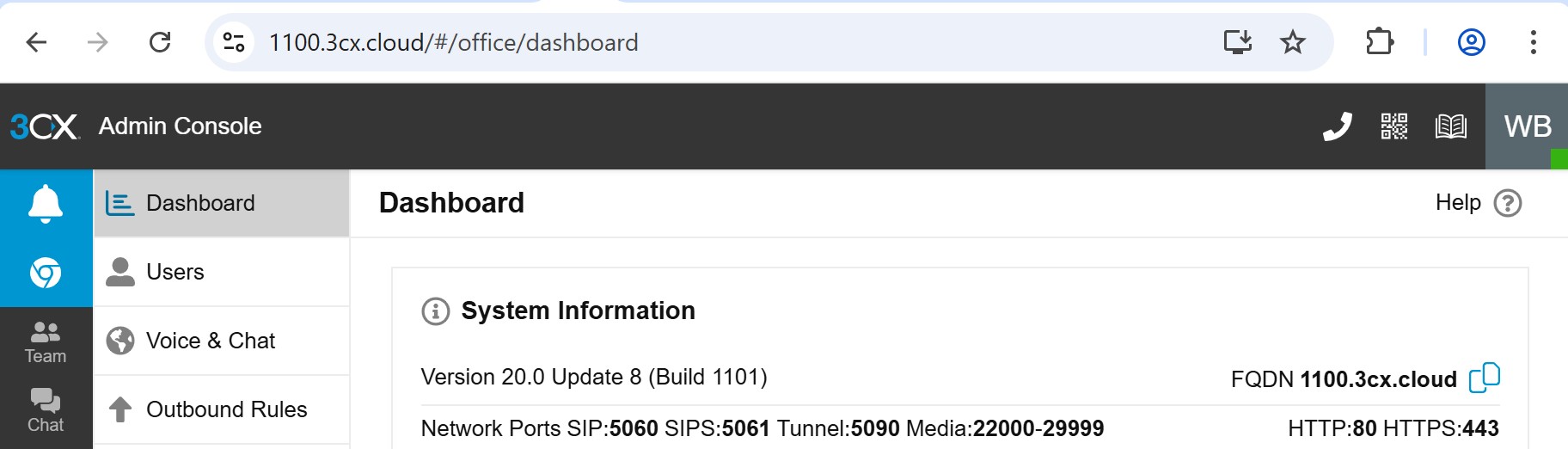
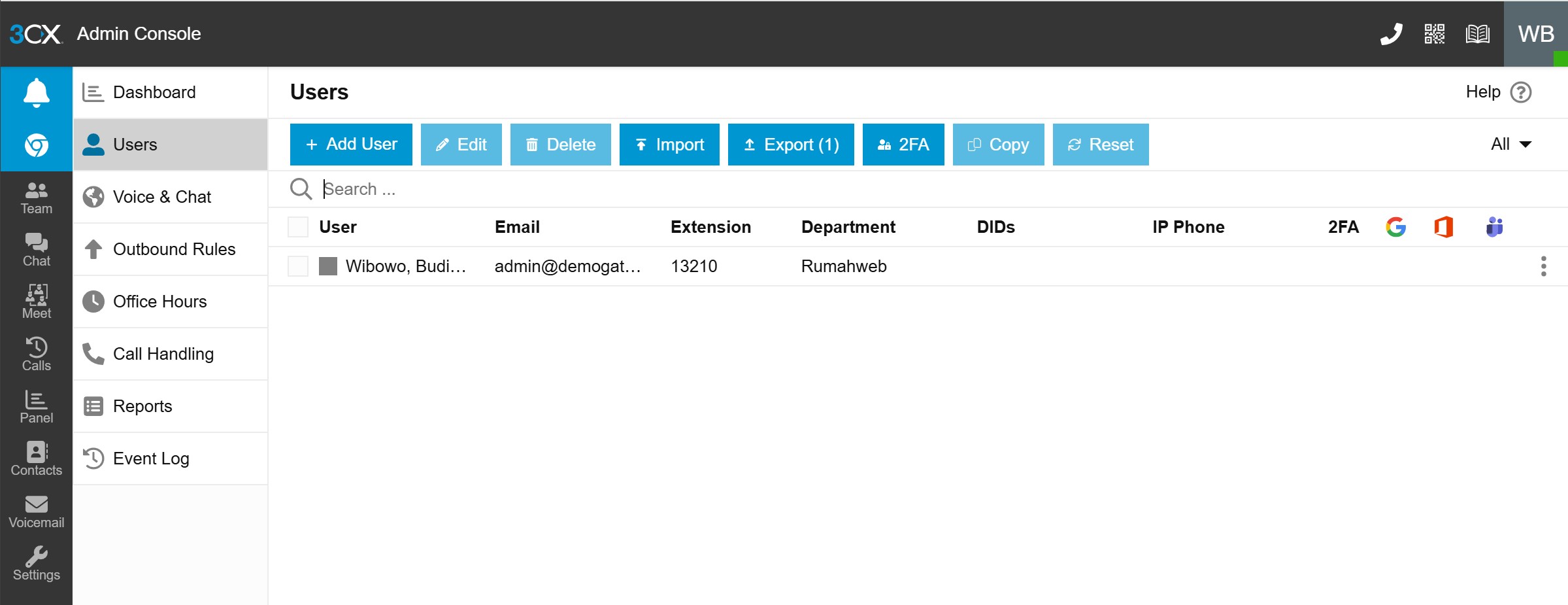
List user pada halaman dashboard. Anda dapat melakukan pengaturan chat melalui dashboard ini, seperti merubah nama user, add user, dan lain-lain.
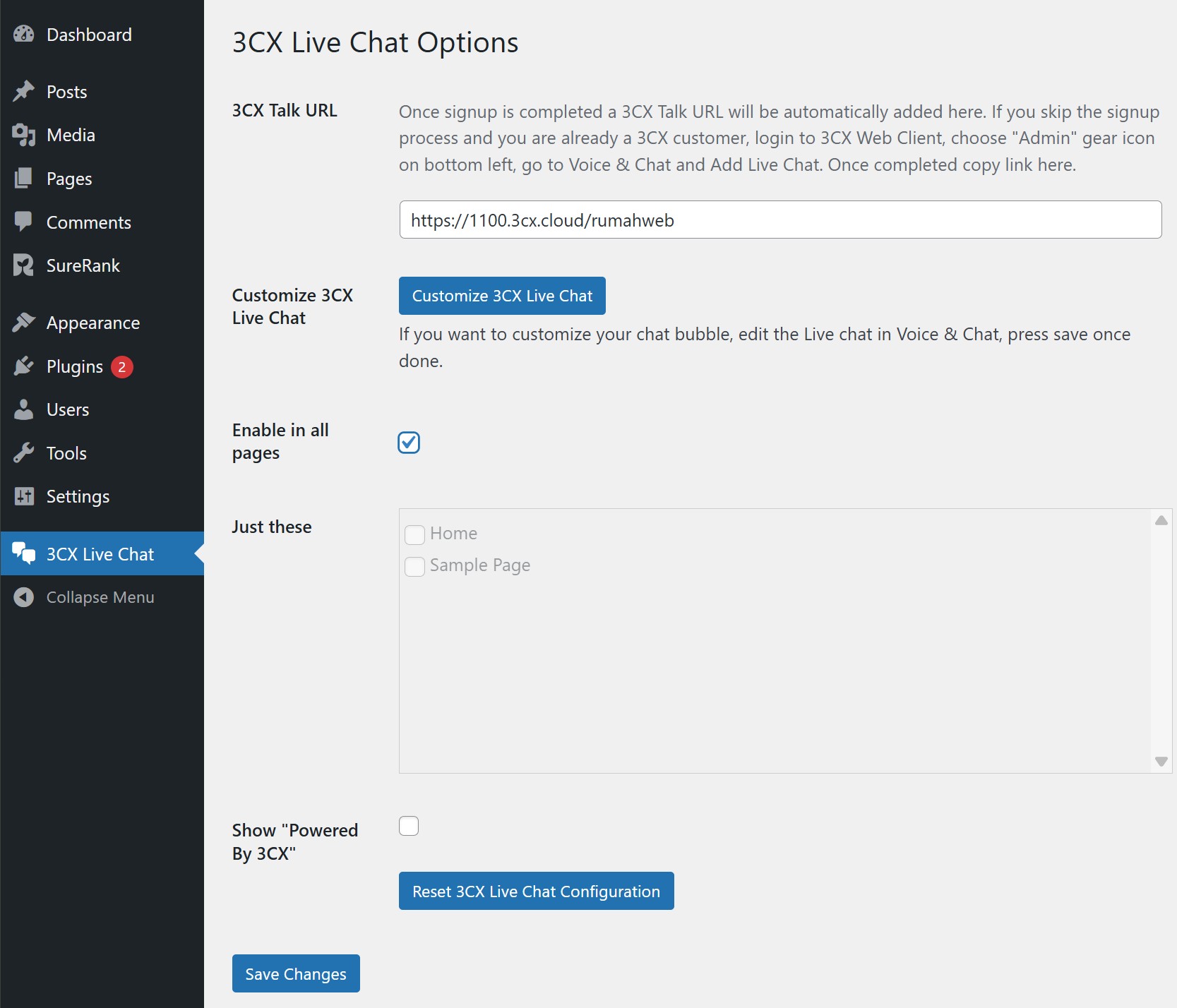
- Kembali ke menu 3CX Live Chat. Pastikan 3CX Talk URL sudah kondisi activate (tidak ada peringatan setup account). Checklist pada bagian “Enable in all pages” jika chat ingin dimunculkan di semua halaman, kemudian klik save changes untuk menyimpan perubahan.
Pengujian dan Troubleshooting
Setelah fitur 3CX Live Chat selesai disetting dan seluruh konfigurasi disimpan, silakan lakukan pengujian dengan membuka website sebagai pengunjung. Klik ikon chat yang muncul di halaman website, lalu coba kirimkan pesan melalui fitur live chat tersebut.
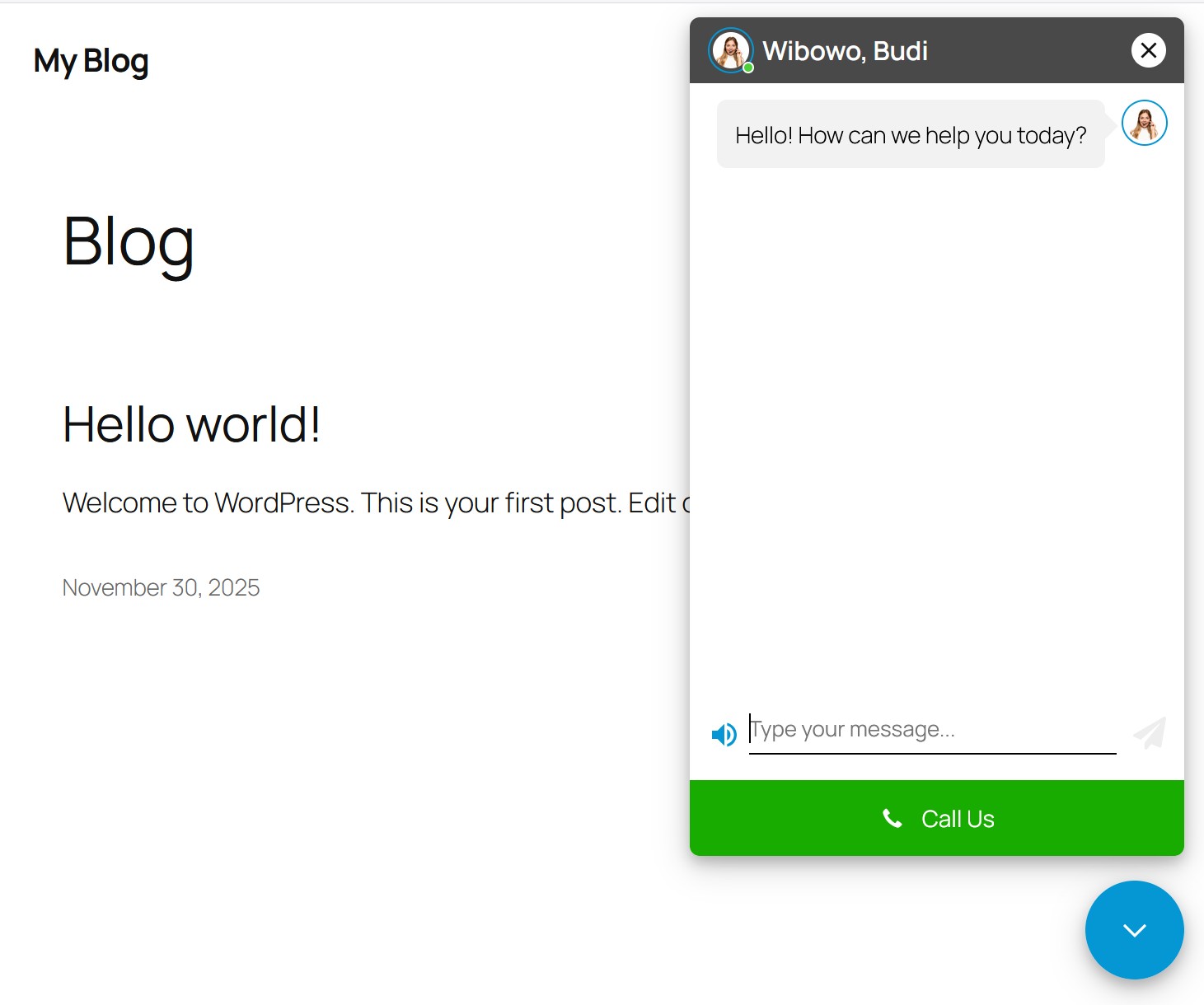
Selanjutnya, masuk ke dashboard 3CX untuk memastikan pesan yang dikirim pengunjung sudah diterima di aplikasi 3CX, baik melalui Web Client maupun Mobile App.
Gambar berikut merupakan contoh pesan masuk yang diterima melalui Web Client di 3cx.cloud. Dari dashboard admin ini, Anda dapat langsung membalas pesan chat yang masuk.
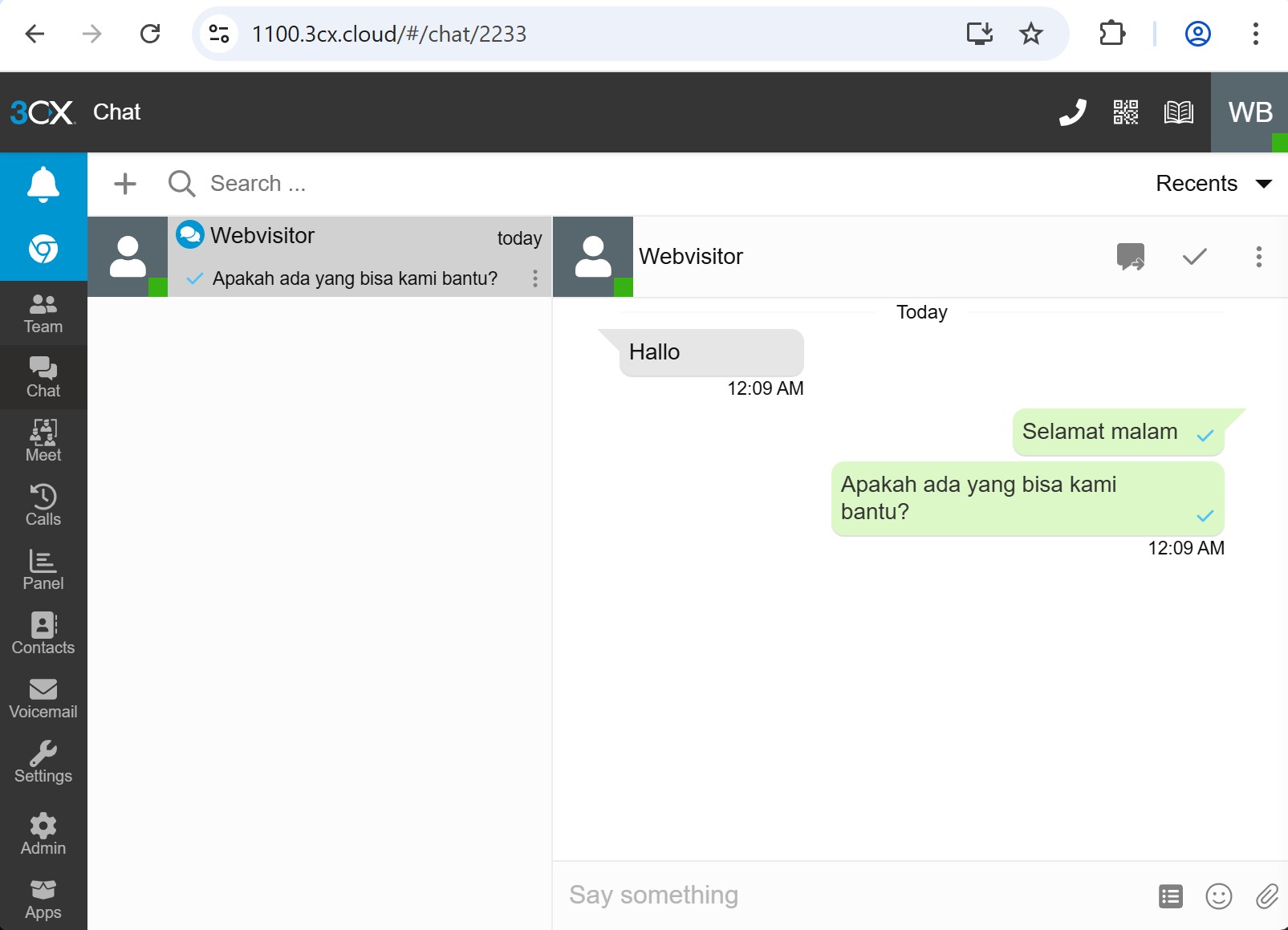
Selain melalui Web Client, Anda juga dapat memeriksa pesan masuk melalui Mobile App apabila sebelumya telah melakukan installasi melalui Mobile Apps.
Penutup
Plugin 3CX Live Chat merupakan solusi praktis dan profesional untuk meningkatkan layanan pelanggan di website WordPress. Dengan integrasi langsung ke sistem 3CX, admin dapat mengelola komunikasi secara efisien tanpa perlu platform tambahan.
Dengan mengikuti langkah-langkah di atas, Anda dapat dengan mudah melakukan setting dan mengoptimalkan fitur live chat untuk kebutuhan bisnis maupun layanan support.
Demikian panduan cara setting plugin 3CX Live Chat di WordPress, semoga bermanfaat!


