


 Pramudya Lutfiansyah
Pernah menjumpai toko online tapi gambar produknya kosong atau hanya menampilkan ikon standar? Bagi pemilik website, masalah kecil ini bisa membuat toko online Anda terlihat kurang profesional dan membuat calon pembeli ragu. Padahal, gambar produk adalah salah satu faktor utama yang menarik perhatian. Dengan mengubah gambar default produk di WooCommerce, toko Anda bisa tampil lebih menarik dan profesional.
Dalam artikel ini, Rumahweb akan membahas langkah mudah mengubah gambar default di WooCommerce, sehingga tampilan toko online Anda terlihat lebih profesional dan siap menarik lebih banyak pembeli.
Apa itu Default Product Image?
Default Product Image adalah gambar bawaan yang otomatis ditampilkan pada produk ketika Anda belum mengunggah gambar khusus di toko online. Bagi Anda pengguna WordPress dengan plugin WooCommerce, ketika sebuah produk tidak memiliki foto, sistem akan otomatis menampilkan gambar standar sebagai gantinya.

Masalahnya, tampilan default product image tersebut kurang menarik dan terkesan kurang profesional. Oleh karena itu, menggantinya dengan gambar milik Anda sendiri merupakan langkah penting, agar website toko online anda lebih profesional dan menarik.
Pentingnya Mengubah Gambar Default pada Produk
- Gambar default produk WooCommerce memiliki tampilan standar, dengan menggantinya, membuat identitas brand website toko Anda semakin kuat.
- Pengunjung website tidak akan melihat gambar default produk WooCommerce berwarna abu-abu yang terkesan kosong.
- Website toko online dengan tampilan rapi dan konsisten akan lebih dipercaya oleh pengunjung, sehingga dapat meningkatkan kepercayaan pelanggan.
Mengubah Gambar Default Produk di WooCommerce
Berikut adalah langkah demi langkah untuk mengubah gambar default produk di WooCommerce secara mudah.
Step 1. Upload Gambar Baru ke Media Library
Masuk ke dashboard WordPress dan klik menu Media > Library > Add media File.


Di halaman ini, Anda bisa mengunggah gambar yang ingin dijadikan sebagai gambar default. Pilih file gambar dari komputer Anda, lalu klik untuk mengunggah.
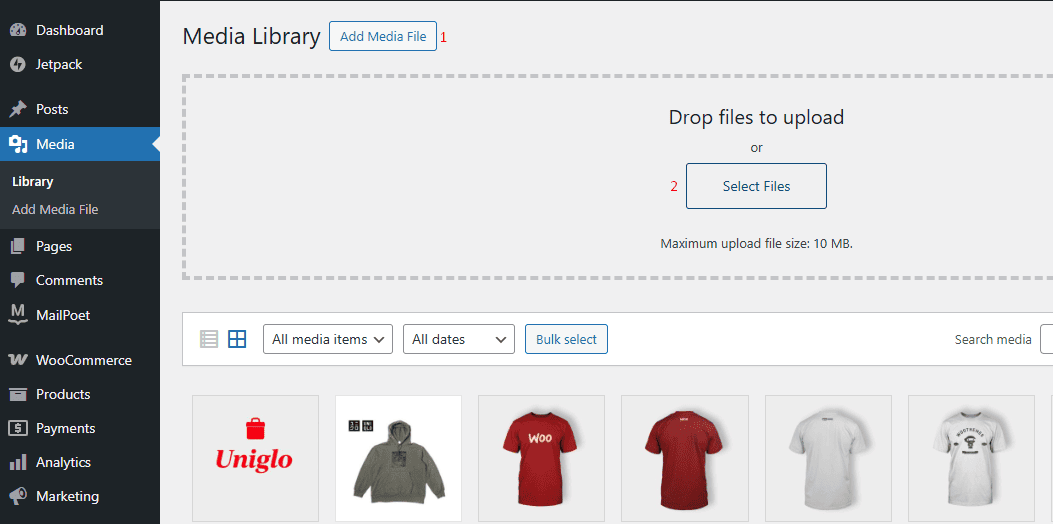
Setelah upload selesai Anda dapat membuka detail gambar tersebut dengan klik pada gambar yang telah diunggah, nantinya akan diarahkan ke halaman detail gambar.
Step 2. Cari Image ID
Setelah Anda mengunggah gambar pengganti untuk default product image di WooCommerce, klik gambar tersebut untuk mendapatkan ID gambar. Untuk menemukan ID tersebut perhatikan URL gambar yang muncul di browser ketika Anda membuka detail gambar.
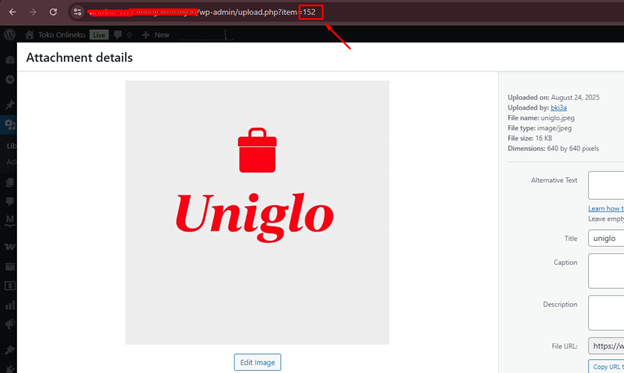
Step 3. Masukkan Image ID ke WooCommerce Settings
Buka menu WooCommerce, kemudian masuk ke dalam setting, dan pilih pada tab products.

Pada tab Products, cari opsi Placeholder image, hapus ID lama pada kolom tersebut ganti dengan ID baru pada gambar yang telah diunggah sebelumnya. Setelah itu klik tombol save changes untuk menyimpan perubahan.

Untuk memastikan perubahan gambar default produk di WooCommerce telah berhasil, buka halaman website toko Anda kemudian pilih salah satu produk yang tidak memiliki gambar. Jika berhasil, produk tersebut akan menampilkan gambar default yang baru sesuai dengan yang Anda upload, bukan lagi ikon abu-abu bawaan WooCommerce.

Tips Memilih Gambar Default Produk yang Tepat
Gambar default produk sebaiknya tidak hanya berfungsi sebagai pengisi visual, tetapi juga mampu mendukung kredibilitas toko online Anda. Agar hasilnya maksimal dan ramah mesin pencari, perhatikan beberapa hal berikut:
- Gunakan ukuran gambar yang proporsional
Pastikan gambar tidak terlalu kecil agar tetap terlihat jelas, namun juga tidak terlalu besar supaya tidak memperlambat loading website. Idealnya, gunakan ukuran yang direkomendasikan oleh tema yang Anda gunakan. - Optimalkan resolusi tanpa mengorbankan kecepatan
Pilih resolusi yang tajam tapi tetap terkompresi dengan baik. Anda bisa menggunakan format modern seperti WebP untuk hasil yang ringan sekaligus berkualitas. - Tambahkan alt-text yang relevan
Alt-text berfungsi membantu mesin pencari memahami isi gambar sekaligus meningkatkan aksesibilitas. Gunakan kata kunci yang relevan, misalnya “gambar default produk WooCommerce”. - Gunakan desain yang konsisten dengan branding
Pilih gambar bawaan yang sesuai dengan identitas visual toko, baik warna, ikon, atau gaya desainnya. Hal ini membantu membangun citra profesional di mata pembeli.
Dengan mengoptimalkan gambar default produk menggunakan tips di atas, tampilan toko online Anda akan lebih menarik sekaligus SEO-friendly.
Penutup
Dengan mengikuti langkah-langkah sederhana diatas, Anda sudah dapat mengubah gambar produk bawaan di WooCommerce menjadi gambar yang lebih profesional. Dengan demikian, toko online Anda terlihat lebih menarik dan meningkatkan brand awareness pelanggan atau calon pelanggan Anda.
Demikian artikel kami tentang cara mengubah gambar default produk di WooCommerce, semoga bermanfaat.


